
Erfahren Sie, wie Sie Instagram Web aufrufen und bequem nutzen, Funktionen entdecken und Inhalte posten – mit klarer Anleitung für Desktop und Browser.
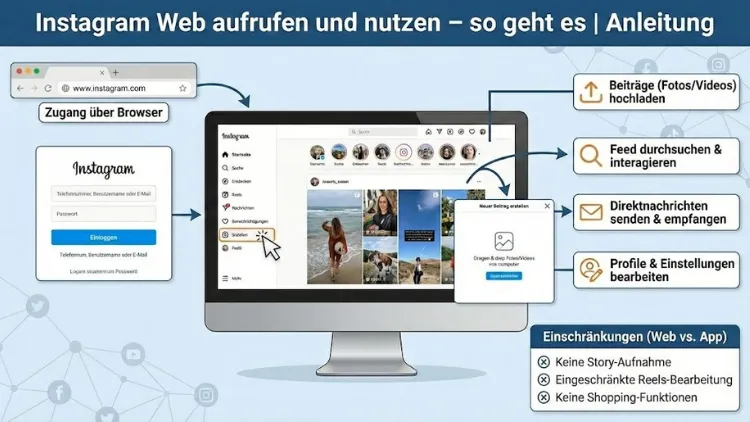
Instagram lässt sich längst nicht mehr nur über das Smartphone nutzen. Die Web-Version bietet zahlreiche Funktionen, mit denen sich Inhalte ansehen, veröffentlichen und verwalten lassen.
In dieser Anleitung erfahren Sie Schritt für Schritt, wie Sie Instagram im Browser aufrufen, welche Möglichkeiten Ihnen zur Verfügung stehen und wo die Grenzen der Nutzung liegen. Der Artikel richtet sich an Einsteiger und Fortgeschrittene, die Instagram effizient am Desktop verwenden möchten.
Was ist Instagram Web?
Instagram Web bezeichnet die Nutzung von Instagram über einen Internetbrowser auf dem Desktop, Laptop oder Tablet. Statt die App auf einem mobilen Gerät zu öffnen, greifen Sie direkt über eine Internetadresse auf Ihr Konto zu. Die Web-Version wurde in den vergangenen Jahren stark ausgebaut und nähert sich funktional immer mehr der App an.
Während Instagram ursprünglich als reine Smartphone-Anwendung konzipiert war, reagierte der Anbieter damit auf den Wunsch vieler Nutzer, Inhalte auch bequem am Computer zu verwalten. Gerade für berufliche Anwender, Unternehmen und Content-Ersteller bietet Instagram Web klare Vorteile.
Voraussetzungen für die Nutzung
Um Instagram Web nutzen zu können, benötigen Sie nur wenige Dinge:
- Ein aktuelles Endgerät mit Internetzugang
- Einen modernen Webbrowser wie Chrome, Firefox, Edge oder Safari
- Ein bestehendes Instagram-Konto
Eine zusätzliche Software oder Erweiterung ist nicht erforderlich. Auch ein Login über soziale Netzwerke ist nicht notwendig, sofern Sie Ihre Zugangsdaten kennen.
Instagram Web aufrufen: Schritt-für-Schritt-Anleitung
Aufruf im Browser
Öffnen Sie Ihren bevorzugten Browser und geben Sie die offizielle Adresse von Instagram in die Adresszeile ein. Nach dem Laden der Seite sehen Sie entweder den Login-Bereich oder – falls Sie bereits angemeldet sind – direkt Ihren Feed.
Anmeldung
Geben Sie Ihren Benutzernamen oder Ihre E-Mail-Adresse sowie Ihr Passwort ein. Alternativ können Sie sich über gespeicherte Zugangsdaten Ihres Browsers anmelden. Nach erfolgreichem Login gelangen Sie zur Startseite.
Abmeldung
Um sich abzumelden, klicken Sie auf Ihr Profilbild, wählen die Kontooptionen und melden sich dort ab. Dies ist besonders wichtig, wenn Sie Instagram an einem öffentlichen oder gemeinsam genutzten Computer verwenden.
Benutzeroberfläche von Instagram Web
Der Feed
Der Feed ist zentral aufgebaut und zeigt Beiträge von abonnierten Konten. Bilder, Videos und Karussell-Beiträge werden ähnlich wie in der App dargestellt. Sie können scrollen, Beiträge liken und kommentieren.
Navigation
Am oberen Rand finden Sie die wichtigsten Symbole:
- Startseite (Feed)
- Suche und Entdecken
- Nachrichten (Direktnachrichten)
- Erstellen (Beitrag posten)
- Profil
Die Navigation ist übersichtlich gestaltet und für Maus- sowie Tastaturbedienung optimiert.
Profilansicht
In der Profilansicht sehen Sie Ihre veröffentlichten Beiträge, Reels und gespeicherten Inhalte. Außerdem können Sie hier Ihr Profil bearbeiten, etwa den Namen, die Beschreibung oder das Profilbild.
Beiträge auf Instagram Web ansehen
Fotos und Videos
Alle gängigen Beitragstypen lassen sich im Browser anzeigen. Bilder werden in hoher Auflösung dargestellt, Videos lassen sich direkt abspielen. Die Wiedergabe erfolgt stabil, sofern Ihre Internetverbindung ausreichend schnell ist.
Stories ansehen
Stories können auch über Instagram Web angesehen werden. Klicken Sie einfach auf das Profilbild eines Kontos mit aktivem Story-Ring. Die Navigation erfolgt per Maus oder Pfeiltasten.
Reels im Browser
Auch Reels sind über die Web-Version verfügbar. Sie werden in einem eigenen Bereich angezeigt und lassen sich ähnlich wie in der App durchscrollen. Interaktionen wie Likes und Kommentare sind möglich.
Instagram Web aktiv nutzen
Beiträge posten
Lange Zeit war das Posten von Beiträgen nur eingeschränkt möglich. Inzwischen erlaubt Instagram Web das Hochladen von Fotos und Videos direkt vom Computer.
So gehen Sie vor:
- Klicken Sie auf das Plus-Symbol zum Erstellen eines Beitrags
- Wählen Sie eine Datei von Ihrem Gerät aus
- Schneiden Sie das Bild zu oder passen Sie das Format an
- Fügen Sie eine Bildbeschreibung hinzu
- Veröffentlichen Sie den Beitrag
Filter und erweiterte Bearbeitungsfunktionen sind vorhanden, jedoch etwas eingeschränkter als in der App.
Reels hochladen
Auch Reels können mittlerweile über den Browser hochgeladen werden. Besonders für Nutzer, die Videos am Computer schneiden, ist dies ein großer Vorteil. Beachten Sie die unterstützten Formate und Längenbeschränkungen.
Stories erstellen
Das Erstellen von Stories ist über Instagram Web nur eingeschränkt möglich. In vielen Fällen können Bilder hochgeladen werden, jedoch fehlen interaktive Sticker, Umfragen oder Musikoptionen.
Direktnachrichten im Browser
Nachrichten lesen und schreiben
Der Nachrichtenbereich ist vollständig in Instagram Web integriert. Sie können Unterhaltungen lesen, neue Chats starten und auf Nachrichten antworten.
Medien versenden
Fotos, Videos und Emojis lassen sich direkt im Chat versenden. Sprachnachrichten sind im Browser meist nicht verfügbar, Text- und Mediendateien jedoch problemlos.
Vorteile am Desktop
Das Schreiben längerer Nachrichten ist mit Tastatur deutlich komfortabler. Auch das gleichzeitige Arbeiten in mehreren Tabs erleichtert die Kommunikation.
Kommentare und Interaktionen
Beiträge liken und kommentieren
Alle klassischen Interaktionen sind möglich. Sie können Beiträge liken, Kommentare verfassen oder auf andere Kommentare antworten.
Benachrichtigungen
Benachrichtigungen über Likes, Kommentare und neue Follower werden in einem eigenen Bereich angezeigt. Optional können Browser-Benachrichtigungen aktiviert werden.
Suche und Entdecken
Suche nach Nutzern
Über die Suchfunktion finden Sie Profile, Hashtags und Orte. Die Ergebnisse werden übersichtlich dargestellt und können gefiltert werden.
Entdecken-Seite
Die Entdecken-Seite zeigt Inhalte, die auf Ihre Interessen zugeschnitten sind. Auch hier steht der volle Funktionsumfang zur Verfügung.
Kontoeinstellungen in Instagram Web
Profil bearbeiten
Name, Benutzername, Biografie und Profilbild lassen sich direkt im Browser ändern. Auch externe Kontaktinformationen können angepasst werden.
Privatsphäre und Sicherheit
Sie können Ihr Konto auf privat stellen, blockierte Nutzer verwalten und Sicherheitseinstellungen anpassen. Für besonders sensible Änderungen ist gelegentlich eine Bestätigung erforderlich.
Passwort ändern
Das Ändern des Passworts ist über die Web-Version jederzeit möglich. Nutzen Sie ein sicheres, einzigartiges Passwort.
Instagram Web für Unternehmen
Business-Profile nutzen
Unternehmen können Instagram Web effektiv zur Verwaltung ihres Profils einsetzen. Beiträge planen, Kommentare moderieren und Nachrichten beantworten gelingt am Desktop oft effizienter.
Analyse und Insights
Grundlegende Statistiken lassen sich im Browser einsehen. Für tiefgehende Analysen sind jedoch zusätzliche Tools oder die App erforderlich.
Vorteile von Instagram Web
- Komfortable Nutzung am großen Bildschirm
- Einfaches Hochladen von Inhalten vom Computer
- Effiziente Verwaltung von Nachrichten und Kommentaren
- Keine Installation notwendig
Gerade für Nutzer, die regelmäßig Inhalte erstellen, bietet die Web-Version klare Mehrwerte.
Nachteile und Einschränkungen
Trotz der vielen Funktionen gibt es auch Grenzen:
- Eingeschränkte Story-Funktionen
- Weniger Filter und Bearbeitungsoptionen
- Teilweise verzögerte Updates im Vergleich zur App
Für eine vollumfängliche Nutzung bleibt die App weiterhin relevant.
Tipps für die effiziente Nutzung
- Nutzen Sie Tastenkombinationen Ihres Browsers
- Arbeiten Sie mit mehreren Tabs, etwa für Recherche und Posting
- Achten Sie auf Datenschutz bei öffentlichen Geräten
- Halten Sie Ihren Browser aktuell
Diese Maßnahmen verbessern Komfort und Sicherheit deutlich.
Häufige Probleme und Lösungen
Login nicht möglich
Überprüfen Sie Ihre Zugangsdaten und stellen Sie sicher, dass Cookies aktiviert sind. Bei Problemen hilft oft ein erneutes Laden der Seite.
Upload funktioniert nicht
Achten Sie auf unterstützte Dateiformate und maximale Dateigrößen. Auch eine stabile Internetverbindung ist entscheidend.
Darstellungsfehler
Leeren Sie den Browser-Cache oder wechseln Sie testweise den Browser, falls Inhalte nicht korrekt angezeigt werden.
Instagram Web auf Tablet und Smartphone-Browser
Auch auf Tablets oder Smartphones kann Instagram über den Browser genutzt werden. Je nach Gerät ähnelt die Darstellung entweder der Desktop- oder der App-Version. Die Nutzung im mobilen Browser ist sinnvoll, wenn die App nicht installiert werden soll.
Sicherheit bei der Nutzung im Browser
Verwenden Sie Instagram Web möglichst nur auf vertrauenswürdigen Geräten. Aktivieren Sie, wenn möglich, zusätzliche Sicherheitsfunktionen wie die Zwei-Faktor-Authentifizierung, und melden Sie sich nach jeder Sitzung ab.
Zukunft von Instagram Web
Instagram entwickelt die Web-Version kontinuierlich weiter. Es ist davon auszugehen, dass weitere Funktionen ergänzt werden, um die Nutzung am Desktop noch attraktiver zu machen. Besonders im Bereich Content-Erstellung und Verwaltung sind Verbesserungen zu erwarten.
Fazit
Instagram Web ist eine leistungsfähige Alternative zur App und eignet sich hervorragend für die Nutzung am Desktop. Sie können Inhalte ansehen, veröffentlichen und verwalten, Nachrichten schreiben und Ihr Profil pflegen.
Zwar gibt es noch einige Einschränkungen, doch für viele Anwendungsfälle ist der Browserzugang bereits vollkommen ausreichend. Wer Instagram regelmäßig und professionell nutzt, sollte die Web-Version fest in den Arbeitsalltag integrieren.
