
Erfahren Sie, warum die iCloud-Fotomediathek nicht lädt, und erhalten Sie eine Anleitung mit schnellen Lösungen, Tipps und Einstellungen zur Fehlerbehebung.
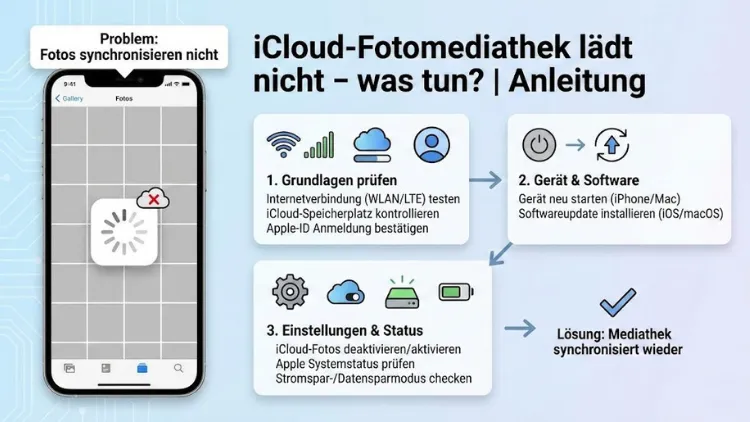
Wenn die iCloud-Fotomediathek nicht lädt, geraten viele Nutzer schnell in Sorge um ihre Fotos und Videos. Häufig bleiben neue Aufnahmen unsichtbar, Synchronisierungen hängen fest oder der Ladefortschritt bewegt sich nicht weiter. Die Ursachen reichen von einfachen Einstellungen über Netzwerkprobleme bis hin zu Speicher- oder Systemfehlern.
In dieser Anleitung erfahren Sie Schritt für Schritt, warum die iCloud-Fotomediathek nicht lädt und welche Maßnahmen zuverlässig helfen, damit Ihre Bilder wieder korrekt synchronisiert werden.
Was ist die iCloud-Fotomediathek und wie funktioniert sie?
Die iCloud-Fotomediathek ist ein Dienst, der Fotos und Videos automatisch zwischen allen angemeldeten Geräten synchronisiert. Aufnahmen werden in der Cloud gespeichert und stehen auf iPhone, iPad, Mac und Windows-PC zur Verfügung. Änderungen wie Bearbeitungen oder Löschungen werden ebenfalls abgeglichen.
Dabei gilt:
- Die Originale liegen in der Cloud
- Geräte können Speicher sparen, indem nur optimierte Versionen lokal gespeichert werden
- Die Synchronisierung erfolgt im Hintergrund
Damit das reibungslos funktioniert, müssen mehrere Voraussetzungen erfüllt sein. Genau hier liegen häufig die Ursachen, wenn die iCloud-Fotomediathek nicht lädt.
Typische Symptome, wenn die iCloud-Fotomediathek nicht lädt
Bevor Sie mit der Fehlersuche beginnen, sollten Sie das genaue Verhalten beobachten. Häufige Anzeichen sind:
- Fotos werden nicht hochgeladen
- Neue Bilder erscheinen nicht auf anderen Geräten
- Der Hinweis „Laden pausiert“ wird angezeigt
- Der Fortschrittsbalken bleibt stehen
- Videos laden gar nicht oder extrem langsam
- Meldungen wie „Nicht genügend Speicher“
Je nach Symptom unterscheidet sich die passende Lösung.
Häufige Ursachen im Überblick
Wenn die iCloud-Fotomediathek nicht lädt, liegt das meist an einem oder mehreren dieser Punkte:
- Instabile oder langsame Internetverbindung
- iCloud-Fotomediathek ist deaktiviert
- Falsche Apple-ID oder Abmeldung
- iCloud-Speicher ist voll
- Stromspar- oder Datensparmodus aktiv
- Veraltetes Betriebssystem
- Temporäre Serverprobleme
- Beschädigte Systemdateien
Im Folgenden gehen wir diese Ursachen systematisch durch.
Internetverbindung prüfen und optimieren
WLAN oder mobile Daten
Die iCloud-Fotomediathek lädt bevorzugt über WLAN. Bei mobiler Datenverbindung kann der Upload eingeschränkt sein.
Prüfen Sie:
- Besteht eine stabile WLAN-Verbindung?
- Ist die Verbindung schnell genug?
- Werden mobile Daten für Fotos erlaubt?
Datensparmodus deaktivieren
Ist der Datensparmodus aktiv, wird die Synchronisierung häufig pausiert. Deaktivieren Sie ihn testweise und beobachten Sie, ob der Ladevorgang wieder startet.
iCloud-Fotomediathek aktivieren und Einstellungen prüfen
Aktivierungsstatus kontrollieren
Manchmal ist die iCloud-Fotomediathek schlicht deaktiviert. Überprüfen Sie in den Einstellungen:
- Sind Sie mit Ihrer Apple-ID angemeldet?
- Ist die iCloud-Fotomediathek eingeschaltet?
Optimierung des Speichers
Wenn „Speicher optimieren“ aktiv ist, lädt das Gerät nur Vorschaubilder. Das ist normal. Die Originale werden erst bei Bedarf geladen.
Ausreichend iCloud-Speicher sicherstellen
Speicherstatus überprüfen
Ein sehr häufiger Grund: Der iCloud-Speicher ist voll. In diesem Fall stoppt die Synchronisierung komplett.
Typische Hinweise:
- Meldung über fehlenden Speicherplatz
- Upload bleibt bei einem bestimmten Prozentwert stehen
Lösungen bei vollem Speicher
- Alte Backups löschen
- Nicht benötigte Fotos und Videos entfernen
- Speicherplan erweitern
Erst wenn wieder Platz verfügbar ist, setzt die iCloud-Fotomediathek den Upload fort.
Stromversorgung und Energiesparfunktionen
Akkustand beachten
Bei niedrigem Akkustand pausiert das System häufig die Synchronisierung.
Empfehlungen:
- Gerät an das Ladegerät anschließen
- Energiesparmodus deaktivieren
Gerade große Videos werden oft nur geladen, wenn das Gerät am Strom hängt.
Gerät neu starten
Ein Neustart wirkt oft Wunder. Temporäre Fehler im System oder in Hintergrunddiensten lassen sich so schnell beheben.
Vorgehen:
- Gerät vollständig ausschalten
- Kurz warten
- Wieder einschalten und Verbindung prüfen
Anschließend die Fotos-App öffnen und den Ladefortschritt beobachten.
Ab- und wieder bei iCloud anmelden
Apple-ID neu authentifizieren
Wenn Authentifizierungsprobleme vorliegen, hilft häufig eine erneute Anmeldung.
So gehen Sie vor:
- Von iCloud abmelden
- Gerät neu starten
- Wieder mit Apple-ID anmelden
Achtung: Dieser Schritt kann je nach Datenmenge einige Zeit in Anspruch nehmen.
Betriebssystem aktualisieren
Softwarestand prüfen
Veraltete Betriebssysteme enthalten oft Fehler, die die iCloud-Fotomediathek beeinträchtigen.
Empfehlung:
- Prüfen Sie, ob Updates verfügbar sind
- Installieren Sie die neueste Version
Nach dem Update startet die Synchronisierung häufig automatisch neu.
Serverstatus überprüfen
Nicht immer liegt das Problem bei Ihnen. Auch Serverstörungen können dazu führen, dass die iCloud-Fotomediathek nicht lädt.
Typische Anzeichen:
- Synchronisierung bei mehreren Geräten gleichzeitig gestört
- Keine Änderungen über längere Zeit
In solchen Fällen hilft nur Geduld, bis der Dienst wieder stabil läuft.
Fotos-App zurücksetzen und neu indizieren
Neuaufbau der Mediathek
Manchmal ist die lokale Fotomediathek beschädigt. Ein Neuaufbau kann helfen.
Möglichkeiten:
- Fotos-App schließen und erneut öffnen
- Mediathek neu laden lassen
- Bei Mac: Mediathek reparieren
Dieser Vorgang kann je nach Umfang mehrere Stunden dauern.
Große Dateien und Videos als Ursache
Warum Videos problematisch sind
Videos benötigen deutlich mehr Zeit und Bandbreite. Ein einzelnes großes Video kann den gesamten Upload blockieren.
Tipps:
- Große Videos einzeln prüfen
- Upload über stabiles WLAN durchführen
- Gerät über Nacht laden lassen
iCloud-Fotomediathek lädt auf iPhone nicht
Spezifische Ursachen
Auf dem iPhone treten besonders häufig folgende Probleme auf:
- Mobile Daten sind eingeschränkt
- Energiesparmodus aktiv
- Wenig Gerätespeicher
Lösungsansätze
- WLAN verwenden
- Speicher auf dem Gerät freimachen
- Hintergrundaktualisierung erlauben
iCloud-Fotomediathek lädt auf iPad nicht
Beim iPad gelten ähnliche Regeln wie beim iPhone. Zusätzlich relevant:
- Lange Standby-Phasen unterbrechen Uploads
- Bildschirm ausschalten kann Synchronisierung pausieren
Lassen Sie das iPad entsperrt und am Strom, um den Upload zu ermöglichen.
iCloud-Fotomediathek lädt auf Mac nicht
Besonderheiten am Mac
Am Mac hängt die Synchronisierung stark von:
- Freiem Festplattenspeicher
- Benutzerrechten
- Hintergrunddiensten
Maßnahmen
- Genügend freien Speicher sicherstellen
- Fotos-App im Vordergrund laufen lassen
- Mediathek überprüfen
iCloud-Fotomediathek unter Windows lädt nicht
Typische Windows-Probleme
Unter Windows treten häufiger Synchronisationsfehler auf, etwa durch:
- Veraltete iCloud-Software
- Firewall- oder Virenscanner-Blockaden
Lösungen
- iCloud-Software aktualisieren
- Sicherheitssoftware testweise deaktivieren
- Windows neu starten
Geduld haben: Synchronisierung braucht Zeit
Gerade bei der ersten Aktivierung oder nach längeren Pausen kann der Upload Tage dauern.
Faktoren sind:
- Anzahl der Fotos
- Dateigröße
- Internetgeschwindigkeit
Solange ein Fortschritt sichtbar ist, arbeitet die iCloud-Fotomediathek im Hintergrund.
Wenn gar nichts hilft: Letzte Maßnahmen
Zurücksetzen der Netzwerkeinstellungen
Manchmal liegt ein tiefgreifendes Netzwerkproblem vor. Das Zurücksetzen der Netzwerkeinstellungen kann helfen.
Support kontaktieren
Wenn alle Maßnahmen scheitern, bleibt der Kontakt zum Support. Halten Sie bereit:
- Apple-ID
- Gerätemodell
- Fehlermeldungen
Häufige Fragen zur iCloud-Fotomediathek
Warum lädt die iCloud-Fotomediathek nur im WLAN?
Um Datenvolumen zu sparen und eine stabile Verbindung sicherzustellen.
Warum bleibt der Fortschritt bei einem Prozentwert stehen?
Oft blockiert eine große Datei oder der Speicher ist voll.
Werden Fotos gelöscht, wenn die Synchronisierung fehlschlägt?
Nein, lokale Fotos bleiben erhalten.
Fazit
Wenn die iCloud-Fotomediathek nicht lädt, liegt das meist an einfachen Ursachen wie fehlendem Speicher, instabiler Internetverbindung oder deaktivierten Einstellungen. Mit systematischer Prüfung und etwas Geduld lassen sich die meisten Probleme schnell beheben.
Wichtig ist, die Voraussetzungen für eine stabile Synchronisierung zu schaffen und größere Uploads ausreichend Zeit zu geben. So stellen Sie sicher, dass Ihre Fotos und Videos zuverlässig in der Cloud gesichert und auf allen Geräten verfügbar sind.