
Erfahren Sie, wie Sie iCloud Mail auf Windows-PC oder Android schnell und sicher anmelden, Postfächer abrufen und typische Login-Probleme lösen.
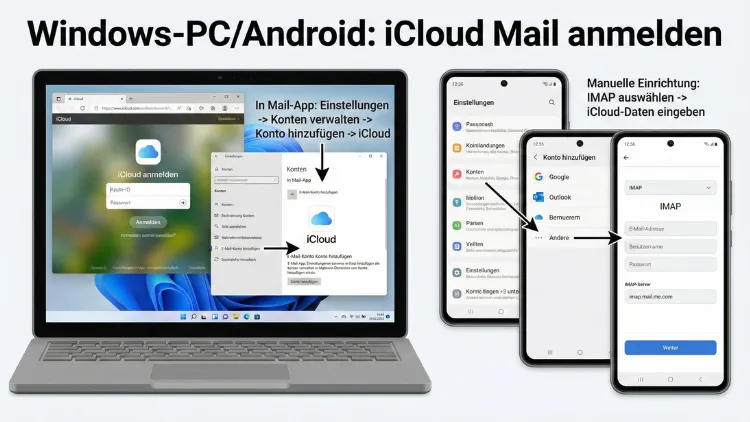
Sie möchten Ihre iCloud-E-Mails auch auf einem Windows-PC oder Android-Gerät nutzen? Das ist problemlos möglich, selbst wenn Sie kein Apple-Gerät verwenden. Mit den richtigen Einstellungen greifen Sie sicher auf Posteingang, Ordner und Kontakte zu.
Dieser Leitfaden zeigt Ihnen alle Wege zur Anmeldung, erklärt notwendige Serverdaten und hilft bei typischen Problemen.
Voraussetzungen für die Anmeldung
Bevor Sie iCloud Mail auf einem PC oder Android-Gerät einrichten, benötigen Sie:
- Eine aktive Apple-ID
- Eine aktivierte iCloud-Mailadresse
- Zwei-Faktor-Authentifizierung (empfohlen)
- Ein app-spezifisches Passwort für Mailprogramme
Ohne diese Grundlagen funktioniert die Anmeldung in externen Programmen nicht zuverlässig.
iCloud Mail im Browser auf dem PC nutzen
Der einfachste Weg ist der Zugriff über einen Webbrowser.
Schritte:
- Öffnen Sie einen Browser wie Chrome, Edge oder Firefox
- Rufen Sie die iCloud-Webseite auf
- Melden Sie sich mit Ihrer Apple-ID an
- Bestätigen Sie die Anmeldung mit einem Bestätigungscode, falls Zwei-Faktor aktiviert ist
- Wählen Sie das Mail-Symbol
Sie haben nun vollen Zugriff auf:
- Posteingang
- Gesendete E-Mails
- Entwürfe
- Eigene Ordner
- Papierkorb
Vorteil: Keine Einrichtung notwendig.
Nachteil: Offline nicht nutzbar.
iCloud Mail in Outlook unter Windows einrichten
Viele Nutzer möchten iCloud Mail direkt in Outlook verwenden.
Vorbereitung
Sie benötigen ein app-spezifisches Passwort (siehe Abschnitt 6).
Einrichtung in Outlook
- Öffnen Sie Outlook
- Gehen Sie zu Datei → Konto hinzufügen
- Geben Sie Ihre iCloud-Mailadresse ein
- Wählen Sie Erweiterte Optionen
- Aktivieren Sie Ich möchte mein Konto manuell einrichten
- Wählen Sie IMAP
Tragen Sie folgende Daten ein:
Posteingangsserver (IMAP)
- Server: siehe Tabelle unten
- Port: 993
- Verschlüsselung: SSL/TLS
Postausgangsserver (SMTP)
- Server: siehe Tabelle unten
- Port: 587
- Verschlüsselung: STARTTLS
Benutzername ist Ihre vollständige iCloud-Mailadresse.
Passwort ist das app-spezifische Passwort.
iCloud Mail in Thunderbird einrichten
Thunderbird eignet sich hervorragend für iCloud-Mail.
So geht es:
- Öffnen Sie Thunderbird
- Klicken Sie auf E-Mail
- Geben Sie Ihren Namen, Ihre iCloud-Adresse und das app-spezifische Passwort ein
- Thunderbird erkennt die Serverdaten meist automatisch
- Falls nicht, geben Sie die Daten manuell ein
Nach Abschluss synchronisiert Thunderbird automatisch alle Ordner.
Serverdaten für iCloud Mail
| Funktion | Server | Port | Sicherheit |
|---|---|---|---|
| IMAP | imap.mail.me.com | 993 | SSL |
| SMTP | smtp.mail.me.com | 587 | STARTTLS |
Diese Daten gelten für PC und Android gleichermaßen.
App-spezifisches Passwort erstellen
Seit der Einführung zusätzlicher Sicherheitsmaßnahmen akzeptiert iCloud Ihr normales Apple-ID-Passwort nicht mehr in Fremdprogrammen.
So erstellen Sie ein Passwort:
- Melden Sie sich bei Ihrer Apple-ID-Verwaltung an
- Öffnen Sie den Bereich Sicherheit
- Wählen Sie App-spezifische Passwörter
- Klicken Sie auf Passwort erstellen
- Geben Sie einen Namen ein, z. B. „Outlook PC“
- Notieren Sie das generierte Passwort
Dieses Passwort verwenden Sie statt Ihres normalen Kennworts.
iCloud Mail auf Android-Smartphones einrichten
Auch auf Android funktioniert iCloud Mail problemlos.
Wichtig: Verwenden Sie nicht „Exchange“, sondern „IMAP“.
Einrichtung in der Gmail-App
Viele Android-Geräte nutzen die Gmail-App als Standard-Mailprogramm.
Schritte:
- Öffnen Sie Gmail
- Tippen Sie auf Ihr Profilbild
- Wählen Sie Weiteres Konto hinzufügen
- Tippen Sie auf Sonstige
- Geben Sie Ihre iCloud-Mailadresse ein
- Wählen Sie Persönlich (IMAP)
- Geben Sie das app-spezifische Passwort ein
Serverdaten wie oben eintragen. Danach erfolgt die Synchronisation.
Einrichtung in Samsung Email
Auf Samsung-Geräten ist oft die App „Samsung Email“ vorinstalliert.
Vorgehen:
- App öffnen
- Konto hinzufügen wählen
- Andere auswählen
- E-Mail-Adresse und app-spezifisches Passwort eingeben
- Manuelle Einrichtung → IMAP
- Serverdaten eintragen
Nach kurzer Prüfung ist das Konto aktiv.
Alternative Mail-Apps unter Android
Folgende Apps unterstützen iCloud Mail ebenfalls problemlos:
- BlueMail
- FairEmail
- Aqua Mail
Achten Sie immer auf IMAP und verschlüsselte Verbindungen.
Synchronisation von Ordnern und Entwürfen
iCloud nutzt IMAP-Ordnerstrukturen. Falls Ordner fehlen:
- Synchronisation in den App-Einstellungen aktivieren
- Ordnerabgleich manuell starten
- Entwürfe-Ordner korrekt zuweisen
Sicherheit und Zwei-Faktor-Authentifizierung
Ohne Zwei-Faktor-Schutz ist Ihr Konto anfällig.
Empfohlen wird:
- Aktivierung der Zwei-Faktor-Authentifizierung
- Nutzung starker, einmaliger Passwörter
- Regelmäßige Überprüfung angemeldeter Geräte
Häufige Fehlermeldungen und Lösungen
Fehler: Passwort falsch
→ App-spezifisches Passwort neu erstellen
Fehler: Server nicht erreichbar
→ Tippfehler bei Serveradresse prüfen
Fehler: Verbindung unsicher
→ SSL/TLS aktivieren
Probleme mit Passwörtern und Anmeldedaten
Wird das Passwort geändert, müssen alle Mailprogramme aktualisiert werden. Alte app-Passwörter verlieren dann ihre Gültigkeit.
Tipps zur stabilen Verbindung
- WLAN statt mobiles Netz nutzen
- Energiesparmodus für Mail-App deaktivieren
- Hintergrundsynchronisation erlauben
Datenschutz und sichere Nutzung
Verwenden Sie nur vertrauenswürdige Mailprogramme. Öffentliche WLAN-Netze sollten Sie meiden oder mit VPN absichern.
Wann IMAP besser ist als Weiterleitung
IMAP erlaubt:
- Zugriff auf alle Ordner
- Synchronisierte Lesestatus
- Versand über iCloud-Adresse
Weiterleitungen sind nur eine Notlösung.
E-Mail-Alias in iCloud verwenden
Sie können zusätzliche Absenderadressen erstellen, ohne ein neues Konto anzulegen. Diese Aliase funktionieren auch in Mailprogrammen.
Speicherplatz verwalten
iCloud bietet begrenzten kostenlosen Speicher. Löschen Sie regelmäßig:
- Große Anhänge
- Spam
- Papierkorb-Inhalte
Zusammenfassung
iCloud Mail lässt sich problemlos auf Windows-PCs und Android-Geräten nutzen. Wichtig sind die korrekten IMAP- und SMTP-Daten, ein app-spezifisches Passwort und aktivierte Sicherheitsfunktionen.
Ob im Browser oder in Mail-Apps – mit der richtigen Einrichtung haben Sie überall Zugriff auf Ihre E-Mails, Kontakte und Ordner.
