
Erfahren Sie, wie Sie Ihren Fire TV Stick Schritt für Schritt einrichten und in Minuten Streaming, Apps und WLAN optimal und bequem nutzen.
Der Fire TV Stick verwandelt jeden Fernseher mit HDMI-Anschluss in ein leistungsstarkes Streaming-Gerät. In dieser Anleitung erfahren Sie detailliert, wie Sie den Fire TV Stick einrichten, mit WLAN verbinden, Apps installieren und typische Probleme lösen.
So starten Sie schnell mit Streaming, Mediatheken und Apps – einfach, sicher und in bester Bildqualität.
Voraussetzungen für die Einrichtung
Bevor Sie beginnen, stellen Sie sicher, dass folgende Punkte erfüllt sind:
- Fernseher mit freiem HDMI-Anschluss
- Stabile WLAN-Verbindung
- Zugangsdaten für Ihr Amazon-Konto
- Steckdose in der Nähe
- Batterien für die Fernbedienung
Ohne Internetverbindung ist die Einrichtung nicht möglich.
Lieferumfang und Anschlüsse
Im Karton befinden sich:
- Fire TV Stick
- Alexa-Sprachfernbedienung
- USB-Stromkabel
- Netzteil
- HDMI-Verlängerung
- Batterien
- Kurzanleitung
Die HDMI-Verlängerung hilft, wenn der Stick hinter dem Fernseher keinen Platz hat oder das WLAN-Signal schwach ist.
Fire TV Stick anschließen
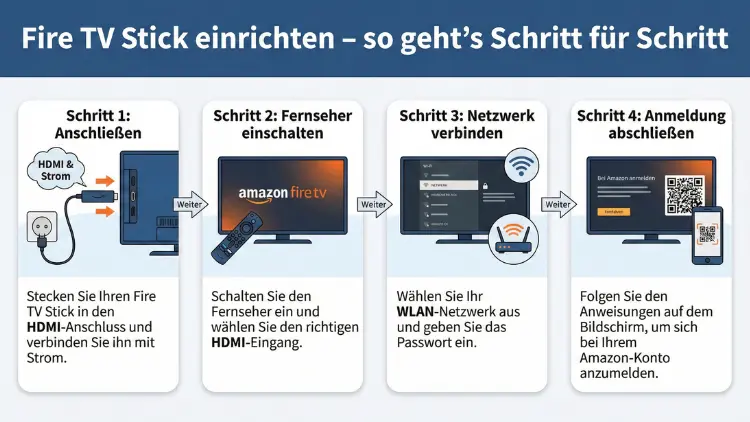
Stecken Sie den Fire TV Stick direkt in einen freien HDMI-Port Ihres Fernsehers. Falls der Platz nicht ausreicht, nutzen Sie die HDMI-Verlängerung.
Verbinden Sie anschließend das USB-Kabel mit dem Stick und dem mitgelieferten Netzteil. Stecken Sie das Netzteil in eine Steckdose. Verwenden Sie möglichst keinen USB-Port des Fernsehers, da dieser oft zu wenig Strom liefert.
Fernseher richtig einstellen
Schalten Sie den Fernseher ein und wählen Sie mit der Fernbedienung Ihres Fernsehers den passenden HDMI-Eingang aus.
Nach wenigen Sekunden erscheint das Fire-TV-Startlogo auf dem Bildschirm.
WLAN-Verbindung herstellen
Wählen Sie Ihr WLAN aus der Liste aus und geben Sie das Passwort ein. Achten Sie auf korrekte Groß- und Kleinschreibung.
Tipp: Wenn Ihr Router sowohl 2,4 GHz als auch 5 GHz anbietet, wählen Sie das 5-GHz-Netz für stabileres Streaming.
Anmeldung mit Ihrem Amazon-Konto
Geben Sie Ihre Zugangsdaten ein. Falls Sie noch kein Konto haben, können Sie dieses am Computer oder Smartphone erstellen.
Nach erfolgreicher Anmeldung werden Ihre Einstellungen und ggf. bereits gekaufte Inhalte geladen.
Fernbedienung koppeln
Normalerweise verbindet sich die Fernbedienung automatisch. Falls nicht:
- Halten Sie die Home-Taste 10 Sekunden gedrückt
- Warten Sie auf die Bestätigung auf dem Bildschirm
Software-Update durchführen
Nach der Anmeldung prüft das Gerät automatisch auf Updates. Installieren Sie diese unbedingt, um Sicherheitslücken zu schließen und neue Funktionen zu erhalten.
Startbildschirm verstehen
Der Startbildschirm besteht aus:
- Menüleiste oben (Start, Apps, Einstellungen)
- App-Vorschlägen
- Zuletzt genutzten Inhalten
- Empfehlungen
Hier navigieren Sie mit den Richtungstasten der Fernbedienung.
Apps installieren und verwalten
Öffnen Sie den App-Store über „Apps suchen“. Beliebte Streaming-Dienste lassen sich direkt installieren.
Apps können später unter Einstellungen → Anwendungen → Installierte Apps verwalten gelöscht werden.
Sprache und Alexa einrichten
Sie können die Sprachsteuerung aktivieren, um Inhalte per Sprache zu suchen.
Drücken Sie dazu die Mikrofontaste auf der Fernbedienung und sprechen Sie deutlich. In den Einstellungen können Sie Sprache und Akzent anpassen.
Bild- und Toneinstellungen optimieren
Unter Einstellungen → Anzeige und Töne können Sie:
- Auflösung anpassen
- Dynamikbereich einstellen
- Surround-Sound aktivieren
Für moderne Fernseher empfiehlt sich die automatische Auflösungserkennung.
Speicher verwalten
Der interne Speicher ist begrenzt. Löschen Sie ungenutzte Apps regelmäßig, um Platz für Updates und neue Anwendungen zu schaffen.
Kindersicherung einrichten
Unter Einstellungen → Präferenzen → Kindersicherung können Sie:
- PIN festlegen
- Altersbeschränkungen aktivieren
- Käufe sperren
Datenschutz und Privatsphäre
Deaktivieren Sie optionale Datensammlungen unter Einstellungen → Datenschutz, wenn Sie weniger Nutzungsdaten teilen möchten.
Fire TV Stick mit Smartphone steuern
Mit der passenden App können Sie Ihr Smartphone als Fernbedienung nutzen. Praktisch bei Texteingaben oder wenn die Fernbedienung nicht auffindbar ist.
Bildschirm spiegeln (Mirroring)
Aktivieren Sie unter Anzeige → Bildschirmspiegelung die Funktion, um Inhalte von kompatiblen Geräten auf den Fernseher zu übertragen.
Bluetooth-Geräte verbinden
Kopfhörer, Lautsprecher oder Gamecontroller lassen sich unter Controller & Bluetooth-Geräte koppeln.
Häufige Probleme und Lösungen
Kein Bild: HDMI-Eingang prüfen
Kein WLAN: Router neu starten
Fernbedienung reagiert nicht: Batterien wechseln
Gerät hängt: Netzstecker 10 Sekunden ziehen
Fire TV Stick zurücksetzen
Unter Einstellungen → Mein Fire TV → Auf Werkseinstellungen zurücksetzen können Sie das Gerät komplett neu einrichten.
Tipps für bessere Performance
- Router näher am Fernseher platzieren
- Unnötige Apps löschen
- Gerät regelmäßig neu starten
- HDMI-Verlängerung nutzen, um WLAN-Empfang zu verbessern
Unterschiedliche Fire-TV-Stick-Modelle
Es gibt Varianten mit unterschiedlicher Leistung und Auflösung, darunter Full HD und 4K-Modelle. Achten Sie darauf, dass Ihr Fernseher die jeweilige Auflösung unterstützt.
Sicherheit im WLAN
Nutzen Sie ein starkes Passwort und aktuelle Verschlüsselung (WPA2 oder WPA3), um unbefugten Zugriff zu verhindern.
Stromversorgung richtig nutzen
Verwenden Sie stets das Original-Netzteil. Instabile Stromversorgung kann zu Abstürzen oder Rucklern führen.
Nutzung im Ausland
Der Stick funktioniert weltweit, allerdings können Inhalte je nach Land eingeschränkt sein.
Wartung und Pflege
Halten Sie das Gerät staubfrei und sorgen Sie für ausreichende Belüftung, damit es nicht überhitzt.
Häufige Fragen (FAQ)
Brauche ich ein Abonnement?
Nur für kostenpflichtige Streaming-Dienste.
Wie schnell muss mein Internet sein?
Mindestens 10 Mbit/s für HD, 25 Mbit/s für 4K.
Kann ich Fernsehen live schauen?
Ja, über entsprechende Apps.
Fazit
Die Einrichtung des Fire TV Stick ist einfach und in wenigen Minuten erledigt. Mit der richtigen Konfiguration holen Sie das Maximum an Bildqualität, Geschwindigkeit und Komfort heraus.
Dank vielseitiger Funktionen, Sprachsteuerung und großer App-Auswahl wird jeder Fernseher zum modernen Streaming-Zentrum.
