
Erfahren Sie, wie Sie unter Windows 11 und Windows 10 Ihr BIOS sicher updaten – mit klarer Schritt-für-Schritt-Anleitung für maximale Stabilität.
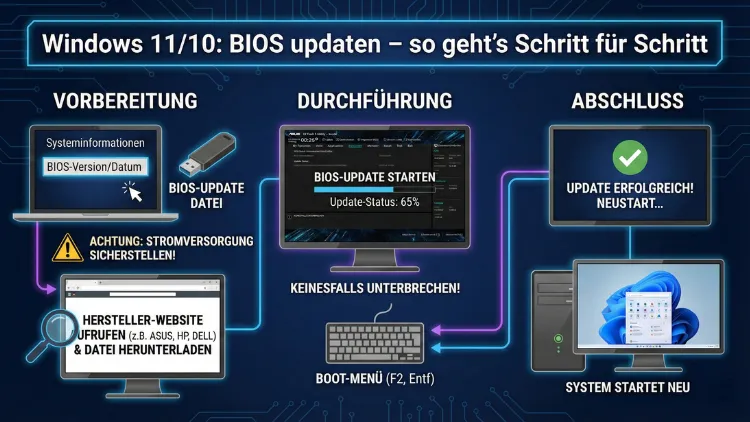
Ein aktuelles BIOS sorgt für mehr Stabilität, bessere Hardware-Unterstützung und schließt Sicherheitslücken. Dennoch schrecken viele Anwender vor einem Update zurück, weil sie Fehler und Schäden befürchten. Mit der richtigen Vorbereitung und einer klaren Anleitung ist ein BIOS-Update jedoch sicher durchführbar.
Dieser Leitfaden zeigt Ihnen detailliert, wie Sie unter Windows 11 oder Windows 10 Ihr BIOS beziehungsweise UEFI korrekt aktualisieren.
Was ist BIOS beziehungsweise UEFI überhaupt?
Das BIOS (Basic Input Output System) ist die Firmware Ihres Mainboards. Moderne Systeme nutzen statt des klassischen BIOS meist UEFI (Unified Extensible Firmware Interface). Beide Varianten übernehmen dieselben Grundaufgaben:
- Starten und Initialisieren der Hardware
- Erkennen von Prozessor, RAM, Laufwerken und Grafikkarte
- Übergabe der Kontrolle an das Betriebssystem
Hersteller wie ASUS, MSI oder Gigabyte liefern regelmäßig neue Firmware-Versionen, um:
- neue Prozessoren zu unterstützen
- Stabilitätsprobleme zu beheben
- Sicherheitslücken zu schließen
- die Systemkompatibilität zu verbessern
Wann ist ein BIOS-Update sinnvoll?
Ein Update ist nicht bei jedem System notwendig. In folgenden Fällen lohnt es sich jedoch:
Typische Gründe für ein Update
- Einbau einer neuen CPU, die bisher nicht erkannt wird
- RAM-Probleme oder Instabilität
- Boot-Fehler oder Abstürze vor dem Windows-Start
- Sicherheitsupdates gegen Firmware-Schwachstellen
- Kompatibilitätsprobleme mit NVMe-SSDs oder Grafikkarten
Läuft Ihr Rechner stabil, gilt: Never change a running system – außer ein konkretes Problem soll behoben werden.
Risiken eines BIOS-Updates
Ein BIOS-Update ist heute deutlich sicherer als früher, dennoch bestehen Risiken:
- Stromausfall während des Flash-Vorgangs
- Falsche BIOS-Version installiert
- Update wird unterbrochen
- Beschädigter USB-Stick
Im schlimmsten Fall startet der Rechner nicht mehr. Moderne Boards besitzen allerdings oft eine Notfallfunktion wie „Dual BIOS“ oder „BIOS Flashback“.
Vorbereitung: Das sollten Sie vor dem Update tun
Gründliche Vorbereitung verhindert Fehler.
Mainboard-Modell exakt ermitteln
Drücken Sie Windows-Taste + R, geben Sie msinfo32 ein und bestätigen Sie.
Wichtige Einträge:
- Systemmodell
- BIOS-Version/-Datum
Alternativ helfen ein Tool wie CPU-Z oder ein Blick direkt auf das Mainboard.
Aktuelle BIOS-Version prüfen
Im Systeminformationsfenster sehen Sie:
- BIOS-Version
- Veröffentlichungsdatum
Vergleichen Sie diese Daten später mit der Version auf der Herstellerseite.
Richtige BIOS-Datei herunterladen
Besuchen Sie ausschließlich die Support-Seite Ihres Mainboard- oder PC-Herstellers, zum Beispiel:
- Fertig-PCs: Dell, HP oder Lenovo
- Mainboards: ASUS, MSI, Gigabyte
Achten Sie exakt auf:
- Revisionsnummer des Boards
- BIOS-Version
- Dateiformat (meist .CAP, .ROM, .BIN)
BIOS-Datei entpacken
Geladene BIOS-Dateien sind meist ZIP-Archive. Entpacken Sie diese und merken Sie sich die enthaltene Datei.
USB-Stick vorbereiten
- USB-Stick mit FAT32 formatieren
- BIOS-Datei ins Hauptverzeichnis kopieren
- Keine weiteren Dateien auf dem Stick speichern
Methoden zum BIOS-Update
Es gibt drei gängige Wege:
| Methode | Sicherheit | Empfehlung |
|---|---|---|
| Update direkt im BIOS/UEFI | Sehr hoch | Empfohlen |
| Hersteller-Tool unter Windows | Mittel | Nur wenn nötig |
| BIOS Flashback ohne CPU | Sehr hoch | Für Notfälle |
BIOS über das UEFI-Menü aktualisieren (empfohlene Methode)
Schritt 1: Ins BIOS starten
- Rechner neu starten
- Während des Starts mehrfach Entf, F2 oder F10 drücken
Schritt 2: Update-Tool im BIOS öffnen
Je nach Hersteller heißt es unterschiedlich:
| Hersteller | Funktion |
|---|---|
| ASUS | EZ Flash |
| MSI | M-Flash |
| Gigabyte | Q-Flash |
Schritt 3: BIOS-Datei auswählen
- USB-Stick auswählen
- BIOS-Datei anklicken
- Update bestätigen
Schritt 4: Flash-Vorgang abwarten
Wichtig:
- PC keinesfalls ausschalten
- Keine Tasten drücken
- Vorgang kann 2–10 Minuten dauern
Nach Abschluss startet der PC automatisch neu.
BIOS-Update unter Windows mit Hersteller-Software
Einige Anbieter stellen Windows-Programme bereit. Diese Methode ist komfortabel, aber anfälliger für Fehler durch Abstürze.
Ablauf
- Tool vom Hersteller laden
- Als Administrator starten
- BIOS-Datei auswählen
- Update starten
- Automatischer Neustart
Währenddessen dürfen keine Programme geöffnet sein.
BIOS-Flashback – Update ohne gestartetes System
High-End-Boards besitzen eine Flashback-Funktion. Damit lässt sich das BIOS sogar ohne CPU oder RAM aktualisieren.
Ablauf (Beispiel)
- BIOS-Datei korrekt umbenennen (Herstellerangaben beachten)
- Auf FAT32-USB-Stick kopieren
- Stick in speziellen USB-Port stecken
- Flashback-Taste drücken
- LED blinkt während Update
Ideal bei fehlgeschlagenen Updates.
Besonderheiten bei Laptops
Notebook-Hersteller liefern BIOS-Updates meist als ausführbare Dateien.
Vorgehensweise
- Netzteil anschließen
- Akku mindestens 50 % geladen
- Update-Datei starten
- Anweisungen befolgen
- Gerät startet neu und aktualisiert selbstständig
Hier ist besondere Vorsicht wichtig, da kein externer Flash möglich ist.
Nach dem BIOS-Update
Nach erfolgreichem Update sollten Sie:
- BIOS auf Werkseinstellungen laden („Load Optimized Defaults“)
- Datum und Uhrzeit prüfen
- Boot-Reihenfolge kontrollieren
- XMP/EXPO für RAM wieder aktivieren
- Windows starten und Funktion testen
Häufige Probleme und Lösungen
PC startet nicht mehr
- CMOS-Reset durchführen (Batterie entfernen oder Jumper nutzen)
- BIOS-Flashback versuchen
- Service kontaktieren
Einstellungen sind zurückgesetzt
Das ist normal. BIOS-Updates setzen Konfigurationen oft zurück.
Windows bootet nicht
Boot-Modus prüfen:
- UEFI statt Legacy
- Richtige SSD als Boot-Laufwerk wählen
Sicherheitsaspekte moderner BIOS-Versionen
Aktuelle Firmware enthält Schutzfunktionen gegen Angriffe auf niedriger Ebene. Besonders bei Systemen mit CPUs von Intel oder AMD werden regelmäßig Microcode-Updates integriert.
Auch Firmware-Komponenten von American Megatrends (AMI) werden häufig aktualisiert.
Unterschied BIOS vs. Treiber-Update
| BIOS-Update | Treiber-Update |
|---|---|
| Aktualisiert Mainboard-Firmware | Aktualisiert Windows-Software |
| Selten notwendig | Regelmäßig sinnvoll |
| Höheres Risiko | Geringes Risiko |
Wie oft sollte man das BIOS aktualisieren?
Nur bei Bedarf. Typische Auslöser:
- Neue Hardware
- Bekannte Fehler
- Kritische Sicherheitsupdates
Ein jährliches Prüfen auf neue Versionen reicht aus.
Profi-Tipps für ein sicheres Update
- Update niemals bei Gewitter durchführen
- Wenn möglich, USV verwenden
- Keine Übertaktung während des Updates aktiv
- BIOS-Datei erneut herunterladen, wenn Zweifel bestehen
- Versionshinweise des Herstellers genau lesen
Fazit
Ein BIOS-Update unter Windows 11 oder Windows 10 ist kein Hexenwerk, erfordert jedoch sorgfältige Vorbereitung. Wer die richtige Datei nutzt, den USB-Stick korrekt vorbereitet und das Update direkt im UEFI durchführt, minimiert das Risiko erheblich.
Moderne Mainboards besitzen zudem Schutzmechanismen, die Fehler abfangen. Aktualisieren Sie Ihr BIOS nur bei echtem Bedarf – dann profitieren Sie von besserer Stabilität, höherer Sicherheit und optimaler Hardware-Unterstützung.