
Erfahren Sie, wie Sie in Yahoo Mail gelöschte Kontakte schnell wiederherstellen und Ihr Adressbuch mit wenigen Schritten sicher retten.
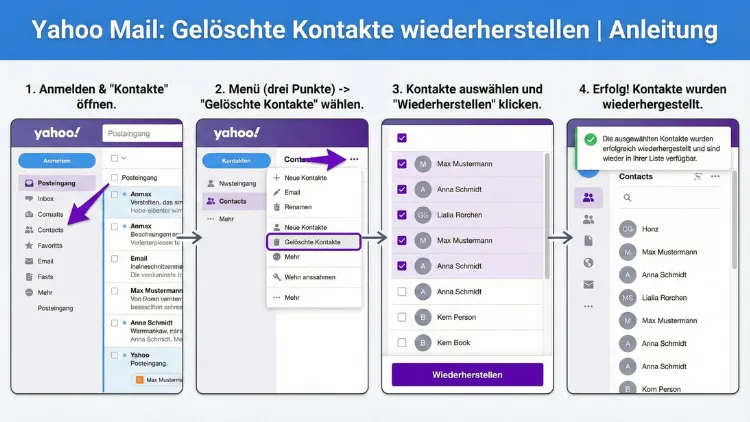
Der Verlust von Kontakten in Yahoo Mail ist ärgerlich, aber oft reversibel. Dieser Leitfaden zeigt Ihnen Schritt für Schritt, wie Sie gelöschte Kontakte wiederherstellen, Sicherungen nutzen und künftigen Datenverlust vermeiden.
Sie erfahren, welche Fristen gelten, welche Methoden funktionieren und worauf Sie unbedingt achten sollten, damit Ihre Kontaktliste schnell wieder vollständig ist.
Warum Kontakte in Yahoo Mail verschwinden
Kontakte können aus verschiedenen Gründen verloren gehen. Häufig geschieht dies unabsichtlich durch:
- versehentliches Löschen einzelner Einträge
- das Entfernen ganzer Kontaktlisten
- Synchronisationsfehler mit Smartphone oder E-Mail-Programmen
- Importfehler bei CSV- oder VCF-Dateien
- Überschreiben der Kontaktliste durch eine fehlerhafte Synchronisation
Auch wenn mehrere Geräte mit demselben Konto verbunden sind, können Änderungen auf einem Gerät die gesamte Kontaktliste beeinflussen.
Grundprinzip der Kontakt-Wiederherstellung
Yahoo Mail speichert in regelmäßigen Abständen Sicherungskopien Ihrer Kontakte. Damit lässt sich Ihre Kontaktliste auf einen früheren Stand zurücksetzen. Wichtig dabei:
- Es werden alle Kontakte auf den gewählten Zeitpunkt zurückgesetzt
- Neu hinzugefügte Kontakte nach diesem Datum gehen verloren
- Änderungen an bestehenden Kontakten werden ebenfalls zurückgesetzt
Die Wiederherstellung ist also keine Einzelrettung, sondern eine komplette Rücksetzung.
Gelöschte Kontakte über die Wiederherstellungsfunktion zurückholen
Folgen Sie dieser Anleitung sorgfältig:
Schritt 1: Anmeldung
Melden Sie sich in Ihrem Yahoo-Mail-Konto an.
Schritt 2: Kontakte öffnen
Klicken Sie oben rechts auf das Symbol für Kontakte. Sie gelangen zur Kontaktverwaltung.
Schritt 3: Wiederherstellungsoption wählen
Suchen Sie nach der Funktion zur Kontakt-Wiederherstellung. Diese finden Sie im Einstellungsbereich der Kontakte.
Schritt 4: Zeitpunkt auswählen
Sie erhalten mehrere Zeitpunkte zur Auswahl, zum Beispiel:
- vor 1 Stunde
- gestern
- vor 1 Woche
- benutzerdefiniertes Datum innerhalb der letzten 30 Tage
Wählen Sie den Zeitpunkt aus, an dem Ihre Kontakte noch vollständig waren.
Schritt 5: Wiederherstellung starten
Bestätigen Sie Ihre Auswahl. Die Wiederherstellung kann einige Minuten dauern.
Was bei der Wiederherstellung genau passiert
Viele Anwender erwarten, dass nur gelöschte Kontakte zurückkehren. Tatsächlich wird jedoch die gesamte Kontaktliste überschrieben.
Das bedeutet konkret:
| Situation | Ergebnis nach Wiederherstellung |
|---|---|
| Kontakt wurde gelöscht | Kontakt erscheint wieder |
| Kontakt wurde neu erstellt | Kontakt verschwindet |
| Telefonnummer wurde geändert | Alte Version wird wiederhergestellt |
Daher empfiehlt es sich, neue Kontakte vorher zu exportieren.
Kontakte aus einer exportierten Datei importieren
Falls Sie bereits ein Backup erstellt haben, können Sie Kontakte manuell zurückholen.
Unterstützte Dateiformate
- CSV (häufig von Tabellenprogrammen genutzt)
- VCF/vCard (Standardformat für Kontakte)
Import-Schritte
- Öffnen Sie Ihre Kontaktübersicht
- Wählen Sie „Importieren“
- Laden Sie Ihre Sicherungsdatei hoch
- Bestätigen Sie den Import
Nach dem Import erscheinen die Kontakte wieder in Ihrer Liste.
Wiederherstellung über verbundene Geräte und Apps
Manchmal befinden sich Kontakte noch auf anderen Geräten.
Smartphone prüfen
Wenn Ihr Smartphone nicht synchronisiert hat, können Kontakte dort noch vorhanden sein.
Vorgehen:
- Flugmodus aktivieren
- Kontakte-App öffnen
- Kontakte exportieren
- Datei später wieder importieren
E-Mail-Programme
Programme wie
Microsoft Outlook
oder
Mozilla Thunderbird
speichern Kontakte teils lokal. Prüfen Sie dort Ihr Adressbuch.
Typische Probleme und Lösungen
Problem: Wiederherstellungsoption fehlt
Lösung: Melden Sie sich über einen Desktop-Browser an. In mobilen Apps ist die Funktion oft nicht verfügbar.
Problem: Kontakte tauchen doppelt auf
Lösung: Nutzen Sie die Funktion zum Zusammenführen doppelter Kontakte.
Problem: Falsche Zeichen oder Felder
Lösung: CSV-Datei mit UTF-8-Kodierung speichern und erneut importieren.
Wiederherstellung fehlgeschlagen – was nun?
Wenn keine Sicherung mehr verfügbar ist, bleiben folgende Möglichkeiten:
- Kontakte aus alten E-Mails extrahieren
- Kontakte über soziale Netzwerke erneut erfragen
- Telefonnummern aus dem Smartphone-Verlauf sichern
- Geschäftliche Kontakte aus Rechnungen oder Signaturen rekonstruieren
Zwar mühsam, aber oft lassen sich viele Daten wiederherstellen.
So sichern Sie Ihre Kontakte richtig
Regelmäßige Backups sind entscheidend.
Manuelles Backup erstellen
- Kontakte öffnen
- Exportieren auswählen
- CSV oder VCF speichern
- Datei extern sichern (USB-Stick oder Cloud-Speicher)
Backup-Intervall
| Nutzungshäufigkeit | Empfehlung |
|---|---|
| täglich neue Kontakte | wöchentlich sichern |
| seltene Änderungen | monatlich sichern |
Automatische Synchronisation verstehen
Viele Nutzer verlieren Kontakte durch unbemerkte Synchronisationskonflikte.
Häufige Ursachen
- gleichzeitige Nutzung mehrerer Geräte
- veraltete Kontakt-Apps
- deaktivierte Internetverbindung während Änderungen
Synchronisation bedeutet immer: Änderungen werden überall übernommen – auch Löschungen.
Unterschiede zwischen Web, App und Drittprogrammen
| Plattform | Besonderheiten |
|---|---|
| Webbrowser | Voller Funktionsumfang |
| Mobile App | Eingeschränkte Verwaltung |
| Drittprogramme | Eigene Speicherorte möglich |
Nutzen Sie für Wiederherstellungen immer die Web-Version.
Sicherheitsaspekte beim Kontaktmanagement
Kontakte enthalten sensible Daten. Achten Sie auf:
- starke Passwörter
- Zwei-Faktor-Authentifizierung
- keine Nutzung öffentlicher Computer
- regelmäßige Überprüfung der Kontosicherheit bei
Yahoo
Häufige Fehler vermeiden
- Kontakte direkt nach Import nicht prüfen
- falsches Dateiformat verwenden
- Wiederherstellung durchführen, ohne neue Kontakte zu sichern
- Synchronisation während des Imports aktiv lassen
Checkliste für den Ernstfall
✔ Ruhe bewahren
✔ Keine weiteren Änderungen vornehmen
✔ Letzten korrekten Zeitpunkt überlegen
✔ Neue Kontakte sichern
✔ Wiederherstellung durchführen
✔ Kontaktliste prüfen
✔ Backup erstellen
Fazit
Gelöschte Kontakte in Yahoo Mail lassen sich häufig vollständig wiederherstellen, wenn schnell gehandelt wird. Die integrierte Wiederherstellungsfunktion ermöglicht das Zurücksetzen Ihrer Kontaktliste auf frühere Zeitpunkte innerhalb eines bestimmten Zeitraums.
Zusätzlich helfen manuelle Backups, Exporte und Gerätesicherungen, Datenverluste zu vermeiden. Wer regelmäßige Sicherungen durchführt und Synchronisation bewusst steuert, schützt seine Kontaktliste dauerhaft vor Verlust.
