
Erfahren Sie, warum Windows Hello nicht funktioniert und Optionen ausgegraut sind, und wie Sie mit einfachen Schritten die Anmeldung wiederherstellen.
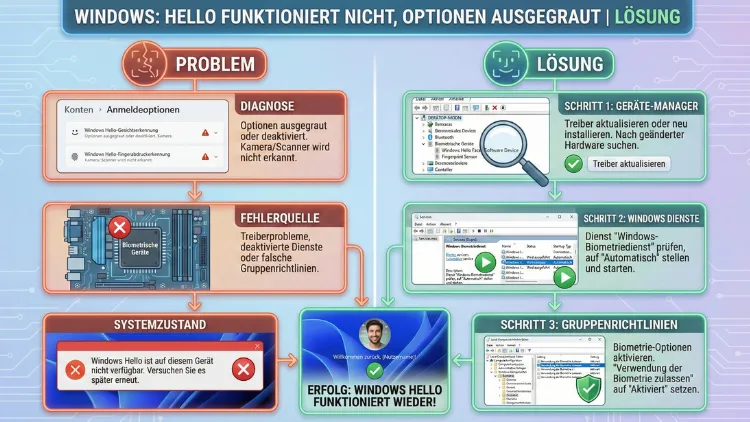
Windows Hello ermöglicht eine schnelle und sichere Anmeldung per PIN, Fingerabdruck oder Gesichtserkennung. Sind diese Optionen jedoch ausgegraut, können Sie keine biometrische Anmeldung oder PIN einrichten. Dieses Problem tritt häufig nach Updates, Richtlinienänderungen, Treiberproblemen oder beschädigten Systemkomponenten auf.
Im Folgenden erhalten Sie eine umfassende Anleitung, um das Problem dauerhaft zu beheben.
Häufige Ursachen für ausgegraute Windows Hello Optionen
Bevor Sie Lösungen anwenden, sollten Sie die möglichen Ursachen verstehen. Typische Gründe sind:
- Deaktivierte Biometrie in den Einstellungen oder Gruppenrichtlinien
- Fehlerhafte oder fehlende Treiber für Kamera oder Fingerabdrucksensor
- Beschädigte PIN-Konfiguration oder NGC-Ordner
- TPM-Modul nicht verfügbar oder deaktiviert
- Domänenrichtlinien in Unternehmensnetzwerken
- Fehlerhafte Windows Updates
- Sicherheitssoftware blockiert Windows Hello
- Beschädigte Systemdateien oder Benutzerprofile
Je nach Ursache unterscheiden sich die notwendigen Schritte.
Erste Schnellchecks: Grundlegende Voraussetzungen prüfen
Bevor Sie tiefere Änderungen vornehmen, sollten Sie folgende Punkte kontrollieren:
- Öffnen Sie Einstellungen > Konten > Anmeldeoptionen.
- Prüfen Sie, ob unter „Windows Hello“ Meldungen erscheinen wie „Diese Option ist derzeit nicht verfügbar“.
- Stellen Sie sicher, dass ein kompatibles Gerät vorhanden ist (Kamera oder Fingerabdrucksensor).
- Überprüfen Sie, ob Sie mit einem lokalen Konto oder Microsoft-Konto angemeldet sind.
Falls alle Optionen ausgegraut sind, liegt meist ein systemseitiges Problem vor.
Windows Hello Dienst überprüfen und aktivieren
Windows Hello benötigt mehrere Systemdienste. Sind diese deaktiviert, werden Anmeldeoptionen blockiert.
So prüfen Sie die relevanten Dienste
- Drücken Sie Windows + R und geben Sie services.msc ein.
- Suchen Sie nach folgenden Diensten:
- Windows Biometric Service
- Credential Manager
- Windows Hello Face Software Device (bei Gesichtserkennung)
- Stellen Sie sicher, dass der Starttyp auf „Automatisch“ steht.
- Starten Sie die Dienste manuell neu.
Nach einem Neustart des Systems prüfen Sie erneut die Anmeldeoptionen.
Gruppenrichtlinien: Biometrie möglicherweise deaktiviert
Auf vielen Systemen sind biometrische Anmeldungen durch Richtlinien gesperrt. Dies betrifft häufig Firmenrechner, kann aber auch privat auftreten.
Biometrie per Gruppenrichtlinie aktivieren
- Drücken Sie Windows + R, geben Sie gpedit.msc ein.
- Navigieren Sie zu:
Computerkonfiguration > Administrative Vorlagen > Windows-Komponenten > Biometrie - Aktivieren Sie folgende Richtlinien:
- Verwendung von Biometrie zulassen
- Anmeldung mit Biometrie zulassen
- Starten Sie den Rechner neu.
Sind die Richtlinien ausgegraut, wird Ihr Gerät möglicherweise durch eine Domäne verwaltet.
TPM-Modul prüfen: Voraussetzung für Windows Hello PIN
Die Windows Hello PIN basiert auf dem Trusted Platform Module. Ist TPM deaktiviert oder fehlerhaft, sind PIN-Optionen oft ausgegraut.
TPM Status überprüfen
- Drücken Sie Windows + R und geben Sie tpm.msc ein.
- Prüfen Sie, ob der Status „Das TPM ist betriebsbereit“ lautet.
Ist TPM deaktiviert:
- Öffnen Sie das BIOS/UEFI Ihres Geräts.
- Aktivieren Sie TPM oder Intel PTT / AMD fTPM.
- Speichern Sie die Änderungen und starten Sie Windows neu.
Danach sollte die PIN-Einrichtung wieder verfügbar sein.
PIN zurücksetzen und neu erstellen
Eine beschädigte PIN-Konfiguration kann dazu führen, dass Windows Hello nicht mehr reagiert.
PIN zurücksetzen
- Öffnen Sie Einstellungen > Konten > Anmeldeoptionen.
- Entfernen Sie die vorhandene PIN (falls möglich).
- Starten Sie Windows neu.
- Fügen Sie die PIN erneut hinzu.
Ist die Option zum Entfernen ebenfalls ausgegraut, muss der NGC-Ordner bereinigt werden.
NGC-Ordner löschen: Häufigste Lösung bei ausgegrauten Optionen
Der NGC-Ordner enthält die PIN-Konfiguration. Ist dieser beschädigt, blockiert Windows Hello sämtliche Optionen.
Vorgehensweise
- Melden Sie sich mit Administratorrechten an.
- Öffnen Sie den Explorer und navigieren Sie zu:
C:\Windows\ServiceProfiles\LocalService\AppData\Local\Microsoft\NGC - Übernehmen Sie den Besitz des Ordners (Eigenschaften > Sicherheit > Erweitert).
- Löschen Sie den gesamten Inhalt des NGC-Ordners.
- Starten Sie den Rechner neu.
Nach dem Neustart sollte die PIN-Einrichtung wieder möglich sein.
Treiberprobleme beheben: Kamera oder Fingerabdrucksensor
Wenn Windows Hello Face oder Fingerabdruck ausgegraut ist, liegt häufig ein Treiberproblem vor.
Treiber aktualisieren
- Öffnen Sie den Geräte-Manager.
- Suchen Sie unter „Biometrische Geräte“ oder „Kameras“.
- Aktualisieren Sie die Treiber über „Treiber aktualisieren“.
Alternativ:
- Laden Sie die aktuellen Treiber direkt vom Hersteller (z. B. Lenovo, HP, Dell).
Veraltete Treiber nach einem Windows Update sind eine häufige Ursache.
Windows Update und optionale Updates prüfen
Neue Windows Versionen können Inkompatibilitäten verursachen, die Windows Hello blockieren.
Updates prüfen
- Öffnen Sie Einstellungen > Windows Update.
- Installieren Sie alle verfügbaren Updates.
- Prüfen Sie zusätzlich optionale Treiberupdates.
Nach der Installation empfiehlt sich ein vollständiger Neustart.
Registry-Einstellungen prüfen und korrigieren
Falsche Registry-Einträge können die Anmeldeoptionen deaktivieren.
Relevante Registry-Pfade
- Öffnen Sie den Registrierungseditor (regedit).
- Navigieren Sie zu:
HKEY_LOCAL_MACHINE\SOFTWARE\Policies\Microsoft\Biometrics - Prüfen Sie:
- Enabled = 1
- FacialFeatures = 1 (für Gesichtserkennung)
Existiert der Schlüssel nicht, können Sie ihn neu erstellen. Danach Windows neu starten.
Systemdateien überprüfen und reparieren
Beschädigte Windows-Komponenten können ebenfalls dazu führen, dass Windows Hello Optionen ausgegraut sind.
Systemreparatur per SFC und DISM
Öffnen Sie die Eingabeaufforderung als Administrator und führen Sie nacheinander aus:
sfc /scannow
danach:
DISM /Online /Cleanup-Image /RestoreHealth
Diese Befehle reparieren Systemdateien und stellen fehlende Komponenten wieder her.
Einfluss von Sicherheitssoftware und Datenschutztools
Manche Antivirenprogramme oder Privacy-Tools blockieren biometrische Funktionen.
Typische Beispiele:
- Härtungstools für Windows
- Datenschutz-Optimierer
- Unternehmenssicherheitssoftware
Deaktivieren Sie testweise solche Programme und prüfen Sie, ob Windows Hello wieder funktioniert.
Unternehmensgeräte: Richtlinien durch IT-Abteilung
Ist Ihr Gerät Teil einer Domäne, kann die IT-Abteilung Windows Hello bewusst deaktiviert haben.
Hinweise darauf:
- Richtlinien sind nicht änderbar
- Fehlermeldung „Einige Einstellungen werden von Ihrer Organisation verwaltet“
- PIN oder Biometrie generell gesperrt
In diesem Fall kann nur die IT-Abteilung die Optionen wieder freigeben.
Ereignisanzeige auswerten: Fehlerursache gezielt finden
Die Windows Ereignisanzeige liefert oft konkrete Hinweise.
Vorgehen
- Öffnen Sie die Ereignisanzeige (eventvwr.msc).
- Navigieren Sie zu:
Anwendungs- und Dienstprotokolle > Microsoft > Windows > Biometrics - Prüfen Sie Fehlereinträge rund um den Anmeldevorgang.
Diese Logs helfen, Treiber- oder Dienstprobleme zu identifizieren.
Neues Benutzerkonto als Test anlegen
Manchmal liegt das Problem am Benutzerprofil selbst.
Testkonto erstellen
- Öffnen Sie Einstellungen > Konten > Familie und andere Benutzer.
- Fügen Sie ein neues lokales Benutzerkonto hinzu.
- Melden Sie sich mit diesem Konto an und prüfen Sie Windows Hello.
Funktioniert es dort, ist Ihr ursprüngliches Profil beschädigt.
Windows Hello Face funktioniert nicht: Spezielle Lösungen
Wenn nur die Gesichtserkennung ausgegraut ist, prüfen Sie zusätzlich:
- Kamera im BIOS aktiviert
- IR-Kamera vorhanden und funktionsfähig
- Kamera-Zugriff in den Datenschutzeinstellungen erlaubt
Unter Einstellungen > Datenschutz > Kamera muss der Zugriff für Apps aktiviert sein.
Fingerabdrucksensor reagiert nicht: Lösungsansätze
Bei ausgegrautem Fingerabdrucklogin prüfen Sie:
- Sensor reinigen und neu kalibrieren
- Treiber vollständig entfernen und neu installieren
- Energieoptionen prüfen (USB-Geräte dürfen nicht abgeschaltet werden)
Diese Schritte beheben häufig Hardwareerkennungsprobleme.
Windows Hello nach Update ausgegraut
Nach großen Funktionsupdates kommt es häufig zu deaktivierten Anmeldeoptionen.
Lösungsschritte
- Treiber erneut installieren
- Windows Biometric Service neu starten
- PIN und NGC-Ordner zurücksetzen
- Gruppenrichtlinien erneut prüfen
In vielen Fällen wird die Funktion nach erneuter Initialisierung wieder verfügbar.
Vollständige Zurücksetzung der Anmeldeoptionen
Wenn alle Methoden scheitern, kann ein Reset der Anmeldeoptionen helfen.
Vorgehen
- Entfernen Sie alle bestehenden Anmeldeoptionen.
- Löschen Sie den NGC-Ordner.
- Starten Sie Windows neu.
- Richten Sie PIN und Biometrie neu ein.
Dies stellt die komplette Windows Hello Konfiguration wieder her.
Letzter Ausweg: Inplace-Upgrade oder Neuinstallation
Bleiben die Optionen dauerhaft ausgegraut, kann ein beschädigtes Windows-System die Ursache sein.
Inplace-Upgrade durchführen
- Windows Setup starten
- „Persönliche Dateien und Apps behalten“ auswählen
- System reparieren, ohne Daten zu verlieren
Alternativ bleibt nur eine saubere Neuinstallation, wenn tiefergehende Systemfehler vorliegen.
Fazit: Windows Hello Optionen zuverlässig wieder aktivieren
Ausgegraute Windows Hello Optionen sind meist auf Richtlinien, Treiberprobleme, beschädigte PIN-Daten oder deaktivierte Dienste zurückzuführen. Durch systematisches Prüfen von TPM, Gruppenrichtlinien, NGC-Ordner, Treibern und Systemdateien lassen sich die meisten Fehler dauerhaft beheben.
In Unternehmensumgebungen können jedoch administrative Vorgaben die Nutzung verhindern. Mit den beschriebenen Schritten stellen Sie die biometrische Anmeldung unter Windows 10 und 11 in der Regel vollständig wieder her.
