
Erfahren Sie, wie Sie eine formatierte Festplatte unter Windows 11 und 10 sicher wiederherstellen und verlorene Daten schnell zurückholen.
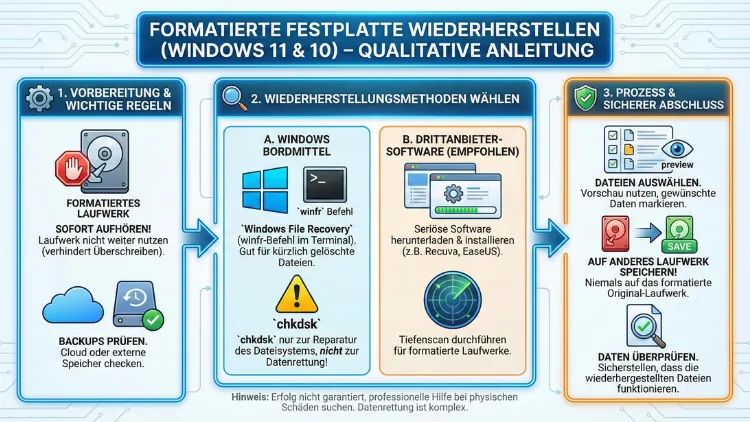
Eine formatierte Festplatte bedeutet nicht automatisch Datenverlust. Unter Windows 11 und 10 lassen sich viele Dateien, Partitionen und sogar komplette Laufwerke mit den richtigen Methoden wiederherstellen.
In diesem Leitfaden erfahren Sie Schritt für Schritt, wie Sie formatierte Datenträger analysieren, Daten retten und Fehler sicher beheben – inklusive konkreter Tools und exakter Vorgehensweise.
Ursachen: Wann eine formatierte Festplatte noch rettbar ist
Eine Formatierung löscht in den meisten Fällen nicht sofort die Daten selbst, sondern lediglich die Dateizuordnungstabellen. Solange diese Datenblöcke nicht überschrieben wurden, bestehen gute Chancen auf Wiederherstellung.
Typische Ursachen:
- Schnelle Formatierung eines falschen Laufwerks
- Windows-Installation auf falscher Partition
- Fehlerhafte Datenträgerverwaltung
- RAW-Dateisystem nach Absturz oder Stromausfall
- Virenbefall oder Dateisystembeschädigung
Je schneller Sie handeln, desto höher ist die Erfolgsquote. Nutzen Sie das betroffene Laufwerk ab dem Zeitpunkt der Formatierung nicht mehr.
Erste Maßnahmen nach der Formatierung
Bevor Sie mit der Wiederherstellung beginnen, sollten Sie folgende Schritte beachten:
- Stoppen Sie sofort alle Schreibvorgänge auf der Festplatte.
- Installieren Sie Wiederherstellungstools auf einem anderen Laufwerk.
- Erstellen Sie möglichst ein Image der Festplatte zur sicheren Analyse.
Ein Disk-Image erstellen Sie beispielsweise mit „Macrium Reflect Free“:
- Programm installieren
- Festplatte auswählen
- „Create an image of the partition(s) required to backup and restore Windows“ wählen
- Ziel auf externe Festplatte festlegen
- Backup starten
So vermeiden Sie Datenverlust durch Fehlversuche.
Formatierte Festplatte über Windows-Bordmittel prüfen
Windows 11 und 10 bieten integrierte Werkzeuge, mit denen sich beschädigte Dateisysteme oder verlorene Partitionen erkennen lassen.
Datenträgerverwaltung prüfen
- Rechtsklick auf Start → „Datenträgerverwaltung“
- Prüfen, ob die Partition als „Nicht zugeordnet“ oder „RAW“ angezeigt wird
- Laufwerksbuchstaben zuweisen, falls vorhanden
- Noch nicht formatieren!
Wenn die Partition sichtbar ist, besteht hohe Chance auf Datenrettung.
Wiederherstellung mit Windows File Recovery (Microsoft Tool)
Microsoft stellt ein offizielles Tool zur Datenrettung bereit: Windows File Recovery (winfr). Es funktioniert über die Eingabeaufforderung.
Installation
- Microsoft Store öffnen
- „Windows File Recovery“ suchen
- Installieren
Wiederherstellung durchführen
Öffnen Sie die Eingabeaufforderung als Administrator und nutzen Sie folgenden Befehl:
winfr C: D: /extensive /n \Users\IhrName\DocumentsBedeutung:
- C: = Quelllaufwerk (formatierte Festplatte)
- D: = Ziellaufwerk (externe Festplatte)
- /extensive = Tiefenscan
- /n = Suchpfad
So können Sie gezielt Ordner oder komplette Dateitypen wiederherstellen.
Formatierte Partition mit TestDisk wiederherstellen
TestDisk ist ein leistungsstarkes Open-Source-Tool zur Wiederherstellung verlorener Partitionen und Bootsektoren.
Schritt-für-Schritt-Anleitung
- TestDisk herunterladen und entpacken
- testdisk_win.exe als Administrator starten
- „Create“ wählen
- Betroffene Festplatte auswählen
- Partitionstyp automatisch bestätigen
- „Analyse“ → „Quick Search“ starten
- Gefundene Partition markieren
- Taste „P“ drücken, um Dateien anzuzeigen
- Mit „Write“ Partition wiederherstellen
Danach Neustart durchführen. Häufig erscheint die formatierte Festplatte wieder vollständig mit allen Daten.
Datenrettung mit Recuva (Einfachste Methode)
Recuva eignet sich ideal für schnelle Wiederherstellungen formatierter Laufwerke.
So gehen Sie exakt vor:
- Recuva installieren (auf anderes Laufwerk)
- Programm starten
- „Erweiterter Modus“ wählen
- Ziellaufwerk auswählen (formatierte Festplatte)
- „Tiefenscan aktivieren“
- Scan starten
- Gefundene Dateien markieren
- „Wiederherstellen“ klicken
- Ziel auf externe Festplatte festlegen
Recuva zeigt auch Dateizustand (gut, schlecht, überschrieben) an, was die Erfolgseinschätzung erleichtert.
RAW-Festplatte reparieren ohne Datenverlust
Wenn Windows ein Laufwerk als RAW anzeigt, ist das Dateisystem beschädigt, aber Daten sind oft noch vorhanden.
Reparatur mit CHKDSK
- Eingabeaufforderung als Administrator öffnen
- Befehl ausführen:
chkdsk X: /f /rErsetzen Sie X: durch den Laufwerksbuchstaben.
Dieser Befehl:
- Repariert Dateisystemfehler
- Sucht nach defekten Sektoren
- Stellt lesbare Daten wieder her
Wichtig: Funktioniert nur, wenn das Laufwerk nicht vollständig überschrieben wurde.
Gelöschte Partition über Diskpart prüfen
Manchmal wurde die Partition gelöscht, nicht formatiert.
Vorgehen mit Diskpart
- Eingabeaufforderung als Administrator öffnen
- Befehle eingeben:
diskpart
list disk
select disk 1
list volume
Wenn Volumes noch sichtbar sind, können Sie diese erneut zuweisen:
select volume 2
assign letter=E
exit
So wird das Laufwerk wieder im Explorer angezeigt.
Professionelle Datenrettung mit EaseUS Data Recovery Wizard
Wenn kostenlose Tools keine Ergebnisse liefern, empfiehlt sich eine professionelle Lösung wie EaseUS Data Recovery Wizard.
Exakte Anwendung
- Programm installieren (auf anderem Laufwerk)
- Starten und formatierte Festplatte auswählen
- „Scan“ klicken
- Schnellscan + Tiefenscan automatisch
- Dateien nach Dateityp filtern
- Vorschau prüfen
- „Recover“ klicken
- Speicherort auf externe Festplatte setzen
Diese Software erkennt auch verlorene Partitionstabellen und formatierte NTFS-, FAT32- und exFAT-Laufwerke.
Wiederherstellung über Systemabbild oder Dateiversionsverlauf
Falls Sie Windows-Backups nutzen, können Sie die Festplatte ohne Datenrettungstools wiederherstellen.
Dateiversionsverlauf nutzen
- Systemsteuerung öffnen
- „Dateiversionsverlauf“ wählen
- „Persönliche Dateien wiederherstellen“
- Gewünschte Version auswählen
- „Wiederherstellen“ klicken
Systemabbild einspielen
- Einstellungen → Update & Sicherheit → Wiederherstellung
- „Erweiterter Start“ → „Jetzt neu starten“
- Problembehandlung → Erweiterte Optionen → Systemimage-Wiederherstellung
Erfolgschancen: Wann eine Wiederherstellung möglich ist
Die Chancen hängen stark vom Formatierungstyp ab:
| Situation | Erfolgsquote |
|---|---|
| Schnelle Formatierung | Sehr hoch |
| Volle Formatierung | Mittel |
| Überschriebene Daten | Gering |
| RAW-Dateisystem | Hoch |
| Gelöschte Partition | Sehr hoch |
Je weniger Schreibzugriffe seit der Formatierung erfolgt sind, desto besser.
Häufige Fehler vermeiden
Viele Daten gehen verloren, weil falsche Schritte unternommen werden:
- Neue Daten auf derselben Festplatte speichern
- Mehrfach formatieren
- Defekte Tools verwenden
- Wiederherstellung auf identischem Laufwerk durchführen
Speichern Sie gerettete Daten immer auf einem anderen Datenträger.
Häufig gestellte Fragen (FAQ)
Kann ich eine formatierte Festplatte komplett wiederherstellen?
Ja, insbesondere nach einer schnellen Formatierung ist eine vollständige Wiederherstellung oft möglich, solange keine neuen Daten geschrieben wurden.
Wie lange dauert die Datenrettung?
Ein Tiefenscan kann je nach Festplattengröße mehrere Stunden dauern. SSDs sind meist schneller, große HDDs benötigen länger.
Ist die Wiederherstellung bei externer Festplatte möglich?
Ja, USB-Festplatten lassen sich identisch zu internen Laufwerken mit Tools wie TestDisk oder Recuva analysieren und wiederherstellen.
Funktioniert Datenrettung auch nach Windows-Neuinstallation?
Teilweise ja. Wenn die Systempartition überschrieben wurde, sind nur noch Fragmente rekonstruierbar. Separate Datenpartitionen lassen sich meist retten.
Was tun, wenn keine Tools Daten finden?
In diesem Fall liegt vermutlich eine physische Beschädigung vor. Dann hilft nur ein professioneller Datenrettungsdienst mit Hardware-Analyse.
Fazit
Eine formatierte Festplatte in Windows 11 oder 10 bedeutet nicht zwangsläufig Datenverlust. Mit den richtigen Schritten, geeigneten Tools und schnellem Handeln lassen sich Dateien, Partitionen und komplette Laufwerke oft erfolgreich wiederherstellen.
Nutzen Sie zuerst Bordmittel wie Windows File Recovery oder CHKDSK, anschließend spezialisierte Programme wie TestDisk oder Recuva.
Entscheidend ist, die Festplatte nach der Formatierung nicht weiter zu nutzen und die Wiederherstellung stets auf einem separaten Datenträger durchzuführen.
