
Erfahren Sie, wie Sie Ihre Spotify-Playlist schnell und sicher auf alle Geräte übertragen – Schritt-für-Schritt-Anleitung für iOS, Android und PC.
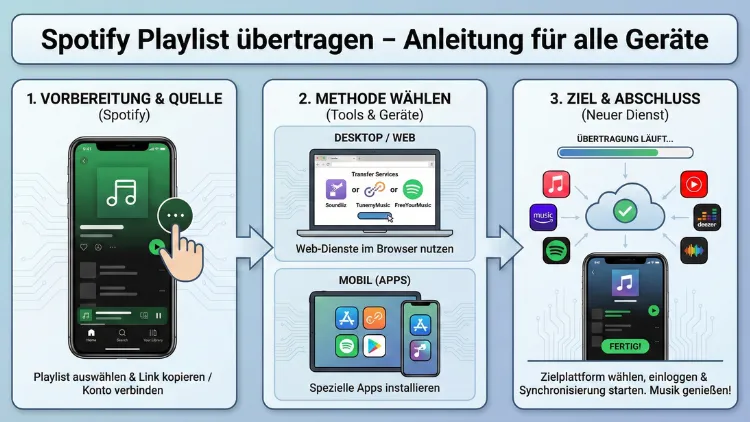
Spotify-Playlist übertragen: So sichern und migrieren Sie Ihre Songs auf jedes Gerät und zu jedem Streamingdienst.
Diese Anleitung zeigt Schritt für Schritt, wie Sie Playlists zwischen Konten, Smartphones, PC und Diensten wie Apple Music oder YouTube Music übertragen – inklusive Backup, Fehlerbehebung und Datenschutz. Ideal beim Geräte- oder Plattformwechsel ohne Datenverlust.
Warum Sie Ihre Spotify-Playlist übertragen sollten
Viele Nutzer investieren Jahre in den Aufbau persönlicher Playlists. Beim Wechsel des Geräts, beim Umstieg auf einen anderen Streamingdienst oder bei der Zusammenführung mehrerer Konten droht diese Sammlung verloren zu gehen. Eine strukturierte Übertragung sorgt dafür, dass Titel, Reihenfolge und Metadaten möglichst vollständig erhalten bleiben. Zudem sparen Sie sich das manuelle Suchen und Hinzufügen jedes Songs.
Typische Szenarien:
- Wechsel von Android zu iPhone oder umgekehrt
- Migration von Spotify zu Apple Music, YouTube Music, Deezer oder Amazon Music
- Zusammenführung zweier Spotify-Konten
- Sicherung der Playlist als Backup-Datei
Im Folgenden erfahren Sie exakt, womit und wie Sie Ihre Spotify-Playlists zuverlässig übertragen.
Vorbereitung: Voraussetzungen und wichtige Hinweise
Bevor Sie beginnen, prüfen Sie diese Punkte:
- Melden Sie sich in allen beteiligten Konten an.
- Stellen Sie sicher, dass die Playlist öffentlich oder zumindest zugreifbar ist.
- Aktivieren Sie eine stabile Internetverbindung.
- Prüfen Sie, ob Songs in der Zielplattform verfügbar sind (nicht jeder Titel existiert überall).
Wichtig: Geschützte Inhalte können nicht direkt kopiert werden. Übertragungstools gleichen daher Songtitel, Künstler und Album automatisch ab und erstellen eine möglichst identische Playlist.
Spotify-Playlist zwischen Geräten übertragen (PC, Android, iPhone)
Die einfachste Methode ist die Synchronisierung über Ihr Spotify-Konto. So funktioniert es:
Methode 1: Über das Spotify-Konto synchronisieren
Womit: Spotify-App oder Webplayer
Wie:
- Öffnen Sie Spotify auf Ihrem alten Gerät.
- Stellen Sie sicher, dass die Playlist gespeichert ist.
- Melden Sie sich mit demselben Konto auf dem neuen Gerät an.
- Öffnen Sie „Bibliothek“ → „Playlists“.
- Wählen Sie die gewünschte Playlist aus und tippen Sie auf „Herunterladen“, wenn Sie Offline-Zugriff möchten.
Vorteil: Schnell und ohne Zusatzsoftware.
Nachteil: Funktioniert nur, wenn Sie dasselbe Konto weiterverwenden.
Spotify-Playlist in ein anderes Spotify-Konto übertragen
Wenn Sie Ihr Konto wechseln, benötigen Sie ein Übertragungstool.
Methode 2: Übertragung mit Soundiiz
Womit: Soundiiz (Webdienst)
Wie:
- Öffnen Sie Soundiiz im Browser.
- Melden Sie sich an und verbinden Sie Ihr Spotify-Konto.
- Wählen Sie links „Playlists“ und markieren Sie die gewünschte Liste.
- Klicken Sie auf „Convert“ und wählen Sie als Ziel erneut Spotify.
- Verbinden Sie das zweite Spotify-Konto.
- Starten Sie die Übertragung und prüfen Sie die Songzuordnung.
Soundiiz gleicht Titel automatisch ab und erstellt eine neue Playlist im Zielkonto.
Methode 3: Übertragung mit TuneMyMusic
Womit: TuneMyMusic (Webdienst)
Wie:
- Öffnen Sie TuneMyMusic.
- Wählen Sie „Spotify“ als Quelle.
- Melden Sie sich im Quellkonto an.
- Markieren Sie die gewünschte Playlist.
- Wählen Sie „Spotify“ als Zielplattform.
- Loggen Sie sich ins Zielkonto ein und starten Sie den Transfer.
TuneMyMusic ist besonders geeignet für große Playlists mit mehreren Hundert Songs.
Spotify-Playlist zu Apple Music übertragen
Ein häufiger Wechsel ist von Spotify zu Apple Music.
Methode 4: Übertragung mit SongShift (iPhone/iPad)
Womit: SongShift-App
Wie:
- Installieren Sie SongShift aus dem App Store.
- Öffnen Sie die App und verbinden Sie zuerst Spotify.
- Tippen Sie auf „Setup Source“ und wählen Sie die gewünschte Playlist.
- Wählen Sie „Setup Destination“ → Apple Music.
- Starten Sie den Transfer und prüfen Sie erkannte Songs.
- Bestätigen Sie die Übertragung.
SongShift ist ideal für iOS-Nutzer, da es direkt auf dem Gerät arbeitet.
Alternative: Übertragung mit Soundiiz (plattformunabhängig)
Womit: Soundiiz
Wie:
Folgen Sie denselben Schritten wie oben, wählen Sie jedoch Apple Music als Zielplattform.
Spotify-Playlist zu YouTube Music übertragen
YouTube Music eignet sich besonders für Nutzer, die Musikvideos und Remixe hören.
Methode 5: Migration mit TuneMyMusic
Womit: TuneMyMusic
Wie:
- Öffnen Sie TuneMyMusic im Browser.
- Wählen Sie Spotify als Quelle und melden Sie sich an.
- Markieren Sie die gewünschte Playlist.
- Wählen Sie YouTube Music als Ziel.
- Verbinden Sie Ihr Google-Konto.
- Starten Sie den Transfer und überprüfen Sie fehlende Songs.
Tipp: Nicht verfügbare Titel können Sie später manuell hinzufügen.
Spotify-Playlist zu Deezer oder Amazon Music übertragen
Auch hier funktionieren dieselben Tools zuverlässig.
Methode 6: Übertragung mit Soundiiz
Womit: Soundiiz
Wie:
- Spotify als Quelle verbinden.
- Playlist auswählen.
- Deezer oder Amazon Music als Ziel wählen.
- Zielkonto verbinden.
- Transfer starten und Ergebnisse prüfen.
Soundiiz zeigt Ihnen, welche Songs nicht gefunden wurden und schlägt Alternativen vor.
Spotify-Playlist exportieren und als Backup sichern
Ein Backup schützt vor Datenverlust.
Methode 7: Playlist als CSV exportieren
Womit: Soundiiz
Wie:
- Melden Sie sich bei Soundiiz an.
- Wählen Sie die Playlist aus.
- Klicken Sie auf „Export as File“.
- Speichern Sie die Datei im CSV-Format.
Die CSV-Datei enthält Titel, Künstler und Album und kann später wieder importiert werden.
Playlist manuell übertragen – ohne Tools
Diese Methode eignet sich nur für kleine Listen.
Womit: Spotify-App
Wie:
- Öffnen Sie die Playlist im Quellkonto.
- Kopieren Sie Songtitel und Künstler.
- Suchen Sie die Songs im Zielkonto.
- Fügen Sie sie manuell hinzu.
Nachteil: Zeitaufwendig und fehleranfällig.
Häufige Probleme und Lösungen
Songs fehlen nach der Übertragung
Ursache: Der Titel ist auf der Zielplattform nicht verfügbar.
Lösung: Suchen Sie nach alternativen Versionen oder Live-Aufnahmen.
Playlist-Reihenfolge stimmt nicht
Einige Dienste sortieren Songs automatisch.
Lösung: Nach dem Import manuell neu ordnen oder in den Tool-Einstellungen „Original Order“ wählen.
Doppelte Titel in der Playlist
Manche Tools erkennen Remaster-Versionen als unterschiedliche Songs.
Lösung: Playlist nach Duplikaten filtern und bereinigen.
Übertragung bricht ab
Ursache: Instabile Verbindung oder Sitzungs-Timeout.
Lösung: Transfer erneut starten und Browser-Cache löschen.
Datenschutz und Sicherheit bei der Playlist-Übertragung
Beim Verbinden Ihrer Konten geben Sie Zugriffsrechte frei. Achten Sie darauf:
- Verwenden Sie nur bekannte Dienste wie Soundiiz, TuneMyMusic oder SongShift.
- Entfernen Sie Zugriffsrechte nach Abschluss in den Spotify-Kontoeinstellungen.
- Verwenden Sie ein sicheres Passwort und aktivieren Sie Zwei-Faktor-Authentifizierung.
So behalten Sie die Kontrolle über Ihre Daten.
Tipps für eine verlustfreie Playlist-Migration
- Übertragen Sie zunächst eine Test-Playlist.
- Prüfen Sie fehlende Songs im Transferbericht.
- Nutzen Sie möglichst denselben Musikdienst-Katalog (z. B. Spotify zu Deezer statt zu Nischenplattformen).
- Erstellen Sie immer ein Backup als CSV-Datei.
- Wiederholen Sie den Transfer, falls neue Songs hinzugefügt wurden.
Diese Vorgehensweise minimiert Abweichungen und sorgt für eine nahezu identische Playlist.
Häufig gestellte Fragen (FAQ)
Kann ich mehrere Playlists gleichzeitig übertragen?
Ja. Tools wie Soundiiz und TuneMyMusic erlauben die Auswahl mehrerer Playlists und übertragen diese gesammelt in einem Vorgang.
Werden auch lokale Dateien übertragen?
Nein. Lokal gespeicherte MP3-Dateien werden nicht erkannt, da sie nicht im Streamingkatalog enthalten sind. Diese müssen separat importiert werden.
Bleiben die Playlists nach der Übertragung synchron?
Nein. Nach dem Transfer sind die Playlists unabhängig voneinander. Änderungen in Spotify erscheinen nicht automatisch im Zielservice.
Ist die Übertragung kostenlos?
Viele Dienste bieten eine kostenlose Basisversion mit Limitierungen. Für große Bibliotheken oder automatische Synchronisierung ist meist ein kostenpflichtiges Abo erforderlich.
Wie lange dauert die Playlist-Übertragung?
Das hängt von der Größe ab. Kleine Playlists dauern wenige Sekunden, umfangreiche Sammlungen mit mehreren Hundert Songs können mehrere Minuten benötigen.
Fazit
Die Übertragung einer Spotify-Playlist ist heute unkompliziert und auf allen Geräten möglich. Ob Sie zwischen Smartphones wechseln, ein neues Konto nutzen oder zu einem anderen Streamingdienst migrieren möchten – mit Tools wie Soundiiz, TuneMyMusic oder SongShift gelingt der Transfer schnell und weitgehend verlustfrei.
Wichtig sind eine gute Vorbereitung, ein Backup der Daten und die Kontrolle der übertragenen Songs. So behalten Sie Ihre Musikbibliothek vollständig und können Ihre Lieblingssongs jederzeit weiterhören.
