
Erfahren Sie, wie Sie Audioeingabegeräte in Windows 11 effizient verwalten, Mikrofone konfigurieren und Aufnahmeprobleme schnell beheben.
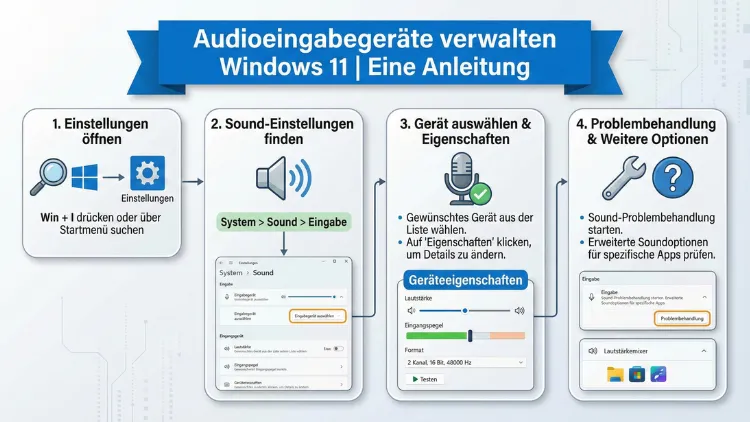
Windows 11 bietet zahlreiche Funktionen zur Verwaltung von Audioeingabegeräten wie Mikrofonen, Headsets und USB-Audiointerfaces. Wer Sprache aufnehmen, Videokonferenzen führen oder Streaming betreiben möchte, muss die richtigen Einstellungen kennen.
Diese Anleitung zeigt Ihnen Schritt für Schritt, wie Sie Audioeingabegeräte in Windows 11 konfigurieren, optimieren und bei Problemen gezielt beheben, um eine stabile und hochwertige Audioaufnahme zu gewährleisten.
Was sind Audioeingabegeräte in Windows 11?
Audioeingabegeräte sind Hardware-Komponenten, mit denen Sie Ton in Ihren Computer einspeisen. Dazu zählen interne Laptop-Mikrofone, externe USB-Mikrofone, Headsets mit Mikrofon, Bluetooth-Headsets sowie professionelle Audiointerfaces. Windows 11 erkennt diese Geräte automatisch und stellt zentrale Verwaltungsoptionen im Einstellungsmenü bereit.
Typische Einsatzbereiche:
- Videokonferenzen und Online-Meetings
- Sprachaufnahmen und Podcasts
- Gaming mit Sprachchat
- Streaming und Content-Produktion
Damit ein Eingabegerät zuverlässig funktioniert, müssen Treiber korrekt installiert, Berechtigungen gesetzt und Pegel optimal angepasst sein.
Voraussetzungen für die Verwaltung von Audioeingabegeräten
Bevor Sie Einstellungen ändern, stellen Sie sicher, dass folgende Punkte erfüllt sind:
- Das Mikrofon ist physisch angeschlossen oder per Bluetooth gekoppelt.
- Windows 11 hat das Gerät korrekt erkannt.
- Die aktuellen Treiber sind installiert.
- Anwendungen haben Zugriff auf das Mikrofon.
Öffnen Sie zur Kontrolle die Windows-Einstellungen mit der Tastenkombination Windows-Taste + I und navigieren Sie zu „System“ → „Sound“.
Audioeingabegeräte in Windows 11 anzeigen
Um verfügbare Eingabegeräte zu verwalten, gehen Sie wie folgt vor:
- Öffnen Sie die Einstellungen mit Windows-Taste + I.
- Klicken Sie auf „System“.
- Wählen Sie „Sound“.
- Scrollen Sie zum Bereich „Eingabe“.
Hier sehen Sie alle erkannten Mikrofone. Jedes Gerät wird mit Name, Status und Aktivitätsanzeige dargestellt.
Wenn ein Gerät fehlt, überprüfen Sie die Verbindung oder installieren Sie den passenden Treiber über den Geräte-Manager.
Standard-Audioeingabegerät festlegen
Das Standardgerät wird von Programmen wie Zoom, Teams oder Aufnahme-Software automatisch verwendet. So legen Sie es fest:
- Öffnen Sie „Einstellungen“ → „System“ → „Sound“.
- Im Abschnitt „Eingabe“ klicken Sie auf das gewünschte Mikrofon.
- Aktivieren Sie „Als Standard festlegen“.
Alternativ können Sie das Standardmikrofon auch über die klassische Systemsteuerung definieren:
- Drücken Sie Windows-Taste + R.
- Geben Sie mmsys.cpl ein und bestätigen Sie.
- Wechseln Sie zur Registerkarte „Aufnahme“.
- Rechtsklick auf das gewünschte Mikrofon → „Als Standardgerät festlegen“.
Mikrofon aktivieren oder deaktivieren
Falls Ihr Mikrofon nicht funktioniert, kann es deaktiviert sein. Aktivieren Sie es so:
- Öffnen Sie „Einstellungen“ → „System“ → „Sound“.
- Wählen Sie das entsprechende Eingabegerät aus.
- Aktivieren Sie den Schalter „Zulassen“.
Zum Deaktivieren schalten Sie den Zugriff einfach aus. Dies ist sinnvoll, wenn Sie mehrere Mikrofone besitzen und Störquellen vermeiden möchten.
Lautstärke und Mikrofonpegel optimal einstellen
Ein zu leiser oder übersteuerter Pegel führt zu schlechter Aufnahmequalität. Windows 11 bietet dafür integrierte Anpassungsmöglichkeiten.
So justieren Sie den Pegel korrekt:
- Öffnen Sie „Einstellungen“ → „System“ → „Sound“.
- Wählen Sie Ihr Mikrofon im Bereich „Eingabe“.
- Nutzen Sie den Schieberegler „Eingabelautstärke“.
Empfehlung: Stellen Sie den Pegel zunächst auf 70 %. Sprechen Sie anschließend normal ins Mikrofon. Der Aktivitätsbalken sollte im mittleren Bereich ausschlagen, ohne dauerhaft im roten Bereich zu liegen.
Erweiterte Mikrofoneinstellungen anpassen
Für präzisere Kontrolle greifen Sie auf die erweiterten Optionen zu:
- Drücken Sie Windows-Taste + R.
- Geben Sie mmsys.cpl ein.
- Öffnen Sie die Registerkarte „Aufnahme“.
- Doppelklicken Sie auf Ihr Mikrofon.
Hier können Sie:
- Pegel feinjustieren
- Verstärkung aktivieren
- Exklusive Steuerung durch Anwendungen erlauben oder blockieren
Empfehlung: Aktivieren Sie die Mikrofonverstärkung nur, wenn das Signal trotz hoher Lautstärke zu leise bleibt. Zu hohe Verstärkung erzeugt Rauschen.
Datenschutz: Mikrofonzugriff kontrollieren
Windows 11 schützt Ihre Privatsphäre durch granulare Berechtigungen. So prüfen Sie den Zugriff:
- Öffnen Sie „Einstellungen“.
- Navigieren Sie zu „Datenschutz & Sicherheit“.
- Wählen Sie „Mikrofon“.
Aktivieren Sie „Apps den Zugriff auf Ihr Mikrofon erlauben“. Darunter können Sie den Zugriff gezielt für einzelne Programme aktivieren oder deaktivieren.
Dies ist besonders wichtig, wenn Programme Ihr Mikrofon nicht erkennen.
Audioeingabegeräte im Geräte-Manager verwalten
Der Geräte-Manager ermöglicht tiefergehende Kontrolle über Treiber und Hardwarestatus.
So öffnen Sie ihn:
- Rechtsklick auf das Startmenü.
- „Geräte-Manager“ auswählen.
- Kategorie „Audioeingänge und -ausgänge“ erweitern.
Hier können Sie:
- Treiber aktualisieren
- Gerät deaktivieren oder aktivieren
- Hardwareänderungen scannen
Empfehlung: Klicken Sie mit der rechten Maustaste auf Ihr Mikrofon und wählen Sie „Treiber aktualisieren“ → „Automatisch nach Treibern suchen“. So stellen Sie sicher, dass Ihr Gerät optimal funktioniert.
Externe Mikrofone und USB-Headsets einrichten
USB-Mikrofone und Headsets sind besonders einfach einzurichten. Schließen Sie das Gerät an, warten Sie auf die automatische Installation und wählen Sie es anschließend als Standardgerät aus.
Vorgehensweise:
- USB-Gerät anschließen.
- Einstellungen → „System“ → „Sound“.
- Neues Mikrofon im Bereich „Eingabe“ auswählen.
- Als Standardgerät festlegen.
Bei Bluetooth-Headsets koppeln Sie das Gerät zuerst über „Bluetooth & Geräte“ → „Gerät hinzufügen“.
Probleme mit Audioeingabegeräten beheben
Wenn Ihr Mikrofon nicht funktioniert, gehen Sie systematisch vor:
Hardware prüfen
Kontrollieren Sie Kabel, USB-Port oder Bluetooth-Verbindung. Testen Sie das Mikrofon an einem anderen Gerät.
Standardgerät überprüfen
Stellen Sie sicher, dass das richtige Mikrofon als Standard ausgewählt ist.
Datenschutz-Einstellungen kontrollieren
Aktivieren Sie den Mikrofonzugriff für Anwendungen.
Windows-Audioproblembehandlung starten
- Öffnen Sie „Einstellungen“ → „System“ → „Sound“.
- Scrollen Sie nach unten zu „Problembehandlung“.
- Starten Sie die automatische Diagnose.
Windows erkennt häufige Fehler und behebt sie automatisch.
Mehrere Mikrofone gleichzeitig verwalten
Viele Nutzer besitzen mehrere Eingabegeräte, etwa ein Headset und ein USB-Mikrofon. In Windows 11 können Sie gezielt festlegen, welches Gerät von welcher Anwendung verwendet wird.
So weisen Sie Anwendungen individuelle Mikrofone zu:
- Einstellungen → „System“ → „Sound“.
- „Erweiterte Soundoptionen“ öffnen.
- Im Bereich „App-Lautstärke und Geräteeinstellungen“ das gewünschte Eingabegerät pro Anwendung auswählen.
Diese Funktion ist ideal für Streaming, wenn Sie Spielsound und Mikrofon getrennt steuern möchten.
Tipps für bessere Aufnahmequalität
Um die Klangqualität Ihrer Audioeingabe zu verbessern, beachten Sie folgende Empfehlungen:
- Verwenden Sie ein externes USB-Mikrofon statt eines integrierten Laptop-Mikrofons.
- Platzieren Sie das Mikrofon etwa 15–20 cm vom Mund entfernt.
- Reduzieren Sie Hintergrundgeräusche durch ruhige Umgebung.
- Aktivieren Sie Geräuschunterdrückung in Kommunikationsprogrammen wie Teams oder Zoom.
- Deaktivieren Sie ungenutzte Mikrofone, um Störungen zu vermeiden.
Für professionelle Aufnahmen empfiehlt sich ein USB-Kondensatormikrofon mit Pop-Schutz und stabiler Tischhalterung.
Häufig gestellte Fragen (FAQ)
Warum erkennt Windows 11 mein Mikrofon nicht?
Oft liegt es an fehlenden Treibern, deaktiviertem Zugriff oder einer falschen Standardgeräteauswahl. Prüfen Sie den Geräte-Manager, installieren Sie aktuelle Treiber und aktivieren Sie den Mikrofonzugriff in den Datenschutzeinstellungen.
Wie teste ich mein Mikrofon in Windows 11?
Öffnen Sie „Einstellungen“ → „System“ → „Sound“. Wählen Sie Ihr Mikrofon aus und sprechen Sie hinein. Der Aktivitätsbalken zeigt an, ob das Signal erkannt wird.
Kann ich mehrere Mikrofone parallel verwenden?
Ja. Über die erweiterten Soundoptionen können Sie einzelnen Anwendungen unterschiedliche Eingabegeräte zuweisen und so mehrere Mikrofone parallel nutzen.
Warum ist mein Mikrofon zu leise?
Erhöhen Sie die Eingabelautstärke in den Soundeinstellungen oder aktivieren Sie die Mikrofonverstärkung in den erweiterten Eigenschaften. Achten Sie darauf, Rauschen durch zu hohe Verstärkung zu vermeiden.
Wie ändere ich das Standardmikrofon schnell?
Drücken Sie Windows-Taste + R, geben Sie mmsys.cpl ein, wechseln Sie zu „Aufnahme“, klicken Sie mit der rechten Maustaste auf das gewünschte Mikrofon und wählen Sie „Als Standardgerät festlegen“.
Fazit
Die Verwaltung von Audioeingabegeräten in Windows 11 ist übersichtlich, wenn Sie die zentralen Menüs und erweiterten Optionen kennen. Über die Soundeinstellungen legen Sie Standardgeräte fest, passen Pegel an und beheben typische Mikrofonprobleme.
Mit gezielter Treiberpflege, korrekten Datenschutzfreigaben und optimierter Pegelsteuerung erreichen Sie eine klare, stabile Audioqualität für Meetings, Aufnahmen und Streaming.