
Erfahren Sie, wie Sie Ihren Windows-PC mit AppControl Task Manager überwachen, Prozesse steuern und die Leistung sicher und effizient optimieren.
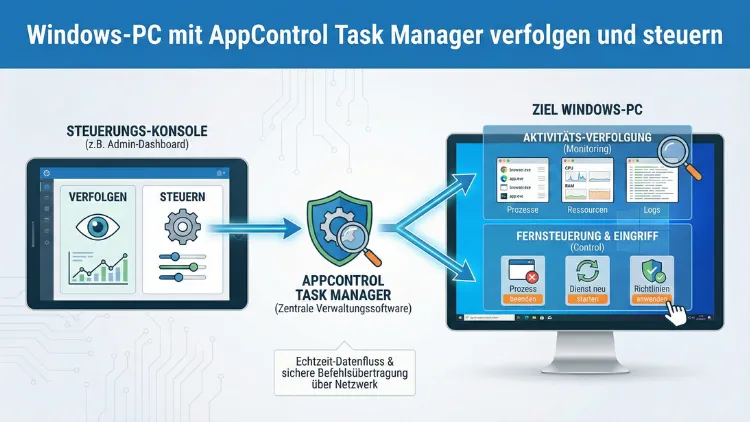
Ein moderner Windows-PC erfordert präzise Kontrolle über Prozesse, Apps und Systemressourcen. Mit AppControl als erweiterten Task Manager überwachen und steuern Sie laufende Programme, Hardwarelast und sicherheitsrelevante Aktivitäten zentral.
Der folgende Leitfaden zeigt, wie Sie AppControl effizient einsetzen, Prozesse analysieren und Ihr Windows-System gezielt absichern und optimieren.
Was ist AppControl und warum ersetzt es den klassischen Task Manager?
AppControl ist eine moderne Monitoring- und Steuerungssoftware für Windows-PCs, die klassische Task-Manager-Funktionen erweitert. Während der Windows-Task-Manager primär Prozesse, CPU-Last und Speicherverbrauch anzeigt, bietet AppControl zusätzliche Telemetrie, Historie und Sicherheitswarnungen. Neue Tools verfolgen App-Aktivitäten in Echtzeit und liefern langfristige Leistungsdaten, wodurch Probleme schneller erkannt werden können.
AppControl kombiniert Systemüberwachung, Prozesskontrolle und Sicherheitsanalyse. Das Tool analysiert, welche Anwendungen Ressourcen verbrauchen, und erlaubt gezielte Eingriffe – etwa das Beenden, Priorisieren oder Blockieren einzelner Prozesse.
Gerade in aktuellen Windows-11-Versionen mit erweiterten Sicherheitsfunktionen wird Anwendungssteuerung immer wichtiger. Sie beschränkt, welche Programme ausgeführt werden dürfen und reduziert das Risiko schädlicher Software erheblich.
Aktuelle Windows-Entwicklung: Relevanz von AppControl
Windows 11 entwickelt sich stark weiter. Version 24H2 bildet die Basis moderner Systemverwaltungsfunktionen, während weitere Updates wie 25H2 laufend Verbesserungen bringen.
Zugleich zeigt Microsoft mit neuen Versionen eine verstärkte Integration von Sicherheits- und Steuerungsmechanismen. Parallel entstehen neue Werkzeuge zur Anwendungsüberwachung, die tiefere Einblicke liefern als Standard-Tools.
AppControl ergänzt diese Entwicklungen ideal, da es Transparenz über Programme, Dienste und Systemlast schafft – besonders bei komplexen Multitasking-Szenarien oder Unternehmensumgebungen.
Unterschiede: Task Manager vs. AppControl
Der klassische Task Manager bietet Basisfunktionen:
- CPU-, RAM- und Datenträgerauslastung
- Startprogramme verwalten
- Prozesse beenden
- Systemleistung anzeigen
AppControl geht darüber hinaus:
- Historische Leistungsanalyse
- Sicherheitswarnungen bei unsignierten Apps
- Echtzeit-Prozessverfolgung
- Anpassbare Benachrichtigungen
- Detaillierte Hardware- und Dienstanalyse
Diese erweiterten Funktionen machen AppControl zu einem leistungsfähigen Werkzeug für Kontrolle und Optimierung von Windows-PCs.
Installation und Einrichtung von AppControl
Schritt-für-Schritt-Installation
- Laden Sie die aktuelle Version von AppControl direkt von der offiziellen Entwicklerseite herunter.
- Starten Sie die Installationsdatei mit Administratorrechten.
- Wählen Sie während der Installation die Option „Erweiterte Telemetrie aktivieren“.
- Starten Sie den PC neu, damit der Monitoring-Treiber korrekt geladen wird.
Nach der Installation zeigt das Dashboard eine Übersicht aller laufenden Prozesse, Systemdienste und Hardwaremetriken.
Ersteinrichtung optimal konfigurieren
Für maximale Kontrolle richten Sie AppControl wie folgt ein:
- Aktivieren Sie Echtzeitüberwachung
- Legen Sie Warnungen für hohe CPU-Auslastung fest
- Aktivieren Sie die Protokollierung von App-Starts
- Schalten Sie die Überwachung von Kamera- und Mikrofonzugriffen ein
Diese Konfiguration ermöglicht vollständige Transparenz über Software- und Systemaktivitäten.
Prozesse verfolgen und analysieren
Echtzeitüberwachung nutzen
Im Hauptdashboard sehen Sie laufende Prozesse inklusive:
- CPU-Last in Prozent
- RAM-Verbrauch
- I/O-Zugriffe
- GPU-Auslastung
So erkennen Sie sofort, welche Anwendungen Ressourcen beanspruchen.
Prozesshistorie analysieren
Ein entscheidender Vorteil von AppControl ist die Historienfunktion. Sie zeigt, welche Programme in den letzten Stunden oder Tagen hohe Last erzeugt haben.
Das hilft besonders bei:
- sporadischen Performance-Problemen
- versteckten Hintergrunddiensten
- Analyse von Software-Updates
Mit der Verlaufsauswertung können Sie Ressourcenfresser gezielt identifizieren.
Anwendungen gezielt steuern und blockieren
Prozesse priorisieren
Wenn ein Programm hohe Leistung benötigt, können Sie dessen Priorität erhöhen:
- Prozess auswählen
- Kontextmenü öffnen
- „Priorität erhöhen“ wählen
So erhält die Anwendung mehr CPU-Zeit und läuft stabiler.
Unerwünschte Programme blockieren
Um unerwünschte Programme dauerhaft zu stoppen:
- Prozess auswählen
- „Regel erstellen“ klicken
- Option „Blockieren bei Start“ aktivieren
Diese Regel verhindert automatisch zukünftige Ausführungen.
Solche Richtlinien ähneln Windows-Anwendungssteuerungsregeln, die definieren, welche Programme vertrauenswürdig sind.
Sicherheitsüberwachung mit AppControl
Unsichere Anwendungen erkennen
AppControl warnt bei:
- unsignierten Programmen
- ungewöhnlichen Dienständerungen
- unerwarteten Hardwarezugriffen
Diese Sicherheitsmeldungen helfen, Malware oder Spyware frühzeitig zu erkennen.
Kamera- und Mikrofonzugriffe überwachen
Gerade Datenschutz wird immer wichtiger. Aktivieren Sie im Sicherheitsbereich:
- „Kamera-Zugriffe protokollieren“
- „Mikrofonaktivität überwachen“
Sie sehen sofort, welche Anwendungen diese Hardware verwenden.
Systemleistung optimieren
Autostart-Programme verwalten
Viele Performance-Probleme entstehen durch zu viele Autostart-Programme. Mit AppControl deaktivieren Sie unnötige Einträge:
- Menü „Startup Manager“ öffnen
- Nicht benötigte Programme markieren
- „Deaktivieren“ wählen
Dadurch beschleunigt sich der Systemstart erheblich.
Hintergrunddienste kontrollieren
Windows führt zahlreiche Dienste aus. Einige sind unnötig oder ressourcenintensiv. Analysieren Sie im Dienstebereich:
- Dienstname
- Ressourcennutzung
- Abhängigkeiten
Deaktivieren Sie nur Dienste, die nicht systemrelevant sind.
AppControl in Unternehmensumgebungen einsetzen
AppControl eignet sich besonders für Firmen-PCs. Hier hilft es, Anwendungen zu überwachen und Richtlinien umzusetzen.
Unternehmen können mehrere Steuerungsrichtlinien parallel einsetzen, um Apps zentral zu verwalten.
So lassen sich nur autorisierte Programme zulassen, während unerwünschte Software blockiert wird. Gleichzeitig bleibt Transparenz über Systemaktivitäten erhalten.
Integration mit Windows-Sicherheitsrichtlinien
App Control for Business kombinieren
Microsoft bietet mit App Control for Business eine Richtlinienverwaltung zur App-Steuerung. Diese kann parallel zu AppControl genutzt werden.
Dabei definieren Sie zentral:
- erlaubte Programme
- blockierte Anwendungen
- Überwachungsmodus zur Analyse
Die Kombination aus Richtliniensteuerung und Echtzeitmonitoring erhöht Sicherheit und Kontrolle deutlich.
Automatisierung und Skriptsteuerung
Fortgeschrittene Nutzer können AppControl mit PowerShell-Skripten kombinieren:
Beispiel: Prozess automatisch beenden
- PowerShell als Administrator starten
- Skript erstellen:
Get-Process "BeispielApp" | Stop-Process -Force- Skript in geplante Aufgaben integrieren
So werden unerwünschte Programme automatisch gestoppt.
Auch Richtlinien lassen sich per Skript bereitstellen, indem Binärdateien in das Systemverzeichnis kopiert und aktualisiert werden.
Typische Einsatzszenarien
Gaming-PC optimieren
Überwachen Sie GPU- und CPU-Last, schließen Sie Hintergrundprozesse und maximieren Sie Spielleistung.
Büro-PC sichern
Blockieren Sie unerlaubte Software und kontrollieren Sie Ressourcennutzung.
Entwickler-PC analysieren
Verfolgen Sie Builds, Debug-Prozesse und Tools mit hoher Systemlast.
Empfohlene Vorgehensweisen für maximale Kontrolle
- Aktivieren Sie Audit-Modus, bevor Sie Regeln erzwingen
- Prüfen Sie regelmäßig Prozesshistorien
- Definieren Sie Warnungen für hohe Last
- Aktualisieren Sie AppControl nach Windows-Updates
Durch diese Maßnahmen behalten Sie jederzeit volle Kontrolle über Ihr System.
Häufig gestellte Fragen (FAQ)
Ist AppControl besser als der Windows Task Manager?
Ja. AppControl bietet erweiterte Analysefunktionen, historische Daten und Sicherheitswarnungen, die der klassische Task Manager nicht bereitstellt.
Funktioniert AppControl auf Windows 11 und 10?
Ja. Es unterstützt moderne Windows-Versionen einschließlich aktueller Updates wie 24H2 und neuer.
Verlangsamt AppControl den PC?
Nein. Das Tool arbeitet ressourcenschonend, da es auf optimierte Telemetrie und effiziente Hintergrunddienste setzt.
Kann ich mit AppControl Programme dauerhaft blockieren?
Ja. Sie können Regeln definieren, die unerwünschte Anwendungen automatisch stoppen oder blockieren.
Ist AppControl sicher?
Bei Installation aus offizieller Quelle gilt es als sicher. Nutzen Sie immer die aktuelle Version und aktivieren Sie Sicherheitswarnungen.
Fazit
Mit AppControl als erweitertem Task Manager erhalten Sie umfassende Kontrolle über Ihren Windows-PC. Sie verfolgen Prozesse in Echtzeit, analysieren Systemleistung und setzen gezielte Steuerungsregeln um.
Besonders in modernen Windows-Versionen mit wachsender Sicherheitskomplexität ist ein solches Monitoring-Tool unverzichtbar.
Durch richtige Konfiguration, Richtlinienintegration und automatisierte Prozesse optimieren Sie Leistung, Sicherheit und Stabilität Ihres Systems nachhaltig.
