
Erfahren Sie, warum die Adobe-Fehlermeldung „Daten können nicht geladen werden“ erscheint und wie Sie Ursachen wie Server- oder Lizenzprobleme gezielt beheben.
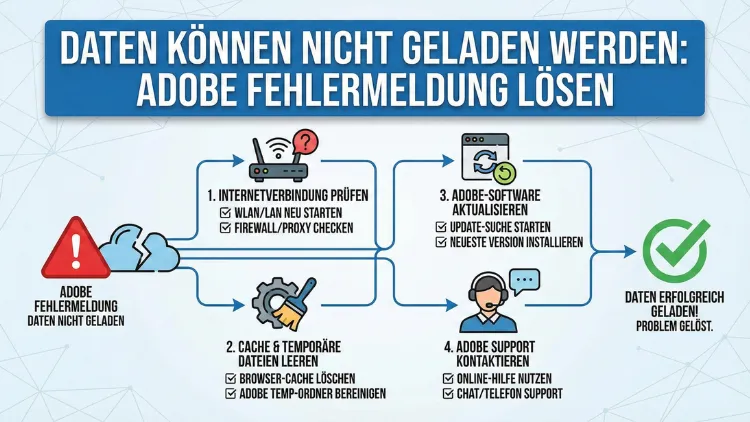
Die Adobe-Fehlermeldung „Daten können nicht geladen werden“ tritt häufig beim Öffnen von PDFs oder beim Start von Acrobat oder Reader auf. Ursachen reichen von beschädigten Installationen über Sicherheitsblockaden bis zu fehlerhaften Updates.
Dieser Leitfaden zeigt Ihnen Schritt für Schritt, wie Sie die Meldung zuverlässig beheben – mit konkreten Anleitungen für Windows und macOS sowie aktuellen Lösungsansätzen.
Adobe Fehlermeldung „Daten können nicht geladen werden“: Ursachen verstehen
Die Meldung weist meist darauf hin, dass Adobe Acrobat oder Reader bestimmte benötigte Ressourcen, Dateien oder Dienste nicht korrekt laden kann. Typische technische Auslöser sind:
- beschädigte Programmdateien
- fehlerhafte Updates oder inkompatible Versionen
- blockierte Inhalte durch Sicherheitseinstellungen
- instabile Internetverbindung
- fehlende Berechtigungen oder defekte Cache-Daten
- Konflikte mit Antivirensoftware oder Systemrichtlinien
Beschädigte oder fehlende Dateien sind ein häufiger Grund für Laufzeit- und Startfehler, die dazu führen, dass Adobe Daten oder Module nicht laden kann.
Auch aktuelle Updates können Probleme verursachen, etwa wenn Acrobat nach einem Update nicht mehr startet oder Kernbibliotheken nicht geladen werden.
Schnellcheck: Erste Maßnahmen bei der Adobe Fehlermeldung
Bevor Sie tief in die Fehlersuche einsteigen, führen Sie diese Sofortmaßnahmen durch:
- Computer neu starten
- PDF-Datei erneut herunterladen
- Adobe Reader oder Acrobat schließen und neu öffnen
- Internetverbindung prüfen
- Anderen PDF-Viewer testweise verwenden
Instabile Internetverbindungen oder unterbrochene Downloads können bereits dazu führen, dass Daten nicht vollständig geladen werden.
Lösung 1: Adobe Installation reparieren – der wichtigste Schritt
Eine beschädigte Installation ist die häufigste Ursache für die Fehlermeldung. Adobe bietet eine integrierte Reparaturfunktion, die Sie unbedingt zuerst nutzen sollten.
So reparieren Sie Adobe Reader oder Acrobat unter Windows
- Schließen Sie Adobe vollständig.
- Öffnen Sie die Systemsteuerung.
- Gehen Sie zu „Programme und Funktionen“.
- Wählen Sie „Adobe Acrobat“ oder „Adobe Reader“.
- Klicken Sie auf „Ändern“.
- Wählen Sie „Reparieren“ und folgen Sie den Anweisungen.
Alternativ direkt im Programm:
Hilfe → Installation reparieren
Die Reparatur kann beschädigte Ressourcen wiederherstellen, die das Laden von Daten verhindern.
Lösung 2: Adobe aktualisieren – Fehler durch veraltete Versionen beheben
Adobe veröffentlicht regelmäßig Updates zur Fehlerbehebung und Sicherheitsoptimierung. Veraltete Versionen verursachen häufig Ladeprobleme.
Update durchführen (konkret)
- Öffnen Sie Adobe Acrobat oder Reader.
- Klicken Sie oben auf „Hilfe“.
- Wählen Sie „Nach Updates suchen“.
- Installieren Sie alle verfügbaren Updates.
- Starten Sie den Computer neu.
Aktuelle Updates können bekannte Fehlercodes und Ladeprobleme automatisch beheben.
Lösung 3: Geschützten Modus deaktivieren – häufige Ursache bei Ladefehlern
Der geschützte Modus kann verhindern, dass externe Daten oder Formulare geladen werden. Besonders bei komplexen PDFs oder Formularen tritt diese Blockade auf.
Schritt-für-Schritt Anleitung
- Öffnen Sie Adobe Reader.
- Menü „Bearbeiten“ → „Einstellungen“.
- Links „Sicherheit (Erweitert)“ auswählen.
- Haken bei „Geschützten Modus beim Start aktivieren“ entfernen.
- Programm neu starten.
Diese Einstellung blockiert manchmal legitime Inhalte und verursacht die Meldung „Daten können nicht geladen werden“.
Lösung 4: Adobe neu installieren – saubere Fehlerbehebung
Wenn Reparatur und Update nicht helfen, führen Sie eine vollständige Neuinstallation durch. Dadurch werden beschädigte DLL-Dateien, Cache-Daten und Konfigurationsreste entfernt.
Exakte Vorgehensweise
- Systemsteuerung → Programme und Funktionen
- „Adobe Acrobat“ oder „Adobe Reader“ auswählen
- Auf „Deinstallieren“ klicken
- Computer neu starten
- Neueste Version von der offiziellen Adobe-Website herunterladen
- Installation als Administrator ausführen
Eine Neuinstallation ersetzt fehlende oder defekte Programmdateien vollständig.
Lösung 5: Standardprogramm für PDFs korrekt festlegen
Wenn Windows oder macOS PDF-Dateien nicht korrekt an Adobe übergibt, erscheinen Ladefehler.
Windows: Standard-PDF-App setzen
- Rechtsklick auf eine PDF-Datei
- „Öffnen mit“ → „Andere App auswählen“
- Adobe Acrobat Reader wählen
- „Immer diese App verwenden“ aktivieren
Fehlerhafte Standardzuordnungen können verhindern, dass PDF-Daten korrekt geladen werden.
Lösung 6: Internet- und Proxy-Probleme prüfen
Cloud-basierte PDFs oder Inhalte benötigen stabile Verbindungen. Probleme mit Proxyservern oder Firewalls führen dazu, dass Daten nicht geladen werden.
Konkrete Schritte
- Proxy deaktivieren oder konfigurieren
- Antivirus temporär testen
- PDF lokal speichern statt direkt im Browser öffnen
Ein instabiles Netzwerk kann Downloads abbrechen oder Ressourcen blockieren.
Lösung 7: Berechtigungen und Cache-Daten reparieren
Fehlende Berechtigungen oder beschädigte Cache-Ordner verhindern das Laden von Datenbanken, Lizenzdateien oder Formularinhalten.
Konkrete Lösung
- Beenden Sie alle Adobe-Prozesse im Task-Manager
- Navigieren Sie zu:
C:\ProgramData\Adobe - Überprüfen Sie Schreibrechte für Ihren Benutzer
- Löschen Sie temporäre Cache-Ordner (z. B. SLCache)
- Adobe neu starten
Fehlerhafte Berechtigungen verhindern die Aktualisierung interner Adobe-Datenbanken.
Lösung 8: PDF-Datei selbst prüfen – häufig übersehen
Nicht jede Fehlermeldung liegt an Adobe selbst. Defekte oder unvollständig geladene PDFs lösen ebenfalls Ladeprobleme aus.
Vorgehen
- PDF erneut herunterladen
- Datei in anderem Viewer öffnen
- Absender um neue Datei bitten
- E-Mail-Anhang vollständig speichern
Unvollständig geladene Anhänge oder Sicherheitsblockaden können das Öffnen verhindern.
Erweiterte Ursachen: Wenn die Fehlermeldung weiterhin erscheint
Falls alle Standardlösungen fehlschlagen, prüfen Sie diese Spezialfälle:
Fehlerhafte Updates
Einige Updates verursachen Start- oder Ladeprobleme bestimmter Module.
Registry- oder Systemkonflikte
Ungültige Registry-Einträge oder Malware können Adobe-Dateien beschädigen.
Unternehmensrichtlinien (IT-Umgebungen)
Gruppenrichtlinien oder Sicherheitsrichtlinien blockieren Zugriff auf Ressourcen.
Häufig gestellte Fragen (FAQ)
Warum erscheint „Daten können nicht geladen werden“ plötzlich?
Meist nach Updates, beschädigten Installationen oder Änderungen an Sicherheitseinstellungen. Auch inkompatible PDF-Formulare lösen den Fehler aus.
Kann ein Antivirus die Adobe-Daten blockieren?
Ja. Sicherheitssoftware kann Dateien fälschlich als Bedrohung einstufen und blockieren.
Hilft ein Browserwechsel?
Ja. Wenn PDFs im Browser nicht laden, speichern Sie die Datei lokal und öffnen Sie sie direkt in Adobe.
Ist die Fehlermeldung ein Sicherheitsproblem?
Nicht unbedingt. Oft handelt es sich nur um beschädigte Ressourcen oder fehlende Berechtigungen.
Welche Adobe-Version sollte ich nutzen?
Immer die aktuellste Version von Acrobat Reader oder Acrobat Pro, da Updates bekannte Fehler beheben.
Fazit
Die Adobe-Fehlermeldung „Daten können nicht geladen werden“ hat meist technische Ursachen wie beschädigte Installationen, Sicherheitsblockaden oder fehlerhafte Updates.
Mit den beschriebenen Schritt-für-Schritt-Anleitungen – Reparatur, Update, Neuinstallation, Berechtigungsprüfung und Deaktivierung des geschützten Modus – lässt sich der Fehler in den meisten Fällen vollständig beheben.
Entscheidend ist, systematisch vorzugehen und sowohl Software als auch PDF-Datei selbst zu überprüfen.
