
Erfahren Sie, wie Sie den Akkuzustand in Windows 11 prüfen, Verschleiß erkennen und mit einfachen Tipps die Akkulaufzeit nachhaltig verbessern.
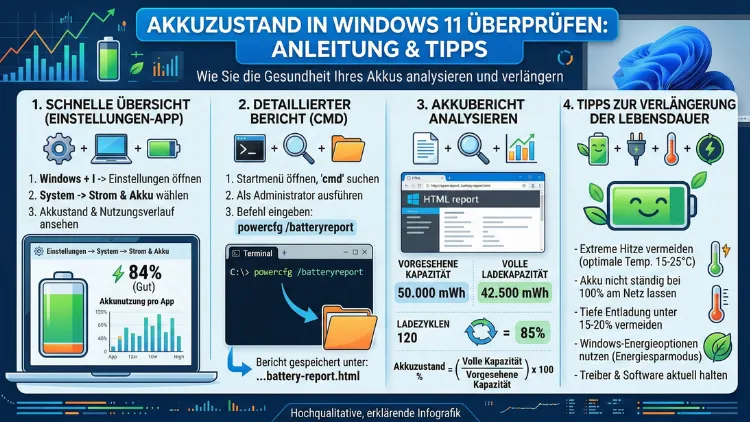
Wenn Sie den Akkuzustand in Windows 11 überprüfen möchten, erhalten Sie mit dieser Anleitung alle nötigen Schritte und Hintergrundinformationen.
Sie erfahren, wie Sie den Batteriezustand korrekt auslesen, interpretieren und optimieren. So erkennen Sie frühzeitig Verschleiß, verlängern die Lebensdauer Ihres Laptops und vermeiden plötzliche Ausfälle im Alltag oder im Beruf.
Grundlagen: Was bedeutet Akkuzustand in Windows 11?
Der Akkuzustand beschreibt, wie leistungsfähig der Akku eines Laptops im Vergleich zum ursprünglichen Neuzustand noch ist. Windows 11 stellt dafür verschiedene Messwerte bereit, die Sie direkt auslesen können. Entscheidend sind vor allem Design Capacity (ursprüngliche Kapazität) und Full Charge Capacity (aktuell erreichbare Kapazität).
Je größer die Differenz zwischen diesen Werten, desto stärker ist der Akku verschlissen. Ein Akku mit 50.000 mWh Design Capacity, der aktuell nur noch 35.000 mWh Full Charge Capacity erreicht, hat bereits rund 30 % Kapazitätsverlust.
Warum der Akkuzustand wichtig ist
Ein schlechter Akkuzustand führt zu:
- kürzerer Laufzeit
- unerwarteten Abschaltungen
- Leistungsverlust im mobilen Betrieb
- häufigeren Ladezyklen
Gerade bei mobilen Arbeitsgeräten oder Gaming-Laptops ist es entscheidend zu wissen, wie zuverlässig der Akku noch arbeitet.
Typische Ursachen für Akkuverschleiß
Der Verschleiß eines Akkus ist ein natürlicher Prozess. Besonders häufig treten Abnutzungserscheinungen auf durch:
- viele Ladezyklen
- dauerhaftes Laden bei 100 %
- hohe Temperaturen
- intensives Gaming im Akkubetrieb
- lange Lagerung ohne Nutzung
Diese Faktoren beschleunigen die chemische Alterung von Lithium-Ionen-Akkus.
Überblick: Methoden zum Überprüfen des Akkuzustands in Windows 11
Windows 11 bietet mehrere Möglichkeiten, den Batteriezustand zu prüfen. Je nach Anforderung können Sie eine einfache Anzeige oder detaillierte Diagnoseberichte nutzen.
Die wichtigsten Methoden im Überblick
- Windows Batterie-Report über die Eingabeaufforderung
- Akkuinformationen in den Windows-Einstellungen
- Hersteller-Tools (z. B. Dell, Lenovo, HP)
- BIOS/UEFI-Anzeige
- Drittanbieter-Analyseprogramme
Jede Methode liefert unterschiedliche Detailtiefe und ist für verschiedene Nutzungsszenarien geeignet.
Wann welche Methode sinnvoll ist
Die Wahl hängt davon ab, was Sie analysieren möchten:
- Schnelle Übersicht: Windows-Einstellungen
- Technische Diagnose: Batterie-Report
- Tiefenanalyse: Drittanbieter-Tools
- Hardwareprüfung: BIOS/UEFI
Für eine fundierte Beurteilung empfiehlt sich immer der kombinierte Einsatz mehrerer Methoden.
Akkuzustand in Windows 11 über den Batterie-Report überprüfen
Die präziseste integrierte Methode ist der Battery Report, den Windows 11 automatisch generiert. Er zeigt detaillierte Daten zu Kapazität, Ladezyklen und Nutzungsmustern.
Schritt-für-Schritt-Anleitung: Batterie-Report erstellen
- Öffnen Sie das Startmenü.
- Geben Sie „cmd“ ein.
- Klicken Sie mit Rechtsklick auf „Eingabeaufforderung“.
- Wählen Sie „Als Administrator ausführen“.
- Geben Sie folgenden Befehl ein: powercfg /batteryreport
- Bestätigen Sie mit Enter.
- Öffnen Sie die erzeugte HTML-Datei im angegebenen Pfad.
Wichtige Werte im Batterie-Report verstehen
Im Bericht finden Sie zentrale Kennzahlen:
- Design Capacity: ursprüngliche Akkukapazität
- Full Charge Capacity: aktuell maximale Kapazität
- Cycle Count: Anzahl der Ladezyklen
- Battery Life Estimates: Laufzeitprognose
Wenn die Full Charge Capacity deutlich unter der Design Capacity liegt, ist der Akku sichtbar gealtert.
Praxisbeispiel: Büro-Laptop
Ein Büro-Laptop mit 300 Ladezyklen zeigt:
- Design Capacity: 52.000 mWh
- Full Charge Capacity: 41.000 mWh
Das entspricht etwa 21 % Verschleiß. Für Office-Arbeit ist das noch ausreichend, für lange Reisen ohne Netzteil jedoch kritisch.
Akkuzustand über die Windows-Einstellungen prüfen
Windows 11 bietet eine vereinfachte Anzeige direkt in den Systemeinstellungen. Diese Methode ist ideal für eine schnelle Einschätzung.
Anleitung: Akkustatus in den Einstellungen anzeigen
- Öffnen Sie die Einstellungen (Windows + I).
- Navigieren Sie zu „System“.
- Wählen Sie „Energie & Akku“.
- Prüfen Sie Ladezustand, Nutzung und Aktivität.
Hier sehen Sie zwar keine exakten Kapazitätswerte, aber typische Nutzungsmuster und ungewöhnlich hohen Verbrauch.
Wann diese Methode ausreichend ist
Diese Übersicht eignet sich besonders für:
- Einsteiger
- schnelle Statuskontrolle
- Alltagseinschätzung
- Diagnose bei plötzlicher Laufzeitverkürzung
Für präzise Analysen ersetzt sie jedoch nicht den Batterie-Report.
Hersteller-Tools zur Akkuanalyse nutzen
Viele Laptop-Hersteller liefern eigene Diagnoseprogramme. Diese zeigen häufig zusätzliche Details wie Gesundheitsstatus oder Kalibrierungsempfehlungen.
Beispiele für Herstellerlösungen
- Lenovo Vantage
- Dell Power Manager
- HP Support Assistant
- ASUS Battery Health Charging
Diese Tools interpretieren die Rohdaten automatisch und geben verständliche Hinweise.
Wann Hersteller-Tools besonders sinnvoll sind
Sie sollten diese Programme nutzen, wenn:
- Ihr Gerät spezielle Akku-Optimierungen unterstützt
- Sie Ladegrenzen festlegen möchten
- Firmware-basierte Diagnose erforderlich ist
Gerade Business-Notebooks profitieren von diesen erweiterten Funktionen.
Akkuzustand über BIOS oder UEFI prüfen
Einige Geräte zeigen den Batteriezustand direkt im BIOS oder UEFI an. Das ist besonders hilfreich, wenn Windows nicht mehr startet oder ein Hardwareproblem vermutet wird.
Vorgehensweise
- Starten Sie den Laptop neu.
- Drücken Sie die BIOS-Taste (meist F2, F10 oder Entf).
- Navigieren Sie zu „Battery Information“ oder „Power“.
Hier sehen Sie oft einen einfachen Status wie „Good“, „Fair“ oder „Poor“.
Sonderfall: Defekter Akku wird im BIOS erkannt
Wenn das BIOS bereits einen schlechten Zustand meldet, liegt meist ein echter Hardwareverschleiß vor. In solchen Fällen hilft nur ein Akkutausch.
Drittanbieter-Tools zur detaillierten Akkuanalyse
Für professionelle Auswertungen bieten Drittanbieter-Programme zusätzliche Analysefunktionen. Sie visualisieren Kapazitätsverluste und Ladeverhalten.
Typische Funktionen externer Tools
- grafische Verlaufskurven
- Temperaturüberwachung
- Verschleißanalyse
- Ladezyklen-Historie
Diese Tools eignen sich besonders für Technikexperten und Power-User.
Praxisbeispiel: Gaming-Laptop
Ein Gaming-Laptop zeigt trotz 80 % Full Charge Capacity extreme Laufzeitschwankungen. Ein Drittanbieter-Tool erkennt, dass die Temperatur beim Laden regelmäßig über 45 °C steigt. Ursache: Lüftungsöffnungen sind blockiert.
Technischer Hintergrund: Warum Akkus mit der Zeit schwächer werden
Lithium-Ionen-Akkus altern chemisch. Jeder Ladezyklus verändert die Elektrodenstruktur, wodurch die maximale Speicherkapazität sinkt.
Wichtige Einflussfaktoren
- Ladezyklen: jeder vollständige Lade- und Entladevorgang zählt
- Temperatur: Hitze beschleunigt Alterung
- Ladezustand: dauerhaft 100 % belastet die Zellen
- Tiefentladung: extreme Entladung schädigt dauerhaft
Diese Effekte treten schleichend auf und sind nicht vollständig vermeidbar.
Woran Sie Verschleiß früh erkennen
Typische Anzeichen sind:
- schnell sinkende Restlaufzeit
- Akku fällt plötzlich von 20 % auf 5 %
- Gerät schaltet sich ohne Vorwarnung ab
- Ladeanzeige verhält sich ungenau
Solche Symptome deuten auf eine ungenaue Kalibrierung oder echte Zellalterung hin.
Praxisbeispiele und reale Nutzungsszenarien
Szenario: Büroarbeit im Homeoffice
Ein Nutzer arbeitet täglich acht Stunden mit einem Office-Laptop. Nach zwei Jahren sinkt die Akkulaufzeit von acht auf fünf Stunden. Der Batterie-Report zeigt 25 % Verschleiß – ein normaler Wert bei täglicher Nutzung.
Szenario: Mobiler Außendienst
Ein Vertriebsmitarbeiter ist häufig unterwegs. Nach vielen Schnellladungen unterwegs verliert der Akku schneller Kapazität. Ursache ist die Kombination aus Hitze und intensiver Nutzung.
Szenario: Gaming-PC im Akkubetrieb
Gaming im Akkubetrieb erzeugt hohe Last und Wärme. Dadurch altern die Zellen schneller. Hier empfiehlt sich grundsätzlich der Betrieb am Netzteil.
Konkrete Anwendung: Akkuzustand regelmäßig prüfen
Empfohlene Prüffrequenz
- Vielnutzer: monatlich prüfen
- Gelegenheitsnutzer: alle 3 Monate
- Nach Systemproblemen: sofort prüfen
So erkennen Sie frühzeitig Veränderungen.
Schritt-für-Schritt-Routine für den Alltag
- Batterie-Report erstellen.
- Design Capacity und Full Charge Capacity vergleichen.
- Verschleiß in Prozent berechnen.
- Nutzungsmuster analysieren.
- Optimierungsmaßnahmen umsetzen.
Diese Routine hilft, die Akkugesundheit langfristig zu überwachen.
Typische Fehler und Missverständnisse
Fehler: Nur die Prozentanzeige beachten
Viele Nutzer verlassen sich ausschließlich auf die Akku-Prozentanzeige. Diese zeigt jedoch nur den aktuellen Ladezustand, nicht die tatsächliche Kapazität.
Fehler: Akku immer auf 100 % laden
Dauerhaftes Laden auf 100 % erhöht die Zellspannung und beschleunigt die Alterung. Besser ist eine Ladegrenze von 80–90 %, sofern vom Hersteller unterstützt.
Fehler: Laptop ständig am Netzteil betreiben
Ein dauerhaft angeschlossenes Netzteil führt zu Mikroladezyklen und Wärmeentwicklung. Beides wirkt sich negativ auf die Lebensdauer aus.
Sonderfälle: Wann die Akkuanzeige falsche Werte liefert
Unkalibrierter Akku
Nach längerer Nutzung kann die Software den Ladezustand falsch berechnen. Eine Kalibrierung hilft:
- Akku vollständig aufladen.
- Gerät bis zur automatischen Abschaltung entladen.
- Wieder vollständig laden.
Diese Prozedur synchronisiert Sensor und Anzeige.
Firmware- oder Treiberprobleme
Nach Windows-Updates können Energieverwaltungstreiber falsche Werte liefern. Ein Treiberupdate oder BIOS-Update behebt häufig solche Probleme.
Langfristige Strategien zur Verbesserung der Akkulebensdauer
Optimale Ladegewohnheiten
- Akku zwischen 20 % und 80 % halten
- Extreme Hitze vermeiden
- Schnellladen nur bei Bedarf nutzen
Diese Maßnahmen reduzieren den chemischen Stress der Zellen.
Energieeinstellungen in Windows 11 optimieren
Nutzen Sie den Energiesparmodus und reduzieren Sie Hintergrundprozesse. Das senkt den Stromverbrauch und verlängert indirekt die Lebensdauer.
Regelmäßige Wartung und Pflege
Reinigen Sie Lüftungsschlitze und vermeiden Sie Überhitzung. Hitze ist einer der größten Feinde von Lithium-Ionen-Akkus.
Häufige Fragen zu Akkuzustand in Windows 11 überprüfen
Wie erkenne ich den Verschleiß meines Laptop-Akkus?
Vergleichen Sie im Batterie-Report die Design Capacity mit der Full Charge Capacity. Die Differenz zeigt den Verschleiß.
Wie oft sollte ich den Akkuzustand prüfen?
Bei intensiver Nutzung empfiehlt sich eine monatliche Kontrolle, sonst alle drei Monate.
Ist ein Verschleiß von 20 % normal?
Ja, nach zwei bis drei Jahren Nutzung ist ein Verlust von 15–25 % üblich.
Kann ich den Akkuzustand wieder verbessern?
Nein, Verschleiß ist dauerhaft. Sie können nur die weitere Alterung verlangsamen.
Warum zeigt Windows plötzlich falsche Akkustände an?
Häufig liegt eine fehlerhafte Kalibrierung oder ein Treiberproblem vor.
Sollte ich den Akku komplett entladen?
Nur gelegentlich zur Kalibrierung, nicht regelmäßig, da Tiefentladungen schädlich sind.
Beeinflusst Gaming die Akkugesundheit?
Ja, hohe Last und Wärme beschleunigen die Alterung deutlich.
Ist der Batterie-Report zuverlässig?
Ja, er basiert auf Hardwaredaten des Akkus und gilt als präzise Diagnosequelle.
Wann sollte ich den Akku austauschen?
Wenn die Full Charge Capacity unter 60 % fällt oder Laufzeitprobleme auftreten.
Kann ein defekter Akku die Systemleistung beeinflussen?
Ja, einige Geräte drosseln die Leistung, wenn der Akku stark verschlissen ist.
Fazit
Wenn Sie den Akkuzustand in Windows 11 überprüfen, erhalten Sie wertvolle Informationen über Leistung, Verschleiß und zukünftige Laufzeit Ihres Laptops. Besonders der Batterie-Report liefert präzise Diagnosedaten.
Durch regelmäßige Kontrollen, angepasste Ladegewohnheiten und optimierte Energieeinstellungen verlängern Sie die Lebensdauer des Akkus erheblich und vermeiden unerwartete Ausfälle im Alltag.