
Erfahren Sie, wie Sie den Roblox-Cache auf PC, Android, iPhone und Konsole schnell löschen, Speicher freigeben und typische Spielprobleme einfach beheben.
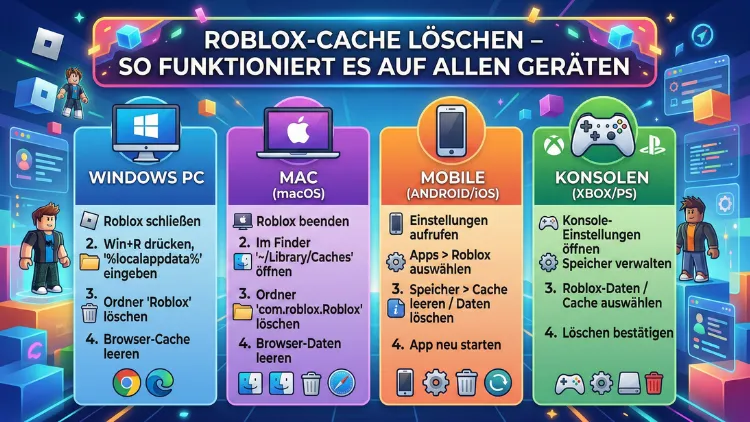
Wer Roblox regelmäßig spielt, kennt das Problem: Das Spiel lädt langsam, stürzt ab oder zeigt seltsame Fehler an. In den meisten Fällen liegt die Ursache in einem überfüllten oder beschädigten Zwischenspeicher. Den Roblox-Cache zu löschen, behebt viele dieser Probleme innerhalb von Minuten.
Dieser Artikel zeigt Ihnen Schritt für Schritt, wie Sie den Cache auf Windows, Mac, Android, iOS und Chromebook vollständig bereinigen.
Was ist der Roblox-Cache und warum entsteht er?
Roblox speichert beim Spielen automatisch temporäre Dateien auf Ihrem Gerät. Dieser sogenannte Cache enthält unter anderem Texturen, Spielinhalte, Skripte und Konfigurationsdaten. Das Ziel dahinter ist sinnvoll: Inhalte, die bereits einmal heruntergeladen wurden, müssen beim nächsten Start nicht erneut vollständig geladen werden. Das verkürzt theoretisch die Ladezeiten und entlastet die Internetverbindung.
Das Problem entsteht mit der Zeit. Je länger und häufiger Sie Roblox spielen, desto mehr Dateien häufen sich im Cache-Ordner an. Dabei kann es zu verschiedenen Komplikationen kommen:
- Veraltete Daten überschreiben aktuelle Spielinhalte oder blockieren Updates.
- Beschädigte Cache-Dateien führen zu Absturzschleifen, schwarzen Bildschirmen oder Fehlermeldungen wie „Roblox konnte nicht geladen werden“.
- Zu viel belegter Speicherplatz verlangsamt das gesamte System, nicht nur Roblox selbst.
- Grafikfehler und fehlende Texturen entstehen, wenn veraltete Grafik-Assets nicht korrekt ersetzt werden.
Ein sauber gehaltener Cache ist deshalb keine einmalige Maßnahme, sondern ein Teil der regelmäßigen Gerätepflege für alle aktiven Roblox-Spieler.
Wann sollten Sie den Roblox-Cache löschen?
Es gibt klare Signale, die darauf hinweisen, dass es Zeit ist, den Zwischenspeicher zu bereinigen:
Typische Symptome für einen problematischen Cache:
- Roblox startet extrem langsam oder friert beim Ladebildschirm ein
- Das Spiel stürzt kurz nach dem Start oder während einer laufenden Partie ab
- Texturen, Charaktermodelle oder Spielobjekte werden nicht oder falsch angezeigt
- Fehlermeldungen erscheinen, obwohl die Internetverbindung einwandfrei ist
- Ein kürzliches Update wurde installiert, aber das Spiel verhält sich weiterhin wie die alte Version
- Der verfügbare Speicher auf dem Gerät ist deutlich gesunken, ohne dass neue Apps installiert wurden
Wenn eines oder mehrere dieser Probleme auftreten, ist das Löschen des Roblox-Caches der erste und häufig einzige notwendige Schritt zur Lösung.
Roblox-Cache löschen unter Windows 10 und Windows 11
Windows speichert die temporären Roblox-Dateien in einem versteckten Systemordner. Das Löschen erfolgt manuell über den Datei-Explorer oder über die Eingabeaufforderung.
Methode 1: Über den Datei-Explorer (empfohlen für Einsteiger)
Schritt-für-Schritt-Anleitung:
- Schließen Sie Roblox vollständig. Stellen Sie sicher, dass auch im Hintergrund kein Roblox-Prozess läuft. Öffnen Sie dazu den Task-Manager mit der Tastenkombination
Strg + Umschalt + Esc, suchen Sie nach „Roblox“ und beenden Sie alle zugehörigen Prozesse. - Drücken Sie gleichzeitig die Tasten Windows + R, um das Ausführen-Dialogfeld zu öffnen.
- Geben Sie den folgenden Pfad ein und bestätigen Sie mit Enter:
%localappdata%\Roblox\ - Der Datei-Explorer öffnet nun den Roblox-Ordner im lokalen AppData-Verzeichnis. Hier befinden sich mehrere Unterordner. Suchen Sie den Ordner mit dem Namen „cache“ oder navigieren Sie zu
Versionsund dem jeweiligen Versionsordner. - Öffnen Sie den Ordner „cache“ und markieren Sie alle darin enthaltenen Dateien mit der Tastenkombination
Strg + A. - Drücken Sie die Entfernen-Taste (
Entf) und bestätigen Sie die Löschabfrage. Die Dateien werden in den Papierkorb verschoben. - Leeren Sie anschließend den Papierkorb, um den Speicherplatz endgültig freizugeben.
Vollständiger Cache-Pfad unter Windows:
Der genaue Pfad lautet in der Regel:C:\Users\\AppData\Local\Roblox\
Da der AppData-Ordner standardmäßig ausgeblendet ist, empfiehlt sich die Verwendung des Ausführen-Dialogs (Windows + R) mit %localappdata%, um direkt dorthin zu navigieren.
Methode 2: Über die Windows-Datenträgerbereinigung
Windows bietet ein integriertes Tool namens Datenträgerbereinigung, das temporäre Dateien systemweit entfernen kann:
- Drücken Sie Windows + S und suchen Sie nach „Datenträgerbereinigung“.
- Wählen Sie das Laufwerk aus, auf dem Windows installiert ist (üblicherweise
C:). - Aktivieren Sie das Kontrollkästchen „Temporäre Dateien“.
- Klicken Sie auf „OK“ und anschließend auf „Dateien löschen“.
Diese Methode entfernt jedoch nicht immer den spezifischen Roblox-Cache vollständig. Für eine gezielte Bereinigung ist Methode 1 zuverlässiger.
Methode 3: Mit CCleaner (für fortgeschrittene Nutzer)
Das kostenlose Tool CCleaner von Piriform bietet eine komfortablere Möglichkeit, temporäre Dateien verschiedener Programme zu löschen:
- Laden Sie CCleaner Free von der offiziellen Website piriform.com herunter und installieren Sie es.
- Starten Sie CCleaner und wechseln Sie in den Bereich „Benutzerdefinierte Bereinigung“.
- Aktivieren Sie unter „Windows“ die Option „Temporäre Dateien“.
- Klicken Sie auf „Analysieren“ und anschließend auf „Bereinigen“.
CCleaner erkennt viele Anwendungs-Caches automatisch und erlaubt eine gezielte Auswahl.
Roblox-Cache löschen auf dem Mac
Auf macOS werden die temporären Roblox-Dateien in der Bibliothek des Benutzerordners gespeichert, die standardmäßig ausgeblendet ist.
Schritt-für-Schritt-Anleitung für macOS:
- Beenden Sie Roblox vollständig. Klicken Sie dazu im Dock mit der rechten Maustaste auf das Roblox-Symbol und wählen Sie „Beenden“.
- Öffnen Sie den Finder.
- Halten Sie die Taste „Wahltaste“ (Option/Alt) gedrückt und klicken Sie in der Menüleiste oben auf „Gehe zu“. Damit erscheint der sonst versteckte Eintrag „Bibliothek“.
- Klicken Sie auf „Bibliothek“ und navigieren Sie zu:
Caches→com.roblox.RobloxPlayer - Markieren Sie den gesamten Ordnerinhalt mit Cmd + A und verschieben Sie ihn in den Papierkorb.
- Leeren Sie den Papierkorb unter dem Apple-Menü → „Papierkorb leeren“.
Alternativ können Sie den Pfad auch direkt über das Terminal aufrufen:
- Öffnen Sie das Terminal (zu finden unter Programme → Dienstprogramme).
- Geben Sie folgenden Befehl ein:
rm -rf ~/Library/Caches/com.roblox.RobloxPlayer - Bestätigen Sie mit Enter.
Hinweis: Auf neueren Macs mit macOS Ventura oder Sonoma kann der Pfad leicht abweichen. Suchen Sie im Caches-Ordner nach einem Eintrag mit „roblox“ im Namen.
Roblox-Cache löschen auf Android
Auf Android-Smartphones und -Tablets ist das Löschen des App-Caches besonders einfach, da das Betriebssystem dafür eine direkte Funktion in den Einstellungen bereitstellt.
Schritt-für-Schritt-Anleitung für Android (gilt für die meisten Hersteller wie Samsung, Xiaomi, Huawei):
- Öffnen Sie die Einstellungen Ihres Android-Geräts.
- Tippen Sie auf „Apps“ oder „Anwendungsverwaltung“ (die genaue Bezeichnung variiert je nach Hersteller und Android-Version).
- Suchen Sie in der App-Liste nach „Roblox“ und tippen Sie darauf.
- Wählen Sie „Speicher“ oder „Speicher und Cache“.
- Tippen Sie auf „Cache leeren“.
Nach diesem Vorgang wird nur der Cache gelöscht – Ihre Kontodaten, Spielfortschritte und Einstellungen bleiben vollständig erhalten, da diese in der Roblox-Cloud gespeichert werden.
Unterschied zwischen Cache leeren und Daten löschen:
- „Cache leeren“ entfernt nur temporäre Dateien und ist vollkommen sicher.
- „Daten löschen“ setzt die App auf den Ausgangszustand zurück und entfernt alle lokalen Einstellungen. Dies ist in der Regel nicht nötig.
Roblox-Cache löschen auf dem iPhone und iPad (iOS/iPadOS)
iOS und iPadOS bieten keine direkte „Cache leeren“-Schaltfläche für einzelne Apps. Stattdessen gibt es zwei effektive Methoden:
Methode 1: App löschen und neu installieren
Dies ist die zuverlässigste Methode unter iOS:
- Halten Sie auf dem Startbildschirm oder in der App-Mediathek das Roblox-Symbol gedrückt, bis ein Menü erscheint.
- Tippen Sie auf „App entfernen“ und dann auf „App löschen“.
- Öffnen Sie den App Store, suchen Sie nach „Roblox“ und installieren Sie die App erneut.
- Melden Sie sich mit Ihrem Roblox-Konto an – Ihre Fortschritte und Robux bleiben erhalten.
Methode 2: App-Daten über die iOS-Einstellungen zurücksetzen (iOS 16 und neuer)
Ab iOS 16 bietet Apple eine neue Option:
- Öffnen Sie die Einstellungen.
- Scrollen Sie nach unten und tippen Sie auf „Allgemein“.
- Wählen Sie „iPhone-Speicher“ (oder „iPad-Speicher“).
- Suchen Sie in der Liste nach „Roblox“.
- Tippen Sie auf „Dokumente & Daten“. Hier wird angezeigt, wie viel Speicher die App belegt.
- Tippen Sie auf „App auslagern“ – dadurch wird die App entfernt, aber Daten bleiben erhalten. Beim nächsten Start aus der Bibliothek wird die App frisch heruntergeladen.
Empfehlung: Für iOS-Nutzer, die regelmäßig Probleme mit Roblox haben, ist die vollständige Deinstallation und Neuinstallation die gründlichste und schnellste Lösung.
Roblox-Cache löschen auf dem Chromebook
Chromebooks nutzen die Android-Version von Roblox aus dem Google Play Store. Das Vorgehen entspricht deshalb der Android-Methode:
- Klicken Sie unten links auf den Launcher (Kreis-Symbol).
- Suchen Sie nach der Einstellungen-App und öffnen Sie sie.
- Klicken Sie auf „Apps“ und dann auf „Google Play Store verwalten“.
- Wählen Sie „Google Play-Einstellungen öffnen“.
- Navigieren Sie zu „Apps & Benachrichtigungen“ → „Alle Apps anzeigen“ → „Roblox“.
- Tippen Sie auf „Speicher & Cache“ und dann auf „Cache leeren“.
Alternativ können Sie Roblox auch direkt auf dem Chromebook deinstallieren und neu installieren, falls die Cache-Bereinigung allein nicht ausreicht.
Roblox-Cache löschen auf der Konsole (Xbox)
Auf der Xbox One und Xbox Series X/S läuft Roblox als Store-App. Den Cache direkt zu löschen, ist hier nicht so einfach möglich wie auf PC oder Smartphone, aber es gibt eine bewährte Methode:
Konsolencache über Neustart leeren:
- Halten Sie die Xbox-Taste auf dem Controller gedrückt, bis das Power-Menü erscheint.
- Wählen Sie „Konsole neu starten“.
- Bestätigen Sie den Neustart. Beim Neustart wird ein Teil des temporären Speichers automatisch bereinigt.
Roblox deinstallieren und neu installieren:
- Drücken Sie die Xbox-Taste und gehen Sie zu „Meine Spiele & Apps“.
- Markieren Sie Roblox, drücken Sie die Menü-Taste (die mit den drei Strichen).
- Wählen Sie „Deinstallieren“.
- Öffnen Sie den Microsoft Store und installieren Sie Roblox erneut.
Empfohlene Vorgehensweisen für einen dauerhaft sauberen Cache
Um Probleme mit dem Roblox-Cache von vornherein zu minimieren, helfen einige einfache Massnahmen:
1. Cache regelmäßig bereinigen
Löschen Sie den Roblox-Cache alle vier bis acht Wochen, insbesondere nach größeren Roblox-Updates. Auf Windows können Sie dafür eine Erinnerung im Kalender setzen.
2. Ausreichend freien Speicherplatz gewährleisten
Stellen Sie sicher, dass auf Ihrem Gerät stets mindestens 10 % des Gesamtspeichers frei sind. Zu volle Laufwerke verhindern, dass neue Cache-Dateien korrekt geschrieben werden, was Fehler verursachen kann.
3. Roblox immer aktuell halten
Veraltete Versionen von Roblox erzeugen häufiger Cache-Konflikte. Aktivieren Sie auf allen Geräten automatische Updates für Roblox im jeweiligen App-Store oder halten Sie die Windows-Version über den Roblox-Launcher aktuell.
4. Nach Updates gezielt bereinigen
Direkt nach einem großen Roblox-Update lohnt sich eine manuelle Cache-Bereinigung, da alte Dateien das neue Update beeinflussen können.
5. Auf Windows: BleachBit als kostenlose Alternative nutzen
Das Open-Source-Tool BleachBit (bleachbit.org) ermöglicht eine tiefgehende Bereinigung von temporären Dateien auf Windows und Linux. Es ist werbefrei, kostenlos und bietet eine detaillierte Auswahl der zu löschenden Daten.
6. Gerät nach der Bereinigung neu starten
Nach dem Löschen des Caches empfiehlt sich ein vollständiger Neustart des Geräts, bevor Roblox erneut gestartet wird. So werden alle Speicherbereiche vollständig geleert.
Was passiert nach dem Löschen des Roblox-Caches?
Viele Nutzer fragen sich, ob beim Cache-Löschen Daten verloren gehen. Die klare Antwort lautet: Nein. Ihr Roblox-Konto, Ihre Robux, Ihre erworbenen Items und Ihr Spielfortschritt sind vollständig in der Roblox-Cloud gespeichert und werden durch das Löschen des lokalen Caches nicht beeinflusst.
Was sich nach dem Bereinigen verändert:
- Beim ersten Neustart lädt Roblox etwas länger, da alle Spieldaten neu heruntergeladen werden müssen. Dies ist normal und kein Zeichen eines Problems.
- Texturen und Spielinhalte werden neu geladen, was zu einer spürbar verbesserten Darstellungsqualität führen kann.
- Fehlermeldungen und Abstürze, die durch beschädigte Cache-Dateien verursacht wurden, verschwinden.
Cache-Bereinigung vs. vollständige Neuinstallation
In manchen Fällen reicht das Löschen des Caches allein nicht aus. Wenn Roblox trotz Bereinigung weiterhin Probleme bereitet, kann eine vollständige Deinstallation und Neuinstallation sinnvoll sein.
Wann reicht die Cache-Löschung aus?
- Langsame Ladezeiten
- Gelegentliche Grafikfehler
- Kleine Darstellungsprobleme
Wann ist eine Neuinstallation sinnvoller?
- Roblox lässt sich nicht mehr starten
- Fehlermeldungen erscheinen unmittelbar beim Start
- Nach einem fehlgeschlagenen Update
Für eine vollständige Deinstallation unter Windows empfiehlt sich das kostenlose Tool Revo Uninstaller Free (revo.com/de). Es entfernt nicht nur die App selbst, sondern sucht nach verbleibenden Registrierungseinträgen und Restdateien, die ein normales Deinstallationsprogramm übersehen würde.
Häufige Fehler beim Löschen des Roblox-Caches vermeiden
Einige Nutzer begehen beim Bereinigen kleine Fehler, die den Erfolg verringern oder sogar neue Probleme erzeugen:
Roblox nicht vollständig beendet: Wenn Roblox im Hintergrund läuft, können einige Cache-Dateien nicht gelöscht werden, weil sie vom System als „in Verwendung“ markiert sind. Beenden Sie Roblox immer vollständig, bevor Sie mit der Bereinigung beginnen.
Falsche Dateien gelöscht: Im Roblox-Ordner befinden sich neben dem Cache auch Konfigurationsdateien, die für die Installation wichtig sind. Löschen Sie ausschließlich den Inhalt des Cache-Unterordners, nicht den gesamten Roblox-Ordner.
Cache-Bereinigung ohne anschließenden Neustart: Manche temporären Dateien werden erst beim nächsten Systemstart vollständig freigegeben. Ein Neustart nach der Bereinigung ist daher empfehlenswert.
Häufige Fragen zum Roblox-Cache löschen
1. Verliere ich meine Robux oder Items, wenn ich den Roblox-Cache lösche?
Nein. Robux, erworbene Items und alle Kontodaten sind in der Roblox-Cloud gespeichert. Das Löschen des lokalen Caches hat darauf keinen Einfluss.
2. Wie oft sollte man den Roblox-Cache bereinigen?
Eine Bereinigung alle vier bis acht Wochen ist für aktive Spieler sinnvoll. Bei häufigen Problemen wie Abstürzen oder Ladefehlern empfiehlt sich eine sofortige Bereinigung.
3. Warum lädt Roblox nach dem Cache-Löschen langsamer?
Das ist normal. Da alle temporären Daten entfernt wurden, muss Roblox beim ersten Start alle Spielinhalte neu herunterladen. Danach laufen die Ladezeiten wieder schneller.
4. Kann das Löschen des Caches Roblox beschädigen?
Nein, wenn Sie ausschließlich den Cache-Inhalt löschen. Installationsdateien und Systemkomponenten bleiben unberührt. Löschen Sie keinesfalls den gesamten Roblox-Installationsordner.
5. Wo liegt der Roblox-Cache-Ordner unter Windows genau?
Den Ordner finden Sie unter C:\Users\\AppData\Local\Roblox\. Der AppData-Ordner ist versteckt – am einfachsten erreichen Sie ihn über Windows + R und die Eingabe %localappdata%\Roblox\.
6. Existiert eine automatische Möglichkeit, den Roblox-Cache regelmäßig zu leeren?
Ja. Unter Windows können Sie mit CCleaner oder BleachBit automatische Bereinigungsaufgaben einrichten, die temporäre Dateien in einem festgelegten Rhythmus löschen.
7. Roblox stürzt immer noch ab, obwohl ich den Cache geleert habe – was nun?
Wenn das Problem nach der Bereinigung bestehen bleibt, empfiehlt sich eine vollständige Deinstallation und Neuinstallation von Roblox. Prüfen Sie außerdem, ob Ihre Grafiktreiber aktuell sind.
8. Muss ich nach dem Cache-Löschen unter iOS wieder von vorn anfangen?
Nein. Ihr Roblox-Konto ist cloudbasiert. Nach der Neuinstallation melden Sie sich einfach mit Ihrem vorhandenen Konto an und alle Daten stehen wieder zur Verfügung.
9. Wie groß ist der Roblox-Cache typischerweise?
Der Cache kann je nach Spielzeit und gespielten Titeln zwischen wenigen Hundert Megabyte und mehreren Gigabyte groß werden. Bei Geräten mit wenig Speicher kann die Bereinigung spürbar Platz freigeben.
10. Gilt die Cache-Bereinigung auch für den Roblox-Studio-Cache auf dem PC?
Ja. Roblox Studio hat einen eigenen Cache, der sich ebenfalls im AppData-Ordner befindet. Der Pfad lautet: %localappdata%\Roblox\versions\. Dort können veraltete Versionsdaten von Studio gelöscht werden.
Fazit
Den Roblox-Cache zu löschen, ist eine der einfachsten und wirkungsvollsten Maßnahmen, um Ladeprobleme, Abstürze und Grafikfehler zu beheben. Das Vorgehen unterscheidet sich je nach Gerät, ist aber auf allen Plattformen mit wenigen Klicks erledigt.
Unter Windows navigieren Sie über %localappdata%\Roblox\ zum Cache-Ordner. Auf dem Mac finden Sie den Cache unter ~/Library/Caches/com.roblox.RobloxPlayer. Auf Android leeren Sie den Cache direkt in den App-Einstellungen, und auf dem iPhone ist eine Neuinstallation der App die sicherste Methode.
Wichtig zu wissen: Kein Datenverlust, keine Konsequenzen für das Spielkonto. Alle wertvollen Daten liegen sicher in der Roblox-Cloud. Wer seinen Cache regelmäßig bereinigt und dabei auf bewährte Tools wie CCleaner oder BleachBit zurückgreift, sorgt langfristig für eine stabile und flüssige Roblox-Erfahrung auf jedem Gerät.
