
Erfahren Sie, wie Sie ein GIF als Hintergrundbild in Windows 11 25H2 festlegen und Ihren Desktop mit animierten Wallpapers schnell und lebendiger machen.
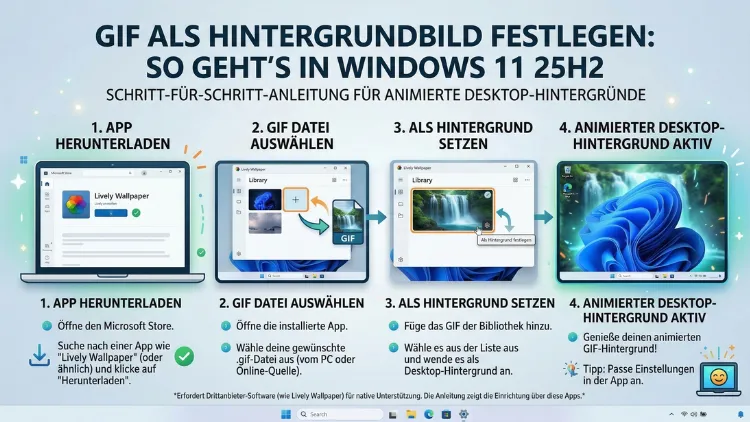
Windows 11 25H2 unterstützt animierte GIFs als Desktop-Hintergrundbild nicht nativ – wer ein GIF über die normalen Einstellungen setzt, sieht nur das erste Standbild. Jedoch lässt sich ein lebendig animierter Desktop mit dem kostenlosen Drittanbieter-Tool Lively Wallpaper schnell und zuverlässig einrichten.
Dieser Artikel erklärt alle Methoden Schritt für Schritt, einschließlich Tipps zur Leistungsoptimierung.
Warum Windows 11 GIF-Hintergrundbilder nicht nativ unterstützt
Windows 11 unterstützt als Desktop-Hintergrundbild ausschließlich statische Bildformate wie JPG, PNG und BMP. Wer also versucht, ein GIF über „Rechtsklick → Als Desktop-Hintergrund festlegen“ zu setzen, erhält lediglich das erste Einzelbild – die Animation bleibt vollständig aus. Ebenso zeigt der Pfad Einstellungen → Personalisierung → Hintergrund keine Option für animierte Formate.
Zudem gibt es einen technischen Grund dafür: Das GIF-Format wurde 1987 von CompuServe entwickelt und speichert jedes Bild einer Animation vollständig, ohne die modernen Komprimierungstechniken heutiger Videocodecs zu nutzen. Deshalb sind GIF-Dateien im Verhältnis zur Bildqualität sehr groß und benötigen erheblich mehr Rechenleistung als ein vergleichbares MP4-Video.
Außerdem testet Microsoft in den Insider-Builds zwar native Videohintergrundbilder im MP4-Format – jedoch ist diese Funktion mit Stand März 2026 noch nicht im stabilen Kanal von Windows 11 25H2 angekommen. Für animierte GIF-Hintergründe ist man deshalb weiterhin auf Tools von Drittanbietern angewiesen.
Methode 1: GIF als Hintergrundbild mit Lively Wallpaper (empfohlen)
Lively Wallpaper ist die empfohlene Lösung für alle, die ein GIF als animierten Desktop-Hintergrund in Windows 11 nutzen möchten. Das Programm ist kostenlos, Open-Source (GPL-3.0), direkt im Microsoft Store erhältlich und wurde speziell für Windows entwickelt. Außerdem unterstützt es neben GIFs auch MP4, WebM, lokale HTML-Seiten und sogar YouTube-Videos.
Schritt 1: Lively Wallpaper installieren
- Öffnen Sie den Microsoft Store über das Startmenü oder drücken Sie Win + S und tippen Sie „Microsoft Store“.
- Geben Sie in der Suchleiste „Lively Wallpaper“ (Entwickler: rocksdanister) ein.
- Klicken Sie auf „Herunterladen“ bzw. „Get“ und warten Sie, bis die Installation abgeschlossen ist.
- Starten Sie die App über das Startmenü.
Schritt 2: Eigenes GIF hinzufügen und aktivieren
- Öffnen Sie Lively Wallpaper.
- Klicken Sie unten links auf das „+“ (Hintergrundbild hinzufügen)-Symbol.
- Wählen Sie „Durchsuchen“ und navigieren Sie zur gewünschten GIF-Datei auf Ihrem Computer – alternativ ziehen Sie die Datei direkt per Drag-and-drop in das App-Fenster.
- Vergeben Sie einen Namen für das Hintergrundbild (optional: Beschreibung und Autorenname).
- Klicken Sie auf „OK“.
- Fahren Sie in der Bibliothek mit der Maus über das GIF-Vorschaubild und klicken Sie auf das Monitorsymbol, um es als aktives Hintergrundbild zu setzen.
Das GIF ist nun sofort als animierter Desktop-Hintergrund aktiv. Lively Wallpaper läuft dabei dauerhaft im Infobereich der Taskleiste und sorgt dafür, dass die Animation ständig abgespielt wird.
Schritt 3: GIF-Hintergrundbild deaktivieren
Möchten Sie zum normalen Hintergrundbild zurückkehren, klicken Sie einfach mit der rechten Maustaste auf das Lively-Symbol in der Taskleiste und wählen „Hintergrundbilder schließen“. Dadurch stellt Windows 11 automatisch den zuletzt genutzten statischen Hintergrund wieder her.
Methode 2: GIF als Hintergrundbild über eine URL einbinden
Lively Wallpaper erlaubt es zusätzlich, ein GIF direkt über eine Webadresse einzubinden, ohne die Datei herunterladen zu müssen. Diese Methode eignet sich besonders für GIFs von Plattformen wie GIPHY oder Tenor.
- Öffnen Sie Lively Wallpaper und klicken Sie auf „+“.
- Kopieren Sie die direkte URL der GIF-Datei (die Adresse muss auf „.gif“ enden, nicht auf eine Webseite zeigen).
- Fügen Sie die URL in das Textfeld „URL eingeben“ ein und klicken Sie auf den Pfeil-Button.
- Vergeben Sie einen Namen und bestätigen Sie mit „OK“.
Beachten Sie dabei: Wird das GIF von der Quelle entfernt, funktioniert der animierte Hintergrund nicht mehr. Deshalb empfiehlt es sich, wichtige GIFs immer lokal zu speichern.
Methode 3: BioniX Wallpaper als Alternative
BioniX Wallpaper ist ein weiteres kostenloses Programm, das GIFs als Hintergrundbild in Windows 11 25H2 unterstützt. Gegenüber Lively Wallpaper bietet es zudem eine Playlist-Funktion, mit der mehrere GIFs in einem festgelegten Intervall automatisch wechseln.
BioniX Wallpaper installieren und einrichten
- Öffnen Sie Ihren Browser und rufen Sie bionixwallpaper.com auf.
- Laden Sie die aktuelle Version über den Button „Download“ herunter.
- Starten Sie die heruntergeladene EXE-Datei und folgen Sie dem Installationsassistenten.
- Öffnen Sie BioniX Wallpaper nach der Installation.
- Klicken Sie auf „Add“ und wählen Sie Ihre GIF-Datei aus.
- Klicken Sie auf „Start“, um das GIF als Hintergrundbild zu aktivieren.
Für eine automatische Diashow aus mehreren GIFs fügen Sie zunächst alle gewünschten Dateien hinzu und aktivieren anschließend die Funktion „Shuffle“ sowie den „Countdown“, um festzulegen, wie oft das Hintergrundbild wechselt.
Methode 4: GIF in MP4 umwandeln für bessere Leistung
GIFs sind technisch ineffizient als animierte Hintergrundbilder. Da das Format keine Inter-Frame-Komprimierung nutzt, können große oder komplexe GIFs die CPU-Auslastung erheblich erhöhen und zu Rucklern führen. Zudem fehlt die Hardwarebeschleunigung, die moderne Videoformate wie H.264 nutzen.
Deshalb empfiehlt es sich, das GIF vor dem Einsatz in eine MP4-Datei umzuwandeln. Dadurch sinkt die CPU-Auslastung laut Erfahrungsberichten um 30 bis 50 Prozent, und die Animation läuft deutlich flüssiger.
GIF zu MP4 konvertieren mit Ezgif
- Öffnen Sie ezgif.com in Ihrem Browser.
- Klicken Sie auf „GIF to MP4″ in der oberen Navigationsleiste.
- Wählen Sie Ihre GIF-Datei über „Datei auswählen“ aus und klicken Sie auf „Upload“.
- Klicken Sie auf „Convert to MP4!“ und laden Sie die fertige MP4-Datei herunter.
- Importieren Sie die MP4-Datei anschließend wie oben beschrieben in Lively Wallpaper.
Leistung optimieren: GIF-Hintergrundbilder schonen Ressourcen
Animierte Hintergrundbilder beanspruchen prinzipiell mehr Systemressourcen als statische. Jedoch lässt sich der Verbrauch mit den Wiedergabe-Einstellungen von Lively Wallpaper deutlich reduzieren.
Folgende Einstellungen sind empfehlenswert:
- Öffnen Sie in Lively Wallpaper die Einstellungen (Zahnrad-Symbol).
- Setzen Sie unter „Wiedergabe → Bei Vollbild-Apps“ die Option auf „Pausieren“ oder „Stoppen“. Dadurch hält die Animation an, sobald Sie spielen oder Videos schauen.
- Aktivieren Sie auf Laptops die Option „Wiedergabe → Im Akkubetrieb pausieren“, um 5 bis 15 Prozent Akkukapazität zu sparen.
- Begrenzen Sie außerdem die maximale Bildrate des Hintergrundbilds auf 30 FPS – für die meisten GIF-Animationen ist das vollkommen ausreichend.
Durch diese Maßnahmen bleibt die CPU-Auslastung im Leerlauf bei unter 2 bis 5 Prozent, was für den täglichen Betrieb unbedenklich ist.
Wallpaper Engine als Alternative für Power-User
Wallpaper Engine ist eine kostenpflichtige Software, die auf Steam erhältlich ist und derzeit rund 5 Euro kostet. Gegenüber Lively Wallpaper bietet sie jedoch erheblich mehr Funktionen:
- Zugang zu tausenden vorgefertigten Animationen über den Steam Workshop
- Unterstützung von Mehrmonitor-Setups mit individuellen Hintergrundbildern pro Bildschirm
- Feinere Leistungssteuerung und tiefere Integration in Gaming-Umgebungen
- Unterstützung für interaktive Hintergründe mit Mausinteraktion
Für den täglichen Gebrauch mit eigenen GIFs ist Lively Wallpaper jedoch die sinnvollere Wahl, da es kostenlos ist und die wichtigsten Anforderungen erfüllt. Wallpaper Engine lohnt sich vor allem für Nutzer, die eine große Sammlung an animierten Hintergründen verwalten oder Community-Inhalte nutzen möchten.
GIF-Hintergrundbild auf mehreren Monitoren einrichten
Lively Wallpaper unterstützt Mehrmonitor-Setups, jedoch ist dabei zu beachten: Standardmäßig wird das animierte Hintergrundbild nur auf dem primären Monitor angezeigt. Für alle weiteren Bildschirme müssen Sie jeweils ein eigenes Hintergrundbild zuweisen.
So richten Sie GIFs auf mehreren Bildschirmen ein:
- Klicken Sie in Lively Wallpaper auf „Aktive Hintergrundbilder“.
- Wählen Sie im Bereich „Anzeige auswählen“ den gewünschten Monitor aus.
- Weisen Sie jedem Bildschirm entweder dasselbe oder ein unterschiedliches GIF zu.
Häufige Fehler und deren Behebung
Gelegentlich kann es vorkommen, dass das GIF-Hintergrundbild nicht mehr animiert wird oder gar nicht erscheint. Zudem können Probleme nach Windows-Updates auftreten.
GIF bleibt statisch oder zeigt nur ein Standbild:
Stellen Sie sicher, dass Sie Lively Wallpaper verwenden – ein über die Windows-Einstellungen gesetztes GIF wird immer nur als statisches Bild dargestellt.
Animation stoppt unerwartet:
Prüfen Sie, ob eine Vollbild-Anwendung läuft und die Pausieren-Funktion aktiviert ist. Starten Sie außerdem Lively Wallpaper über das Infobereichs-Symbol neu: Rechtsklick → Neustart.
Hintergrundbild erscheint nach Neustart nicht:
Vergewissern Sie sich, dass Lively Wallpaper beim Windows-Start automatisch gestartet wird. Überprüfen Sie dies unter Einstellungen → Apps → Autostart.
Hohe CPU-Auslastung:
Wandeln Sie das GIF wie oben beschrieben in eine MP4-Datei um und begrenzen Sie die Bildrate in den Lively-Einstellungen.
Wo findet man gute GIFs für den Desktop?
Neben eigenen Animationen gibt es zahlreiche Online-Quellen für hochwertige GIF-Hintergrundbilder:
- GIPHY (giphy.com): Einer der größten GIF-Kataloge im Internet mit Hunderten von Hintergrundbildern in verschiedenen Kategorien, kostenlos verfügbar.
- Tenor (tenor.com): Ebenfalls eine umfangreiche kostenlose Sammlung mit Suchfunktion nach Motiven und Stimmungen.
- Wallhaven (wallhaven.cc): Hier finden sich animierte Hintergründe in hoher Auflösung, oft als MP4 oder WebM verfügbar.
Laden Sie das GIF herunter und importieren Sie es anschließend in Lively Wallpaper – wie oben beschrieben.
FAQ: Häufige Fragen zu GIF-Hintergrundbildern unter Windows 11
Unterstützt Windows 11 25H2 GIF-Hintergrundbilder nativ?
Nein. Windows 11 unterstützt in der aktuellen stabilen Version ausschließlich statische Bildformate (JPG, PNG, BMP) als Desktop-Hintergrund. Außerdem zeigt die Funktion für Video-Hintergrundbilder (MP4/WebM), die Microsoft in Insider-Builds testet, noch keine Unterstützung für GIFs.
Welches Tool ist die beste Wahl für animierte GIF-Hintergründe?
Lively Wallpaper ist die empfohlene Wahl. Das Programm ist kostenlos, Open-Source und im Microsoft Store erhältlich. Es funktioniert zuverlässig mit GIFs, Videos und Webseiten als Hintergrundbilder und beinhaltet Leistungsoptionen für Laptops.
Verlangsamt ein GIF als Hintergrundbild den Computer?
Das kommt auf die Komplexität der Animation und die Hardware an. Jedoch zeigt Lively Wallpaper im optimierten Betrieb eine CPU-Auslastung von unter 5 Prozent. Zudem hilft das Umwandeln des GIFs in MP4 erheblich, die Belastung zu reduzieren.
Wie deaktiviere ich das GIF-Hintergrundbild wieder?
Öffnen Sie Lively Wallpaper im Infobereich der Taskleiste, klicken Sie mit der rechten Maustaste auf das Symbol und wählen Sie „Hintergrundbilder schließen“. Windows stellt daraufhin das zuletzt verwendete statische Hintergrundbild wieder her.
Funktionieren GIF-Hintergrundbilder auf mehreren Monitoren?
Ja. Lively Wallpaper unterstützt Mehrmonitor-Setups. Jedem Bildschirm lässt sich dabei ein eigenes GIF oder dasselbe animierte Hintergrundbild zuweisen.
Kann ich ein GIF direkt aus dem Internet als Hintergrundbild verwenden?
Ja. Lively Wallpaper erlaubt es, eine direkte GIF-URL einzufügen. Dabei ist zu beachten, dass die URL direkt auf die GIF-Datei zeigen muss (endet auf „.gif“). Außerdem empfiehlt sich das lokale Speichern, da Online-GIFs jederzeit offline gehen können.
Warum zeigt Windows beim Setzen eines GIFs nur das erste Standbild?
Windows nutzt für den Desktop-Hintergrund eine vereinfachte Rendering-Schicht, die keine Animationen verarbeitet. Infolgedessen wird nur der erste Frame eines GIFs als statisches Bild dargestellt. Drittanbieter-Tools wie Lively Wallpaper umgehen diese Einschränkung durch eine eigene Darstellungsebene.
Ist Lively Wallpaper sicher und vertrauenswürdig?
Ja. Lively Wallpaper ist ein Open-Source-Projekt (GPL-3.0), dessen Quellcode öffentlich auf GitHub einsehbar ist. Zudem ist es direkt über den Microsoft Store erhältlich, was Sicherheitsstandards beim Vertrieb gewährleistet.
Was ist der Unterschied zwischen Lively Wallpaper und Wallpaper Engine?
Lively Wallpaper ist kostenlos und Open-Source. Wallpaper Engine kostet rund 5 Euro auf Steam und bietet zusätzlich einen riesigen Community-Workshop sowie erweiterte Anpassungsoptionen. Für das Einrichten eigener GIFs reicht Lively Wallpaper in den meisten Fällen vollständig aus.
Startet Lively Wallpaper automatisch mit Windows?
Standardmäßig ja. Lively Wallpaper trägt sich beim ersten Start in den Autostart ein. Sollte das nicht der Fall sein, lässt sich der Autostart unter Windows-Einstellungen → Apps → Autostart manuell aktivieren.
Fazit
Ein GIF als Hintergrundbild in Windows 11 25H2 einzurichten gelingt am einfachsten mit Lively Wallpaper – kostenlos, sicher und in wenigen Minuten eingerichtet. Für optimale Leistung empfiehlt sich zusätzlich die Umwandlung des GIFs in eine MP4-Datei.
Wer über das reine Einrichten von GIF-Hintergründen hinaus mehr Kontrolle und eine größere Auswahl an Animationen wünscht, findet in Wallpaper Engine eine leistungsstarke, wenn auch kostenpflichtige Alternative.
