
Erfahren Sie, wie Sie die Favoritenleiste in Microsoft Edge, Google Chrome oder Mozilla Firefox ein- oder ausblenden und Ihre Lesezeichen schneller erreichen.
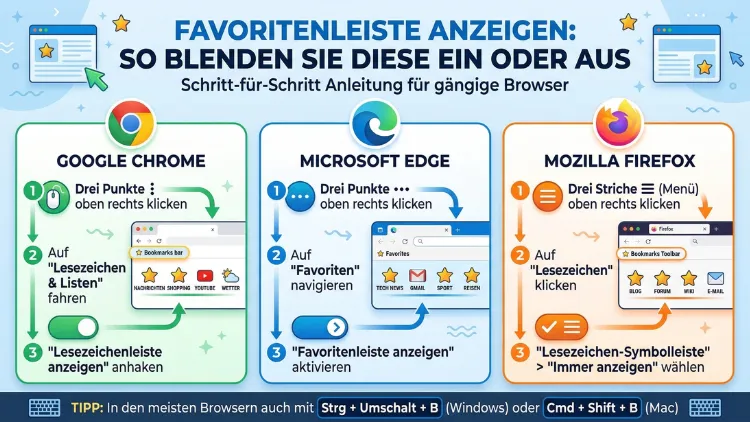
Die Favoritenleiste lässt sich in jedem gängigen Browser schnell ein- und ausblenden. Ob in Microsoft Edge, Google Chrome oder Mozilla Firefox – die Leiste unterhalb der Adressleiste gibt Ihnen mit einem Klick Zugriff auf Ihre wichtigsten Webseiten.
Deshalb zeigt dieser Artikel Schritt für Schritt, wie Sie die Favoritenleiste dauerhaft anzeigen, vorübergehend ausblenden oder gezielt anpassen – für jeden Browser einzeln erklärt.
Was ist die Favoritenleiste überhaupt?
Die Favoritenleiste ist eine schmale Symbolleiste, die sich direkt unterhalb der Adressleiste Ihres Browsers befindet. Dort können Sie Lesezeichen und Links zu häufig besuchten Webseiten ablegen, sodass Sie diese jederzeit mit einem einzigen Klick öffnen können. Außerdem spart die Leiste im Arbeitsalltag erheblich Zeit, da Sie nicht jedes Mal eine Adresse eintippen oder im Verlauf suchen müssen.
Jedoch verwenden verschiedene Browser unterschiedliche Bezeichnungen für dieselbe Funktion:
- Microsoft Edge nennt sie „Favoritenleiste“
- Google Chrome bezeichnet sie als „Lesezeichenleiste“
- Mozilla Firefox spricht von der „Lesezeichen-Symbolleiste“
Gemeint ist dabei immer dasselbe: der Bereich, in dem Sie Ihre gespeicherten Seiten auf einen Blick sehen. Zudem sollten Sie wissen, dass eine aktivierte, aber leere Favoritenleiste zwar angezeigt wird, jedoch keine Einträge enthält – das ist kein Fehler, sondern einfach noch kein gespeicherter Inhalt vorhanden.
Favoritenleiste anzeigen in Microsoft Edge
Microsoft Edge bietet aktuell (Stand März 2026) drei Wege, um die Favoritenleiste ein- oder auszublenden. Zusätzlich stehen drei Anzeigemodi zur Verfügung: Immer, Nie und Nur auf neuen Registerkarten.
Methode 1: Tastenkombination in Edge
Die schnellste Methode ist die direkte Tastenkombination. Gehen Sie dabei so vor:
- Öffnen Sie Microsoft Edge
- Drücken Sie gleichzeitig Strg + Umschalt + B
- Die Favoritenleiste wird sofort ein- oder ausgeblendet
- Drücken Sie die Kombination erneut, um den Zustand zu wechseln
Ein Merkhilfe: Das „B“ steht für das englische Wort „Bookmarks“ – also Lesezeichen. Deshalb ist diese Tastenkombination in allen gängigen Browsern gleich.
Methode 2: Über die Edge-Einstellungen (dauerhaft)
Wenn Sie die Favoritenleiste dauerhaft anzeigen möchten, empfehlen wir den Weg über die Einstellungen:
- Klicken Sie oben rechts auf die drei Punkte (Einstellungen und mehr)
- Wählen Sie Einstellungen (Zahnrad-Symbol)
- Klicken Sie links auf Darstellung
- Scrollen Sie zum Abschnitt Symbolleiste anpassen
- Suchen Sie den Eintrag „Favoritenleiste anzeigen“
- Wählen Sie im Dropdown-Menü eine der Optionen:
- Immer – die Leiste ist dauerhaft sichtbar
- Nie – die Leiste wird vollständig ausgeblendet
- Nur auf neuen Registerkarten – die Leiste erscheint ausschließlich beim Öffnen eines neuen Tabs
Methode 3: Rechtsklick auf die Tableiste
Zusätzlich gibt es eine besonders schnelle Möglichkeit direkt im Browser:
- Klicken Sie mit der rechten Maustaste auf einen freien Bereich neben den Tabs
- Wählen Sie „Favoritenleiste anzeigen“
- Wählen Sie dann die gewünschte Anzeigeoption
Favoritenleiste einblenden in Google Chrome
In Google Chrome heißt die Leiste „Lesezeichenleiste“. Jedoch funktioniert die Aktivierung genauso unkompliziert wie in Edge.
Tastenkombination in Chrome
Auch hier lautet die universelle Schnellkombination:
- Öffnen Sie Google Chrome
- Drücken Sie Strg + Umschalt + B
- Die Lesezeichenleiste erscheint oder verschwindet sofort
Über die Chrome-Einstellungen
Wenn Sie die Lesezeichenleiste dauerhaft steuern möchten, gehen Sie in die Einstellungen:
- Klicken Sie oben rechts auf die drei Punkte
- Wählen Sie Einstellungen
- Klicken Sie links auf Darstellung
- Suchen Sie den Schalter „Lesezeichenleiste anzeigen“
- Schalten Sie diesen ein oder aus
Über das Chrome-Menü
Zudem gibt es in Chrome eine weitere Möglichkeit über das Browsermenü:
- Klicken Sie auf die drei Punkte oben rechts
- Gehen Sie zu Lesezeichen
- Wählen Sie „Lesezeichenleiste anzeigen“ oder „Lesezeichenleiste ausblenden“
Favoritenleiste in Mozilla Firefox anzeigen
Mozilla Firefox nennt die entsprechende Funktion „Lesezeichen-Symbolleiste“. Deshalb suchen Sie in Firefox immer nach diesem Begriff, wenn Sie die Leiste ein- oder ausschalten möchten.
Tastenkombination in Firefox
Ebenso funktioniert die universelle Tastenkombination:
- Öffnen Sie Mozilla Firefox
- Drücken Sie Strg + Umschalt + B
- Die Lesezeichen-Symbolleiste wird sofort ein- oder ausgeblendet
Über das Firefox-Menü (dauerhaft einblenden)
Wenn Sie die Leiste dauerhaft oder nur bei neuen Tabs anzeigen möchten, empfehlen wir diese Vorgehensweise:
- Klicken Sie mit der rechten Maustaste auf einen freien Bereich in der Tableiste
- Gehen Sie zum Eintrag „Lesezeichen-Symbolleiste“
- Wählen Sie eine der drei Optionen:
- Immer anzeigen – dauerhaft sichtbar
- Nur bei neuem Tab anzeigen – erscheint ausschließlich beim Öffnen eines neuen Tabs
- Nie anzeigen – vollständig deaktiviert
Über die Firefox-Menüleiste
Zusätzlich gibt es den klassischen Weg über die Menüleiste:
- Drücken Sie die Alt-Taste, um die Menüleiste anzuzeigen
- Klicken Sie auf Ansicht
- Gehen Sie zu Symbolleisten
- Wählen Sie Lesezeichen-Symbolleiste
Favoritenleiste in Opera und Vivaldi einblenden
Neben den drei Hauptbrowsern nutzen viele Anwender auch Opera oder Vivaldi. Deshalb erklären wir auch für diese Browser die empfohlene Vorgehensweise.
Opera – Favoritenleiste anzeigen
In Opera gibt es leider keine eingebaute Tastenkombination. Gehen Sie stattdessen so vor:
- Klicken Sie auf das Menüsymbol (drei horizontale Balken) oben rechts
- Schalten Sie den Schalter für „Lesezeichenleiste anzeigen“ um
Alternativ können Sie in Opera mit der rechten Maustaste auf die Lesezeichenleiste klicken (falls sie sichtbar ist) und „Lesezeichenleiste ausblenden“ wählen.
Vivaldi – Lesezeichenleiste steuern
Vivaldi bietet ebenfalls eine einfache Steuerung über das Rechtsklick-Kontextmenü. Zudem können Sie die Sichtbarkeit über die Vivaldi-Einstellungen unter Darstellung anpassen.
Favoritenleiste im Windows Datei-Explorer
Viele Nutzer verwechseln die Favoritenleiste im Browser mit dem Navigationsbereich im Windows Datei-Explorer. Jedoch handelt es sich dabei um zwei völlig unterschiedliche Dinge. Im Datei-Explorer sehen Sie links den sogenannten Navigationsbereich mit Einträgen wie „Schnellzugriff“, „OneDrive“ und „Dieser PC“.
Zum Ein- oder Ausblenden des Navigationsbereichs in Windows 11 gehen Sie folgendermaßen vor:
- Öffnen Sie den Windows Datei-Explorer (Windows-Taste + E)
- Klicken Sie oben auf die drei Punkte (Mehr)
- Wählen Sie Optionen
- Wechseln Sie zum Reiter Ansicht
- Aktivieren oder deaktivieren Sie den Navigationsbereich
Außerdem sollten Sie beachten: Eine direkte Tastenkombination zum Ein- oder Ausblenden des Navigationsbereichs existiert in Windows leider nicht. Mit Strg + Umschalt + E können Sie jedoch alle Ordner in der Baumstruktur gleichzeitig erweitern.
Warum ist die Favoritenleiste plötzlich verschwunden?
Es gibt mehrere häufige Ursachen, warum die Favoritenleiste plötzlich nicht mehr sichtbar ist. Deshalb sollten Sie diese Punkte der Reihe nach überprüfen:
1. Vollbildmodus aktiv
Der häufigste Grund ist ein versehentlich aktivierter Vollbildmodus. Drücken Sie F11 (oder Fn + F11 bei manchen Laptops), um den Vollbildmodus zu verlassen. Anschließend erscheint die Leiste in der Regel sofort wieder.
2. Einstellung auf „Nur bei neuem Tab“
Ebenso kann es sein, dass die Leiste so konfiguriert ist, dass sie nur bei einem neuen Tab erscheint. Öffnen Sie deshalb einen neuen Tab und prüfen Sie, ob die Leiste dann sichtbar wird.
3. Versehentlich ausgeblendet
Manchmal passiert es durch einen unbeabsichtigten Rechtsklick. Nutzen Sie in diesem Fall die Tastenkombination Strg + Umschalt + B, die unabhängig von der aktuellen Sichtbarkeit der Leiste immer funktioniert.
4. Browserprofil oder Erweiterung
Zudem können beschädigte Browserprofile oder bestimmte Erweiterungen die Leiste ausblenden. Starten Sie den Browser in diesem Fall neu oder deaktivieren Sie vorübergehend alle Erweiterungen.
Favoritenleiste anpassen und personalisieren
Sobald die Favoritenleiste sichtbar ist, können Sie diese nach Ihren Wünschen gestalten. Deshalb lohnt es sich, ein paar Minuten in die Anpassung zu investieren.
Symbole ohne Text anzeigen (platzsparend):
In Edge und Chrome können Sie mit einem Rechtsklick auf einen Favoriten die Option „Nur Symbol anzeigen“ aktivieren. Dadurch werden mehr Favoriten auf weniger Platz angezeigt.
Ordner in der Favoritenleiste anlegen:
Zusätzlich empfehlen wir, Favoriten in Ordnern zu gruppieren. So behalten Sie auch bei vielen gespeicherten Seiten den Überblick. Klicken Sie dazu mit der rechten Maustaste in die Favoritenleiste und wählen Sie „Ordner hinzufügen“.
Reihenfolge ändern:
Außerdem können Sie Einträge per Drag-and-drop in der Favoritenleiste verschieben und beliebig sortieren – in allen drei Hauptbrowsern funktioniert das ohne Umwege.
Häufige Fragen zur Favoritenleiste
Wie blende ich die Favoritenleiste in Edge dauerhaft ein?
Öffnen Sie in Microsoft Edge die Einstellungen über die drei Punkte oben rechts. Gehen Sie zu Darstellung, suchen Sie den Eintrag „Favoritenleiste anzeigen“ und wählen Sie im Dropdown-Menü „Immer“. Dadurch bleibt die Leiste dauerhaft sichtbar – auch nach einem Neustart des Browsers.
Welche Tastenkombination zeigt die Favoritenleiste an?
Die universelle Tastenkombination lautet Strg + Umschalt + B und funktioniert in Microsoft Edge, Google Chrome und Mozilla Firefox gleichermaßen. Drücken Sie die Kombination erneut, um die Leiste wieder auszublenden.
Warum ist die Favoritenleiste leer, obwohl sie aktiviert ist?
Eine leere Favoritenleiste ist aktiviert, enthält jedoch noch keine gespeicherten Einträge. Deshalb sollten Sie zunächst eine Webseite öffnen und diese mit Strg + D als Lesezeichen in der Favoritenleiste speichern. Danach erscheint der erste Eintrag.
Wie zeige ich die Favoritenleiste nur auf neuen Tabs an?
Sowohl Microsoft Edge als auch Mozilla Firefox bieten die Option, die Leiste ausschließlich auf neuen Registerkarten anzuzeigen. In Edge finden Sie diese Option unter Einstellungen → Darstellung → Favoritenleiste anzeigen → „Nur auf neuen Registerkarten“. In Firefox erhalten Sie dieselbe Option über den Rechtsklick auf die Tableiste.
Kann ich die Favoritenleiste in Chrome auf dem Smartphone anzeigen?
Auf dem Smartphone (Android und iOS) gibt es in Google Chrome keine dauerhafte Favoritenleiste wie auf dem Desktop. Jedoch können Sie Lesezeichen über das Drei-Punkte-Menü aufrufen. Eine dauerhaft sichtbare Leiste steht auf Mobilgeräten aktuell nicht zur Verfügung.
Wie stelle ich die Favoritenleiste in Firefox wieder her, wenn sie verschwunden ist?
Drücken Sie in Firefox zunächst Strg + Umschalt + B. Falls die Leiste danach nicht erscheint, klicken Sie mit der rechten Maustaste auf die Tableiste, gehen zu „Lesezeichen-Symbolleiste“ und wählen Sie „Immer anzeigen“. Zusätzlich sollten Sie prüfen, ob der Vollbildmodus (F11) aktiv ist.
Lässt sich die Favoritenleiste nur für bestimmte Seiten einblenden?
Nein, die Favoritenleiste wird entweder global für alle Seiten oder nur für neue Tabs angezeigt – eine seitenspezifische Steuerung ist in keinem der gängigen Browser direkt möglich. Jedoch bietet Firefox die Option „Nur bei neuem Tab“, die zumindest eine teilweise Einschränkung erlaubt.
Wie blende ich die Favoritenleiste in Opera aus?
In Opera klicken Sie entweder mit der rechten Maustaste auf die sichtbare Lesezeichenleiste und wählen „Lesezeichenleiste ausblenden“, oder Sie öffnen das Menü (drei Balken oben rechts) und deaktivieren den Schalter für die Lesezeichenleiste unter den Darstellungseinstellungen.
Kann ich die Favoritenleiste mit Ordnern strukturieren?
Ja, das ist in allen Browsern möglich. Klicken Sie dazu mit der rechten Maustaste in die Favoritenleiste und wählen Sie „Ordner hinzufügen“. Anschließend können Sie Lesezeichen per Drag-and-drop in diesen Ordner verschieben und so Ihre Favoriten übersichtlich gruppieren.
Warum funktioniert Strg + Umschalt + B nicht?
Möglicherweise blockiert eine Erweiterung oder eine andere Anwendung diese Tastenkombination. Prüfen Sie deshalb zunächst, ob andere Programme im Hintergrund aktiv sind, die dieselbe Kombination verwenden. Zudem sollten Sie den Browser einmal neu starten. Alternativ nutzen Sie den Einstellungsweg, der unabhängig von Tastenkombinationen immer funktioniert.
Fazit
Die Favoritenleiste einzublenden oder auszublenden gelingt in Edge, Chrome und Firefox am schnellsten mit der Tastenkombination Strg + Umschalt + B. Für eine dauerhafte Anzeige empfehlen wir den Einstellungsweg über Darstellung → Favoritenleiste anzeigen → Immer.
Außerdem sollten Sie bei Problemen immer zuerst den Vollbildmodus (F11) als Ursache ausschließen. Mit wenigen Klicks ist die Leiste wieder sichtbar.
