
Erfahren Sie, wie Sie in WhatsApp Web den dunklen Modus aktivieren. Einfache Anleitung für angenehmes, augenschonendes Chatten im Browser ohne Augenstress.
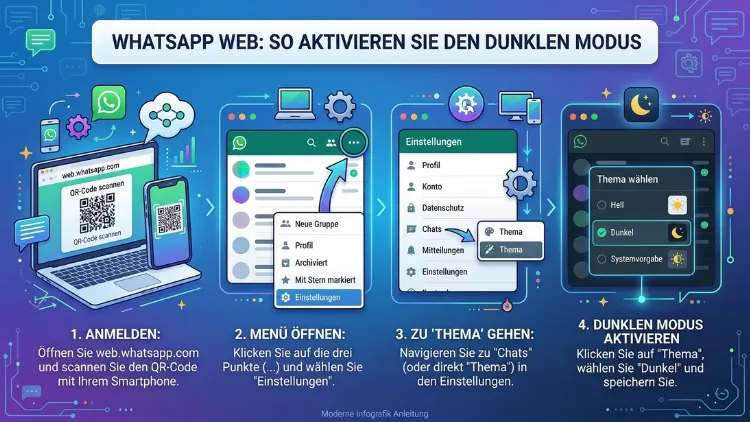
Der dunkle Modus in WhatsApp Web lässt sich schnell und einfach direkt im Browser aktivieren. Außerdem bietet er echte Vorteile: Er schont die Augen bei schlechten Lichtverhältnissen, spart bei OLED-Displays Akku und sorgt für ein angenehmes Erscheinungsbild.
In diesem Artikel erfahren Sie Schritt für Schritt, wie Sie die Dunkel-Modus-Funktion auf dem PC und Mac einrichten – für alle gängigen Browser und Betriebssysteme.
Was ist der Dunkle Modus in WhatsApp Web?
WhatsApp Web ist die browserbasierte Version des bekannten Messengers, die Sie unter web.whatsapp.com aufrufen können. Dabei handelt es sich um eine praktische Erweiterung der Smartphone-App, die es ermöglicht, Nachrichten direkt am Computer zu lesen und zu schreiben. Seit einigen Jahren unterstützt WhatsApp Web auch einen Dark Mode, also ein dunkles Farbschema, das helle Hintergründe durch dunkle Töne ersetzt.
Viele Nutzer bevorzugen den dunklen Modus, weil er die Augenbelastung bei der Bildschirmarbeit deutlich reduziert. Zusätzlich wirkt die Oberfläche eleganter und moderner. Besonders abends oder in abgedunkelten Räumen ist der Dark Mode daher eine deutliche Verbesserung gegenüber der Standard-Ansicht mit weißem Hintergrund.
Wichtig zu verstehen ist jedoch, dass WhatsApp Web den Dark Mode auf zwei verschiedene Weisen umsetzt: Entweder über die eigene Einstellung innerhalb von WhatsApp Web oder über die Systemeinstellung des Betriebssystems, die der Browser automatisch übernimmt. Beide Methoden erklären wir Ihnen detailliert.
Dunklen Modus direkt in WhatsApp Web aktivieren
Die einfachste Methode ist die Aktivierung über das eingebaute Einstellungsmenü von WhatsApp Web. Deshalb empfehlen wir diesen Weg als ersten Schritt, bevor Sie andere Lösungen ausprobieren.
So gehen Sie vor:
- Öffnen Sie Ihren Browser und rufen Sie web.whatsapp.com auf.
- Stellen Sie sicher, dass Sie eingeloggt sind und Ihre Chats sehen können.
- Klicken Sie oben links auf das Menü-Symbol (drei Punkte oder das Zahnrad-Symbol).
- Wählen Sie „Einstellungen“ aus dem Dropdown-Menü.
- Navigieren Sie zu „Datenschutz“ oder direkt zu „Thema“ – je nach aktueller Version von WhatsApp Web.
- Wählen Sie unter dem Punkt „Thema“ die Option „Dunkel“ aus.
- Die Änderung wird sofort übernommen – ohne Neustart oder Aktualisierung der Seite.
Außerdem haben Sie in diesem Menü häufig auch die Option „Systemstandard“, die automatisch das Farbschema Ihres Betriebssystems übernimmt. Wenn Sie also Windows oder macOS auf den dunklen Modus eingestellt haben, passt sich WhatsApp Web entsprechend an.
Systemweiten Dunklen Modus aktivieren – Windows 11 und 10
Falls Sie den dunklen Modus systemweit nutzen möchten, sodass alle Apps und Browser automatisch dunkel dargestellt werden, empfiehlt sich die folgende Einstellung in Windows.
Dunklen Modus unter Windows 11 aktivieren:
- Öffnen Sie die Einstellungen über das Startmenü oder mit der Tastenkombination Windows + I.
- Klicken Sie auf „Personalisierung“.
- Wählen Sie „Farben“ aus der linken Seitenleiste.
- Unter „Modus auswählen“ stellen Sie „Dunkel“ ein.
- Windows wechselt daraufhin sofort in den dunklen Modus – ebenso reagiert WhatsApp Web im Browser automatisch darauf, sofern Sie die Option „Systemstandard“ aktiviert haben.
Dunklen Modus unter Windows 10 aktivieren:
- Gehen Sie zu Einstellungen → Personalisierung → Farben.
- Scrollen Sie nach unten zu „Wählen Sie Ihren Standardapp-Modus“.
- Klicken Sie auf „Dunkel“.
Zusätzlich können Sie in Windows 10 und 11 auch einen automatischen Wechsel zwischen hellem und dunklem Modus einrichten, zum Beispiel über die kostenlose App Auto Dark Mode (verfügbar im Microsoft Store). Damit wechselt der Modus automatisch nach Sonnenuntergang, was besonders praktisch für die abendliche Nutzung von WhatsApp Web ist.
Dunklen Modus auf dem Mac aktivieren
Auch auf Apple-Computern lässt sich der dunkle Modus systemweit aktivieren. Dadurch übernimmt WhatsApp Web im Safari-Browser oder in anderen Browsern automatisch das dunkle Erscheinungsbild.
So aktivieren Sie den Dark Mode unter macOS:
- Klicken Sie oben links auf das Apple-Symbol.
- Öffnen Sie die Systemeinstellungen (macOS Monterey und älter) oder Systemeinstellungen (macOS Ventura und neuer).
- Gehen Sie zu „Erscheinungsbild“.
- Wählen Sie „Dunkel“ oder „Automatisch“ aus.
Bei der Option „Automatisch“ wechselt macOS je nach Tageszeit selbstständig zwischen hellem und dunklem Modus. Dies ist besonders empfehlenswert, weil Sie sich so keine Gedanken über manuelle Umschaltung machen müssen.
Dunklen Modus im Browser einstellen – Chrome, Firefox, Edge und Safari
Manche Browser bieten außerdem eigene Einstellungen für den dunklen Modus an, die unabhängig vom Betriebssystem funktionieren. Deshalb lohnt es sich, auch diese Optionen zu kennen.
Google Chrome: Dark Mode aktivieren
Methode 1 – Über das Chrome-Design:
- Öffnen Sie Chrome und rufen Sie chrome://settings/appearance auf.
- Klicken Sie auf „Chrome Web Store für Themes öffnen“.
- Suchen Sie nach einem dunklen Design, zum Beispiel „Dark“ von Google selbst.
- Klicken Sie auf „Zu Chrome hinzufügen“ – fertig.
Methode 2 – Über das Windows-Design:
Wenn Sie unter Windows den systemweiten dunklen Modus aktiviert haben, übernimmt Chrome dies automatisch. Zudem können Sie in Chrome-Flags unter chrome://flags/#enable-force-dark die Option „Enabled“ auswählen, um alle Webseiten – einschließlich WhatsApp Web – in einem erzwungenen Dark Mode darzustellen.
Mozilla Firefox: Dark Mode aktivieren
- Öffnen Sie Firefox und klicken Sie auf das Hamburger-Menü (drei Striche oben rechts).
- Wählen Sie „Add-ons und Themes“.
- Klicken Sie links auf „Themes“.
- Wählen Sie das eingebaute Design „Dunkel“ aus.
Zusätzlich empfehlen wir für Firefox das Add-on „Dark Reader“ (kostenlos im Firefox Add-on Store). Damit wird jede beliebige Webseite – also auch WhatsApp Web – in einem angepassten dunklen Modus dargestellt. Dark Reader bietet außerdem umfangreiche Anpassungsmöglichkeiten für Helligkeit, Kontrast und Sepiaton.
Microsoft Edge: Dark Mode aktivieren
- Öffnen Sie Edge und rufen Sie edge://settings/appearance auf.
- Unter „Allgemeines Erscheinungsbild“ wählen Sie „Dunkel“ aus.
- Edge wechselt sofort in das dunkle Design – ebenso passt sich WhatsApp Web an.
Zusätzlich bietet Edge die Funktion „Seiten in dunklem Design darstellen“, die sich ebenfalls in den Darstellungseinstellungen findet. Damit erzwingt der Browser für alle Seiten ein dunkles Layout.
Apple Safari: Dark Mode aktivieren
Safari auf dem Mac übernimmt automatisch das macOS-Design. Deshalb reicht es, wie oben beschrieben den dunklen Modus in den macOS-Systemeinstellungen zu aktivieren. Eine separate Einstellung innerhalb von Safari gibt es dafür nicht.
Browser-Erweiterung Dark Reader – Die empfohlene Lösung
Falls die integrierten Browser-Funktionen nicht ausreichen oder Sie mehr Kontrolle wünschen, ist Dark Reader die empfehlenswerteste Erweiterung. Sie ist kostenlos und für Chrome, Firefox, Edge und Safari verfügbar.
Installation und Einrichtung von Dark Reader:
- Besuchen Sie den entsprechenden Extension-Store Ihres Browsers (Chrome Web Store, Firefox Add-ons, Edge Add-ons).
- Suchen Sie nach „Dark Reader“.
- Klicken Sie auf „Hinzufügen“ oder „Installieren“.
- Nach der Installation erscheint das Dark-Reader-Symbol in der Browserleiste.
- Klicken Sie darauf und aktivieren Sie die Erweiterung mit dem Ein/Aus-Schalter.
- Rufen Sie anschließend web.whatsapp.com auf – die Seite wird automatisch im dunklen Modus dargestellt.
Dark Reader erlaubt außerdem, für einzelne Webseiten Ausnahmen zu definieren. Zudem können Sie Helligkeit und Kontrast individuell anpassen, um das optimale Seherlebnis zu erzielen. Insbesondere für WhatsApp Web empfehlen wir folgende Einstellungen: Helligkeit 100, Kontrast 90, Sepia 0 – das ergibt ein natürliches, augenschonendes Dunkeldesign.
WhatsApp Web Dark Mode auf dem Smartphone synchronisieren
Viele Nutzer fragen sich, ob der dunkle Modus in WhatsApp Web automatisch mit der Smartphone-App synchronisiert wird. Die Antwort lautet: Nein, beide Versionen funktionieren unabhängig voneinander. Deshalb müssen Sie den Dark Mode in der App und in WhatsApp Web separat einstellen.
Dark Mode in der WhatsApp-App für Android aktivieren:
- Öffnen Sie WhatsApp auf Ihrem Android-Smartphone.
- Tippen Sie auf die drei Punkte oben rechts.
- Gehen Sie zu Einstellungen → Chats → Thema.
- Wählen Sie „Dunkel“ oder „Systemstandard“.
Dark Mode in der WhatsApp-App für iPhone (iOS) aktivieren:
- Öffnen Sie die Einstellungen auf Ihrem iPhone.
- Gehen Sie zu „Anzeige & Helligkeit“.
- Wählen Sie „Dunkel“ aus.
- WhatsApp für iOS übernimmt das Systemdesign automatisch.
Alternativ tippen Sie in der WhatsApp-App auf Einstellungen → Allgemein → Erscheinungsbild und stellen dort direkt den dunklen Modus ein.
Häufige Probleme und Lösungen
Trotz einfacher Aktivierung kann es gelegentlich zu Schwierigkeiten kommen. Deshalb finden Sie hier die häufigsten Probleme und deren Lösungen.
Problem 1: Der Dark Mode wird in WhatsApp Web nicht angezeigt
Dies liegt häufig daran, dass der Browser den Systemstandard nicht korrekt ausliest. Versuchen Sie daher, den dunklen Modus direkt in den WhatsApp-Web-Einstellungen manuell auf „Dunkel“ zu stellen, anstatt „Systemstandard“ zu verwenden.
Problem 2: Die Seite wirkt nach der Aktivierung unlesbar
Manche Browser-Erweiterungen wie Dark Reader können in seltenen Fällen die Textfarben ungünstig anpassen. Passen Sie deshalb in den Dark-Reader-Einstellungen den Kontrast leicht nach oben an – ein Wert von 95–100 löst das Problem in der Regel.
Problem 3: Der dunkle Modus deaktiviert sich nach dem Browser-Neustart
Prüfen Sie, ob die Einstellung in WhatsApp Web korrekt gespeichert wurde. Außerdem sollten Sie sicherstellen, dass keine Browser-Erweiterung die Einstellungen von WhatsApp Web zurücksetzt. Deaktivieren Sie testweise alle anderen Erweiterungen und reaktivieren Sie den Dark Mode.
Problem 4: Der QR-Code beim Anmelden ist im Dark Mode schlecht lesbar
Dies ist ein bekanntes Problem. Scannen Sie den QR-Code daher kurz nach dem Wechsel in den hellen Modus oder vergrößern Sie das Browserfenster, damit der Code größer dargestellt wird.
Tastenkombinationen und Schnellzugriff
Für besonders komfortables Arbeiten mit WhatsApp Web gibt es einige nützliche Tastenkombinationen. Auch wenn es keine direkte Tastenkombination für den Dark Mode gibt, lässt sich dieser über folgende Wege schnell erreichen:
- Windows: Mit Windows + A öffnen Sie das Schnelleinstellungsmenü, wo Sie das System-Design rasch wechseln können.
- macOS: In der Menüleiste unter dem Apple-Symbol → Systemeinstellungen → Erscheinungsbild.
- Chrome: Rufen Sie schnell chrome://settings/appearance auf, um das Theme zu wechseln.
Außerdem empfiehlt sich, den Dark Mode dauerhaft über den „Systemstandard“ in WhatsApp Web zu aktivieren. Dann genügt es, einmal das Betriebssystem umzustellen – und alle Apps sowie Browser passen sich automatisch an.
Empfohlene Vorgehensweisen für einen optimalen Dark Mode
Damit Sie dauerhaft ein angenehmes Erlebnis mit dem dunklen Modus in WhatsApp Web haben, sollten Sie folgende Punkte beachten:
Monitorhelligkeit anpassen: Reduzieren Sie bei aktiviertem Dark Mode die Bildschirmhelligkeit auf etwa 40–60 %. Dadurch vermeiden Sie Blendeffekte und schonen zusätzlich die Augen.
Blaues Licht reduzieren: Kombinieren Sie den dunklen Modus mit einem Blaulichtfilter wie Windows Night Light oder macOS Night Shift. Diese Funktionen sind in den jeweiligen Systemeinstellungen unter „Anzeige“ zu finden und lassen sich zeitgesteuert aktivieren.
Dark Reader konfigurieren: Falls Sie Dark Reader verwenden, aktivieren Sie die Option „Mit System synchronisieren“ in den Erweiterungseinstellungen. Damit wechselt der Modus automatisch mit dem Betriebssystem.
Schriftgröße erhöhen: Im dunklen Modus erscheint Text oft etwas kleiner. Vergrößern Sie deshalb die Schrift in WhatsApp Web leicht, indem Sie im Browser mit Strg/Cmd + Plus hineinzoomen.
Unterschied zwischen Dark Mode und Dark Theme
Viele Nutzer verwenden die Begriffe „Dark Mode“ und „Dark Theme“ synonym. Technisch gesehen gibt es jedoch einen Unterschied: Ein Dark Theme bezeichnet lediglich das visuelle Design einer Anwendung, also die Farbgebung. Der Dark Mode hingegen ist eine Betriebssystemfunktion, die das Erscheinungsbild systemweit beeinflusst und auch von Apps und Websites ausgelesen werden kann.
Für WhatsApp Web ist dieser Unterschied jedoch praktisch irrelevant. Deshalb können Sie beide Begriffe problemlos gleichwertig verwenden – das Ergebnis ist dasselbe: ein dunkler Hintergrund mit heller Schrift.
Dark Mode und Datenschutz in WhatsApp Web
Ebenso interessant ist, dass der Dark Mode keinerlei Auswirkungen auf den Datenschutz hat. Alle Nachrichten bleiben unverändert Ende-zu-Ende-verschlüsselt, unabhängig vom gewählten Farbthema. Zudem speichert WhatsApp Ihre Design-Einstellung lokal im Browser, sodass keine zusätzlichen Daten an WhatsApp-Server übertragen werden.
Häufige Fragen zum Dunklen Modus in WhatsApp Web
Wie aktiviere ich den Dark Mode in WhatsApp Web direkt?
Öffnen Sie web.whatsapp.com, klicken Sie auf die drei Punkte oben links und wählen Sie Einstellungen → Thema → Dunkel. Die Änderung wird sofort übernommen.
Warum zeigt WhatsApp Web keinen Dark Mode an, obwohl mein System dunkel eingestellt ist?
Stellen Sie sicher, dass in den WhatsApp-Web-Einstellungen unter „Thema“ die Option „Systemstandard“ ausgewählt ist. Außerdem sollte der Browser selbst den Systemstandard korrekt auslesen – aktualisieren Sie ihn gegebenenfalls auf die neueste Version.
Kann ich den Dunklen Modus in WhatsApp Web auch ohne Systemeinstellungen aktivieren?
Ja, denn Sie können in den Einstellungen von WhatsApp Web direkt „Dunkel“ wählen, ohne das Betriebssystem umzustellen. Ebenso ermöglicht die Erweiterung Dark Reader eine browserweite Lösung.
Funktioniert der Dark Mode in WhatsApp Web auf allen Browsern?
Grundsätzlich ja. Der Dark Mode funktioniert in Chrome, Firefox, Edge, Safari und Opera. Jedoch können ältere Browserversionen Probleme bereiten – aktualisieren Sie deshalb Ihren Browser regelmäßig.
Wird der Dark Mode in WhatsApp Web automatisch gespeichert?
Ja. WhatsApp Web speichert Ihre Einstellung lokal im Browser-Cache. Deshalb bleibt der Dark Mode auch nach dem Schließen des Browsers aktiv. Wenn Sie jedoch den Browser-Cache leeren, müssen Sie die Einstellung erneut vornehmen.
Beeinflusst der dunkle Modus die Akkulaufzeit beim Laptop?
Bei Geräten mit OLED- oder AMOLED-Display spart der Dark Mode tatsächlich Energie, weil schwarze Pixel weniger Strom verbrauchen. Bei herkömmlichen IPS-Panels ist der Effekt hingegen minimal.
Kann ich WhatsApp Web im Dark Mode auf dem iPad oder Tablet nutzen?
Ja. Aktivieren Sie dazu den dunklen Modus in den iPadOS-Systemeinstellungen unter Einstellungen → Anzeige & Helligkeit → Dunkel. WhatsApp Web im Safari-Browser übernimmt das Design automatisch.
Gibt es einen automatischen Wechsel zwischen Hell und Dunkel in WhatsApp Web?
Direkt in WhatsApp Web gibt es keine zeitgesteuerte Funktion. Jedoch können Sie über die Systemeinstellung „Automatisch“ (Windows/macOS) einen zeitgesteuerten Wechsel einrichten. WhatsApp Web mit der Option „Systemstandard“ folgt diesem automatisch.
Wie sieht der Dark Mode in WhatsApp Web genau aus?
Der dunkle Modus ersetzt den weißen Hintergrund durch ein dunkles Grau/Schwarz, Texte werden in Hellgrau oder Weiß dargestellt. Außerdem bleiben eigene Nachrichten in einem gedämpften Grün, Medieninhalte werden unverändert angezeigt.
Was kann ich tun, wenn der Dark Mode in WhatsApp Web flackert oder instabil ist?
Dies deutet meist auf einen Konflikt zwischen dem Browser-Design und einer Erweiterung hin. Deaktivieren Sie deshalb alle Browser-Erweiterungen und testen Sie WhatsApp Web erneut. Zusätzlich hilft es, den Browser-Cache unter Einstellungen → Datenschutz → Browserdaten löschen zu leeren.
Fazit
Den dunklen Modus in WhatsApp Web aktivieren Sie am schnellsten direkt über Einstellungen → Thema → Dunkel auf web.whatsapp.com. Alternativ reicht es, den systemweiten Dark Mode in Windows oder macOS zu aktivieren und in WhatsApp Web „Systemstandard“ einzustellen.
Für maximale Flexibilität empfehlen wir die Browser-Erweiterung Dark Reader, die für alle gängigen Browser kostenlos verfügbar ist und jede Webseite zuverlässig im Dunkelmodus darstellt.
