
WordPad-Texteditor in Windows 11 wieder nutzen: Erfahren Sie, wie Sie das Programm nach der Deinstallation durch Microsoft wiederherstellen und verwenden.
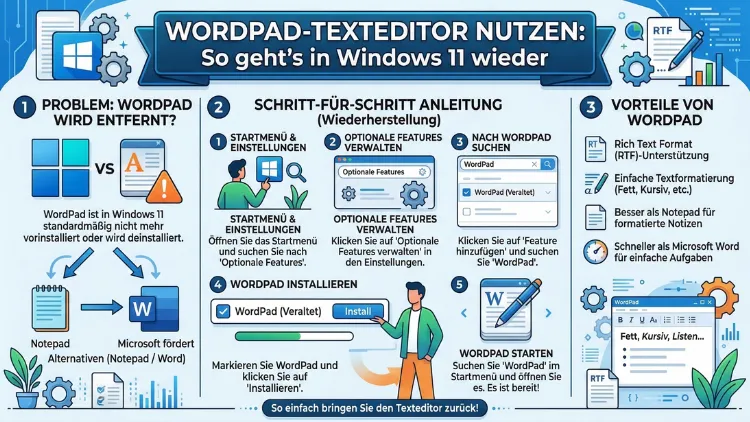
WordPad war jahrzehntelang fester Bestandteil von Windows – ein schlichtes Textprogramm zwischen dem einfachen Editor und Microsoft Word. Doch seit dem Update Windows 11 24H2 aus dem Jahr 2024 ist WordPad offiziell aus Windows entfernt.
In diesem Artikel erfahren Sie, wie WordPad auf älteren Versionen funktioniert, ob und wie Sie es zurückbringen können und welche Alternativen Sie in Windows 11 verwenden sollten.
Was ist WordPad – und warum kennt es jeder?
WordPad ist ein kostenloser Texteditor von Microsoft, der seit Windows 95 im Jahr 1995 zum Standardlieferumfang von Windows gehörte. Damit begleitete er Nutzer über 30 Jahre lang – durch Windows 98, XP, Vista, 7, 8, 10 und schließlich Windows 11. Im Gegensatz zum einfachen Editor (Notepad), der ausschließlich reinen Text ohne jede Formatierung unterstützt, bot WordPad grundlegende Formatierungsfunktionen: Schriftarten, Fettdruck, Kursivschrift, Ausrichtung und sogar das Einfügen von Bildern.
Außerdem konnte WordPad Dokumente in verschiedenen Formaten öffnen und speichern, darunter .rtf (Rich Text Format), .docx, .odt sowie einfache .txt-Dateien. Deshalb war es für viele Nutzer eine attraktive kostenlose Alternative zu Microsoft Word – vor allem dann, wenn kein vollständiges Office-Paket installiert war. Zudem startete WordPad deutlich schneller als Word und belastete das System kaum.
Jedoch war WordPad nie ein vollwertiges Textverarbeitungsprogramm. Es fehlten Funktionen wie Tabellen, Serienbriefe, erweiterte Formatvorlagen oder eine Rechtschreibprüfung. Dennoch erfüllte es für einfache Aufgaben seinen Zweck zuverlässig.
WordPad in Windows 11: Was Microsoft geändert hat
Hier ist die wichtigste Information für alle, die 2026 nach WordPad suchen: Microsoft hat WordPad offiziell eingestellt. Im September 2023 kündigte das Unternehmen an, das Programm nicht mehr weiterzuentwickeln. Mit dem großen Funktionsupdate Windows 11 Version 24H2, das im Herbst 2024 veröffentlicht wurde, wurde WordPad endgültig aus allen Windows-Editionen entfernt.
Das bedeutet konkret: Wenn Sie Windows 11 24H2 oder neuer verwenden – was 2026 bei den meisten Nutzern der Fall ist –, finden Sie WordPad nicht mehr im Startmenü, nicht mehr in den Windows-Einstellungen und nicht mehr auf Ihrer Festplatte. Die zugehörigen Programmdateien wordpad.exe und wordpadFilter.dll wurden vollständig aus dem System gelöscht.
Zusätzlich hat Microsoft klargestellt, dass WordPad keinen offiziellen Support mehr erhält und somit auch ein potenzielles Sicherheitsrisiko darstellt, wenn es auf älteren Systemen weiterhin verwendet wird. Als offizielle Nachfolger empfiehlt Microsoft:
- Microsoft Word für formatierte Dokumente im .doc- und .rtf-Format
- Notepad (Editor) für einfache Textdateien im .txt-Format
Notepad wurde dabei in den letzten Jahren erheblich aufgewertet. Zum Beispiel unterstützt es nun Registerkarten (Tabs), ein modernisiertes Erscheinungsbild sowie einen automatischen Zeilenumbruch.
WordPad öffnen – So geht’s auf Windows 11 vor Version 24H2
Falls Sie noch eine ältere Version von Windows 11 verwenden – also 22H2 oder 23H2 – ist WordPad möglicherweise noch auf Ihrem System vorhanden. So öffnen Sie es:
Methode 1: Über die Suche
- Drücken Sie die Windows-Taste auf Ihrer Tastatur.
- Tippen Sie anschließend „WordPad“ in die Suchleiste.
- Klicken Sie in den Suchergebnissen auf „WordPad“, um das Programm zu starten.
Methode 2: Über den Ausführen-Dialog
- Drücken Sie gleichzeitig die Tasten Windows + R.
- Geben Sie im Eingabefeld „wordpad“ ein.
- Bestätigen Sie mit der Eingabetaste oder einem Klick auf „OK“.
Methode 3: Über den Datei-Explorer
- Öffnen Sie den Datei-Explorer (Windows + E).
- Navigieren Sie zu folgendem Pfad:
C:\Programme\Windows NT\Accessories - Doppelklicken Sie dort auf die Datei wordpad.exe, um das Programm zu starten.
Zudem können Sie WordPad ganz einfach an die Taskleiste oder das Startmenü anheften: Klicken Sie dazu im Suchergebnis mit der rechten Maustaste auf WordPad und wählen Sie „An Taskleiste anheften“ oder „An Start anheften“.
Die Benutzeroberfläche von WordPad verstehen
WordPad verwendet eine Ribbon-Oberfläche, die Microsoft erstmals mit Office 2007 eingeführt hat. Deshalb wirkt die Benutzeroberfläche vertraut für alle, die Microsoft Word kennen. Der Aufbau gliedert sich wie folgt:
Das Ribbon (Menüband) am oberen Rand enthält zwei Registerkarten:
- Start: Hier finden Sie alle wichtigen Formatierungswerkzeuge – Schriftart, Schriftgröße, Fett, Kursiv, Unterstrichen, Textfarbe, Hintergrundfarbe sowie die Absatzausrichtung (linksbündig, zentriert, rechtsbündig, Blocksatz).
- Ansicht: Hier können Sie die Zoomgröße einstellen, den Zeilenumbruch aktivieren und die Maßeinheit der Lineal-Anzeige wählen.
Die Schnellzugriffsleiste ganz oben links bietet Schaltflächen für häufig genutzte Aktionen wie Speichern, Rückgängig und Wiederholen. Außerdem können Sie diese Leiste individuell anpassen.
Der Arbeitsbereich nimmt den Großteil des Fensters ein. Hier tippen und bearbeiten Sie Ihren Text. Oben befindet sich ein horizontales Lineal, mit dem Sie Einzüge und Tabulatoren einstellen.
Texte formatieren mit WordPad
Obwohl WordPad keine umfangreichen Formatierungsoptionen wie Microsoft Word bietet, reichen die vorhandenen Funktionen für viele alltägliche Aufgaben vollkommen aus. Hier erfahren Sie, wie Sie die wichtigsten Formatierungen anwenden:
Schriftart und Schriftgröße ändern
- Markieren Sie zunächst den gewünschten Text mit der Maus.
- Klicken Sie im Ribbon auf das Schriftart-Dropdown-Menü (standardmäßig „Calibri“).
- Wählen Sie dort eine neue Schriftart, zum Beispiel „Arial“ oder „Times New Roman“.
- Ändern Sie ebenso die Schriftgröße im benachbarten Zahlenfeld, indem Sie dort direkt eine Zahl eintippen oder die Pfeile verwenden.
Fett, Kursiv und Unterstrichen
Diese drei Grundformatierungen wenden Sie schnell per Tastenkürzel an:
- Fett: Strg + B
- Kursiv: Strg + I
- Unterstrichen: Strg + U
Alternativ klicken Sie im Ribbon auf die entsprechenden Schaltflächen „F“, „K“ und „U“.
Textfarbe und Hervorhebung
Um die Textfarbe zu ändern, markieren Sie den Text und klicken auf den kleinen Pfeil neben dem Farbsymbol im Ribbon. Deshalb können Sie dort aus einer Farbpalette wählen oder eine benutzerdefinierte Farbe eingeben. Zusätzlich steht eine Hintergrundfarbe zur Verfügung, mit der Sie Text wie mit einem Textmarker hervorheben.
Absätze ausrichten und Einzüge setzen
WordPad unterstützt vier Absatzausrichtungen: linksbündig, zentriert, rechtsbündig und Blocksatz. Diese wählen Sie über die entsprechenden Schaltflächen im Ribbon. Außerdem können Sie mithilfe der Einzug-Schaltflächen Texte einrücken – nützlich zum Beispiel für Zitate oder Aufzählungspunkte.
Listen erstellen
WordPad bietet einfache Aufzählungslisten. Klicken Sie dazu im Ribbon auf das Listen-Symbol (Punkte-Symbol). Jede neue Zeile beginnt dann automatisch mit einem Aufzählungspunkt. Nummerierte Listen werden von WordPad jedoch nicht nativ unterstützt.
Bilder einfügen
Zusätzlich können Sie in WordPad Bilder direkt in den Text einfügen. Klicken Sie dazu auf „Bild“ im Ribbon-Bereich, wählen Sie eine Bilddatei von Ihrem Computer aus und bestätigen Sie. Das Bild erscheint dann an der aktuellen Cursorposition im Dokument.
Dateien speichern, öffnen und drucken
Dokument speichern
Um ein Dokument in WordPad zu speichern, drücken Sie Strg + S oder klicken Sie oben links auf das Diskettensymbol in der Schnellzugriffsleiste. Beim ersten Speichern öffnet sich ein Dialogfeld, in dem Sie folgendes festlegen:
- Dateiname: Geben Sie einen aussagekräftigen Namen ein.
- Dateityp: Wählen Sie das gewünschte Format (dazu mehr im nächsten Abschnitt).
- Speicherort: Navigieren Sie zum gewünschten Ordner.
Dokument öffnen
Zum Öffnen einer vorhandenen Datei drücken Sie Strg + O. Alternativ klicken Sie auf das WordPad-Symbol oben links und wählen „Öffnen“. Ebenso können Sie eine Datei direkt aus dem Datei-Explorer heraus öffnen, indem Sie doppelt darauf klicken – vorausgesetzt, WordPad ist als Standardprogramm festgelegt.
Dokument drucken
Um ein Dokument zu drucken, drücken Sie Strg + P. Daraufhin öffnet sich der Windows-Druckdialog, in dem Sie Drucker, Seitenbereich und Anzahl der Kopien festlegen. Außerdem können Sie über „Seitenansicht“ vorab prüfen, wie das gedruckte Dokument aussehen wird.
RTF-, DOC- und TXT-Dateien in WordPad
Ein besonderes Merkmal von WordPad war stets die Unterstützung verschiedener Dateiformate. Daher ist es wichtig, die Unterschiede zu kennen:
RTF (Rich Text Format) ist das Standardformat von WordPad. Dieses Format speichert Textformatierungen wie Schriftart, Größe und Farbe, bleibt dabei aber kompatibel mit vielen anderen Programmen. Deshalb ist RTF ideal, wenn Sie Dokumente mit anderen Nutzern teilen möchten, die kein Microsoft Word haben.
DOCX ist das aktuelle Microsoft-Word-Format. WordPad kann DOCX-Dateien zwar öffnen und grundlegend bearbeiten, jedoch gehen dabei komplexe Formatierungen wie Tabellen, Textfelder oder Seitenränder verloren. Außerdem speichert WordPad beim Bearbeiten einer DOCX-Datei nicht alle Word-spezifischen Eigenschaften korrekt zurück.
TXT (Nur-Text) speichert ausschließlich den reinen Text ohne jede Formatierung. Deshalb eignet sich dieses Format besonders für einfache Notizen, Programmiercodes oder Konfigurationsdateien.
ODF (Open Document Format) unterstützte ältere WordPad-Versionen ebenfalls. Jedoch wurden im Laufe der Windows-Versionen immer mehr Formate aus dem Unterstützungsumfang herausgenommen.
WordPad nach Windows 11 24H2 zurückbringen
Falls Sie Windows 11 24H2 oder neuer nutzen, ist WordPad standardmäßig nicht mehr vorhanden. Dennoch gibt es eine technische Möglichkeit, es zurückzubringen – allerdings sollten Sie dabei folgendes bedenken:
Wichtiger Hinweis: WordPad erhält keine Sicherheitsupdates mehr von Microsoft. Die Verwendung birgt daher ein gewisses Sicherheitsrisiko, insbesondere beim Öffnen von Dateien aus unbekannten Quellen.
So bringen Sie WordPad zurück (für fortgeschrittene Nutzer):
- Sie benötigen Zugriff auf einen PC, auf dem noch Windows 11 23H2 oder älter installiert ist.
- Kopieren Sie von diesem PC aus dem Ordner
C:\Programme\Windows NT\Accessoriesdie Dateien wordpad.exe und wordpadFilter.dll. - Fügen Sie diese Dateien auf Ihrem aktuellen PC in denselben Ordner ein:
C:\Programme\Windows NT\Accessories - Falls der Ordner nicht existiert, erstellen Sie ihn zunächst.
- Anschließend können Sie WordPad direkt über die
wordpad.exestarten, indem Sie doppelt darauf klicken.
Jedoch handelt es sich dabei um einen inoffiziellen Workaround, den Microsoft nicht empfiehlt. Außerdem funktioniert die Dateitypzuordnung (also das automatische Öffnen von RTF-Dateien mit WordPad) nicht mehr automatisch und muss manuell eingerichtet werden.
Empfohlene Vorgehensweise: Statt diesen Umweg zu gehen, empfiehlt sich der Wechsel zu einer der modernen Alternativen, die im folgenden Abschnitt vorgestellt werden.
Die besten Alternativen zu WordPad in Windows 11
Da WordPad nicht mehr verfügbar ist, stellt sich die Frage: Welches Programm ersetzt WordPad am besten? Die Antwort hängt davon ab, wofür Sie WordPad bisher verwendet haben.
Notepad (Editor) – für einfache Texte
Der Windows-Editor (Notepad) ist weiterhin kostenlos in Windows 11 enthalten und wurde zuletzt erheblich verbessert. Inzwischen unterstützt er Registerkarten, einen verbesserten Textumbruch sowie eine modernisierte Oberfläche. Allerdings bietet er keine Textformatierung – also keine Schriftarten, keine Farbgebung und keine Absatzgestaltung. Deshalb eignet er sich ausschließlich für reinen Text.
So öffnen Sie Notepad: Drücken Sie Windows + R, tippen Sie „notepad“ ein und bestätigen Sie mit der Eingabetaste.
LibreOffice Writer – die beste kostenlose Alternative
LibreOffice Writer ist die empfohlene Alternative für alle, die eine vollwertige Textverarbeitung ohne Kosten benötigen. Das Programm ist Teil der kostenlosen Open-Source-Office-Suite LibreOffice, die Sie unter libreoffice.org herunterladen können. Zudem unterstützt LibreOffice Writer alle gängigen Formate, darunter DOCX, RTF, ODT und TXT.
So installieren Sie LibreOffice Writer:
- Öffnen Sie Ihren Browser und rufen Sie libreoffice.org auf.
- Klicken Sie auf „Download“ und wählen Sie die aktuelle Version für Windows.
- Führen Sie den Installer aus und folgen Sie dem Installationsassistenten.
- Nach der Installation finden Sie LibreOffice Writer im Startmenü unter „LibreOffice“.
Der Funktionsumfang ist mit Microsoft Word vergleichbar – inklusive Rechtschreibprüfung, Tabellen, Seitenvorlagen und Serienbriefen. Deshalb ist LibreOffice Writer die beste Wahl für alle, die regelmäßig formatierte Dokumente erstellen.
Microsoft Word – für Office-365-Abonnenten
Wenn Sie ein Microsoft-365-Abonnement haben, steht Ihnen Microsoft Word zur Verfügung – das professionellste Textverarbeitungsprogramm für Windows. Außerdem bietet Microsoft eine eingeschränkte Gratis-Version von Word unter microsoft365.com im Browser an, die ohne Installation funktioniert.
Notepad++ – für technische Nutzer
Notepad++ ist ein erweiterter Texteditor für Entwickler und technisch versierte Nutzer. Er bietet Syntaxhervorhebung für Programmiersprachen, Tabs, eine leistungsstarke Suche-und-Ersetzen-Funktion sowie Plugin-Unterstützung. Jedoch bietet er keine Textformatierung im Sinne von Schriftarten oder Absatzgestaltung. Notepad++ ist kostenlos unter notepad-plus-plus.org erhältlich.
WordPad-Alternativen im Browser
Ebenso können Sie kostenlose Web-Anwendungen nutzen, die direkt im Browser laufen und keine Installation erfordern:
- Google Docs (docs.google.com): Vollwertige Textverarbeitung mit automatischer Cloud-Speicherung, kostenlos mit Google-Konto.
- Microsoft Word Online (microsoft365.com): Eingeschränkte Word-Version im Browser, kostenlos mit Microsoft-Konto.
Häufige Fragen zu WordPad in Windows 11
Ist WordPad noch in Windows 11 enthalten?
Nein. Seit dem Update Windows 11 24H2, das im Herbst 2024 veröffentlicht wurde, ist WordPad vollständig aus Windows entfernt. Microsoft hat das Programm offiziell eingestellt und empfiehlt stattdessen Microsoft Word für formatierte Dokumente sowie Notepad für einfache Textdateien.
Wie kann ich WordPad in Windows 11 24H2 öffnen?
Da WordPad ab Windows 11 24H2 nicht mehr installiert ist, können Sie es nicht direkt öffnen. Jedoch besteht die Möglichkeit, die Programmdateien wordpad.exe und wordpadFilter.dll von einem älteren Windows-System zu kopieren und manuell zu verwenden. Außerdem empfiehlt sich der Umstieg auf LibreOffice Writer als vollwertige kostenlose Alternative.
Warum hat Microsoft WordPad abgeschafft?
Microsoft begründete die Abschaffung damit, dass WordPad nicht mehr aktiv weiterentwickelt wurde und modernere kostenlose Alternativen zur Verfügung stehen. Deshalb wurde das Programm als veraltet eingestuft. Zudem bieten Notepad mit seinen neuen Funktionen sowie kostenlose Lösungen wie LibreOffice heute deutlich mehr Möglichkeiten.
Welches Programm öffnet RTF-Dateien in Windows 11 24H2?
Da WordPad als Standardanwendung für RTF-Dateien weggefallen ist, gibt es in Windows 11 24H2 kein vorinstalliertes Programm mehr, das RTF-Dateien öffnen kann. Deshalb empfiehlt Microsoft, Microsoft Word zum Öffnen und Bearbeiten von RTF-Dokumenten zu verwenden. Alternativ öffnet auch LibreOffice Writer RTF-Dateien problemlos.
Gibt es eine kostenlose Alternative zu WordPad für Windows 11?
Ja, es gibt mehrere kostenlose Alternativen. Die beste und umfangreichste Lösung ist LibreOffice Writer, erhältlich unter libreoffice.org. Ebenso können Sie Google Docs im Browser nutzen. Für einfache Texte ohne Formatierung ist der modernisierte Windows-Editor (Notepad) ausreichend.
Kann ich WordPad wieder installieren, nachdem es entfernt wurde?
Eine offizielle Neuinstallation über Windows-Einstellungen ist nicht möglich. Jedoch können Sie die Programmdateien von einem älteren Windows-System kopieren, um WordPad inoffiziell wieder zu nutzen. Beachten Sie jedoch, dass dieses Vorgehen nicht von Microsoft unterstützt wird und das Programm keine Sicherheitsupdates mehr erhält.
Welche Tastenkürzel gibt es in WordPad?
WordPad unterstützt alle gängigen Windows-Tastenkürzel: Strg + S zum Speichern, Strg + O zum Öffnen, Strg + P zum Drucken, Strg + Z zum Rückgängigmachen, Strg + B für Fettschrift, Strg + I für Kursivschrift und Strg + U für Unterstreichung. Außerdem funktionieren Strg + C, Strg + X und Strg + V für Kopieren, Ausschneiden und Einfügen.
Unterstützt WordPad DOCX-Dateien?
WordPad kann DOCX-Dateien öffnen, jedoch gehen dabei komplexe Formatierungen wie Tabellen, Kopfzeilen, Fußnoten und Textfelder verloren. Deshalb ist es für die Bearbeitung von DOCX-Dateien nicht empfehlenswert. Außerdem können beim Zurückspeichern im DOCX-Format Datenverluste auftreten. Für DOCX-Dokumente eignet sich Microsoft Word oder LibreOffice Writer deutlich besser.
Wie kann ich WordPad als Standardprogramm für eine Dateiart festlegen?
Auf Systemen, auf denen WordPad noch verfügbar ist, können Sie es als Standardprogramm festlegen, indem Sie mit der rechten Maustaste auf eine Datei klicken, „Öffnen mit“ wählen und dann „Andere App auswählen“ anklicken. Dort erscheint WordPad in der Liste. Aktivieren Sie zudem das Kontrollkästchen „Immer diese App zum Öffnen von -Dateien verwenden“.
Ist WordPad noch in Windows 10 verfügbar?
Ja, Windows 10 enthielt WordPad bis zum offiziellen Support-Ende im Oktober 2025. Allerdings hat Microsoft den Support für Windows 10 inzwischen eingestellt, sodass auch dort keine Sicherheitsupdates mehr folgen. Deshalb sollten Nutzer grundsätzlich auf Windows 11 und eine moderne Textverarbeitung wechseln.
Fazit
WordPad hat mehr als 30 Jahre gute Dienste geleistet – als einfache, kostenlose Textverarbeitung direkt in Windows. Mit dem Update Windows 11 24H2 wurde es 2024 endgültig entfernt. Deshalb lautet die empfohlene Vorgehensweise für 2026: Wechseln Sie zu LibreOffice Writer für formatierte Dokumente oder nutzen Sie den modernisierten Notepad für einfache Texte.
Beide Alternativen sind kostenlos, sicher und werden aktiv weiterentwickelt. Zudem stehen mit Google Docs und Microsoft Word Online leistungsstarke browserbasierte Lösungen bereit, die ohne Installation funktionieren.
