
WordPad unter Windows 11 plötzlich verschwunden? Erfahren Sie, wie Sie das Programm einfach zurückholen, neu installieren und weiterhin kostenlos nutzen.
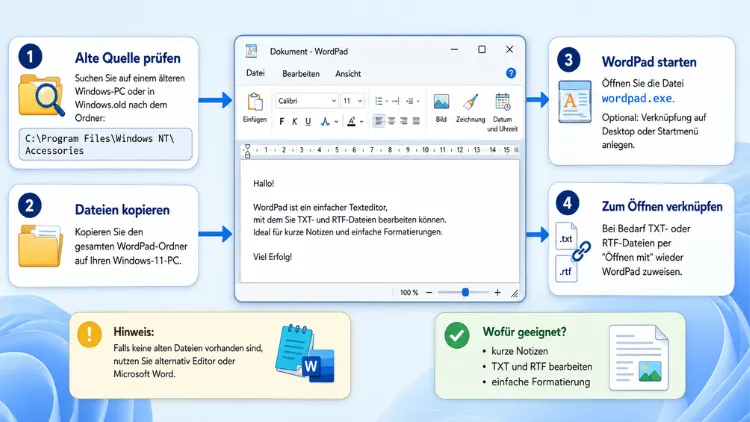
Seit dem Update auf Windows 11 24H2 hat Microsoft WordPad vollständig aus dem Betriebssystem entfernt. Dennoch lässt sich das bewährte Textverarbeitungsprogramm mit wenigen Handgriffen zurückholen:
Sie kopieren die Programmdateien einfach von einem Windows 10-System, einem älteren Windows 11-Build oder aus einer offiziellen ISO-Datei auf Ihren PC. Anschließend nutzen Sie WordPad wieder wie gewohnt, inklusive Formatierungsfunktionen für RTF- und Textdateien.
Warum wurde WordPad aus Windows 11 entfernt?
WordPad gehörte seit Windows 95 zur festen Grundausstattung von Windows und begleitete Nutzer somit fast drei Jahrzehnte lang durch den Alltag. Für unzählige private Anwender genügte das Programm vollkommen, weil es deutlich mehr leistete als der schlichte Editor, gleichzeitig jedoch wesentlich einfacher aufgebaut war als eine vollwertige Office-Suite.
Bereits im September 2023 kündigte Microsoft allerdings an, die Weiterentwicklung des Programms einzustellen. Als Begründung nannte das Unternehmen, dass WordPad als veraltet gelte und mittlerweile modernere Alternativen zur Verfügung stünden.
Mit dem großen Funktionsupdate Windows 11, Version 24H2, das im Herbst 2024 veröffentlicht wurde, zog Microsoft schließlich die Konsequenz und entfernte WordPad vollständig aus allen Editionen des Betriebssystems sowie aus Windows Server 2025.
Dabei verschwanden nicht nur die ausführbare Datei wordpad.exe, sondern ebenso die zugehörige Filterbibliothek WordpadFilter.dll und die alte Notiz-App write.exe. Zudem ging damit der standardmäßige RTF-Reader von Windows verloren, was sich unmittelbar auf die Darstellung bestimmter Dokumenttypen in anderen Programmen auswirken kann.
Für die Bearbeitung formatierter Rich-Text-Dokumente wie .doc oder .rtf empfiehlt Microsoft seither Microsoft Word, während für einfache Textdateien der überarbeitete Editor (Notepad) ausreichen soll. Wer 2026 ein System mit Windows 11 24H2 oder neuer verwendet, findet WordPad daher weder im Startmenü noch in den Windows-Einstellungen unter „Optionale Features“.
Ebenso lässt sich das Programm nicht mehr über den Microsoft Store nachinstallieren, da schlicht keine offizielle Bezugsquelle mehr existiert. Auch der Befehl „DISM /Online /Add-Capability“ bringt WordPad nicht zurück, weil es seit 24H2 nicht mehr als reguläre Windows-Funktion ausgeliefert wird. Trotzdem bleibt WordPad unter Windows 10 sowie in älteren Windows 11-Versionen bis einschließlich 23H2 weiterhin vorinstalliert und voll funktionsfähig, wodurch sich diese Systeme hervorragend als Dateiquelle eignen.
Interessant ist zudem, dass WordPad bereits unter Windows 10 als sogenanntes optionales Feature eingestuft wurde und sich somit auch dort schon gezielt de- oder installieren ließ. Diese Umstellung markierte im Rückblick bereits den ersten Schritt hin zur vollständigen Entfernung, auch wenn Microsoft das Programm zu diesem Zeitpunkt noch standardmäßig auslieferte.
Für Unternehmen mit einheitlicher Softwareausstattung bedeutet die aktuelle Entwicklung außerdem, dass sich WordPad über Gruppenrichtlinien nur noch bis einschließlich Windows 11 23H2 zentral verwalten lässt, da ab Version 24H2 schlicht keine entsprechenden Programmdateien mehr vorhanden sind, auf die eine Richtlinie zugreifen könnte.
Für wen lohnt sich das Zurückholen von WordPad überhaupt?
Bevor Sie sich an die eigentliche Wiederherstellung machen, lohnt sich ein kurzer Blick darauf, ob WordPad für Ihre Anforderungen tatsächlich noch die passende Lösung darstellt. Für Nutzer, die gelegentlich einen formatierten Brief schreiben, eine Bewerbung anpassen oder eine kurze Notiz mit ein wenig Textgestaltung versehen möchten, bietet WordPad nach wie vor genau die richtige Balance zwischen Einfachheit und Funktionsumfang.
Ebenso profitieren Nutzer älterer oder leistungsschwächerer Rechner von der geringen Systemlast, da WordPad im Gegensatz zu Microsoft Word oder LibreOffice praktisch verzögerungsfrei startet und dabei nur minimale Systemressourcen beansprucht.
Wer hingegen regelmäßig umfangreiche Dokumente mit Inhaltsverzeichnissen, Fußnoten oder komplexen Tabellen erstellt, stößt bei WordPad ohnehin schnell an funktionale Grenzen und sollte direkt zu einer vollwertigen Textverarbeitung greifen. Gleiches gilt für Nutzer, die auf eine automatische Rechtschreibprüfung, Kommentarfunktionen oder die gemeinsame Bearbeitung eines Dokuments mit mehreren Personen angewiesen sind, da WordPad derartige Funktionen von Haus aus nicht mitbringt.
Ebenso sollten Nutzer, denen Datensicherheit und regelmäßige Updates besonders wichtig sind, die fehlende Weiterentwicklung von WordPad in ihre Entscheidung einbeziehen. Für die klassischen Alltagsaufgaben, wegen derer WordPad über Jahrzehnte hinweg beliebt war, bleibt das Programm jedoch weiterhin eine praktische und schlanke Lösung, die sich zudem ohne lange Wartezeit öffnen lässt.
WordPad in Windows 11 zurückholen – so geht’s
Da WordPad technisch kaum mit dem restlichen Windows-System verknüpft ist, lässt es sich trotz der offiziellen Entfernung mit überschaubarem Aufwand wiederherstellen. Im Folgenden finden Sie drei erprobte Methoden, die je nach vorhandenen Hilfsmitteln unterschiedlich gut geeignet sind. Wählen Sie einfach die Methode, die zu Ihrer Ausgangslage passt.
Methode 1: WordPad von einem anderen Windows-PC kopieren
Diese Methode eignet sich besonders gut, wenn Ihnen noch ein Rechner mit Windows 10 oder mit Windows 11 bis einschließlich Version 23H2 zur Verfügung steht. Da es sich um dieselben Binärdateien handelt, funktioniert dieser Weg außerdem besonders zuverlässig. Gehen Sie dazu folgendermaßen vor:
- Öffnen Sie auf dem Quell-PC den Datei-Explorer und navigieren Sie zum Ordner „C:\Program Files\Windows NT\Accessories“.
- Suchen Sie dort die Datei „wordpad.exe“ sowie die Datei „WordpadFilter.dll“.
- Öffnen Sie zusätzlich den passenden Sprachordner, beispielsweise „de-DE“ für die deutsche Version, und kopieren Sie die darin enthaltene Datei „wordpad.exe.mui“ ebenfalls.
- Übertragen Sie alle Dateien per USB-Stick, externer Festplatte oder Netzwerkfreigabe auf Ihren Windows 11 24H2-Rechner.
- Erstellen Sie auf dem Zielsystem im selben Pfad „C:\Program Files\Windows NT\Accessories“ einen Unterordner mit dem entsprechenden Sprachkürzel, beispielsweise „de-DE“, und legen Sie die MUI-Datei dort ab.
- Kopieren Sie „wordpad.exe“ und „WordpadFilter.dll“ direkt in den Hauptordner „Accessories“.
- Starten Sie WordPad anschließend testweise per Doppelklick auf „wordpad.exe“.
Windows meldet unter Umständen, dass die Datei aus dem Internet stammt oder von einem unbekannten Herausgeber sei. Klicken Sie in diesem Fall auf „Weitere Informationen“ und danach auf „Trotzdem ausführen“, sofern Sie der ursprünglichen Quelle vertrauen. Anschließend startet WordPad normalerweise ohne weitere Hindernisse.
Methode 2: WordPad aus einer Windows-ISO-Datei extrahieren
Falls kein zweiter PC zur Verfügung steht, funktioniert die Wiederherstellung ebenso über eine offizielle Windows 11 23H2-ISO oder eine Windows 10-ISO, die Sie direkt von der Microsoft-Webseite herunterladen. Diese Methode ist zwar etwas technischer, dafür jedoch besonders sicher, weil die Dateien nachweislich aus einem originalen Microsoft-Abbild stammen. Gehen Sie dabei wie folgt vor:
- Laden Sie die passende ISO-Datei über den offiziellen Microsoft-Downloadbereich oder das Media Creation Tool herunter.
- Klicken Sie die ISO-Datei im Explorer mit der rechten Maustaste an und wählen Sie „Bereitstellen“, um sie als virtuelles Laufwerk einzubinden.
- Öffnen Sie auf dem eingebundenen Laufwerk den Ordner „sources“ und suchen Sie darin die Datei „install.wim“ oder alternativ „install.esd“.
- Öffnen Sie die Eingabeaufforderung als Administrator und mounten Sie das Abbild mit dem Befehl „DISM /Mount-WIM /WimFile:C:\Pfad\install.wim /Index:1 /MountDir:C:\Mount“.
- Navigieren Sie im gemounteten Verzeichnis zum Pfad „Program Files\Windows NT\Accessories“ und kopieren Sie „wordpad.exe“ sowie „WordpadFilter.dll“ zusammen mit dem passenden Sprachordner heraus.
- Fügen Sie die kopierten Dateien anschließend genau wie bei Methode 1 in den Ordner „C:\Program Files\Windows NT\Accessories“ Ihres Windows 11 24H2-Systems ein.
- Geben Sie zum Aufräumen abschließend den Befehl „DISM /Unmount-WIM /MountDir:C:\Mount /Discard“ ein, um das gemountete Abbild wieder zu lösen und Speicherplatz freizugeben.
Sollten Sie statt der WIM-Datei eine ESD-Datei vorfinden, benötigen Sie zusätzlich ein Werkzeug wie 7-Zip, um die Datei zunächst zu entpacken, da DISM ESD-Dateien nicht in jedem Fall direkt mounten kann.
Methode 3: WordPad über ein bestehendes Backup wiedereinspielen
Wer bereits vor dem Update auf 24H2 vorsorglich den kompletten Ordner „Accessories“ gesichert hat, hat es am einfachsten. In diesem Fall reicht es aus, den gesicherten Ordner an seinen ursprünglichen Speicherort „C:\Program Files\Windows NT\Accessories“ zurückzukopieren und die vorhandene Verknüpfung im Startmenü erneut anzulegen.
Achten Sie jedoch darauf, ausschließlich eigene, vorher selbst erstellte Sicherungen zu verwenden. Von unbekannten WordPad-Installern aus dem Internet raten wir grundsätzlich ab, da sich darin manipulierte oder mit Schadsoftware infizierte Dateien verbergen könnten. Zudem lässt sich die Echtheit solcher Downloads im Nachhinein kaum noch überprüfen.
WordPad-Verknüpfung im Startmenü erstellen
Nachdem die Programmdateien wieder an ihrem Platz liegen, fehlt WordPad zunächst noch im Startmenü sowie in der Windows-Suche. Deshalb legen Sie am besten eine eigene Verknüpfung an:
- Klicken Sie mit der rechten Maustaste auf den Desktop und wählen Sie „Neu“ und anschließend „Verknüpfung“.
- Geben Sie als Speicherort den vollständigen Pfad „C:\Program Files\Windows NT\Accessories\wordpad.exe“ ein.
- Vergeben Sie einen aussagekräftigen Namen wie „WordPad“ und schließen Sie den Assistenten ab.
- Ziehen Sie die neu erstellte Verknüpfung anschließend per Drag-and-drop auf den Desktop oder direkt in die Taskleiste.
- Klicken Sie optional mit der rechten Maustaste auf die Verknüpfung und wählen Sie „An Start anheften“, damit WordPad ebenso im Startmenü erscheint.
Auf diese Weise starten Sie WordPad künftig genauso komfortabel wie jede andere vorinstallierte App, obwohl das Programm offiziell nicht mehr Bestandteil von Windows 11 ist. Alternativ können Sie über die Windows-Suche ebenso direkt nach „wordpad“ suchen, sobald die Verknüpfung einmal angelegt wurde, da Windows die App dann automatisch indiziert.
WordPad nutzen: Grundfunktionen im Überblick
Sobald WordPad wieder läuft, unterscheidet sich die Bedienung nicht von früheren Windows-Versionen. Das Programm orientiert sich am sogenannten Ribbon-Menüband, das Sie möglicherweise bereits aus Microsoft Word kennen. Über die Registerkarte „Start“ erreichen Sie die wichtigsten Formatierungswerkzeuge, darunter Schriftart, Schriftgröße, Fett- und Kursivschrift, Unterstreichung sowie Textfarbe. Zusätzlich lassen sich Absätze links-, rechts- oder mittig ausrichten, nummerierte oder mit Aufzählungszeichen versehene Listen einfügen und einfache Tabellen über eingebettete Objekte ergänzen.
Beim Speichern eines Dokuments bietet WordPad mehrere Dateiformate zur Auswahl an: das Rich-Text-Format (.rtf), das klassische Word-Format (.doc), das neuere Office-Open-XML-Format (.docx) sowie einfachen Nur-Text (.txt). Für die meisten Alltagsaufgaben wie Briefe, Notizen oder kurze Berichte reicht das RTF-Format vollkommen aus, da es Formatierungen zuverlässig speichert und sich zugleich mit nahezu jeder anderen Textverarbeitung öffnen lässt. Möchten Sie ein Dokument hingegen mit jemandem austauschen, der ausschließlich Microsoft Word nutzt, empfiehlt sich stattdessen das Format .docx.
Über die Registerkarte „Ansicht“ passen Sie außerdem die Darstellung an, indem Sie beispielsweise das Lineal ein- oder ausblenden, den Zeilenumbruch anpassen oder zwischen verschiedenen Zoomstufen wechseln. Zum Drucken eines Dokuments genügt ein Klick auf das WordPad-Symbol oben links, gefolgt von der Auswahl „Drucken“. Ebenso lassen sich über dasselbe Menü Dokumente öffnen, speichern unter einem neuen Namen oder als PDF exportieren, sofern ein entsprechender PDF-Drucker auf dem System eingerichtet ist.
Da WordPad recht ressourcenschonend arbeitet, eignet es sich zudem hervorragend für ältere oder leistungsschwächere Rechner, auf denen eine vollwertige Office-Suite spürbar langsamer starten würde. Praktisch sind außerdem die integrierten Tastenkombinationen: Mit „Strg + B“ schalten Sie die Fettschrift um, mit „Strg + I“ die Kursivschrift und mit „Strg + U“ die Unterstreichung. Ebenso funktionieren die bekannten Kombinationen „Strg + C“, „Strg + V“ und „Strg + Z“ zum Kopieren, Einfügen und Rückgängigmachen wie in jeder anderen Windows-Anwendung.
WordPad im Vergleich zu Alternativen
Falls Ihnen das Zurückholen von WordPad zu aufwendig erscheint oder Sie langfristig auf eine gepflegte Lösung setzen möchten, stehen mehrere gleichwertige Alternativen bereit. Die folgende Übersicht zeigt, welches Programm sich für welchen Einsatzzweck eignet.
| Programm | Kosten | Funktionsumfang | Update-Status 2026 |
|---|---|---|---|
| WordPad (zurückgeholt) | Kostenlos | Grundlegende Formatierung, RTF/DOC/DOCX/TXT | Keine Updates mehr |
| LibreOffice Writer | Kostenlos | Umfangreiche Textverarbeitung, viele Formate | Aktiv weiterentwickelt |
| Editor (Notepad) | Kostenlos, vorinstalliert | Reiner Text, keine Formatierung | Aktiv weiterentwickelt |
| Microsoft Word | Kostenpflichtig (Abo) | Vollständige Textverarbeitung, Cloud-Anbindung | Aktiv weiterentwickelt |
| Microsoft Word Online | Kostenlos mit Konto | Browserbasiert, grundlegende Funktionen | Aktiv weiterentwickelt |
Die Tabelle verdeutlicht, dass sich die einzelnen Programme vor allem hinsichtlich Kosten, Funktionsumfang und Update-Status unterscheiden. Während WordPad nach dem Zurückholen zwar funktional bleibt, jedoch technisch stillsteht, entwickeln sich die übrigen Alternativen kontinuierlich weiter und erhalten regelmäßig neue Funktionen sowie Sicherheitsupdates. Deshalb lohnt sich der direkte Vergleich besonders dann, wenn Sie WordPad nicht nur kurzfristig, sondern dauerhaft in Ihren Arbeitsalltag integrieren möchten.
Für formatierte Dokumente empfiehlt sich demnach vor allem LibreOffice Writer: Laden Sie das kostenlose Programm über die offizielle Webseite des LibreOffice-Projekts herunter, installieren Sie es mit den Standardeinstellungen und öffnen Sie anschließend Ihre RTF- oder DOCX-Dateien wie gewohnt per Doppelklick. LibreOffice Writer bietet zudem deutlich mehr Funktionen als WordPad, etwa eine Rechtschreibprüfung, Serienbriefe und umfangreiche Formatvorlagen, und wird ebenso kontinuierlich weiterentwickelt.
Für einfache, unformatierte Texte reicht hingegen der modernisierte Editor von Windows 11 völlig aus, den Sie direkt über die Windows-Suche mit dem Suchbegriff „Editor“ öffnen. Wer ohnehin überwiegend online arbeitet, greift stattdessen zu browserbasierten Lösungen wie Microsoft Word Online oder Google Docs, die ebenso kostenlos nutzbar sind und ohne lokale Installation auskommen. Beide Dienste erreichen Sie einfach über einen aktuellen Webbrowser und ein kostenloses Microsoft- beziehungsweise Google-Konto.
Empfohlene Vorgehensweisen für den sicheren Einsatz von WordPad
Da Microsoft WordPad nicht mehr weiterentwickelt und somit auch keine Sicherheitsupdates mehr bereitstellt, sollten Sie einige Punkte beachten, bevor Sie das Programm dauerhaft nutzen:
- Vertrauenswürdige Quelle wählen: Beziehen Sie die Programmdateien ausschließlich von einem eigenen Windows-System oder aus einer offiziellen Microsoft-ISO, niemals von fragwürdigen Download-Portalen.
- Vorsicht bei fremden Dokumenten: Öffnen Sie keine RTF- oder DOC-Dateien aus unbekannten E-Mails oder von unseriösen Webseiten, da WordPad keine aktuellen Sicherheitspatches mehr erhält.
- Regelmäßige Datensicherung: Speichern Sie wichtige WordPad-Dokumente zusätzlich in der Cloud oder auf einem externen Datenträger, um Datenverlust bei einem Systemausfall vorzubeugen.
- Alternative im Blick behalten: Prüfen Sie langfristig, ob eine gepflegte Alternative wie LibreOffice Writer für Ihre Anforderungen nicht ohnehin die bessere Wahl darstellt.
- Systemwiederherstellungspunkt anlegen: Erstellen Sie vor dem manuellen Eingriff in Systemordner sicherheitshalber einen Wiederherstellungspunkt, damit Sie Änderungen bei Problemen jederzeit rückgängig machen können.
- Virenscan durchführen: Prüfen Sie kopierte Dateien vorsorglich mit dem Windows-Sicherheitscenter, bevor Sie sie in einen Systemordner verschieben.
WordPad auf mehreren Geräten zurückholen
In größeren Haushalten oder kleinen Büros mit mehreren betroffenen Rechnern lohnt sich außerdem eine automatisierte Vorgehensweise. Legen Sie dazu die zuvor kopierten WordPad-Dateien zunächst in einem gemeinsamen Netzwerkordner ab und verteilen Sie sie anschließend per einfachem PowerShell-Skript auf alle Zielsysteme, beispielsweise mit folgendem Befehl:
Copy-Item -Path "\\Server\WordPad\*" -Destination "C:\Program Files\Windows NT\Accessories" -Recurse -ForceFühren Sie dieses Skript mit administrativen Rechten auf jedem betroffenen Gerät aus, sodass sich der manuelle Aufwand im Vergleich zur einzelnen Dateiübertragung deutlich reduziert. In Unternehmensnetzwerken lässt sich derselbe Befehl ebenso über eine Gruppenrichtlinie (GPO) oder ein zentrales Softwareverteilungs-Tool automatisiert ausrollen, wodurch sich auch größere Geräteflotten zügig versorgen lassen.
WordPad-Dokumente sinnvoll in den Arbeitsalltag einbinden
Sobald WordPad wieder zuverlässig läuft, lässt sich das Programm ebenso in bestehende Arbeitsabläufe integrieren. Legen Sie beispielsweise über die Aufgabenplanung ein wiederkehrendes Backup Ihres WordPad-Dokumentenordners an, damit wichtige Dateien selbst bei einem Systemausfall erhalten bleiben. Zudem empfiehlt es sich, häufig genutzte Dokumentvorlagen, etwa für Briefe oder einfache Rechnungen, als separate RTF-Datei abzulegen und bei Bedarf einfach zu kopieren, statt jedes Dokument komplett neu zu formatieren.
Wer WordPad zusätzlich in der Taskleiste anheftet, spart sich außerdem den Umweg über den Datei-Explorer und öffnet neue Dokumente direkt per Rechtsklick auf das Symbol über den Eintrag „Zuletzt verwendet“. Ebenso lässt sich WordPad als Standardprogramm für die Dateiendung „.rtf“ hinterlegen, sodass Dateien beim Doppelklick automatisch im richtigen Programm erscheinen, anstatt versehentlich in Word Online oder einer anderen App geöffnet zu werden. Diese kleinen Anpassungen sorgen dafür, dass sich das zurückgeholte WordPad nahtlos in den gewohnten Windows-Alltag einfügt.
Darüber hinaus empfiehlt es sich, die WordPad-Verknüpfung sowie die zugehörigen Programmdateien einmal an einem zentralen Ort zu dokumentieren, beispielsweise in einer kurzen Notiz mit dem verwendeten Quellsystem und Datum der Wiederherstellung. Auf diese Weise wissen Sie auch nach einer größeren Windows-Aktualisierung sofort, welche Schritte im Zweifel erneut notwendig sind, ohne die gesamte Anleitung noch einmal komplett durchgehen zu müssen.
Häufige Probleme beim Zurückholen von WordPad lösen
Gelegentlich funktioniert das Zurückholen von WordPad nicht auf Anhieb. Deshalb folgen hier die häufigsten Stolperfallen samt Lösung.
Wenn sich WordPad nach dem Kopieren der Dateien gar nicht öffnen lässt, fehlt meist die passende Sprachdatei im entsprechenden Unterordner. Prüfen Sie deshalb, ob der Ordner „de-DE“ tatsächlich die Datei „wordpad.exe.mui“ enthält, da das Programm ansonsten keine Benutzeroberfläche laden kann. Erscheint stattdessen eine Fehlermeldung bezüglich einer fehlenden DLL-Datei, wurde vermutlich „WordpadFilter.dll“ nicht korrekt mitkopiert oder liegt im falschen Verzeichnis.
Blockiert der Windows SmartScreen-Filter den Start der ausführbaren Datei, klicken Sie auf „Weitere Informationen“ und bestätigen Sie den Start manuell, sofern die Datei nachweislich von einem vertrauenswürdigen System stammt. Sollte WordPad zwar starten, jedoch keine RTF-Dateien mehr standardmäßig öffnen, legen Sie die Dateizuordnung über „Einstellungen“, „Apps“, „Standard-Apps“ erneut manuell fest, indem Sie dort die Dateiendung „.rtf“ auswählen und WordPad als Standardprogramm festlegen.
Lässt sich die DISM-Methode nicht ausführen, überprüfen Sie außerdem, ob die Eingabeaufforderung tatsächlich mit Administratorrechten gestartet wurde, da DISM ansonsten die Berechtigung zum Mounten des Abbilds verweigert. Meldet Windows zudem, dass der Mount-Ordner bereits verwendet wird, führen Sie vorab den Befehl „DISM /Cleanup-Wim“ aus, um verwaiste Einträge zu entfernen, bevor Sie einen erneuten Versuch starten. Bleibt das Problem weiterhin bestehen, hilft häufig ein Neustart des Systems, da dadurch offene Dateisperren zuverlässig gelöst werden.
Ein weiteres verbreitetes Problem betrifft die Rechteverwaltung: Da der Ordner „Program Files“ durch die Windows-Benutzerkontensteuerung besonders geschützt ist, verweigert das Betriebssystem das Einfügen von Dateien mitunter ohne Administratorrechte. Führen Sie den Kopiervorgang deshalb entweder über eine als Administrator gestartete Eingabeaufforderung aus oder bestätigen Sie die Sicherheitsabfrage des Explorers mit einem Klick auf „Fortsetzen“. Sollte WordPad nach einem größeren Windows-Update erneut verschwinden, liegt das meist daran, dass Windows bei der Installation kumulativer Updates gelegentlich Systemordner überschreibt. Wiederholen Sie in diesem Fall einfach die zuvor beschriebene Methode, um WordPad erneut einzuspielen.
Häufige Fragen zum Zurückholen von WordPad
Ist WordPad in Windows 11 wirklich komplett entfernt worden?
Ja, seit dem Update auf Windows 11 24H2 ist WordPad vollständig aus dem Betriebssystem entfernt. Microsoft hat sowohl die ausführbare Datei als auch die zugehörige Filterbibliothek aus allen Editionen gestrichen, sodass das Programm weder im Startmenü noch über die optionalen Features auffindbar ist.
Ist das manuelle Zurückholen von WordPad legal?
Ja, solange Sie die Dateien von einem eigenen, lizenzierten Windows-System oder aus einer offiziellen Microsoft-ISO beziehen, handelt es sich um eine rein private Nutzung bereits lizenzierter Software. Problematisch wird es hingegen, sobald Sie die Dateien aus fragwürdigen Quellen im Internet herunterladen, da sich deren Herkunft nicht überprüfen lässt.
Funktioniert WordPad nach dem Zurückholen genauso wie vorher?
Grundsätzlich ja, denn WordPad startet und funktioniert nach der manuellen Wiederherstellung identisch zur ursprünglichen Version. Allerdings erhält das Programm keine Sicherheitsupdates mehr, weshalb Sie es vorwiegend für unkritische, private Dokumente einsetzen sollten.
Erhält das zurückgeholte WordPad noch Sicherheitsupdates von Microsoft?
Nein, da Microsoft die Entwicklung bereits 2023 eingestellt hat und WordPad zudem offiziell nicht mehr Bestandteil von Windows 11 ist. Deshalb sollten Sie insbesondere beim Öffnen fremder RTF-Dateien besondere Vorsicht walten lassen und die Datei vorab mit einem Virenscanner prüfen.
Welche Windows-Version eignet sich am besten als Dateiquelle?
Sowohl Windows 10 als auch Windows 11 bis Version 23H2 enthalten WordPad noch vollständig und eignen sich somit gleichermaßen als Quelle. Bevorzugen Sie nach Möglichkeit dieselbe Sprachversion wie auf Ihrem Zielsystem, damit die Benutzeroberfläche korrekt und vollständig übersetzt angezeigt wird.
Kann ich WordPad auch ohne einen zweiten PC zurückholen?
Ja, in diesem Fall greifen Sie stattdessen auf eine offizielle Windows 11 23H2-ISO oder Windows 10-ISO zurück, die Sie direkt von der Microsoft-Webseite herunterladen und anschließend über DISM oder ein Archivprogramm wie 7-Zip entpacken.
Was mache ich, wenn WordPad trotz korrekter Dateien nicht startet?
Überprüfen Sie zunächst, ob sowohl „wordpad.exe“ als auch „WordpadFilter.dll“ sowie die passende MUI-Sprachdatei tatsächlich am richtigen Speicherort liegen. Zusätzlich lohnt sich ein Blick in die Ereignisanzeige von Windows, da diese oft konkrete Hinweise auf die genaue Fehlerursache liefert.
Gibt es eine offizielle, kostenlose Alternative von Microsoft selbst?
Nein, Microsoft bietet aktuell keinen direkten, funktionsgleichen Nachfolger für WordPad an, sondern verweist stattdessen auf Microsoft Word für formatierte Dokumente sowie den überarbeiteten Editor für einfache Textdateien. Wer dennoch eine kostenlose Lösung mit größerem Funktionsumfang sucht, greift am besten zu LibreOffice Writer.
Lässt sich WordPad auch auf mehreren Rechnern gleichzeitig zurückholen?
Ja, insbesondere Unternehmen setzen dafür häufig ein zentrales PowerShell-Skript oder eine Gruppenrichtlinie ein, die benötigten Dateien automatisch auf mehrere Zielsysteme im Netzwerk verteilt. Für private Anwender genügt hingegen die manuelle Methode pro Gerät vollkommen.
Wird WordPad in einer zukünftigen Windows-Version eventuell wieder offiziell zurückkehren?
Bislang hat Microsoft keinerlei Ankündigung gemacht, WordPad in Zukunft erneut offiziell in Windows zu integrieren. Da das Unternehmen die Entwicklung bewusst eingestellt hat, bleibt das manuelle Zurückholen vorerst der einzige verfügbare Weg.
Kann ich mit dem zurückgeholten WordPad auch Bilder in Dokumente einfügen?
Ja, über die Registerkarte „Einfügen“ lassen sich sowohl Bilder als auch andere eingebettete Objekte wie einfache Zeichnungen in ein WordPad-Dokument integrieren. Beachten Sie jedoch, dass umfangreichere Bildbearbeitung, etwa das exakte Zuschneiden oder Anpassen von Bildeffekten, in WordPad nur eingeschränkt möglich ist und sich hierfür eher ein separates Bildbearbeitungsprogramm eignet.
Was passiert mit bereits gespeicherten WordPad-Dateien, wenn das Programm entfernt wird?
Vorhandene RTF-, DOC- oder TXT-Dateien bleiben auch nach der Entfernung von WordPad vollständig erhalten und gehen keinesfalls verloren. Allerdings lassen sie sich ohne ein passendes Programm nicht mehr direkt öffnen, weshalb Windows automatisch ein alternatives Programm zur Auswahl vorschlägt, sobald Sie eine solche Datei per Doppelklick starten möchten.
Fazit
WordPad lässt sich trotz der offiziellen Entfernung aus Windows 11 24H2 unkompliziert zurückholen, indem Sie die passenden Dateien von einem älteren System oder aus einer offiziellen ISO übertragen. Anschließend nutzen Sie das Programm genau wie gewohnt, inklusive vertrauter Formatierungsfunktionen und Tastenkombinationen.
Beachten Sie jedoch, dass WordPad keine Sicherheitsupdates mehr erhält. Deshalb eignet sich langfristig ebenso ein Umstieg auf eine gepflegte Alternative wie LibreOffice Writer, sofern Sie regelmäßig mit formatierten Dokumenten arbeiten.
