
WordPad installieren oder deinstallieren unter Windows 11 und 10: Schritt für Schritt erfahren Sie, wie Sie das Textprogramm aktivieren oder entfernen.
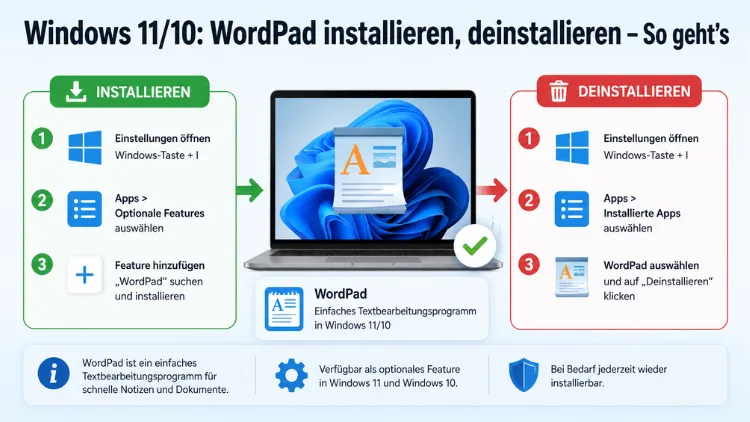
WordPad gehörte jahrzehntelang zur festen Ausstattung von Windows – doch seit dem Update auf Windows 11 24H2 ist der klassische Rich-Text-Editor verschwunden.
Wer WordPad installieren, deinstallieren oder unter Windows 10 verwalten möchte, findet hier alle Methoden im Überblick. Außerdem erfahren Sie, wie Sie WordPad unter Windows 11 manuell zurückholen und welche Alternativen empfohlen werden.
Was ist WordPad – und warum ist es so wichtig?
WordPad begleitet Windows-Nutzer seit Windows 95, also seit fast drei Jahrzehnten. Es handelt sich dabei um einen sogenannten Rich-Text-Editor, der mehr leistet als der schlichte Editor (Notepad), aber weniger komplex ist als Microsoft Word. Damit war WordPad lange Zeit die ideale Lösung für alle, die schnell einen Brief schreiben, eine RTF-Datei öffnen oder ein einfaches Textdokument formatieren wollten – ganz ohne ein Office-Abo.
WordPad unterstützt außerdem verschiedene Dateiformate: .txt (Nur-Text), .rtf (Rich Text Format), .docx (Word-Dokument) sowie .odt (OpenDocument). Deshalb nutzten viele Anwender das Programm vor allem als kostenlosen RTF-Viewer, da Windows kein anderes eingebautes Werkzeug für dieses Format mitbringt.
Seit Windows 10 wurde WordPad bereits als optionales Feature behandelt – und konnte daher über die Windows-Einstellungen de- oder installiert werden. Jedoch hat Microsoft WordPad ab Windows 11, Version 24H2 und Windows Server 2025 aus allen Editionen von Windows entfernt. Dieser Schritt bedeutet: Wer sein System auf Windows 11 24H2 aktualisiert oder es neu installiert, findet WordPad schlicht nicht mehr vor.
WordPad unter Windows 10: installieren und deinstallieren
Unter Windows 10 ist WordPad nach wie vor verfügbar – sowohl als vorinstallierte Anwendung als auch als optionales Feature. WordPad bleibt in älteren Windows-Versionen verfügbar, einschließlich Windows 11 23H2, Windows 11 22H2 und Windows 10. Wer also noch Windows 10 einsetzt, kann WordPad jederzeit über die Systemeinstellungen verwalten.
WordPad unter Windows 10 deinstallieren
Das Deinstallieren von WordPad unter Windows 10 ist unkompliziert. Folgen Sie dazu diesen Schritten:
- Öffnen Sie das Startmenü und klicken Sie auf Einstellungen (Zahnrad-Symbol).
- Wählen Sie Apps.
- Klicken Sie links auf Apps & Features.
- Klicken Sie rechts auf Optionale Features.
- Suchen Sie in der Liste der installierten Features den Eintrag WordPad.
- Klicken Sie auf WordPad, um den Eintrag zu erweitern.
- Klicken Sie auf die Schaltfläche Deinstallieren.
- Warten Sie, bis der Vorgang abgeschlossen ist.
Nach diesem Vorgang ist WordPad von Ihrem System entfernt. Zudem können Sie den Speicherplatz anderweitig nutzen – auch wenn WordPad selbst nur wenige Megabyte belegt.
WordPad unter Windows 10 nachinstallieren
Falls WordPad versehentlich entfernt wurde oder Sie es wieder benötigen, lässt es sich ebenso einfach neu installieren:
- Öffnen Sie Einstellungen über das Startmenü.
- Klicken Sie auf Apps und anschließend auf Apps & Features.
- Wählen Sie Optionale Features.
- Klicken Sie oben auf Feature hinzufügen.
- Tippen Sie im Suchfeld WordPad ein oder scrollen Sie durch die Liste.
- Setzen Sie ein Häkchen bei WordPad.
- Klicken Sie auf Installieren.
Windows 10 lädt die notwendigen Dateien aus dem Systemabbild und stellt WordPad innerhalb weniger Sekunden wieder her. Danach ist das Programm wieder über das Startmenü oder die Suche erreichbar.
WordPad unter Windows 10 per Befehlszeile verwalten
Erfahrenere Nutzer können WordPad außerdem über die Eingabeaufforderung (CMD) oder PowerShell installieren bzw. deinstallieren. Öffnen Sie CMD oder PowerShell mit Administratorrechten und verwenden Sie folgende Befehle:
WordPad installieren:
DISM /Online /Add-Capability /CapabilityName:Microsoft.Windows.WordPad~~~~0.0.1.0WordPad deinstallieren:
DISM /Online /Remove-Capability /CapabilityName:Microsoft.Windows.WordPad~~~~0.0.1.0Dieser Weg ist besonders dann praktisch, wenn Sie mehrere Rechner verwalten oder die Aufgabe automatisieren möchten.
WordPad unter Windows 11 – Was hat sich geändert?
Unter Windows 11 hängt die Verfügbarkeit von WordPad stark von der installierten Version ab. Deshalb ist es wichtig, zunächst zu prüfen, welche Windows-11-Version auf Ihrem System läuft.
So prüfen Sie Ihre Windows-Version:
- Drücken Sie gleichzeitig Windows-Taste + R.
- Geben Sie winver ein und bestätigen Sie mit Enter.
- Im erscheinenden Fenster sehen Sie die genaue Versionsnummer.
Wordpad bleibt in Windows 11 23H2, Windows 11 22H2 und Windows 10 verfügbar. Dort funktioniert die Installation und Deinstallation genauso wie unter Windows 10 – über Einstellungen → Apps → Optionale Features.
WordPad unter Windows 11 (bis Version 23H2) deinstallieren
Falls Sie Windows 11 in Version 22H2 oder 23H2 einsetzen und WordPad entfernen möchten, gehen Sie wie folgt vor:
- Öffnen Sie die Einstellungen (Windows-Taste + I).
- Navigieren Sie zu Apps.
- Klicken Sie auf Optionale Features.
- Scrollen Sie unter „Installierte Features“ nach unten bis zu WordPad.
- Klicken Sie auf WordPad, um den Eintrag aufzuklappen.
- Wählen Sie Deinstallieren und warten Sie den Abschluss ab.
WordPad unter Windows 11 (bis Version 23H2) installieren
- Öffnen Sie Einstellungen → Apps → Optionale Features.
- Klicken Sie oben rechts auf Features anzeigen (oder „Feature hinzufügen“).
- Suchen Sie nach WordPad.
- Setzen Sie das Häkchen und klicken Sie auf Weiter und dann auf Installieren.
Das große Problem: WordPad fehlt nach dem Update auf Windows 11 24H2
Nach der Installation von Windows 11 24H2 sind die mit WordPad verbundenen Dateien wordpad.exe, wordpadfilter.dll sowie write.exe schlicht nicht mehr vorhanden. Ab dem Windows 11 24H2-Update kann WordPad weder aus dem Microsoft Store heruntergeladen noch über die Systemoptionen neu installiert werden.
Das bedeutet: Der übliche Weg über „Optionale Features“ funktioniert bei Windows 11 24H2 nicht mehr. WordPad ist unabhängig von Diensten oder sonstigen Systemdateien – deshalb lässt es sich durchaus wieder manuell hinzufügen. Allerdings sollte man immer bedenken, dass es von Microsoft nicht weiterentwickelt wird und damit auch ein potenzielles Sicherheitsrisiko darstellt.
WordPad unter Windows 11 24H2 manuell zurückholen
Es gibt zwei empfohlene Methoden, um WordPad unter Windows 11 24H2 wiederherzustellen.
Methode 1: Dateien von einem älteren Windows-System kopieren
Diese Methode setzt voraus, dass Sie Zugriff auf einen anderen Rechner haben, der noch Windows 10 oder Windows 11 bis Version 23H2 ausführt.
Schritt 1 – Dateien auf dem Quell-PC suchen:
Navigieren Sie auf dem älteren System im Datei-Explorer zu folgendem Pfad:
C:\Programme\Windows NT\AccessoriesDort befinden sich folgende Dateien:
- wordpad.exe (Hauptprogramm)
- wordpadfilter.dll (Filterbibliothek)
- write.exe (Verknüpfungsdatei)
Außerdem gibt es dort einen Sprachordner, zum Beispiel de-DE, der die deutschen Menütexte enthält.
Schritt 2 – Dateien sichern:
Kopieren Sie alle genannten Dateien sowie den Sprachordner auf einen USB-Stick oder ein externes Laufwerk.
Schritt 3 – Dateien auf dem Ziel-PC einfügen:
Fügen Sie die Dateien auf dem Rechner, der nach dem Upgrade auf 24H2 kein WordPad mehr hat, in einen beliebigen Ordner ein – zum Beispiel in einen Ordner namens „Wordpad“.
Schritt 4 – Verknüpfung auf dem Desktop erstellen:
Klicken Sie im Ordner mit der rechten Maustaste auf die Datei wordpad.exe, wählen Sie „Weitere Optionen anzeigen“, dann „Senden an“ und anschließend „Desktop (Verknüpfung erstellen)“.
Schritt 5 – WordPad im Startmenü verankern (optional):
Wenn Sie WordPad auch im Startmenü verankern möchten, öffnen Sie den Ordner C:\Benutzer\\AppData\Roaming\Microsoft\Windows\Startmenü\Programme und ziehen Sie die Desktop-Verknüpfung in diesen Ordner.
Methode 2: Accessories-Paket von Deskmodder herunterladen
Wer keinen Zugriff auf ein älteres Windows-System hat, kann das Paket „Accessories.zip“ von Deskmodder.de herunterladen und entpacken. Dieses Archiv enthält die benötigten WordPad-Dateien und kann direkt verwendet werden – ohne weiteren Installationsaufwand.
Schritt 1: Laden Sie das Accessories-Paket von der offiziellen Seite Deskmodder.de herunter (Suchbegriff: „Windows 11 24H2 Wordpad wieder hinzufügen“).
Schritt 2: Entpacken Sie die ZIP-Datei in einen Ordner Ihrer Wahl, zum Beispiel:
C:\Programme\Windows NT\AccessoriesSchritt 3: Erstellen Sie eine Verknüpfung der wordpad.exe auf dem Desktop, wie in Methode 1 beschrieben.
Schritt 4: Fügen Sie die Verknüpfung optional ins Startmenü ein, indem Sie sie in folgenden Pfad kopieren:
C:\Benutzer\\AppData\Roaming\Microsoft\Windows\Startmenü\ProgrammeWichtiger Hinweis: Da WordPad von Microsoft nicht mehr gepflegt wird, empfiehlt es sich, das Programm nur für den Gelegenheitseinsatz zu verwenden. Für regelmäßige Arbeit mit RTF- oder DOCX-Dateien sollte langfristig eine gepflegte Alternative eingesetzt werden.
WordPad unter Windows 11 deinstallieren (Versionen bis 23H2)
Falls Sie Windows 11 in Version 22H2 oder 23H2 verwenden und WordPad entfernen möchten, funktioniert das über die optionalen Features. Zusätzlich können Sie auch hier den DISM-Befehl verwenden:
WordPad deinstallieren per PowerShell (mit Administratorrechten):
DISM /Online /Remove-Capability /CapabilityName:Microsoft.Windows.WordPad~~~~0.0.1.0Bestätigen Sie den Vorgang und starten Sie den Computer anschließend neu, um sicherzustellen, dass alle Einträge aus dem System entfernt wurden.
Warum hat Microsoft WordPad entfernt?
Die Entfernung von WordPad ist Teil einer Strategie von Microsoft zur Modernisierung von Windows. Das Unternehmen integriert neue Tools mit künstlicher Intelligenz und entfernt Programme, die als veraltet oder überflüssig gelten.
Microsoft selbst empfiehlt als Alternativen die Online-Version von Word oder die Open-Source-Software LibreOffice. Zudem wird Notepad vorgeschlagen, der zwar keine Formatierungsmöglichkeiten bietet, aber eine Tab-Funktion besitzt und weiterentwickelt wird.
Besonders für Unternehmen hat diese Entscheidung Konsequenzen: Die Entfernung von WordPad bedeutet außerdem, dass Windows keinen eingebauten Standard-RTF-Reader mehr besitzt. Ältere Buchhaltungsprogramme oder technische Dokumentationen, die im RTF-Format ausgeliefert werden, können daher ohne ein zusätzliches Programm nicht mehr geöffnet werden.
Die besten WordPad-Alternativen für Windows 10 und 11
Da WordPad unter Windows 11 24H2 nicht mehr verfügbar ist und unter Windows 10 nur noch als optionales Feature gilt, lohnt sich ein Blick auf empfohlene Alternativen.
LibreOffice Writer (kostenlos, empfohlen)
LibreOffice Writer ist die ideale kostenlose Alternative zu WordPad. Es unterstützt alle gängigen Dateiformate, darunter .rtf, .docx und .odt – und das vollständig ohne Internetverbindung und ohne Abo-Modell.
Installation:
- Öffnen Sie Ihren Browser und rufen Sie libreoffice.org auf.
- Laden Sie die aktuelle Version von LibreOffice für Windows herunter.
- Starten Sie den Installer und folgen Sie den Anweisungen.
- Nach der Installation finden Sie LibreOffice Writer im Startmenü.
LibreOffice Writer eignet sich außerdem als direkter Ersatz für RTF-Dateien, da es dieses Format problemlos öffnet, bearbeitet und speichert.
Notepad (vorinstalliert unter Windows)
Der Editor (Notepad) ist nach wie vor unter Windows 10 und Windows 11 vorinstalliert. Er unterstützt jedoch ausschließlich Klartextdateien (.txt) – also keine Formatierungen, Schriftgrößen oder Bilder. Deshalb eignet er sich lediglich für einfache Notizen oder Codeausschnitte.
Microsoft Word (kostenpflichtig)
Microsoft selbst empfiehlt Microsoft Word als Nachfolger von WordPad. Word ist Teil von Microsoft 365 und bietet den vollen Funktionsumfang einer modernen Textverarbeitung. Allerdings ist ein Abonnement oder ein einmaliger Kauf erforderlich. Für gelegentliche Nutzer ist daher LibreOffice die sinnvollere Wahl.
OnlyOffice Desktop Editors (kostenlos)
OnlyOffice Desktop Editors ist eine weitere empfehlenswerte kostenlose Alternative. Sie bietet sehr gute Kompatibilität mit DOCX-Dateien und eine Oberfläche, die Microsoft Word ähnelt. OnlyOffice ist offline nutzbar und steht kostenlos unter onlyoffice.com zum Download bereit.
RTF-Dateien ohne WordPad öffnen
Da Windows 11 24H2 keinen integrierten RTF-Reader mehr besitzt, stellt sich für viele Nutzer die Frage: Wie öffne ich .rtf-Dateien jetzt?
Die empfohlene Vorgehensweise:
- LibreOffice Writer: Klicken Sie mit der rechten Maustaste auf die RTF-Datei, wählen Sie „Öffnen mit“ und dann LibreOffice Writer. Alternativ setzen Sie LibreOffice Writer dauerhaft als Standardprogramm für .rtf-Dateien fest.
- Microsoft Word: Falls installiert, öffnet Word RTF-Dateien ebenfalls ohne Probleme.
- WordPad-Backup (wie oben beschrieben): Falls Sie WordPad manuell wiederhergestellt haben, können Sie es über einen Rechtsklick auf die RTF-Datei als Standardprogramm festlegen.
So ändern Sie das Standardprogramm für .rtf-Dateien:
- Rechtsklick auf eine .rtf-Datei.
- Klicken Sie auf „Öffnen mit“ → „Andere App auswählen“.
- Wählen Sie das gewünschte Programm aus der Liste.
- Aktivieren Sie das Häkchen bei „Immer diese App verwenden“.
- Klicken Sie auf OK.
WordPad per Gruppenrichtlinie in Unternehmensumgebungen steuern
In größeren Unternehmensnetzwerken kann die Installation oder Deinstallation von WordPad per Gruppenrichtlinie (GPO) gesteuert werden. Diese Methode greift jedoch nur unter Windows 10 und unter Windows 11 bis Version 23H2, da ab 24H2 WordPad vollständig aus dem System entfernt ist.
Deinstallation per PowerShell auf mehreren Rechnern:
DISM /Online /Remove-Capability /CapabilityName:Microsoft.Windows.WordPad~~~~0.0.1.0Dieser Befehl lässt sich per Skript über das Firmennetzwerk auf alle gewünschten Endgeräte verteilen. Ebenso können Administratoren das Vorhandensein des Features per DISM-Abfrage prüfen:
DISM /Online /Get-Capabilities | findstr WordPadFalls kein Eintrag erscheint, ist WordPad nicht installiert.
Häufige Probleme – und wie Sie sie lösen
WordPad lässt sich nicht installieren
Falls WordPad in den optionalen Features nicht erscheint, liegt das häufig daran, dass Windows 11 24H2 installiert ist. In diesem Fall ist die Methode über optionale Features nicht mehr verfügbar. Verwenden Sie stattdessen die manuellen Methoden (Dateien kopieren oder Accessories-Paket).
WordPad öffnet RTF-Dateien nicht richtig
Prüfen Sie zunächst, ob alle drei Dateien – wordpad.exe, wordpadfilter.dll und write.exe – vorhanden sind. Fehlt die wordpadfilter.dll, können Formatierungen beim Öffnen von RTF-Dateien verloren gehen.
WordPad startet nicht nach manueller Wiederherstellung
Stellen Sie sicher, dass Sie außerdem den Sprachordner (z. B. de-DE) aus dem Accessories-Verzeichnis des Quell-PCs kopiert haben. Ohne diesen Ordner startet WordPad unter Umständen nicht korrekt.
WordPad fehlt im Startmenü
Falls WordPad nach der manuellen Wiederherstellung nicht im Startmenü erscheint, kopieren Sie die Desktop-Verknüpfung in folgenden Ordner:
C:\Benutzer\\AppData\Roaming\Microsoft\Windows\Startmenü\ProgrammeAnschließend erscheint WordPad in der App-Liste des Startmenüs.
Häufige Fragen zu WordPad unter Windows 10 und 11
Warum ist WordPad nach einem Windows-Update verschwunden?
WordPad wurde von Microsoft mit dem Update auf Windows 11 24H2 vollständig entfernt. Das gilt sowohl für Neuinstallationen als auch für Upgrades über Windows Update. Microsoft begründet diesen Schritt damit, dass WordPad als veraltet gilt und nicht mehr weiterentwickelt wird. Nutzer werden auf Word oder LibreOffice verwiesen.
Kann ich WordPad unter Windows 11 24H2 noch über den Microsoft Store herunterladen?
Nein. WordPad ist nicht im Microsoft Store verfügbar und kann dort auch nicht nachinstalliert werden. Die einzige Möglichkeit besteht darin, die Programmdateien manuell von einem älteren Windows-System zu kopieren oder das Accessories-Paket von Deskmodder.de zu verwenden.
Ist es sicher, WordPad manuell unter Windows 11 24H2 wiederherzustellen?
Die manuelle Wiederherstellung ist grundsätzlich möglich. Jedoch sollte man bedenken, dass WordPad von Microsoft nicht mehr gepflegt wird und daher keine Sicherheitsupdates mehr erhält. Für gelegentliche Textarbeiten ist das Risiko überschaubar – für regelmäßige Nutzung empfiehlt sich jedoch eine aktiv gepflegte Alternative wie LibreOffice.
Wie kann ich WordPad unter Windows 10 installieren, wenn es fehlt?
Öffnen Sie Einstellungen → Apps → Optionale Features → Feature hinzufügen, suchen Sie nach WordPad und klicken Sie auf Installieren. Alternativ funktioniert der DISM-Befehl DISM /Online /Add-Capability /CapabilityName:Microsoft.Windows.WordPad~~~~0.0.1.0 über die Eingabeaufforderung mit Administratorrechten.
Welche Dateiformate unterstützt WordPad?
WordPad unterstützt .txt (Nur-Text), .rtf (Rich Text Format), .docx (Word-Dokument) sowie .odt (OpenDocument-Text). Insbesondere als RTF-Viewer war WordPad beliebt, da Windows ohne WordPad keinen integrierten RTF-Reader mehr besitzt.
Kann ich WordPad unter Windows 11 23H2 noch installieren?
Ja. Unter Windows 11 in Version 22H2 und 23H2 ist WordPad weiterhin als optionales Feature verfügbar. Es lässt sich über Einstellungen → Apps → Optionale Features installieren oder deinstallieren – genauso wie unter Windows 10.
Was passiert mit .rtf-Dateien, wenn WordPad unter Windows 11 24H2 fehlt?
Ohne WordPad oder ein anderes RTF-kompatibles Programm können .rtf-Dateien nicht direkt geöffnet werden. Windows fragt in diesem Fall nach einem geeigneten Programm. Als Ersatz empfiehlt sich LibreOffice Writer, das RTF-Dateien problemlos öffnet und bearbeitet.
Gibt es eine offizielle Microsoft-Lösung für den Verlust von WordPad?
Microsoft empfiehlt offiziell Microsoft Word für Dokumente mit Formatierungen sowie Notepad für einfache Textdateien. Eine kostenlose und vollwertige Alternative ist jedoch LibreOffice Writer, das keine Internetverbindung und kein Abo erfordert.
Wie deinstalliere ich WordPad unter Windows 10 vollständig?
Öffnen Sie Einstellungen → Apps → Optionale Features, klicken Sie auf den Eintrag WordPad und wählen Sie Deinstallieren. Alternativ nutzen Sie den DISM-Befehl DISM /Online /Remove-Capability /CapabilityName:Microsoft.Windows.WordPad~~~~0.0.1.0 mit Administratorrechten.
Lässt sich WordPad in Windows 11 24H2 als Standardprogramm für .docx festlegen?
Nein, da WordPad unter 24H2 nicht nativ installiert ist. Selbst nach manueller Wiederherstellung müssen Sie WordPad zunächst als Standardprogramm für das gewünschte Dateiformat festlegen – über Rechtsklick auf die Datei → „Öffnen mit“ → „Immer diese App verwenden“. Für .docx empfiehlt sich jedoch ein vollwertiges Officeprogramm.
Fazit
WordPad ist unter Windows 11 24H2 verschwunden – aber nicht unwiederbringlich verloren. Wer das Programm weiterhin nutzen möchte, kann es manuell wiederherstellen. Langfristig empfiehlt sich jedoch LibreOffice Writer als kostenlose, gepflegte Alternative.
Unter Windows 10 sowie Windows 11 bis Version 23H2 bleibt WordPad als optionales Feature verfügbar und lässt sich jederzeit installieren oder deinstallieren.
