
Besitzer von Dateien und Ordnern unter Windows 11 und 10 ändern: So übernehmen Sie den Besitz schnell per Explorer, Eingabeaufforderung oder PowerShell.
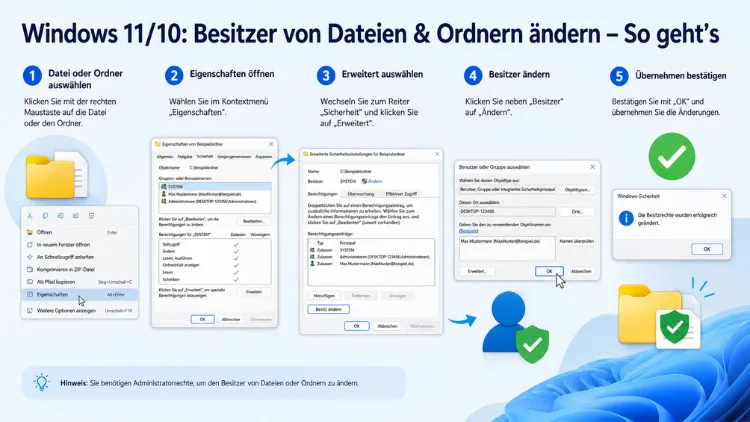
Den Besitzer einer Datei oder eines Ordners unter Windows 11 und Windows 10 zu ändern, ist immer dann notwendig, wenn der Zugriff verweigert wird oder Berechtigungen fehlen. Standardmäßig legt Windows beim Erstellen einer Datei automatisch den aktiven Benutzer als Besitzer fest.
Jedoch kann es vorkommen, dass dieser Eintrag veraltet ist oder auf ein nicht mehr vorhandenes Konto verweist. In diesem Artikel erfahren Sie alle Methoden, um den Dateibesitzer schnell und sicher zu übertragen.
Was bedeutet „Besitzer“ bei Dateien und Ordnern unter Windows?
Bevor Sie den Besitzer ändern, ist es wichtig zu verstehen, was dieser Begriff in Windows bedeutet. Jede Datei und jeder Ordner auf einem NTFS-Dateisystem besitzt einen sogenannten Eigentümer. Dieser Eigentümer hat das Recht, die Zugriffsberechtigungen der jeweiligen Datei oder des Ordners festzulegen und zu ändern – unabhängig davon, welche anderen Berechtigungen gesetzt sind.
Zusätzlich verwaltet Windows sogenannte Zugriffskontrolllisten (Access Control Lists, kurz ACLs). Diese Listen definieren genau, welcher Benutzer oder welche Gruppe welche Aktionen ausführen darf – zum Beispiel Lesen, Schreiben oder Vollzugriff. Deshalb ist der Besitzer einer Datei nicht zwingend mit dem Benutzer identisch, der Schreibzugriff hat.
Typische Situationen, in denen Sie den Besitzer ändern müssen:
- Sie erhalten die Meldung „Zugriff verweigert“, obwohl Sie als Administrator angemeldet sind.
- Eine Datei oder ein Ordner stammt von einem alten Benutzerkonto, das gelöscht wurde.
- Sie haben Daten von einem anderen PC oder einer externen Festplatte übertragen und können diese nicht bearbeiten.
- Nach einem Windows-Update oder einer Systemreparatur sind Berechtigungen beschädigt.
- Sie möchten Systemdateien bearbeiten und müssen zunächst den Besitz übernehmen.
Zudem ist es wichtig zu wissen: Eine Besonderheit bei der Administratorengruppe besteht darin, dass der Besitz immer der gesamten Gruppe zugeordnet wird. Erstellt also ein Mitglied der Administratorengruppe eine Datei oder übernimmt deren Besitz, können sämtliche Administratoren die Zugriffsrechte darauf ändern.
Methode 1: Dateibesitzer über die Dateieigenschaften ändern (GUI)
Die einfachste und zugleich übersichtlichste Methode ist der Weg über die grafische Benutzeroberfläche des Windows-Explorers. Diese Methode eignet sich besonders für einzelne Dateien oder Ordner.
Schritt-für-Schritt-Anleitung für Windows 11 und Windows 10:
- Klicken Sie mit der rechten Maustaste auf die gewünschte Datei oder den gewünschten Ordner.
- Wählen Sie „Eigenschaften“ aus dem Kontextmenü.
- Wechseln Sie zum Reiter „Sicherheit“.
- Klicken Sie unten auf die Schaltfläche „Erweitert“. Daraufhin öffnet sich das Fenster „Erweiterte Sicherheitseinstellungen“.
- Oben im Fenster sehen Sie den aktuellen Besitzer des Objekts. Klicken Sie daneben auf „Ändern“.
- Es öffnet sich das Dialogfeld „Benutzer oder Gruppe auswählen“. Geben Sie dort den Namen des neuen Besitzers ein – zum Beispiel Ihren Benutzernamen oder „Administratoren“.
- Klicken Sie auf „Namen überprüfen“, damit Windows den Eintrag validiert. Anschließend bestätigen Sie mit „OK“.
- Zurück im Fenster „Erweiterte Sicherheitseinstellungen“ aktivieren Sie, falls gewünscht, die Option „Besitzer der Objekte und untergeordneten Container ersetzen“. Diese Option ist dann sinnvoll, wenn Sie den Besitz für einen gesamten Ordner inklusive aller darin enthaltenen Dateien und Unterordner übertragen möchten.
- Bestätigen Sie abschließend mit „OK“ und schließen Sie alle geöffneten Fenster.
Hinweis: Unter Windows 11 wurden die Dialogfenster für Sicherheitseinstellungen optisch leicht überarbeitet, jedoch ist der Ablauf identisch zu Windows 10.
Methode 2: Besitz übernehmen mit dem Befehl „takeown“ (Eingabeaufforderung)
Für erfahrene Benutzer oder wenn mehrere Dateien und Ordner gleichzeitig bearbeitet werden sollen, empfiehlt sich der Befehl takeown in der Eingabeaufforderung. Dieser ist in Windows 11 und Windows 10 integriert und funktioniert sowohl in der klassischen Eingabeaufforderung als auch im Windows Terminal.
Wichtig: Die Eingabeaufforderung muss unbedingt als Administrator gestartet werden. Andernfalls schlägt der Befehl fehl.
Eingabeaufforderung als Administrator öffnen:
- Drücken Sie Windows + S und geben Sie „cmd“ ein.
- Klicken Sie mit der rechten Maustaste auf „Eingabeaufforderung“ und wählen Sie „Als Administrator ausführen“.
Besitz für eine einzelne Datei übernehmen:
takeown /f "C:\Pfad\zur\Datei.txt"Besitz für einen Ordner inklusive aller Unterordner und Dateien übernehmen:
takeown /f "C:\Pfad\zum\Ordner" /r /d yDie wichtigsten Parameter von takeown im Überblick:
- /f – Gibt die Datei oder den Ordner an, dessen Besitz übernommen werden soll.
- /r – Arbeitet rekursiv, d. h. alle Unterordner und Dateien werden einbezogen.
- /a – Weist den Besitz der Administratorengruppe statt dem aktuellen Benutzer zu.
- /d y – Unterdrückt Bestätigungsabfragen automatisch.
- /SKIPSL – Folgt keinen symbolischen Verknüpfungen (empfehlenswert bei Laufwerken).
Beispiel für eine externe Festplatte (Laufwerk E:):
takeown.exe /F E:\ /R /A /SKIPSLDieser Befehl überträgt den Besitz aller Inhalte auf Laufwerk E: an die Administratorengruppe. Außerdem werden dabei symbolische Verknüpfungen übersprungen, um unerwünschte Seiteneffekte zu vermeiden.
Wichtiger Hinweis: takeown ändert ausschließlich den Eigentümer einer Datei. Zugriffsberechtigungen werden dadurch jedoch nicht automatisch erteilt. Deshalb ist anschließend in der Regel noch der Befehl icacls notwendig.
Methode 3: Berechtigungen mit „icacls“ setzen (Eingabeaufforderung)
Nach der Übernahme des Besitzes mit takeown fehlen oft noch die nötigen Zugriffsrechte. Hierfür empfiehlt sich der Befehl icacls, der ebenfalls als Administrator in der Eingabeaufforderung oder im Windows Terminal ausgeführt werden muss.
Vollzugriff für den aktuellen Benutzer auf eine Datei oder einen Ordner erteilen:
icacls "C:\Pfad\zur\Datei.txt" /grant %username%:FVollzugriff für den aktuellen Benutzer rekursiv auf einen gesamten Ordner erteilen:
icacls "C:\Pfad\zum\Ordner" /grant %username%:F /TVollzugriff für die Administratorengruppe auf einen Ordner und alle Unterinhalte erteilen:
icacls "C:\Pfad\zum\Ordner" /grant:r Administratoren:(OI)(CI)F /TDie Abkürzungen in den Klammern stehen für:
- (OI) – Object Inherit: Berechtigung gilt für alle Dateien im Ordner.
- (CI) – Container Inherit: Berechtigung gilt für alle Unterordner.
- F – Full Control: Vollzugriff.
Kombinierter Ablauf – Besitz übernehmen und Vollzugriff erteilen:
Besonders praktisch ist es, beide Befehle nacheinander auszuführen. Zunächst übernehmen Sie den Besitz:
takeown /f "C:\Pfad\zum\Ordner" /r /d yAnschließend erteilen Sie die Berechtigung:
icacls "C:\Pfad\zum\Ordner" /grant %username%:F /TZudem bietet icacls die nützliche Möglichkeit, die Vererbung von Berechtigungen wiederherzustellen, falls diese zuvor deaktiviert wurde:
icacls "C:\Pfad\zum\Ordner" /inheritance:eMethode 4: Besitz per PowerShell ändern
PowerShell bietet ebenfalls eine leistungsstarke Möglichkeit, den Besitzer von Dateien und Ordnern zu ändern. Diese Methode ist besonders für Administratoren interessant, die Skripte zur Automatisierung einsetzen oder den Besitz mithilfe von Zugriffskontrolllisten (ACLs) verwalten möchten.
PowerShell als Administrator öffnen:
- Drücken Sie Windows + X.
- Wählen Sie „Windows PowerShell (Administrator)“ bzw. unter Windows 11 „Terminal (Administrator)“.
Besitz für eine Datei per PowerShell übernehmen:
Zunächst holen Sie sich das aktuelle ACL-Objekt:
$acl = Get-Acl "C:\Pfad\zur\Datei.txt"Dann legen Sie den neuen Besitzer fest:
$owner = New-Object System.Security.Principal.NTAccount("COMPUTERNAME\Benutzername")
$acl.SetOwner($owner)
Schließlich wenden Sie die Änderung an:
Set-Acl "C:\Pfad\zur\Datei.txt" $aclErsetzen Sie COMPUTERNAME durch den tatsächlichen Computernamen und Benutzername durch den gewünschten Benutzer. Ebenso können Sie statt eines lokalen Benutzers eine Domänenangabe wie DOMÄNE\Benutzername verwenden.
Hinweis für Windows 11: In Windows 11 ist standardmäßig das neue Windows Terminal voreingestellt. Dennoch funktionieren alle takeown-, icacls- und PowerShell-Befehle identisch – sowohl in der klassischen Eingabeaufforderung als auch im Terminal.
Methode 5: „Besitz übernehmen“ ins Rechtsklick-Kontextmenü einbinden
Eine besonders praktische Lösung für den alltäglichen Einsatz ist es, den Befehl „Besitz übernehmen“ direkt ins Kontextmenü des Windows-Explorers zu integrieren. So lässt sich künftig mit einem einzigen Rechtsklick der Besitz übernehmen, ohne jedes Mal die Eingabeaufforderung öffnen zu müssen.
Wichtig: Änderungen an der Windows-Registrierungsdatenbank können das System beschädigen, wenn sie falsch durchgeführt werden. Erstellen Sie deshalb vorher unbedingt einen Systemwiederherstellungspunkt.
Systemwiederherstellungspunkt erstellen:
- Drücken Sie Windows + S und suchen Sie nach „Wiederherstellungspunkt erstellen“.
- Klicken Sie auf „Erstellen“ und vergeben Sie einen Namen.
Kontextmenü-Eintrag per Registrierungseditor einrichten:
- Drücken Sie Windows + R, geben Sie
regeditein und bestätigen Sie mit Enter. - Navigieren Sie zum Schlüssel:
HKEY_CLASSES_ROOT\*\shell - Klicken Sie mit der rechten Maustaste auf „shell“ und erstellen Sie einen neuen Unterschlüssel mit dem Namen „Besitz übernehmen“.
- Erstellen Sie innerhalb dieses Schlüssels einen weiteren Unterschlüssel mit dem Namen „command“.
- Klicken Sie doppelt auf den Standardwert von „command“ und setzen Sie diesen auf:
cmd.exe /c takeown /f "%1" && icacls "%1" /grant %username%:F- Schließen Sie den Registrierungseditor.
- Öffnen Sie den Task-Manager, suchen Sie unter dem Reiter „Prozesse“ nach „Windows-Explorer“, klicken Sie mit der rechten Maustaste darauf und wählen Sie „Neu starten“.
Ab sofort erscheint beim Rechtsklick auf eine Datei die Option „Besitz übernehmen“. Außerdem können Sie denselben Prozess für Ordner einrichten, indem Sie den Schlüsselpfad HKEY_CLASSES_ROOT\Directory\shell verwenden.
Wann sollte der Besitz NICHT geändert werden?
Obwohl die Übernahme von Dateibesitz in vielen Situationen hilfreich ist, gibt es wichtige Einschränkungen, die Sie unbedingt beachten sollten.
Vorsicht bei Systemordnern: Es wird ausdrücklich nicht empfohlen, den Besitz von Windows-Systemordnern wie C:\Windows\System32 zu übernehmen. Dies kann die Systemstabilität erheblich beeinträchtigen und dazu führen, dass Windows nicht mehr korrekt funktioniert oder sogar nicht mehr startet.
Ransomware-Schutz in Windows 11 beachten: Unter Windows 11 ist die Funktion „Kontrollierter Ordnerzugriff“ tiefer in die Sicherheitseinstellungen integriert. Diese Funktion zum Schutz vor Ransomware blockiert manchmal unerwünscht den Schreibzugriff auf bestimmte Ordner. Überprüfen Sie deshalb unter Einstellungen > Datenschutz & Sicherheit > Windows-Sicherheit > Viren- & Bedrohungsschutz > Schutz vor Ransomware, ob der kontrollierte Ordnerzugriff aktiv ist und den gewünschten Ordner schützt.
Dateien von anderen Systemen: Stammt eine Datei oder ein Ordner von einem anderen Windows-PC mit einem anderen Benutzerkonto, verweist der eingetragene Besitzer möglicherweise auf eine Sicherheits-ID (SID), die auf Ihrem System nicht existiert. Deshalb erscheint der Besitzer oft als unlesbarer SID-Code. In diesem Fall ist die Übernahme des Besitzes die korrekte Vorgehensweise.
Häufige Fehler und deren Lösungen
Fehler: „Zugriff verweigert“ trotz Administratorrechten
Dieser Fehler tritt häufig auf, wenn der Besitzer einer Datei ein Systemkonto wie SYSTEM oder TrustedInstaller ist. Führen Sie in diesem Fall zunächst takeown als Administrator aus und erteilen Sie anschließend mit icacls die benötigten Berechtigungen.
Fehler: Der Benutzername wird in der GUI nicht gefunden
Stellen Sie sicher, dass Sie den Benutzernamen exakt so eingeben, wie er in Windows hinterlegt ist. Alternativ können Sie auf „Erweitert“ klicken und anschließend „Jetzt suchen“ verwenden, um alle verfügbaren Benutzer und Gruppen aufzulisten.
Fehler: Berechtigungen kehren nach dem Neustart zurück
Dies geschieht, wenn ein übergeordneter Ordner so konfiguriert ist, dass er Berechtigungen auf alle untergeordneten Objekte vererbt und dabei vorhandene Einstellungen überschreibt. Deaktivieren Sie in diesem Fall die Vererbung für den betroffenen Ordner in den erweiterten Sicherheitseinstellungen, indem Sie auf „Vererbung deaktivieren“ klicken und anschließend die Berechtigungen manuell setzen.
Empfohlene Vorgehensweisen beim Ändern des Dateibesitzers
Damit die Übernahme von Dateibesitz sicher und nachvollziehbar abläuft, empfiehlt sich folgendes Vorgehen:
- Erstellen Sie immer zuerst einen Systemwiederherstellungspunkt, bevor Sie Besitz oder Berechtigungen von wichtigen Dateien und Ordnern ändern.
- Sichern Sie die aktuellen Berechtigungen mit dem Befehl
icacls "C:\Pfad" /save berechtigungen.txt /T, bevor Sie Änderungen vornehmen. So können Sie den ursprünglichen Zustand jederzeit wiederherstellen. - Arbeiten Sie niemals direkt an Systemordnern, sofern dies nicht absolut notwendig ist.
- Dokumentieren Sie Ihre Befehle, wenn Sie mehrere Pfade bearbeiten. Dies erleichtert spätere Anpassungen erheblich.
- Prüfen Sie nach der Änderung das Ergebnis, indem Sie erneut die Sicherheitseigenschaften aufrufen oder
icaclszur Anzeige der aktuellen Berechtigungen verwenden.
Häufige Fragen zum Dateibesitzer unter Windows
Warum erhalte ich „Zugriff verweigert“, obwohl ich Administrator bin?
Auch Administratoren können auf Dateien gestoßen sein, deren Besitzer ein Systemkonto wie TrustedInstaller oder SYSTEM ist. Diese Konten haben in Windows eine höhere Privilegstufe als normale Administratoren. Deshalb müssen Sie zunächst mit takeown oder über die GUI den Besitz explizit übernehmen, bevor Sie Zugriff erhalten.
Kann ich den Besitzer mehrerer Dateien gleichzeitig ändern?
Ja, das ist möglich. Verwenden Sie hierfür in der Eingabeaufforderung den Befehl takeown /f "C:\Pfad\zum\Ordner" /r /d y. Der Parameter /r sorgt dafür, dass alle Dateien und Unterordner rekursiv einbezogen werden. Alternativ können Sie auch Platzhalter wie *.txt verwenden, um nur bestimmte Dateitypen zu erfassen.
Was ist der Unterschied zwischen Besitz und Berechtigung unter Windows?
Der Besitzer einer Datei hat das Recht, deren Zugriffsberechtigungen zu ändern – unabhängig von den aktuell gesetzten Rechten. Die Berechtigungen hingegen legen fest, welche Aktionen (Lesen, Schreiben, Vollzugriff usw.) ein bestimmter Benutzer oder eine Gruppe ausführen darf. Deshalb sind beide Aspekte getrennt zu betrachten und separat zu verwalten.
Muss ich nach der Besitzübernahme die Berechtigungen manuell neu setzen?
Ja, in der Regel schon. takeown ändert ausschließlich den Eigentümereintrag, erteilt jedoch keine Zugriffsrechte. Deshalb ist es fast immer notwendig, im Anschluss mit icacls die gewünschten Berechtigungen explizit zu vergeben.
Funktioniert die Besitzübernahme auch bei Netzlaufwerken?
Grundsätzlich ja, jedoch hängt dies von der Konfiguration des Netzwerks und den Serverberechtigungen ab. Zudem benötigen Sie entsprechende administrative Rechte auf dem Server oder der Freigabe. Bei Netzlaufwerken für Arbeitsgruppen können NTFS-Berechtigungen über den Reiter „Sicherheit“ in den Eigenschaften des Netzlaufwerks angepasst werden.
Wie kann ich den aktuellen Besitzer einer Datei herausfinden?
Klicken Sie mit der rechten Maustaste auf die Datei, wählen Sie „Eigenschaften“, wechseln Sie zum Reiter „Sicherheit“ und klicken Sie auf „Erweitert“. Oben im Fenster „Erweiterte Sicherheitseinstellungen“ wird der aktuelle Besitzer angezeigt. Alternativ können Sie in der Eingabeaufforderung den Befehl icacls "C:\Pfad\zur\Datei" ausführen und den Owner-Eintrag ablesen.
Was passiert, wenn ich den Besitz eines Systemordners übernehme?
Das Übernehmen des Besitzes von Systemordnern wie C:\Windows oder C:\Windows\System32 kann zu schwerwiegenden Systeminstabilitäten führen. Windows verlässt sich darauf, dass bestimmte Ordner dem Systemkonto gehören. Deshalb sollten Sie dies nur in absoluten Ausnahmefällen und mit äußerster Vorsicht tun.
Kann ich die Besitzübernahme rückgängig machen?
Ja, das ist möglich. Wiederholen Sie einfach den Vorgang und tragen Sie das ursprüngliche Systemkonto – etwa NT-AUTORITÄT\SYSTEM oder NT SERVICE\TrustedInstaller – als neuen Besitzer ein. Zudem empfiehlt sich das vorherige Sichern der Berechtigungen mit icacls /save, um den Originalzustand wiederherstellen zu können.
Warum wird der Besitzer als kryptische SID-Nummer angezeigt?
Eine Sicherheits-ID (SID) wird angezeigt, wenn das ursprüngliche Benutzerkonto auf dem aktuellen System nicht mehr vorhanden ist – zum Beispiel nach einer Migration von einem anderen PC. In diesem Fall existiert das Konto nicht mehr, und Windows kann den Namen nicht auflösen. Deshalb erscheint stattdessen die interne SID-Nummer.
Gibt es Tools von Drittanbietern, die den Prozess erleichtern?
Es gibt Tools wie SetACL Studio oder NTFS Permissions Tools, die eine grafische Oberfläche zur Verwaltung von NTFS-Berechtigungen bieten. Jedoch reichen für die meisten Anwendungsfälle die in Windows integrierten Bordmittel – Dateieigenschaften-GUI, takeown und icacls – vollständig aus und sind zudem kostenlos verfügbar.
Fazit
Den Dateibesitzer unter Windows 11 und Windows 10 zu ändern, gelingt entweder über die grafische Benutzeroberfläche oder mit den Befehlen takeown und icacls in der Eingabeaufforderung. Beide Wege sind zuverlässig und ohne zusätzliche Software nutzbar.
Besonders wichtig ist es, stets einen Systemwiederherstellungspunkt zu erstellen und bei Systemordnern äußerste Vorsicht walten zu lassen. Mit den beschriebenen Methoden lösen Sie Berechtigungsprobleme unter Windows schnell und dauerhaft.
