
Lieblingskontakte an die Taskleiste anheften: Erfahren Sie Schritt für Schritt, wie Sie in Windows 11 Ihre Lieblingskontakte direkt per Klick erreichen.
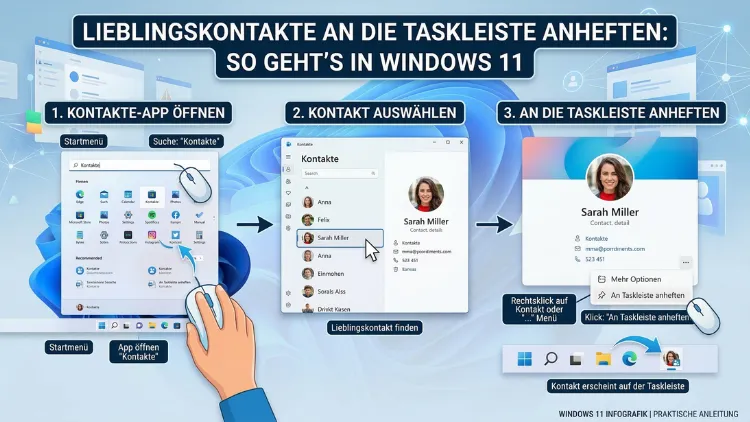
Windows 11 bietet keine eingebaute Kontaktleiste mehr – die frühere „Meine Kontakte“-Funktion aus Windows 10 wurde von Microsoft entfernt. Dennoch können Sie Ihre wichtigsten Ansprechpartner weiterhin schnell über die Taskleiste erreichen.
Dieser Artikel zeigt Ihnen alle funktionierenden Methoden im Jahr 2026: von Mailto-Verknüpfungen über Microsoft Teams bis hin zu Browser-Web-Apps – Schritt für Schritt erklärt.
Warum Windows 11 keine Kontaktleiste mehr hat
Zunächst ist es wichtig zu verstehen, warum diese Funktion überhaupt fehlt. Unter Windows 10 führte Microsoft mit dem Fall Creators Update 2017 die Funktion „Meine Kontakte“ (englisch: „My People“) ein. Damit ließ sich die Taskleiste als persönliche Kommunikationszentrale nutzen: Bis zu drei Lieblingskontakte erschienen dort als kleine Profilbilder, direkt neben den Systemsymbolen.
Allerdings war die Funktion nie besonders populär. Deshalb deaktivierte Microsoft sie bereits ab Windows 10 Version 1903 standardmäßig. Schließlich entfernte das Unternehmen „Meine Kontakte“ mit dem Update KB5034203 vollständig – sowohl in Windows 10 als auch in Windows 11. Zudem setzte Microsoft konsequent auf Microsoft Teams als zentrale Kommunikationsplattform, sodass eine parallele Kontaktleiste doppelten Aufwand bedeutet hätte.
Das Ergebnis: Windows 11 behandelt Kontakte nicht mehr als eigenständige Systemobjekte, sondern als Inhalte von Apps. Deshalb können Sie Personen nicht wie Programme oder Ordner direkt anheften. Wer diesen Unterschied versteht, findet jedoch schnell passende Alternativen – und erreicht seine wichtigsten Kontakte mit nur einem Klick.
Methode 1: Mailto-Verknüpfung für E-Mail-Kontakte erstellen
Die einfachste und stabilste Methode für E-Mail-Kommunikation ist das Erstellen einer Mailto-Verknüpfung. Diese Lösung funktioniert zuverlässig unter Windows 11 und benötigt keine zusätzliche Software.
Schritt-für-Schritt-Anleitung
Schritt 1: Klicken Sie mit der rechten Maustaste auf eine freie Fläche des Desktops. Wählen Sie anschließend im Kontextmenü „Neu“ und dann „Verknüpfung“ aus.
Schritt 2: Im Eingabefeld für den Speicherort tragen Sie folgenden Befehl ein:
mailto:vorname.nachname@beispiel.de
Ersetzen Sie dabei die E-Mail-Adresse durch die des gewünschten Kontakts. Außerdem können Sie direkt einen Betreff mitgeben, wenn Sie beispielsweise regelmäßig zum selben Thema schreiben:
mailto:vorname.nachname@beispiel.de?subject=Projektupdate
Schritt 3: Klicken Sie auf „Weiter“ und vergeben Sie einen aussagekräftigen Namen für die Verknüpfung, etwa den Vor- und Nachnamen des Kontakts.
Schritt 4: Nun erscheint die Verknüpfung auf dem Desktop. Klicken Sie mit der rechten Maustaste darauf und wählen Sie „An Taskleiste anheften“ aus.
Schritt 5: Ein Klick auf das Symbol in der Taskleiste öffnet sofort Ihr Standard-E-Mail-Programm – zum Beispiel Outlook oder die Windows-Mail-App – mit einer vorausgefüllten Empfängeradresse. So starten Sie eine neue Nachricht ohne jeden Umweg.
Tipp zur Übersichtlichkeit: Verwenden Sie kurze Namen, damit die Beschriftung in der Taskleiste nicht abgeschnitten wird. Außerdem können Sie das Symbol der Verknüpfung anpassen: Klicken Sie mit der rechten Maustaste auf die Verknüpfung, wählen Sie „Eigenschaften“ → „Anderes Symbol“ und wählen Sie ein passendes Icon aus der Windows-Bibliothek.
Methode 2: Microsoft Teams – direkte Chat-Verknüpfung anheften
Wenn Sie Microsoft Teams für die tägliche Kommunikation nutzen, ist das die empfohlene Vorgehensweise für Chats und Anrufe. Teams ist tief in Windows 11 integriert und bietet die direkteste Lösung für Kontakt-Schnellzugriffe.
Chat-Link kopieren und anheften
Schritt 1: Öffnen Sie Microsoft Teams und navigieren Sie zu dem Chat der Person, die Sie anheften möchten.
Schritt 2: Klicken Sie oben rechts im Chat-Fenster auf die drei Punkte („Weitere Optionen“). Wählen Sie dort „Link zum Chat kopieren“ aus.
Schritt 3: Wechseln Sie zum Desktop. Klicken Sie mit der rechten Maustaste auf eine freie Fläche und gehen Sie zu „Neu“ → „Verknüpfung“.
Schritt 4: Fügen Sie den kopierten Teams-Link in das Eingabefeld ein. Der Link beginnt üblicherweise mit https://teams.microsoft.com/.... Geben Sie danach den Namen des Kontakts ein und bestätigen Sie mit „Fertigstellen“.
Schritt 5: Klicken Sie mit der rechten Maustaste auf die neue Desktop-Verknüpfung und wählen Sie „An Taskleiste anheften“ aus.
Beim Klick auf das Symbol öffnet sich fortan direkt das richtige Chat-Fenster in Microsoft Teams. Diese Methode eignet sich besonders gut für Kollegen, Projektteams oder regelmäßige Gesprächspartner im Berufsalltag.
Teams-Kontakt direkt anheften (alternative Methode)
Zusätzlich bietet Teams die Möglichkeit, Chats direkt innerhalb der App als Favoriten zu markieren. Klicken Sie dazu mit der rechten Maustaste auf einen Chat in der Seitenleiste und wählen Sie „Favorit“ aus. Zwar erscheint der Kontakt dadurch nicht direkt in der Windows-Taskleiste, er ist jedoch mit einem Klick oben in der Teams-Seitenleiste sichtbar – was im Alltag ähnlich schnell ist.
Methode 3: Web-App-Verknüpfung über Microsoft Edge
Eine besonders elegante Lösung bietet Microsoft Edge, der Standardbrowser in Windows 11. Edge erlaubt es, beliebige Webseiten als eigenständige App zu installieren – einschließlich webbasierter Kommunikationsdienste wie WhatsApp Web, Telegram Web oder Gmail.
WhatsApp-Kontakt als Web-App anheften
Schritt 1: Öffnen Sie Microsoft Edge und navigieren Sie zu https://web.whatsapp.com. Melden Sie sich mit Ihrem Smartphone-QR-Code an, falls noch nicht geschehen.
Schritt 2: Öffnen Sie den Chat der Person, die Sie schnell erreichbar machen möchten.
Schritt 3: Klicken Sie oben rechts auf die drei Punkte im Edge-Menü. Wählen Sie dann „Apps“ → „Diese Seite als App installieren“ aus.
Schritt 4: Vergeben Sie einen kurzen, sprechenden Namen, zum Beispiel „WhatsApp – Max Mustermann“. Bestätigen Sie mit „Installieren“.
Schritt 5: Edge erstellt automatisch eine Desktop-Verknüpfung. Klicken Sie mit der rechten Maustaste darauf und wählen Sie „An Taskleiste anheften“.
Daraufhin öffnet ein Klick auf das Taskleisten-Symbol direkt den WhatsApp-Chat mit der entsprechenden Person – ohne Umweg über den Browser. Diese Methode funktioniert ebenso mit Telegram Web, Signal Desktop oder webbasiertem Google Mail.
Methode 4: Skype – Kontakt als Verknüpfung anlegen
Wer Skype für Anrufe oder Chats verwendet, kann ebenfalls einen direkten Schnellzugriff einrichten. Skype unterstützt spezielle URI-Links, die einen Kontakt direkt öffnen.
Schritt 1: Öffnen Sie Skype und suchen Sie die Skype-ID der Person (zu finden unter dem Profilbild des Kontakts).
Schritt 2: Erstellen Sie wie zuvor eine neue Desktop-Verknüpfung. Als Speicherort tragen Sie ein:
skype:skypeid?chat
Ersetzen Sie dabei „skypeid“ durch die tatsächliche Skype-ID der Person. Alternativ öffnen Sie mit skype:skypeid?call sofort einen Anruf.
Schritt 3: Klicken Sie mit der rechten Maustaste auf die Verknüpfung und wählen Sie „An Taskleiste anheften“. Fortan öffnet ein Klick direkt den Skype-Chat oder startet einen Anruf.
Methode 5: Die Outlook-App und Sprunglisten nutzen
Microsoft Outlook bietet in Windows 11 eine praktische Funktion, die viele Nutzer übersehen: die sogenannte Sprungliste (Jump List). Wenn Outlook in der Taskleiste angeheftet ist, können Sie durch einen Rechtsklick auf das Outlook-Symbol schnell auf zuletzt kontaktierte Personen zugreifen – ohne die App vollständig zu öffnen.
Zudem empfehlen wir, in Outlook selbst die Favoriten-Funktion zu nutzen. Markieren Sie wichtige Kontakte als Favoriten, indem Sie in Outlook unter „Personen“ den gewünschten Kontakt öffnen und auf das Stern-Symbol klicken. Fortan erscheinen diese Personen oben in Ihrer Kontaktliste und sind damit deutlich schneller erreichbar.
Für den direkten Taskleisten-Zugriff kombinieren Sie diese Funktion mit der Mailto-Methode aus Methode 1: So haben Sie sowohl den allgemeinen Outlook-Zugriff als auch spezifische Kontaktverknüpfungen direkt in der Taskleiste.
Empfohlene Vorgehensweisen für die Organisation der Taskleiste
Damit Ihre persönliche Kommunikations-Taskleiste übersichtlich und effizient bleibt, empfehlen wir folgende Vorgehensweisen:
Maximal fünf Kontaktverknüpfungen sollten in der Taskleiste erscheinen. Denn mehr Symbole machen die Leiste unübersichtlich und verlangsamen den Schnellzugriff im Alltag.
Trennen Sie geschäftliche und private Kontakte. Platzieren Sie berufliche Ansprechpartner auf der linken Seite der Taskleiste und private Kontakte rechts davon – oder nutzen Sie unterschiedliche Symbole, um die Gruppen visuell zu unterscheiden.
Vergeben Sie prägnante Namen für Verknüpfungen. Kurze Bezeichnungen wie „Max M.“ statt „Max Mustermann – Projektleiter“ verhindern, dass Beschriftungen in der Taskleiste abgeschnitten werden.
Überprüfen Sie die Verknüpfungen regelmäßig. Kontaktdaten und Chat-Links können sich ändern, insbesondere bei Teams-Links. Deshalb empfiehlt es sich, die Verknüpfungen alle paar Monate zu aktualisieren.
Passen Sie Symbole individuell an. Durch einen Rechtsklick auf die Verknüpfung → „Eigenschaften“ → „Anderes Symbol“ können Sie unterschiedliche Icons verwenden und so die Kontakte auf einen Blick unterscheiden.
Kontakte im Startmenü anheften als Alternative
Wenn die Taskleiste bereits voll ist, bietet das Windows 11-Startmenü eine sinnvolle Alternative. Zwar lassen sich dort keine einzelnen Kontaktverknüpfungen anheften, jedoch können Sie die entsprechenden Apps – etwa Teams, Outlook oder WhatsApp – direkt anpinnen und über die Sprungliste auf häufige Kontakte zugreifen.
Außerdem erlaubt das Startmenü in Windows 11 das Anheften von bis zu 18 App-Symbolen. Erstellen Sie deshalb für Ihre wichtigsten Kommunikationspartner je eine eigene Web-App-Verknüpfung (Methode 3) und heften Sie diese ans Startmenü – eine praktische Ergänzung zur Taskleiste.
Tastaturkürzel für noch schnelleren Zugriff
Zusätzlich zur Taskleiste lohnt es sich, Windows-Tastenkombinationen für den schnellen Kommunikationszugriff zu kennen. Denn in bestimmten Situationen ist ein Tastaturkürzel schneller als ein Mausklick.
- Windows-Taste + 1 bis 9: Öffnet das entsprechende Programm an der jeweiligen Position in der Taskleiste. Befindet sich Ihre Teams-Verknüpfung an vierter Stelle, öffnet Windows + 4 diese direkt.
- Windows-Taste + T: Aktiviert die Fokusansicht auf die Taskleiste und ermöglicht das schnelle Durchblättern per Pfeiltasten.
Deshalb empfehlen wir, die wichtigsten Kontaktverknüpfungen auf den ersten fünf Positionen in der Taskleiste zu platzieren – so sind sie per Tastatur erreichbar.
Häufige Fehler und deren Lösungen
Problem: „An Taskleiste anheften“ erscheint nicht im Kontextmenü.
Dieses Problem tritt häufig auf, wenn die Verknüpfung einen ungültigen Pfad enthält oder die Dateiendung fehlt. Überprüfen Sie, ob die Verknüpfung korrekt angelegt wurde, und versuchen Sie, sie zunächst auf dem Desktop zu starten – erst danach können Sie sie anheften.
Problem: Das Symbol zeigt ein generisches Windows-Icon.
Das passiert, weil Windows für Mailto- oder URL-Verknüpfungen kein Profilbild laden kann. Passen Sie das Symbol manuell an: Rechtsklick → „Eigenschaften“ → „Anderes Symbol“ und wählen Sie ein aussagekräftiges Icon aus der Windows-Bibliothek oder einem heruntergeladenen Icon-Pack.
Problem: Die Verknüpfung funktioniert nach einem App-Update nicht mehr.
Besonders Teams-Links können nach größeren App-Updates ihre Gültigkeit verlieren. Legen Sie die Verknüpfung in diesem Fall neu an, indem Sie den aktuellen Chat-Link aus Teams kopieren.
Problem: Unternehmensrichtlinien blockieren das Anheften.
In manchen Firmenumgebungen verhindert eine Gruppenrichtlinie das Anpassen der Taskleiste. Wenden Sie sich in diesem Fall an die IT-Abteilung oder nutzen Sie alternativ das Startmenü.
FAQ – Häufige Fragen zum Anheften von Kontakten an die Taskleiste
Warum ist die Kontakt-Funktion in Windows 11 nicht mehr vorhanden?
Microsoft entfernte die „Meine Kontakte“-Funktion, weil sie kaum genutzt wurde und mit der Integration von Microsoft Teams in Windows 11 funktional überflüssig wurde. Zudem wurde sie bereits ab Windows 10 Version 1903 standardmäßig deaktiviert. Das Update KB5034203 entfernte sie schließlich vollständig aus dem System.
Kann ich WhatsApp-Kontakte direkt an die Windows 11-Taskleiste anheften?
Direkt ist das nicht möglich, jedoch gibt es einen einfachen Umweg. Installieren Sie WhatsApp Web über Microsoft Edge als Web-App (Drei-Punkte-Menü → „Apps“ → „Diese Seite als App installieren“) und heften Sie die erstellte Verknüpfung anschließend an die Taskleiste. Dadurch öffnet ein Klick direkt den gewünschten Chat.
Wie viele Kontakte kann ich an die Windows 11-Taskleiste anheften?
Eine offizielle Begrenzung existiert nicht. Allerdings empfehlen wir aus Gründen der Übersichtlichkeit maximal fünf Kontaktverknüpfungen. Mehr Symbole machen die Taskleiste unübersichtlich und verlangsamen die Navigation im Alltag.
Funktioniert die Methode mit Mailto-Links auch ohne Outlook?
Ja, Mailto-Links öffnen immer das als Standard festgelegte E-Mail-Programm in Windows 11. Das können neben Outlook auch die Windows-Mail-App, Thunderbird oder ein anderes E-Mail-Programm sein. Prüfen Sie unter Einstellungen → Apps → Standard-Apps, welches Programm bei Ihnen hinterlegt ist.
Kann ich auch Telefonanrufe über die Taskleiste starten?
Mit der „Ihr Smartphone“-App von Microsoft (auch: „Handy verknüpfen“) können Sie Anrufe von Ihrem Windows-PC aus tätigen, sofern Sie ein Android-Smartphone besitzen. Alternativ erlaubt Skype das Erstellen von Verknüpfungen mit dem URI-Befehl skype:skypeid?call, um direkt einen Anruf zu starten.
Lassen sich die Symbole der Kontaktverknüpfungen individuell gestalten?
Ja, das ist möglich. Klicken Sie mit der rechten Maustaste auf die Verknüpfung und wählen Sie „Eigenschaften“ → „Anderes Symbol“. Dort können Sie ein beliebiges Symbol aus Windows auswählen oder ein selbst heruntergeladenes Icon-Paket im ICO-Format einbinden. Deshalb lassen sich Kontakte auch optisch klar unterscheiden.
Wie entferne ich eine Kontaktverknüpfung wieder von der Taskleiste?
Das Entfernen ist denkbar einfach: Klicken Sie mit der rechten Maustaste auf das Symbol in der Taskleiste und wählen Sie „Von Taskleiste lösen“ aus. Die ursprüngliche Verknüpfung auf dem Desktop bleibt dabei erhalten – sofern Sie diese nicht ebenfalls löschen möchten.
Funktionieren diese Methoden auch auf einem Firmen-PC?
Das hängt von den Gruppenrichtlinien Ihres Unternehmens ab. Viele Firmen erlauben das Anheften eigener Verknüpfungen an die Taskleiste. Sollte dies nicht möglich sein, sind die zuständigen IT-Administratoren der richtige Ansprechpartner. Alternativ können Sie Lieblingskontakte im Startmenü oder innerhalb der jeweiligen Apps als Favoriten organisieren.
Gibt es Drittanbieter-Software, die „Meine Kontakte“ in Windows 11 ersetzt?
Ja, es gibt einzelne Tools, die eine ähnliche Funktionalität bieten. Allerdings empfehlen wir diese Lösungen nicht für Firmennetzwerke, da sie häufig tiefe Systemeingriffe erfordern. Für die meisten Anwender sind die in diesem Artikel beschriebenen Bordmittel stabiler, sicherer und einfacher zu handhaben.
Werden diese Kontaktverknüpfungen mit OneDrive synchronisiert?
Nein, Verknüpfungen auf dem Desktop oder in der Taskleiste werden nicht automatisch über OneDrive synchronisiert – es sei denn, Sie speichern die Verknüpfungen in einem OneDrive-Ordner. Dann erscheinen sie jedoch nur auf anderen PCs im Datei-Explorer, nicht automatisch in der Taskleiste des anderen Geräts.
Fazit
Windows 11 bietet keine native Kontaktleiste mehr, doch mit Mailto-Verknüpfungen, Teams-Chat-Links und Edge-Web-Apps erreichen Sie Ihre wichtigsten Ansprechpartner mit einem einzigen Klick. Diese Methoden sind stabil, kostenlos und erfordern keine Zusatzsoftware.
Besonders empfehlenswert ist die Kombination aus Mailto-Verknüpfung für E-Mail und Teams-Chat-Link für Chats. So verwandeln Sie die Taskleiste in ein persönliches Kommunikations-Dashboard – schnell eingerichtet und im Alltag spürbar effizienter.
