
HP Support Assistant installieren: Wir zeigen Ihnen Schritt für Schritt, wie Sie das Tool in Windows 11 und Windows 10 schnell und einfach einrichten.
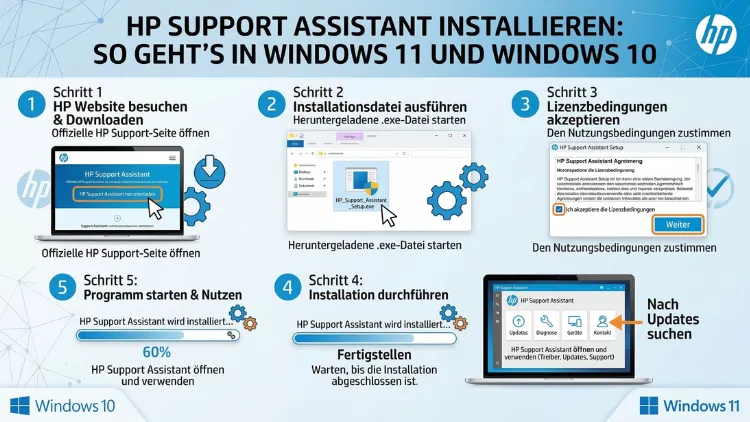
Der HP Support Assistant ist das offizielle Wartungs- und Diagnoseprogramm von HP. Es hält Treiber, Firmware und Software automatisch aktuell. Zudem erkennt es Fehler frühzeitig und bietet direkte Hilfe an.
In diesem Artikel erfahren Sie Schritt für Schritt, wie Sie den HP Support Assistant unter Windows 11 und Windows 10 herunterladen, installieren und optimal nutzen.
Was ist der HP Support Assistant?
Der HP Support Assistant (kurz: HPSA) ist eine kostenlose Anwendung von HP. Sie wurde speziell für Nutzer von HP-Computern, Notebooks und Druckern entwickelt. Außerdem fungiert die Software als zentrales Kontrollzentrum für den technischen Support Ihres Geräts. Dabei übernimmt das Programm Aufgaben, die sonst manuell erledigt werden müssten: Es sucht automatisch nach Treiber-Updates, führt Systemdiagnosen durch und zeigt den aktuellen Garantiestatus an.
Die aktuelle Version ist der HP Support Assistant 9 (HPSA 9). Diese Version wird als App-Bundle installiert – ähnlich wie eine Microsoft-Store-App. Deshalb unterscheidet sie sich in der Installation leicht von klassischen Desktop-Programmen. Zudem setzt HPSA 9 mindestens Windows 10 RS4 oder höher voraus. Für ältere Windows-Versionen ist die Software daher nicht geeignet.
Welche Aufgaben übernimmt der HP Support Assistant?
Die Software deckt viele Wartungsbereiche ab. Im Einzelnen bietet der HP Support Assistant folgende Funktionen:
- Automatische Treiber- und Firmware-Updates: Das Programm lädt aktualisierte Treiber, BIOS-Updates und Firmware-Pakete automatisch herunter. Somit bleibt Ihr System stets auf dem neuesten Stand.
- Systemdiagnose und Hardwareprüfung: Zusätzlich führt das Tool Hardwarediagnosen durch. Dabei werden Arbeitsspeicher, Festplatte, Akku, Audio und Netzwerk geprüft.
- Fehlerbehebung bei häufigen Problemen: Das Programm bietet geführte Assistenten zur Behebung von WLAN-Problemen, Audiostörungen und Verbindungsfehlern.
- Garantieverwaltung: Ebenso zeigt HPSA den aktuellen Garantiestatus Ihres Geräts direkt in der Oberfläche an.
- Leistungsoptimierung: Mithilfe der integrierten HP Tune-up-Prüfung lässt sich die Systemleistung verbessern und Speicherplatz freigeben.
- Direktkontakt zum HP-Support: Darüber hinaus ermöglicht die App die direkte Kontaktaufnahme mit dem HP-Kundendienst per Chat oder Telefon.
Systemvoraussetzungen für den HP Support Assistant
Bevor Sie mit der Installation beginnen, sollten Sie die Mindestanforderungen prüfen. Der HP Support Assistant 9 benötigt folgende Voraussetzungen:
- Betriebssystem: Windows 10 (Version RS4/1803 oder neuer) oder Windows 11
- Internetverbindung: Für den Download und automatische Updates erforderlich
- .NET Framework: Version 4.5 oder höher muss installiert sein (bei Windows 10 und 11 in der Regel bereits vorhanden)
- Administratorrechte: Für die Installation sind erhöhte Berechtigungen notwendig
Grundsätzlich ist der HP Support Assistant auf HP Desktop-PCs, Notebooks und Workstations ausgelegt. Technisch gesehen lässt er sich jedoch auch auf Computern anderer Hersteller installieren, um HP-Drucker zu verwalten. Dennoch empfiehlt es sich, das Programm primär auf HP-Geräten zu nutzen, da es dort den vollen Funktionsumfang bietet.
HP Support Assistant herunterladen: Der sichere Weg
Ein wichtiger Hinweis vorab: Laden Sie den HP Support Assistant ausschließlich von der offiziellen HP-Website herunter. Drittanbieter-Seiten bieten zwar ebenfalls den Download an, jedoch besteht dabei das Risiko, veraltete oder manipulierte Versionen zu erhalten.
So laden Sie den HP Support Assistant sicher herunter:
- Öffnen Sie Ihren Browser und rufen Sie die offizielle HP-Supportseite auf: support.hp.com/de-de/help/hp-support-assistant
- Klicken Sie auf die Schaltfläche „HP Support Assistant 9 herunterladen“
- Speichern Sie die Installationsdatei (eine .exe-Datei) an einem Ort, den Sie leicht wiederfinden – zum Beispiel im Ordner „Downloads“
Die heruntergeladene Datei hat üblicherweise einen Namen wie „HPSupportSolutionsFramework.exe“ oder ähnlich. Außerdem bestätigt HP auf der offiziellen Downloadseite, dass die Datei virengeprüft und sicher ist. Trotzdem empfiehlt es sich, die Datei vor der Ausführung mit Ihrem Antivirenprogramm zu prüfen.
HP Support Assistant installieren unter Windows 11 – Schritt für Schritt
Die Installation unter Windows 11 verläuft unkompliziert. Folgen Sie jedoch den nachstehenden Schritten genau, um Fehler zu vermeiden.
Schritt 1: Installationsdatei ausführen
Navigieren Sie zu dem Ordner, in dem Sie die heruntergeladene Datei gespeichert haben. Doppelklicken Sie anschließend auf die .exe-Datei, um den Installationsassistenten zu starten.
Schritt 2: Benutzerkontensteuerung bestätigen
Windows 11 zeigt daraufhin ein Fenster der Benutzerkontensteuerung an. Klicken Sie hier auf „Ja“, damit das Programm die notwendigen Änderungen am System vornehmen darf. Ohne diese Bestätigung kann die Installation nicht fortgesetzt werden.
Schritt 3: Installationsassistenten folgen
Der Assistent führt Sie nun durch den weiteren Installationsprozess. Lesen Sie dabei die Lizenzvereinbarung durch und bestätigen Sie sie mit einem Klick auf „Akzeptieren“. Klicken Sie danach auf „Installieren“, um den Vorgang zu starten.
Schritt 4: Installation abschließen
Der Installer entpackt zunächst die notwendigen Dateien und richtet anschließend die App-Komponenten ein. Dieser Vorgang dauert je nach Systemgeschwindigkeit zwischen zwei und fünf Minuten. Sobald die Installation abgeschlossen ist, erscheint eine Bestätigung. Klicken Sie dort auf „Fertigstellen“.
Schritt 5: HP Support Assistant starten
Nach der Installation erscheint das HP-Symbol (ein blau-weißes HP-Logo) in der Taskleiste unten rechts im Infobereich. Klicken Sie darauf, um den HP Support Assistant zu öffnen. Beim ersten Start führt das Programm automatisch eine erste Geräteerkennung durch.
HP Support Assistant installieren unter Windows 10 – Schritt für Schritt
Die Installation unter Windows 10 läuft nahezu identisch ab. Allerdings gibt es einige kleinere Unterschiede bei der Oberfläche.
Schritt 1: Installationsdatei aufrufen
Doppelklicken Sie auf die heruntergeladene .exe-Datei im Download-Ordner.
Schritt 2: UAC-Abfrage bestätigen
Auch unter Windows 10 erscheint die Abfrage der Benutzerkontensteuerung. Bestätigen Sie diese mit „Ja“.
Schritt 3: Lizenzbedingungen akzeptieren und Installation starten
Lesen Sie die angezeigten Nutzungsbedingungen. Bestätigen Sie sie und klicken Sie auf „Installieren“.
Schritt 4: Automatische Einrichtung abwarten
Windows 10 richtet den HP Support Assistant als App-Bundle ein. Der Vorgang läuft automatisch ab. Warten Sie, bis der Fortschrittsbalken vollständig gefüllt ist.
Schritt 5: Programm über Taskleiste oder Startmenü öffnen
Nach der Installation finden Sie den HP Support Assistant entweder im Infobereich der Taskleiste oder über das Startmenü unter den installierten Apps. Alternativ suchen Sie im Startmenü nach „HP Support Assistant“, um die App direkt zu starten.
HP Support Assistant zum ersten Mal einrichten
Nach der erfolgreichen Installation empfiehlt es sich, die Grundeinstellungen vorzunehmen. Dabei sollten Sie folgende Schritte beachten:
Geräteerkennung prüfen: Beim ersten Start erkennt HPSA Ihr HP-Gerät automatisch. Überprüfen Sie, ob das richtige Modell angezeigt wird. In einigen Fällen müssen Sie die Seriennummer manuell eingeben.
HP-Konto verknüpfen (empfohlen): Melden Sie sich mit Ihrem bestehenden HP-Konto an oder erstellen Sie ein neues. Dadurch erhalten Sie personalisierte Benachrichtigungen und können mehrere HP-Geräte gleichzeitig verwalten. Außerdem ist für den direkten Kontakt mit dem HP-Support ein Konto erforderlich.
Automatische Updates konfigurieren: Klicken Sie auf das Zahnradsymbol (Einstellungen) in der oberen rechten Ecke der App. Aktivieren Sie unter dem Bereich „Software-Updates“ die Option für automatische Updates. Legen Sie zusätzlich einen wöchentlichen Zeitplan fest, beispielsweise jeden Sonntag um 10:00 Uhr. So werden Updates installiert, wenn Sie den Computer nicht aktiv nutzen.
Benachrichtigungen anpassen: Ebenso lässt sich einstellen, ob Sie bei verfügbaren Updates lediglich benachrichtigt werden oder ob die Installation automatisch erfolgen soll. Für die meisten Nutzer ist die automatische Installation die praktischere Wahl.
Empfohlene Vorgehensweisen für den täglichen Einsatz
Damit Sie den HP Support Assistant optimal nutzen, sollten Sie einige empfohlene Vorgehensweisen kennen und anwenden:
Regelmäßige Treiber-Updates durchführen: Klicken Sie in der Hauptansicht auf „Updates“ und dann auf „Nach Updates suchen“. Das Programm zeigt alle verfügbaren Treiber-, Firmware- und Softwareaktualisierungen an. Wählen Sie die gewünschten Updates aus und klicken Sie anschließend auf „Herunterladen und installieren“. Besonders wichtig sind dabei BIOS-Updates sowie Treiber für Grafikkarte, WLAN und Systemchipsatz.
Regelmäßige Diagnosen ausführen: Nutzen Sie die integrierte HP Systemdiagnose, um Hardware-Probleme frühzeitig zu erkennen. Klicken Sie dazu auf den Bereich „Diagnose“ und wählen Sie den gewünschten Test aus. Zur Verfügung stehen unter anderem Schnelltests und ausführliche Tests für Festplatte, Speicher und Akku.
Tune-up-Prüfung nutzen: Zusätzlich bietet der HP Support Assistant die HP Tune-up-Leistungsprüfung. Klicken Sie unter „Fehlerbehebung“ auf „Tune-up“, um Systemressourcen freizugeben und die allgemeine Leistung zu verbessern. Dieser Vorgang dauert in der Regel einige Minuten.
Garantiestatus im Blick behalten: Im Dashboard des HP Support Assistant sehen Sie jederzeit, wie lange Ihre Gerätegarantie noch läuft. Außerdem können Sie von dort aus direkt eine Garantieverlängerung anfragen oder den Support kontaktieren.
Häufige Installationsfehler und deren Lösungen
Gelegentlich treten bei der Installation Probleme auf. Deshalb finden Sie hier die häufigsten Fehler und die zugehörigen Lösungsansätze:
Fehlermeldung „Betriebssystem nicht kompatibel“: Diese Meldung erscheint häufig, wenn eine veraltete oder stark angepasste Windows-Installation verwendet wird. Stellen Sie sicher, dass Windows vollständig aktualisiert ist. Installieren Sie alle ausstehenden Windows-Updates über Einstellungen > Windows Update und versuchen Sie die Installation danach erneut.
Installationsfehler nach angepasster Windows-Installation: Besonders bei Windows-Installationen, die mit Tools wie „autounattend“ erstellt wurden, kann HPSA 9 Probleme machen. In diesem Fall hilft es, zunächst alle Windows-Updates zu installieren. Außerdem sollten Sie prüfen, ob das .NET Framework in der korrekten Version vorhanden ist. Öffnen Sie dazu die Eingabeaufforderung und geben Sie „winver“ ein, um die genaue Windows-Version zu prüfen.
HP Support Assistant öffnet sich nicht nach der Installation: Falls das Programm nach der Installation nicht reagiert, starten Sie den Computer neu. In vielen Fällen löst ein Neustart das Problem. Alternativ suchen Sie im Startmenü nach „HP Support Assistant“ und starten die App manuell.
Hintergrunddienste fehlen: Gelegentlich meldet das Programm, dass erforderliche Hintergrunddienste nicht installiert wurden. Deinstallieren Sie in diesem Fall den HP Support Assistant vollständig über Einstellungen > Apps und laden Sie anschließend die aktuelle Version erneut von der offiziellen HP-Website herunter.
HP Support Assistant deinstallieren
Falls Sie das Programm nicht mehr benötigen, lässt es sich vollständig deinstallieren.
So deinstallieren Sie den HP Support Assistant unter Windows 11:
- Öffnen Sie Einstellungen (Windows-Taste + I)
- Klicken Sie auf „Apps“ und dann auf „Installierte Apps“
- Suchen Sie nach „HP Support Assistant“ in der Liste
- Klicken Sie auf die drei Punkte rechts neben dem Eintrag und wählen Sie „Deinstallieren“
- Bestätigen Sie die Sicherheitsabfrage mit „Deinstallieren“
Unter Windows 10 gehen Sie zu Einstellungen > Apps > Apps und Features, suchen dort nach „HP Support Assistant“ und klicken auf „Deinstallieren“. Alternativ funktioniert die Deinstallation auch über die Systemsteuerung > Programme > Programm deinstallieren.
HP Support Assistant vs. manuelle Treiberinstallation
Viele Nutzer fragen sich, ob sie den HP Support Assistant überhaupt benötigen oder ob manuelle Treiber-Updates ausreichen. Beide Vorgehensweisen haben Vor- und Nachteile.
Der HP Support Assistant bietet den Vorteil, dass er alle verfügbaren Updates gebündelt anzeigt und automatisch herunterlädt. Außerdem führt er Diagnosen durch und hilft bei der Fehlersuche. Deshalb spart er vor allem unerfahrenen Nutzern viel Zeit.
Die manuelle Treiberinstallation über die HP-Website gibt erfahrenen Nutzern hingegen mehr Kontrolle. Dabei können Sie gezielt einzelne Treiber auswählen und nur die Updates installieren, die Sie tatsächlich benötigen. Zudem vermeiden Sie so eventuelle Kompatibilitätsprobleme, die durch automatische Updates entstehen können.
Für die meisten Nutzer empfiehlt sich jedoch der HP Support Assistant als Standardlösung, da er eine einfache und zuverlässige Wartung des Systems ermöglicht.
FAQ: Häufige Fragen zur HP Support Assistant-Installation
Ist der HP Support Assistant kostenlos?
Ja, der HP Support Assistant ist vollständig kostenlos. HP stellt das Programm als offiziellen Download bereit. Es entstehen weder Lizenzkosten noch versteckte Gebühren. Zusätzlich gibt es eine kostenlose Mobile-Version für iOS und Android.
Auf welchen Windows-Versionen läuft HP Support Assistant 9?
Der HP Support Assistant 9 setzt mindestens Windows 10 RS4 (Version 1803) voraus. Außerdem wird Windows 11 in allen aktuellen Versionen unterstützt. Ältere Windows-Versionen wie Windows 7 oder Windows 8.1 werden von HPSA 9 nicht mehr unterstützt.
Ist HP Support Assistant auf Nicht-HP-Geräten nutzbar?
Technisch lässt sich das Programm auch auf Computern anderer Hersteller installieren. Allerdings steht der vollständige Funktionsumfang nur auf originalen HP-Geräten zur Verfügung. Auf Fremdgeräten kann es sinnvoll sein, das Programm zu installieren, um einen angeschlossenen HP-Drucker zu verwalten.
Warum lässt sich HP Support Assistant nicht installieren?
Die häufigsten Ursachen sind eine veraltete Windows-Version oder fehlende Windows-Updates. Außerdem kann eine stark angepasste Windows-Installation (z. B. mit autounattend) zu Inkompatibilitäten führen. Stellen Sie sicher, dass Windows vollständig aktualisiert ist und laden Sie die Installationsdatei erneut von der offiziellen HP-Website herunter.
Wie aktualisiere ich den HP Support Assistant selbst?
Der HP Support Assistant aktualisiert sich in der Regel automatisch. Sollte dies nicht der Fall sein, öffnen Sie das Programm und klicken Sie auf das Einstellungssymbol. Dort finden Sie eine Option, um manuell nach Updates für die App selbst zu suchen. Alternativ laden Sie die aktuelle Version direkt von support.hp.com herunter.
Wo finde ich den HP Support Assistant nach der Installation?
Nach der Installation erscheint das HP-Symbol im Infobereich der Taskleiste (unten rechts, neben der Uhr). Zusätzlich ist das Programm im Startmenü unter den installierten Apps zu finden. Bei Windows 11 suchen Sie im Startmenü nach „HP Support Assistant“, um die App schnell zu öffnen.
Verlangsamt HP Support Assistant den Computer?
Der HP Support Assistant hat einen sehr geringen Einfluss auf die Systemleistung. Er läuft im Hintergrund und prüft in festgelegten Zeitintervallen auf Updates. Durch die Konfiguration eines festen Update-Zeitplans können Sie sicherstellen, dass das Programm nur dann aktiv wird, wenn Sie es nicht benötigen.
Kann ich HP Support Assistant verwenden, um das BIOS zu aktualisieren?
Ja, das ist eine der wichtigsten Funktionen des Programms. Der HP Support Assistant zeigt verfügbare BIOS- und Firmware-Updates direkt im Update-Bereich an. Klicken Sie auf „Updates“ und dann auf „Nach Updates suchen“. Verfügbare BIOS-Updates werden in der Liste angezeigt. Vor der Installation eines BIOS-Updates empfiehlt es sich jedoch, den Laptop an die Stromversorgung anzuschließen und keine anderen Programme zu verwenden.
Was tun, wenn HP Support Assistant keine Updates mehr findet?
Prüfen Sie zunächst, ob eine aktive Internetverbindung besteht. Außerdem sollten Sie sicherstellen, dass das Gerät korrekt erkannt wurde. Öffnen Sie dazu das Dashboard und prüfen Sie, ob Modellname und Seriennummer stimmen. Falls das Gerät nicht erkannt wird, geben Sie die Seriennummer manuell ein. Ebenso hilft es manchmal, die App zu schließen, den Computer neu zu starten und HPSA danach erneut zu öffnen.
Gibt es eine Alternative zum HP Support Assistant?
Als Alternative können Sie Treiber direkt über die HP-Treiberseite (support.hp.com/de-de/drivers) manuell herunterladen und installieren. Zudem bietet Windows selbst über den Geräte-Manager die Möglichkeit, Treiber zu aktualisieren. Für HP-Unternehmensgeräte steht außerdem der HP Image Assistant zur Verfügung, der speziell für IT-Administratoren entwickelt wurde.
Fazit
Der HP Support Assistant ist ein zuverlässiges Werkzeug für alle HP-Nutzer. Er vereinfacht die Wartung des Systems erheblich, hält Treiber und Firmware aktuell und erkennt Probleme frühzeitig.
Laden Sie HPSA 9 ausschließlich von der offiziellen HP-Website herunter und konfigurieren Sie automatische Updates sowie einen festen Zeitplan. So ist Ihr HP-Gerät im Jahr 2026 stets gut gewartet und einsatzbereit.
