
Monitor-ID ermitteln und auslesen: So finden Sie die Monitor-ID schnell in Windows 11 und 10 – per Geräte-Manager, Registrierung oder Eingabeaufforderung.
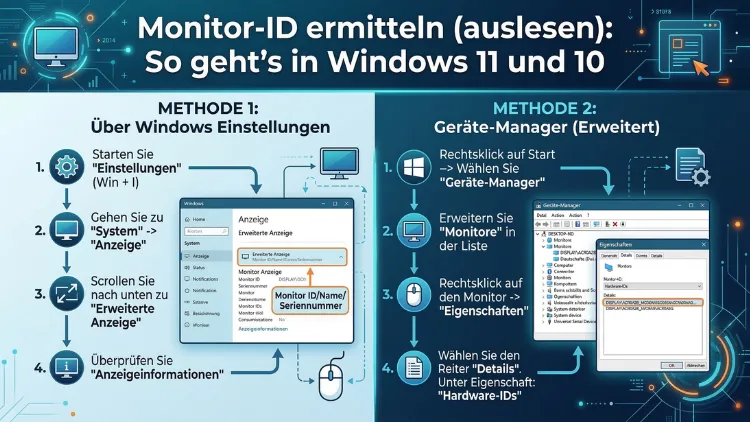
Die Monitor-ID eines Bildschirms zu ermitteln, ist in Windows 10 und Windows 11 einfacher als gedacht. Sie benötigen die ID zum Beispiel für die Geräteverwaltung, für Treiberproblemediagnosen oder für Skripte zur Monitorsteuerung.
Dieser Artikel zeigt Ihnen alle zuverlässigen Methoden – vom Geräte-Manager über PowerShell bis hin zu Drittanbieter-Tools – Schritt für Schritt erklärt.
Was ist die Monitor-ID überhaupt?
Bevor Sie mit der Ermittlung beginnen, ist es sinnvoll zu verstehen, worum es sich bei der Monitor-ID handelt. Windows weist jedem angeschlossenen Bildschirm eine eindeutige Kennung zu, die sogenannte Instanz-ID oder Geräte-ID. Diese ID besteht typischerweise aus einer Zeichenkette wie MONITOR\GSM5BBF\{4d36e96e-e325-11ce-bfc1-08002be10318}\0001 und enthält dabei wichtige Informationen:
- Hersteller-Code (z. B. „GSM“ für LG, „SAM“ für Samsung, „DEL“ für Dell)
- Modellnummer des Monitors
- Instanzpfad innerhalb des Windows-Gerätestapels
- Laufende Nummer bei mehreren gleichartigen Monitoren
Zusätzlich gibt es die sogenannte Display-ID oder Monitor-Nummer, also die logische Nummerierung (Monitor 1, Monitor 2 usw.), die Windows im Anzeigeeinstellungen-Bereich vergibt. Beide Arten der Kennung sind je nach Anwendungsfall relevant.
Monitor-ID über den Geräte-Manager ermitteln
Der Geräte-Manager ist das klassische Windows-Bordmittel, um Geräteinformationen einzusehen. Deshalb ist er auch für die Monitor-ID eine zuverlässige erste Anlaufstelle.
Schritt-für-Schritt-Anleitung für Windows 10 und 11
- Drücken Sie die Tastenkombination Windows + X, um das Schnellzugriffsmenü zu öffnen.
- Klicken Sie anschließend auf „Geräte-Manager“.
- Suchen Sie in der Liste den Eintrag „Monitore“ und klappen Sie ihn durch einen Klick auf das Pfeilsymbol auf.
- Dort sehen Sie alle aktuell angeschlossenen Bildschirme, zum Beispiel „Generic PnP Monitor“ oder einen benannten Eintrag wie „DELL P2419H“.
- Machen Sie einen Rechtsklick auf den gewünschten Monitor und wählen Sie „Eigenschaften“.
- Wechseln Sie im sich öffnenden Fenster auf den Reiter „Details“.
- Wählen Sie im Dropdown-Menü unter „Eigenschaft“ den Eintrag „Geräteinstanz-ID“ (manchmal auch als „Geräteinstanzpfad“ bezeichnet) aus.
- Darunter erscheint nun die vollständige Monitor-ID als Zeichenkette.
Diese Methode funktioniert sowohl in Windows 10 als auch in Windows 11 identisch. Zudem können Sie die angezeigte ID mit der rechten Maustaste kopieren, um sie weiterzuverwenden.
Tipp: Falls unter „Monitore“ nur „Generic PnP Monitor“ erscheint, liegt das oft an fehlenden oder veralteten Monitortreibern. In diesem Fall liefert der Geräte-Manager zwar eine ID, jedoch keine Modellbezeichnung.
Monitor-ID per PowerShell auslesen
Für Nutzer, die mehrere Monitore verwalten oder die ID automatisiert abfragen möchten, ist PowerShell das empfohlene Werkzeug. Damit lassen sich außerdem detailliertere Informationen abrufen als über den Geräte-Manager.
PowerShell-Befehl für die Monitor-ID
Öffnen Sie zunächst eine PowerShell-Sitzung mit erhöhten Rechten:
- Drücken Sie Windows + S und tippen Sie „PowerShell“.
- Klicken Sie mit der rechten Maustaste auf „Windows PowerShell“ und wählen Sie „Als Administrator ausführen“.
- Geben Sie folgenden Befehl ein und bestätigen Sie mit der Eingabetaste:
Get-PnpDevice -Class Monitor | Select-Object FriendlyName, InstanceId, StatusDieser Befehl listet alle angeschlossenen Monitore mit ihrem Anzeigenamen, ihrer Instanz-ID und ihrem Gerätestatus auf. Ebenso sehen Sie, ob ein Monitor aktiv (Status: „OK“) oder deaktiviert ist.
Erweiterte Monitor-Informationen per WMI
Für noch detailliertere Daten empfiehlt sich zusätzlich der folgende WMI-Befehl:
Get-WmiObject -Namespace root\wbem -Class WmiMonitorID | ForEach-Object {
    $name = ($_.UserFriendlyName | Where-Object {$_ -ne 0} | ForEach-Object {$_}) -join ''
    $serial = ($_.SerialNumberID | Where-Object {$_ -ne 0} | ForEach-Object {$_}) -join ''
    @{
        Name = $name
        SerialNumber = $serial
        ManufacturerName = ($_.ManufacturerName | Where-Object {$_ -ne 0} | ForEach-Object {$_}) -join ''
    }
}
Dieser Befehl gibt Ihnen den Anzeigenamen, die Seriennummer und den Herstellernamen jedes Monitors aus. Somit können Sie die Monitor-ID direkt einem physischen Gerät zuordnen.
Monitor-ID über die Eingabeaufforderung (CMD) herausfinden
Auch über die klassische Eingabeaufforderung lassen sich Monitor-IDs ermitteln, jedoch mit etwas weniger Komfort als per PowerShell. Dennoch ist die Methode praktisch, wenn PowerShell nicht verfügbar ist.
Anleitung für CMD
- Drücken Sie Windows + R, tippen Sie
cmdein und bestätigen Sie mit Strg + Umschalt + Enter, um CMD als Administrator zu starten. - Geben Sie folgenden Befehl ein:
wmic path Win32_PnPEntity where "PNPClass='Monitor'" get DeviceID, Name, Status- Drücken Sie die Eingabetaste. Anschließend werden alle erkannten Monitore mit ihrer Geräte-ID, ihrem Namen und ihrem Status angezeigt.
Diese Methode ist zuverlässig und funktioniert in Windows 10 sowie Windows 11 ohne zusätzliche Installationen.
Monitor-Nummer in den Windows-Anzeigeeinstellungen ermitteln
Neben der technischen Geräte-ID gibt es die logische Monitor-Nummer, also die Bezeichnung „Monitor 1″, „Monitor 2″ usw., die Windows im Mehrmonitor-Betrieb vergibt. Diese Nummer ist besonders relevant, wenn Sie festlegen möchten, welcher physische Bildschirm als Hauptmonitor gilt oder welche Auflösung welchem Gerät zugewiesen ist.
So ermitteln Sie die Monitor-Nummer in Windows 11
- Klicken Sie mit der rechten Maustaste auf den Desktop und wählen Sie „Anzeigeeinstellungen“.
- Im oberen Bereich des Fensters sehen Sie eine grafische Darstellung aller angeschlossenen Monitore, beschriftet mit „1″, „2″, „3″ usw.
- Klicken Sie auf den Button „Identifizieren“, damit Windows auf jedem angeschlossenen Bildschirm kurz die entsprechende Nummer einblendet.
- Dadurch können Sie sofort zuordnen, welcher physische Monitor welche Nummer trägt.
So ermitteln Sie die Monitor-Nummer in Windows 10
Die Vorgehensweise ist in Windows 10 nahezu identisch:
- Rechtsklick auf den Desktop → „Anzeigeeinstellungen“.
- Unter „Mehrere Bildschirme“ befindet sich ebenfalls ein Button „Identifizieren“.
- Zusätzlich können Sie auf jeden dargestellten Monitor im Vorschaubereich klicken, um seine Eigenschaften wie Auflösung, Ausrichtung und Erfrischungsrate einzusehen.
Monitor-ID mit DirectX-Diagnosetool (dxdiag) auslesen
Das in Windows integrierte DirectX-Diagnosetool liefert ebenfalls nützliche Monitorinformationen, insbesondere zur Anzeigehardware. Deshalb ist es vor allem dann hilfreich, wenn Sie Informationen zur Grafikkarte und zum verbundenen Monitor gemeinsam benötigen.
Anleitung
- Drücken Sie Windows + R, geben Sie
dxdiagein und bestätigen Sie mit Enter. - Das DirectX-Diagnosetool öffnet sich. Wechseln Sie auf den Reiter „Anzeige“ (bei mehreren Monitoren gibt es mehrere solcher Reiter: „Anzeige 1″, „Anzeige 2″ usw.).
- Dort sehen Sie unter anderem den Gerätenamen, den Hersteller, den Anzeigespeicher sowie die aktuell verwendete Auflösung.
Zwar zeigt dxdiag keine vollständige Instanz-ID an, jedoch liefert es kompakte Geräteinformationen, um Monitore im Mehranzeigen-Betrieb zu unterscheiden.
Monitor-ID mit dem Tool „Monitor Asset Manager“ ermitteln
Für eine umfassende und besonders benutzerfreundliche Übersicht empfiehlt sich das kostenlose Drittanbieter-Tool Monitor Asset Manager (auch bekannt als „MonInfo“). Dieses Programm liest den vollständigen EDID-Datensatz (Extended Display Identification Data) Ihres Monitors aus – also alle vom Hersteller hinterlegten Informationen.
Was ist EDID?
EDID ist ein standardisiertes Datenformat, das Monitore beim Anschluss an einen Computer übermitteln. Darin enthalten sind:
- Hersteller-ID und Modellnummer
- Seriennummer
- Unterstützte Auflösungen und Bildwiederholraten
- Produktionsdatum (Woche und Jahr)
- Physische Bildschirmgröße in Zentimetern
Anleitung für Monitor Asset Manager
- Laden Sie Monitor Asset Manager (MonInfo) von der offiziellen Website des Entwicklers „EnTech Taiwan“ herunter (Suche nach „MonInfo EnTech“).
- Starten Sie das Programm – eine Installation ist nicht notwendig, es handelt sich um ein portables Tool.
- Im Hauptfenster sehen Sie links alle angeschlossenen Monitore aufgelistet.
- Klicken Sie auf einen Monitor, um rechts die vollständigen EDID-Daten angezeigt zu bekommen, darunter Geräte-ID, Hersteller, Modell und Seriennummer.
- Über „File“ → „Save Report“ können Sie außerdem einen vollständigen Bericht als Textdatei exportieren.
Monitor Asset Manager ist besonders nützlich, wenn Sie die exakte Seriennummer eines Monitors dokumentieren oder die EDID-Daten zur Fehlerbehebung analysieren möchten.
Monitor-ID mit dem Tool „HWiNFO64″ auslesen
Ein weiteres empfehlenswertes Werkzeug ist HWiNFO64, ein umfassendes System-Informationstool. Es zeigt detaillierte Hardware-Daten zu allen Komponenten an – also auch zu angeschlossenen Monitoren.
Anleitung für HWiNFO64
- Laden Sie HWiNFO64 von der offiziellen Website
hwinfo.comherunter (kostenlose Version verfügbar). - Starten Sie das Programm und wählen Sie im Startbildschirm „Sensors-only“ ab, falls Sie nur Informationen und keine Sensordaten benötigen.
- Navigieren Sie im linken Bereich zu „Video Adapter“ → „Monitor“.
- Dort finden Sie alle angeschlossenen Monitore mit Modellname, Hersteller-ID, Seriennummer, EDID-Version und der vollständigen Geräte-ID.
HWiNFO64 eignet sich außerdem hervorragend, um mehrere Monitore gleichzeitig zu vergleichen oder Informationen über ältere Displays zu recherchieren, deren Treiber möglicherweise nicht korrekt installiert sind.
Monitor-Seriennummer vs. Monitor-ID: Der Unterschied
Häufig werden Seriennummer und Monitor-ID verwechselt. Deshalb ist es sinnvoll, den Unterschied zu kennen:
| Begriff | Beschreibung |
|---|---|
| Monitor-ID/Geräte-ID | Eindeutige Windows-interne Kennung des Geräts im Gerätestapel |
| Seriennummer | Vom Hersteller vergebene, individuelle Nummer des physischen Geräts |
| EDID-ID | Im Monitor gespeicherter Identifikationsdatensatz |
| Display-Nummer | Logische Nummer in Windows (Monitor 1, 2, 3 …) |
Zudem befindet sich die Seriennummer häufig auch auf einem Aufkleber auf der Rückseite des Monitors. Die Geräte-ID hingegen ist ausschließlich softwareseitig ermittelbar.
Monitor-ID per Registrierungseditor finden
Fortgeschrittene Nutzer können die Monitor-ID zusätzlich direkt über den Registrierungseditor (Registry Editor) auslesen. Jedoch sollten Sie dort nur lesen – keine Änderungen vornehmen, da fehlerhafte Einträge Systemprobleme verursachen können.
Anleitung
- Drücken Sie Windows + R, geben Sie
regeditein und bestätigen Sie mit Enter. - Navigieren Sie zum folgenden Pfad:
HKEY_LOCAL_MACHINE\SYSTEM\CurrentControlSet\Enum\DISPLAY- Dort sehen Sie alle jemals angeschlossenen Monitore als Unterordner, zum Beispiel
GSM5BBFfür einen LG-Monitor. - Klappen Sie den entsprechenden Ordner auf, um die vollständige Instanz-ID und weitere Registry-Werte einzusehen.
Diese Methode ist besonders nützlich, wenn Sie die IDs von Monitoren nachschlagen möchten, die derzeit nicht angeschlossen sind, aber zuvor verwendet wurden.
Empfohlene Vorgehensweisen zur Monitor-ID-Ermittlung
Je nach Anwendungsfall gibt es unterschiedlich gut geeignete Methoden. Deshalb empfiehlt sich folgende Orientierung:
- Schnelle Einzelabfrage → Geräte-Manager (kein Fachwissen notwendig)
- Mehrere Monitore gleichzeitig abfragen → PowerShell mit
Get-PnpDevice - Vollständige EDID-Daten inklusive Seriennummer → Monitor Asset Manager (MonInfo)
- Umfassende Hardware-Analyse → HWiNFO64
- Logische Monitor-Nummer identifizieren → Windows-Anzeigeeinstellungen mit „Identifizieren“
- Ohne Drittanbieter-Software und ohne Administratorrechte → Eingabeaufforderung mit
wmic
Häufige Probleme beim Ermitteln der Monitor-ID
Monitor wird als „Generic PnP Monitor“ angezeigt
Dieses Problem tritt auf, wenn Windows keinen spezifischen Treiber für den Monitor gefunden hat. Deshalb erscheint statt des Modellnamens nur der generische Bezeichner. Lösung: Aktualisieren Sie den Monitortreiber im Geräte-Manager oder laden Sie den Treiber direkt von der Herstellerwebsite herunter.
Monitor wird im Geräte-Manager gar nicht angezeigt
Falls ein angeschlossener Monitor vollständig fehlt, liegt das häufig an einem deaktivierten Gerät. Klicken Sie im Geräte-Manager auf „Ansicht“ → „Ausgeblendete Geräte anzeigen“, um auch inaktive Einträge zu sehen.
PowerShell zeigt keine Monitore an
In einigen Fällen gibt Get-PnpDevice keine Monitor-Ergebnisse aus, wenn der Dienst Plug and Play nicht korrekt läuft. Starten Sie in diesem Fall den Dienst über services.msc neu oder führen Sie PowerShell explizit als Administrator aus.
Monitor-ID in Windows 10 vs. Windows 11: Gibt es Unterschiede?
Grundsätzlich sind die beschriebenen Methoden in Windows 10 und Windows 11 nahezu identisch. Jedoch gibt es kleinere Unterschiede in der Benutzeroberfläche:
- In Windows 11 sind die Anzeigeeinstellungen optisch neu gestaltet und über Einstellungen → System → Anzeige erreichbar.
- In Windows 10 finden Sie die Anzeigeeinstellungen ebenfalls unter Einstellungen → System → Anzeige, jedoch mit dem älteren Design.
- Die PowerShell-Befehle, der Geräte-Manager und der Registrierungseditor verhalten sich in beiden Systemen identisch.
Außerdem unterstützt Windows 11 ab Version 22H2 verbesserte Multi-Monitor-Verwaltungsfunktionen, die jedoch die grundlegende Methode der ID-Ermittlung nicht verändern.
Monitor-ID für Skripte und Automatisierung nutzen
Sobald Sie die Monitor-ID kennen, können Sie diese in Skripten verwenden, zum Beispiel um:
- Auflösungen automatisch zu setzen (z. B. per PowerShell und dem Modul „Set-DisplayResolution“)
- Monitorprofile zu wechseln abhängig vom angeschlossenen Display
- Geräteverwaltung in Unternehmensumgebungen zu automatisieren (z. B. via Microsoft Intune oder Group Policy)
Dafür ist insbesondere die Instanz-ID relevant, da sie den Monitor eindeutig identifiziert – auch wenn derselbe Monitortyp mehrfach angeschlossen ist.
Monitor-ID dokumentieren: Warum das sinnvoll ist
Gerade in Unternehmensumgebungen oder bei der Verwaltung mehrerer Arbeitsplätze ist es empfehlenswert, die Monitor-IDs zu dokumentieren. Dadurch lassen sich Geräte bei Reparaturen, Austausch oder Supportfällen schnell identifizieren. Zusätzlich erleichtert eine Dokumentation die Zuordnung von Seriennummern zu Kaufbelegen und Garantien.
Ein einfaches Skript mit PowerShell, das die Ausgabe in eine CSV-Datei schreibt, reicht dafür vollständig aus:
Get-PnpDevice -Class Monitor | Select-Object FriendlyName, InstanceId, Status | Export-Csv -Path "C:\monitore.csv" -NoTypeInformation -Encoding UTF8Damit erhalten Sie eine übersichtliche Tabelle mit allen relevanten Monitor-IDs, die sich leicht archivieren lässt.
FAQ – Häufige Fragen zur Monitor-ID
Wie finde ich die Monitor-ID in Windows 11 ohne zusätzliche Software?
Öffnen Sie den Geräte-Manager (Windows + X → Geräte-Manager), klappen Sie den Eintrag „Monitore“ auf, machen Sie einen Rechtsklick auf den gewünschten Monitor, wählen Sie „Eigenschaften“ und wechseln Sie auf den Reiter „Details“. Wählen Sie dort „Geräteinstanz-ID“ aus – fertig.
Was bedeuten die Buchstaben am Anfang der Monitor-ID?
Die ersten drei Buchstaben der Monitor-ID sind der Hersteller-Code gemäß EDID-Standard. „DEL“ steht für Dell, „SAM“ für Samsung, „GSM“ für LG (früher Goldstar), „ACR“ für Acer und „BNQ“ für BenQ.
Kann ich die Monitor-ID auch ohne Administratorrechte ermitteln?
Ja, über den Geräte-Manager und die Windows-Anzeigeeinstellungen sind grundlegende Informationen auch ohne Administratorrechte einsehbar. Für detaillierte Abfragen per PowerShell oder CMD sind jedoch Administrator-Rechte erforderlich.
Warum zeigt Windows meinen Monitor als „Generic PnP Monitor“ an?
Das liegt an fehlenden oder veralteten Monitortreibern. Laden Sie den aktuellen Treiber von der Website des Monitor-Herstellers herunter oder aktualisieren Sie ihn im Geräte-Manager über „Treiber aktualisieren“.
Gibt es eine Monitor-ID auf dem Gerät selbst?
Die Seriennummer befindet sich oft auf einem Aufkleber auf der Rückseite des Monitors. Die softwareseitige Geräte-ID hingegen ist nur über Windows-Tools oder Drittanbieter-Software auslesbar.
Wie kann ich herausfinden, welche Monitor-Nummer welchem Bildschirm entspricht?
Gehen Sie zu Anzeigeeinstellungen (Rechtsklick auf Desktop → Anzeigeeinstellungen) und klicken Sie auf „Identifizieren“. Windows blendet dann kurz die jeweilige Nummer auf jedem angeschlossenen Bildschirm ein.
Kann ich die Monitor-ID auch per Kommandozeile auslesen?
Ja. Öffnen Sie CMD als Administrator und führen Sie folgenden Befehl aus: wmic path Win32_PnPEntity where "PNPClass='Monitor'" get DeviceID, Name, Status. Damit werden alle angeschlossenen Monitore mit ihrer ID aufgelistet.
Was ist der Unterschied zwischen Monitor-ID und Seriennummer?
Die Monitor-ID (Geräte-ID) ist eine Windows-interne Kennung im Gerätestapel. Die Seriennummer ist eine vom Hersteller vergebene individuelle Nummer des physischen Geräts, die sich auch auf dem Gerät selbst befindet.
Welche Software eignet sich am besten zum Auslesen der Monitor-ID?
Für eine umfassende Übersicht inklusive EDID-Daten empfiehlt sich Monitor Asset Manager (MonInfo) von EnTech Taiwan. Für allgemeine Hardware-Analysen ist HWiNFO64 (hwinfo.com) ebenfalls sehr gut geeignet.
Funktionieren die beschriebenen Methoden auch bei externen Monitoren und Laptops?
Ja, alle beschriebenen Methoden funktionieren sowohl bei externen Monitoren als auch beim integrierten Laptop-Display. Das Laptop-Display erscheint dabei ebenfalls als separates Gerät im Geräte-Manager mit eigener ID.
Fazit
Die Monitor-ID in Windows 10 und 11 lässt sich mit Bordmitteln wie dem Geräte-Manager, PowerShell oder der Eingabeaufforderung schnell und zuverlässig ermitteln. Für detailliertere Informationen inklusive EDID-Daten empfehlen sich kostenlose Tools wie Monitor Asset Manager oder HWiNFO64.
Je nach Zweck – ob schnelle Identifikation, Automatisierung oder Dokumentation – gibt es die passende Methode. Wer die hier vorgestellten Schritte befolgt, findet die benötigte Monitor-ID in wenigen Minuten.
