
Apps installieren und deinstallieren in Windows 11 und 10: So verwalten Sie Software schnell über Einstellungen, Microsoft Store oder Systemsteuerung.
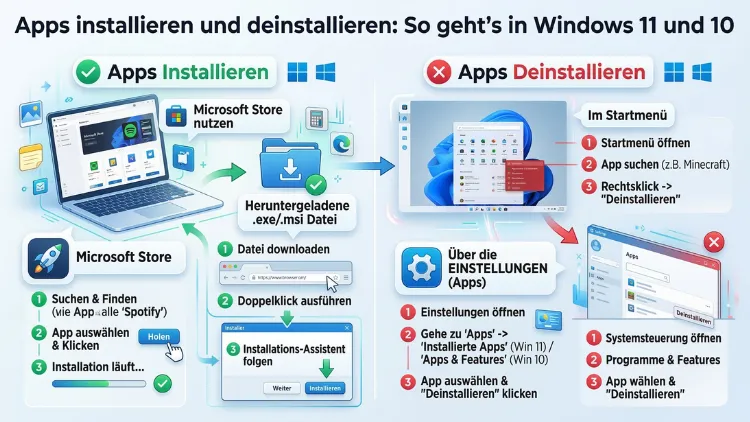
Apps in Windows zu installieren oder zu deinstallieren ist eine der häufigsten Aufgaben am PC – und dennoch gibt es dabei mehr zu beachten, als viele denken. Ob Sie ein Programm über den Microsoft Store laden, eine Setup-Datei ausführen oder hartnäckige Software vollständig entfernen möchten:
Dieser Artikel zeigt Ihnen alle Methoden Schritt für Schritt, sowohl für Windows 11 als auch für Windows 10.
Was ist der Unterschied zwischen einer App und einem Programm?
Bevor Sie mit der Installation beginnen, lohnt sich ein kurzer Blick auf die Begriffe. In Windows 10 und 11 werden klassische Desktop-Programme (sogenannte Win32-Anwendungen) und moderne Apps (aus dem Microsoft Store) unterschieden. Technisch gesehen sind beide ausführbare Anwendungen – jedoch unterscheiden sie sich in der Art der Installation, der Verwaltung und der Deinstallation deutlich.
Klassische Programme wie Mozilla Firefox, VLC Media Player oder 7-Zip werden über eine Setup-Datei (meist .exe oder .msi) installiert. Moderne Store-Apps hingegen werden direkt über den Microsoft Store heruntergeladen und verwaltet. Deshalb sollten Sie wissen, welche Art von Software Sie installieren möchten, bevor Sie loslegen.
Apps und Programme in Windows 11 installieren
Methode 1: Installation über den Microsoft Store
Der Microsoft Store ist in Windows 11 die empfohlene Methode, um Apps sicher und einfach zu installieren. Microsoft hat den Store in Windows 11 grundlegend überarbeitet – er ist schneller, übersichtlicher und bietet außerdem viele klassische Desktop-Programme an.
So installieren Sie eine App über den Microsoft Store:
- Öffnen Sie den Microsoft Store über die Taskleiste oder das Startmenü.
- Geben Sie den Namen der gewünschten App in die Suchleiste ein, zum Beispiel „Spotify“ oder „WhatsApp“.
- Klicken Sie auf das Suchergebnis und dann auf „Installieren“ oder „Herunterladen“.
- Die App wird automatisch heruntergeladen und installiert.
- Nach der Installation erscheint die App im Startmenü.
Der Vorteil dabei ist, dass Store-Apps automatisch aktualisiert werden und keine zusätzlichen Installationsschritte erfordern. Außerdem prüft Microsoft alle Store-Apps auf Sicherheit.
Methode 2: Installation über eine Setup-Datei (.exe oder .msi)
Viele Programme – insbesondere professionelle Software – sind nicht im Microsoft Store verfügbar. Deshalb laden Sie diese direkt von der Website des Herstellers herunter. Dabei ist es wichtig, ausschließlich offizielle Webseiten zu verwenden, um Schadsoftware zu vermeiden.
So installieren Sie ein Programm über eine Setup-Datei:
- Laden Sie die Installationsdatei (z. B.
setup.exeoderprogramm.msi) von der offiziellen Herstellerwebseite herunter. - Öffnen Sie den Downloads-Ordner und doppelklicken Sie auf die Datei.
- Bestätigen Sie die Benutzerkontensteuerung (UAC) mit „Ja“, wenn Sie dazu aufgefordert werden.
- Folgen Sie dem Installationsassistenten – wählen Sie den Installationspfad, stimmen Sie den Lizenzbedingungen zu und klicken Sie auf „Weiter“ bzw. „Installieren“.
- Nach Abschluss der Installation können Sie das Programm sofort starten.
Empfehlenswert ist es, während der Installation genau hinzuschauen: Viele Installateure versuchen, zusätzliche Software oder Toolbars mitzuinstallieren. Deaktivieren Sie entsprechende Kontrollkästchen, um unerwünschte Programme zu vermeiden.
Methode 3: Installation über winget (Windows Package Manager)
Für fortgeschrittene Nutzer bietet winget – der Windows Package Manager – eine besonders schnelle Möglichkeit, Programme über die Kommandozeile zu installieren. Dieser ist in Windows 10 und 11 standardmäßig verfügbar.
So installieren Sie ein Programm mit winget:
- Öffnen Sie die Windows-Eingabeaufforderung oder PowerShell als Administrator (Rechtsklick → „Als Administrator ausführen“).
- Geben Sie folgenden Befehl ein und ersetzen Sie
programmnamedurch den gewünschten Paketnamen:
winget install --name "VLC media player"- Bestätigen Sie die Installation mit Y (Ja).
- Das Programm wird automatisch heruntergeladen und installiert.
Zudem können Sie mit winget search programmname nach verfügbaren Paketen suchen. Die Methode ist besonders nützlich, wenn Sie mehrere Programme auf einmal installieren möchten.
Methode 4: Installation über eine portable App
Manche Programme müssen gar nicht installiert werden – sie sind sogenannte portable Apps. Sie laden einfach eine ZIP-Datei herunter, entpacken diese in einen Ordner Ihrer Wahl und starten die .exe-Datei direkt. Deshalb eignen sich portable Apps besonders für USB-Sticks oder für Nutzer, die keine Administratorrechte haben.
Apps und Programme in Windows 10 installieren
Über den Microsoft Store in Windows 10
Auch Windows 10 verfügt über den Microsoft Store, jedoch in einer älteren Version. Die Installation funktioniert dabei genauso wie in Windows 11:
- Öffnen Sie den Microsoft Store über das Startmenü.
- Suchen Sie nach der gewünschten App.
- Klicken Sie auf „Abrufen“ oder „Kaufen“.
- Die App wird automatisch installiert und im Startmenü angezeigt.
Klassische Installation in Windows 10
Für klassische Desktop-Programme gelten in Windows 10 dieselben Schritte wie in Windows 11. Laden Sie die Setup-Datei von der offiziellen Herstellerwebseite herunter und führen Sie den Installationsassistenten aus.
Apps und Programme in Windows 11 deinstallieren
Methode 1: Deinstallation über das Startmenü
Die einfachste Methode, eine App in Windows 11 zu entfernen, ist über das Startmenü:
- Öffnen Sie das Startmenü und suchen Sie nach der App.
- Klicken Sie mit der rechten Maustaste auf das App-Symbol.
- Wählen Sie „Deinstallieren“.
- Folgen Sie den Anweisungen, falls ein Deinstallationsassistent erscheint.
Diese Methode funktioniert jedoch hauptsächlich für Store-Apps. Klassische Programme öffnen dabei in der Regel das Systemsteuerungs-Fenster.
Methode 2: Deinstallation über die Einstellungen
In Windows 11 ist die App-Verwaltung in die Einstellungen integriert – und das ist die am häufigsten empfohlene Vorgehensweise:
- Öffnen Sie die Einstellungen mit der Tastenkombination Windows + I.
- Klicken Sie auf „Apps“ und dann auf „Installierte Apps“.
- Suchen Sie das Programm, das Sie entfernen möchten.
- Klicken Sie auf die drei Punkte rechts neben dem Programmnamen.
- Wählen Sie „Deinstallieren“ und bestätigen Sie.
Zudem können Sie in dieser Übersicht erkennen, wie viel Speicherplatz jede App belegt. Das ist besonders nützlich, wenn Sie Platz auf der Festplatte freigeben möchten.
Methode 3: Deinstallation über die Systemsteuerung
Für ältere Programme, die in den Einstellungen nicht korrekt angezeigt werden, empfiehlt sich die Systemsteuerung:
- Öffnen Sie die Systemsteuerung (Suche in der Taskleiste: „Systemsteuerung“).
- Klicken Sie auf „Programme“ → „Programme und Features“.
- Suchen Sie das Programm in der Liste und doppelklicken Sie darauf.
- Bestätigen Sie die Deinstallation im erscheinenden Assistenten.
Außerdem finden Sie hier den genauen Installationspfad, die Version und das Installationsdatum – nützliche Informationen zur Verwaltung Ihrer Software.
Methode 4: Deinstallation über PowerShell (für Store-Apps)
Manchmal lassen sich Store-Apps nicht über die normale Oberfläche entfernen – zum Beispiel vorinstallierte Windows-Apps wie Xbox oder Cortana. Deshalb können Sie PowerShell verwenden:
- Öffnen Sie PowerShell als Administrator.
- Um eine bestimmte App zu entfernen, geben Sie ein:
Get-AppxPackage *appname* | Remove-AppxPackageErsetzen Sie dabei appname durch einen Teil des Namens, z. B. xbox oder cortana.
- Bestätigen Sie den Vorgang.
Diese Methode sollten Sie jedoch mit Vorsicht anwenden, da das Entfernen von Systemkomponenten Windows instabil machen kann.
Apps und Programme in Windows 10 deinstallieren
Über die Einstellungen in Windows 10
Auch in Windows 10 können Sie Apps bequem über die Einstellungen entfernen:
- Öffnen Sie Einstellungen → Apps → Apps und Features.
- Suchen Sie in der Liste nach dem gewünschten Programm.
- Klicken Sie auf den Eintrag und dann auf „Deinstallieren“.
Über die Systemsteuerung in Windows 10
Die Systemsteuerung funktioniert in Windows 10 identisch wie in Windows 11. Gehen Sie zu Systemsteuerung → Programme → Programme und Features und deinstallieren Sie das gewünschte Programm von dort.
Hartnäckige Programme vollständig entfernen
Manchmal bleibt nach einer Deinstallation noch Restmüll auf dem System: leere Ordner, Registry-Einträge, temporäre Dateien. Deshalb ist ein Drittanbieter-Tool in vielen Fällen sinnvoll.
Empfehlung: Revo Uninstaller
Revo Uninstaller (kostenlose Version verfügbar unter revouninstaller.com) ist eines der bekanntesten und zuverlässigsten Tools für die vollständige Deinstallation von Programmen.
So nutzen Sie Revo Uninstaller:
- Laden Sie Revo Uninstaller von der offiziellen Webseite (revouninstaller.com) herunter und installieren Sie es.
- Starten Sie das Programm und wählen Sie das zu entfernende Programm aus der Liste.
- Klicken Sie auf „Deinstallieren“.
- Revo führt zunächst den normalen Deinstallationsvorgang durch.
- Anschließend wählen Sie den Scan-Modus: „Moderat“ oder „Erweitert“ für eine gründliche Bereinigung.
- Bestätigen Sie das Entfernen der gefundenen Registry-Einträge und Dateien.
Außerdem bietet Revo Uninstaller eine „Forced Uninstall“-Funktion, mit der sich auch Programme entfernen lassen, die sich nicht mehr normal deinstallieren lassen.
Apps automatisch aktualisieren
Nach der Installation ist es ebenso wichtig, Software aktuell zu halten. Veraltete Programme sind häufig ein Sicherheitsrisiko. Deshalb sollten Sie folgende Vorgehensweisen kennen:
- Store-Apps werden in Windows 10 und 11 automatisch aktualisiert, sofern Sie diese Option nicht deaktiviert haben. Überprüfen Sie dies im Microsoft Store unter „Einstellungen“ → „App-Updates“.
- Klassische Programme müssen in der Regel manuell oder über die integrierte Update-Funktion aktualisiert werden.
- winget bietet außerdem den Befehl
winget upgrade --all, um alle installierten Programme auf einmal zu aktualisieren.
Empfehlenswert ist zudem das kostenlose Tool Patch My PC (patchmypc.com), das viele gängige Programme automatisch auf dem neuesten Stand hält.
Software-Quellen: Was Sie unbedingt beachten sollten
Beim Herunterladen von Software lauern Risiken. Deshalb gelten folgende empfohlene Vorgehensweisen:
- Laden Sie Programme ausschließlich von offiziellen Herstellerwebseiten oder dem Microsoft Store herunter.
- Vermeiden Sie Drittanbieter-Downloadportale wie Chip.de-Download, Softonic oder CNET, da diese häufig modifizierte Installer mit Adware verwenden.
- Prüfen Sie die heruntergeladene Datei vor der Installation mit einem Virenscanner – zum Beispiel mit dem kostenlosen Windows Defender, der in Windows 10 und 11 integriert ist.
- Achten Sie auf die digitale Signatur der Installationsdatei: Ein Rechtsklick auf die
.exe→ „Eigenschaften“ → „Digitale Signaturen“ zeigt, ob der Herausgeber vertrauenswürdig ist.
Standardprogramme festlegen und ändern
Zusätzlich zur Installation ist es oft nötig, ein Programm als Standardanwendung für bestimmte Dateitypen festzulegen – zum Beispiel einen anderen Browser oder einen anderen PDF-Reader.
In Windows 11:
- Öffnen Sie Einstellungen → Apps → Standard-Apps.
- Suchen Sie nach der App, die Sie als Standard festlegen möchten.
- Klicken Sie auf die App und wählen Sie für jeden Dateityp die gewünschte Standardanwendung.
In Windows 10:
- Gehen Sie zu Einstellungen → Apps → Standard-Apps.
- Scrollen Sie zu der Kategorie (z. B. „Webbrowser“ oder „E-Mail“) und klicken Sie auf den aktuellen Standard.
- Wählen Sie das gewünschte Programm aus der Liste.
Mehrere Programme gleichzeitig installieren
Wenn Sie einen neuen PC einrichten, ist es mühsam, jedes Programm einzeln zu installieren. Deshalb gibt es praktische Tools, die diesen Prozess automatisieren:
Empfehlung: Ninite
Ninite (ninite.com) ist ein kostenloses Web-Tool, mit dem Sie eine individuelle Installationsdatei erstellen können, die mehrere Programme gleichzeitig installiert – ohne Toolbars oder zusätzliche Software.
So nutzen Sie Ninite:
- Besuchen Sie ninite.com.
- Wählen Sie alle Programme aus, die Sie installieren möchten (z. B. VLC, Firefox, 7-Zip, Notepad++).
- Klicken Sie auf „Get Your Ninite“ und laden Sie den generierten Installer herunter.
- Führen Sie die Datei aus – alle ausgewählten Programme werden automatisch installiert.
Ninite funktioniert hervorragend unter Windows 10 und Windows 11 und spart bei einer Neuinstallation erheblich Zeit.
Apps nach einer Windows-Neuinstallation wiederherstellen
Nach einer sauberen Windows-Neuinstallation ist es nützlich zu wissen, welche Programme Sie zuvor hatten. Deshalb empfiehlt sich folgende Vorgehensweise:
- Erstellen Sie mit winget export -o programme.json eine Liste aller installierten Programme, bevor Sie Windows neu installieren.
- Nach der Neuinstallation importieren Sie die Liste mit winget import -i programme.json und alle Programme werden automatisch neu installiert.
Außerdem können Sie Store-Apps nach einem Microsoft-Konto-Login automatisch wiederherstellen, da Windows 11 Ihre installierten Store-Apps mit Ihrem Konto verknüpft.
Fehlerbehebung: Was tun, wenn eine Deinstallation fehlschlägt?
Manchmal lässt sich ein Programm nicht deinstallieren – etwa weil der Deinstallationseintrag beschädigt ist oder das Programm noch aktiv im Hintergrund läuft.
Methode 1: Microsoft Tool zur Problembehandlung bei Programmen
Microsoft bietet das „Program Install and Uninstall Troubleshooter“-Tool an, das beschädigte Deinstallationseinträge repariert. Sie finden es auf der offiziellen Microsoft-Supportseite unter dem Suchbegriff „Fix problems that block programs from being installed or removed“.
Methode 2: Registry-Eintrag manuell entfernen
Fortgeschrittene Nutzer können die Registry bereinigen. Achtung: Änderungen an der Registry sollten nur von erfahrenen Nutzern vorgenommen werden – erstellen Sie vorher unbedingt eine Sicherungskopie (Regedit → Datei → Exportieren).
- Öffnen Sie regedit über die Windows-Suche.
- Navigieren Sie zu:
HKEY_LOCAL_MACHINE\SOFTWARE\Microsoft\Windows\CurrentVersion\Uninstall - Suchen Sie den Eintrag des Programms und löschen Sie den entsprechenden Schlüssel.
Methode 3: Programm im abgesicherten Modus deinstallieren
Läuft ein Programm dauerhaft im Hintergrund und blockiert die Deinstallation, können Sie Windows im abgesicherten Modus starten und die Deinstallation von dort durchführen. Starten Sie Windows 11 oder 10 neu und halten Sie dabei Shift gedrückt → Problembehandlung → Erweiterte Optionen → Starteinstellungen → Neu starten → Abgesicherter Modus.
Häufige Fragen zu Apps installieren und deinstallieren
Wie installiere ich eine App in Windows 11 ohne Microsoft Store?
Sie können Apps in Windows 11 auch ohne den Microsoft Store installieren, indem Sie die Setup-Datei (.exe oder .msi) direkt von der offiziellen Webseite des Herstellers herunterladen und ausführen. Doppelklicken Sie auf die Datei, bestätigen Sie die Benutzerkontensteuerung und folgen Sie dem Installationsassistenten. Alternativ funktioniert auch der Windows Package Manager winget über die Eingabeaufforderung.
Warum lässt sich ein Programm in Windows 10 nicht deinstallieren?
Das kann mehrere Ursachen haben: Das Programm läuft möglicherweise noch im Hintergrund, der Deinstallationseintrag in der Registry ist beschädigt, oder die Installationsdateien fehlen. Versuchen Sie zunächst, den Task-Manager zu öffnen und den Prozess zu beenden. Danach starten Sie den Deinstallationsvorgang erneut. Hilft das nicht, empfehlen sich Tools wie Revo Uninstaller oder Microsofts „Program Install and Uninstall Troubleshooter“.
Wie deinstalliere ich vorinstallierte Windows-Apps vollständig?
Vorinstallierte Apps wie Xbox, Cortana oder 3D-Viewer lassen sich über PowerShell entfernen. Öffnen Sie PowerShell als Administrator und geben Sie Get-AppxPackage *appname* | Remove-AppxPackage ein, wobei Sie appname durch den jeweiligen App-Namen ersetzen. Seien Sie dabei vorsichtig – einige Systemkomponenten sollten nicht entfernt werden.
Wo finde ich alle installierten Programme in Windows 11?
Alle installierten Programme finden Sie unter Einstellungen → Apps → Installierte Apps. Dort werden sowohl Store-Apps als auch klassische Desktop-Programme angezeigt. Zusätzlich können Sie die ältere Systemsteuerung → Programme und Features nutzen, die vor allem ältere Software vollständig auflistet.
Wie installiere ich eine .msi-Datei in Windows 10 und 11?
Eine .msi-Datei installieren Sie, indem Sie darauf doppelklicken oder mit der rechten Maustaste → „Installieren“ wählen. Alternativ können Sie die Installation über die Eingabeaufforderung mit dem Befehl msiexec /i dateiname.msi starten. Bestätigen Sie die Benutzerkontensteuerung und folgen Sie dem Installationsassistenten.
Wie deinstalliere ich ein Programm vollständig, ohne Rückstände?
Für eine rückstandsfreie Deinstallation empfiehlt sich Revo Uninstaller. Das Tool entfernt nach der normalen Deinstallation zusätzlich Registry-Einträge und verbliebene Dateien. Alternativ können Sie nach der Deinstallation manuell den Programmordner (meist in C:\Programme oder C:\ProgramData) sowie die Registry-Einträge bereinigen.
Kann ich Apps auch über die Eingabeaufforderung deinstallieren?
Ja, das ist möglich. Über winget können Sie ein Programm mit dem Befehl winget uninstall --name "Programmname" deinstallieren. Für Store-Apps eignet sich außerdem PowerShell mit dem Befehl Get-AppxPackage *appname* | Remove-AppxPackage. Beide Methoden sind besonders nützlich für die schnelle, skriptbasierte Verwaltung mehrerer Programme.
Wie verhindere ich, dass Programme beim Windows-Start automatisch starten?
Öffnen Sie den Task-Manager mit der Tastenkombination Strg + Umschalt + Esc und wechseln Sie zur Registerkarte „Autostart“ (Windows 10) bzw. „Apps beim Start“ (Windows 11). Dort sehen Sie alle Programme, die beim Start ausgeführt werden. Klicken Sie auf ein Programm und wählen Sie „Deaktivieren“, um den Autostart zu unterbinden.
Wie installiere ich Software ohne Administratorrechte in Windows?
Manche Programme lassen sich als sogenannte portable Apps ohne Administratorrechte nutzen – sie müssen lediglich entpackt und gestartet werden. Außerdem bieten einige Installer eine „Nur für diesen Benutzer“-Option an, die keine Adminrechte erfordert. Für den Microsoft Store benötigen Sie in der Regel ebenfalls keine Administratorrechte.
Wie überprüfe ich, ob eine Installation erfolgreich war?
Nach der Installation erscheint das Programm üblicherweise im Startmenü und unter Einstellungen → Apps → Installierte Apps. Zusätzlich können Sie das Programm direkt starten und auf fehlerfreien Betrieb prüfen. Falls das Programm dort nicht auftaucht, wurde die Installation möglicherweise nicht vollständig abgeschlossen – starten Sie den Vorgang erneut.
Fazit
Apps zu installieren und zu deinstallieren ist in Windows 10 und 11 dank der Einstellungen, des Microsoft Stores und des Windows Package Managers heute einfacher denn je. Für saubere Deinstallationen ohne Rückstände empfiehlt sich zudem Revo Uninstaller.
Wer einen neuen PC einrichtet, spart mit Ninite oder winget erheblich Zeit. Beachten Sie außerdem stets, Software ausschließlich von offiziellen Quellen herunterzuladen – so schützen Sie Ihr System zuverlässig vor Schadsoftware.
