
Mauseinstellungen aktivieren in Windows 11 und Windows 10: So passen Sie Zeigerspeed, Maustasten und Scrollrad schnell und einfach an Ihre Bedürfnisse an.
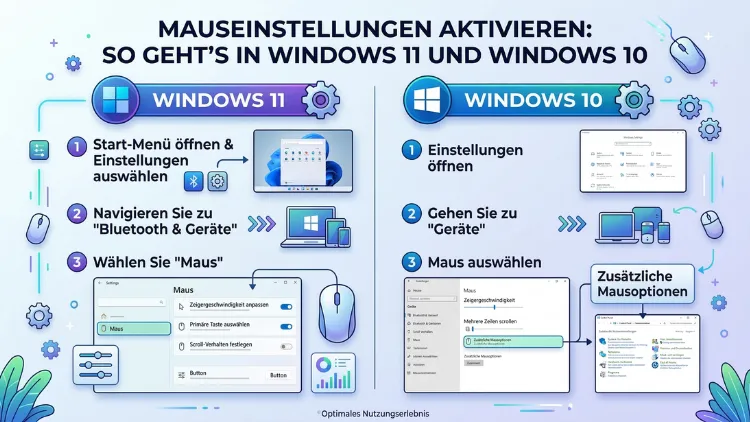
Die Mauseinstellungen in Windows 11 und Windows 10 lassen sich schnell und einfach anpassen – sei es die Zeigergeschwindigkeit, die Tastenbelegung oder der Mauszeiger selbst. Wer seine Maus optimal einstellt, arbeitet deutlich effizienter und komfortabler.
In diesem Artikel erfahren Sie Schritt für Schritt, wie Sie alle relevanten Mausoptionen aktivieren, anpassen und optimieren.
Warum die richtigen Mauseinstellungen wichtig sind
Viele Nutzer verwenden ihre Maus täglich stundenlang, ohne die Standardeinstellungen je angepasst zu haben. Dabei bieten sowohl Windows 11 als auch Windows 10 eine Vielzahl von Optionen, die den Arbeitsalltag erheblich erleichtern. Zum Beispiel kann eine zu hohe oder zu niedrige Zeigergeschwindigkeit auf Dauer ermüden und zu Fehlklicks führen. Ebenso profitieren Linkshänder enorm davon, die Maustasten einfach umzukehren. Außerdem lässt sich das Scrollverhalten so anpassen, dass es perfekt zur eigenen Arbeitsweise passt. Deshalb lohnt es sich, die Mausoptionen einmal gezielt durchzugehen und individuell einzustellen.
Mauseinstellungen öffnen in Windows 11 und Windows 10
Weg 1: Über die Windows-Einstellungen (empfohlen)
Der schnellste Weg zu den Mauseinstellungen führt in beiden Windows-Versionen über die Einstellungen-App. Gehen Sie dabei wie folgt vor:
In Windows 11:
- Drücken Sie die Tastenkombination Windows-Taste + I, um die Einstellungen zu öffnen.
- Klicken Sie links auf „Bluetooth und Geräte“.
- Wählen Sie anschließend „Maus“.
Sie gelangen damit direkt zur modernen Mausübersicht, in der Sie die wichtigsten Optionen auf einen Blick finden.
In Windows 10:
- Öffnen Sie die Einstellungen ebenfalls mit Windows-Taste + I.
- Klicken Sie auf „Geräte“.
- Wählen Sie im linken Menü „Maus“.
Beide Wege führen zu einem übersichtlichen Einstellungsbereich, in dem Sie direkt loslegen können.
Weg 2: Über die Suche
Alternativ können Sie in der Windows-Suchleiste (Lupe in der Taskleiste) einfach „Mauseinstellungen“ eingeben. Windows zeigt Ihnen sofort das passende Ergebnis an, sodass Sie mit einem Klick in den richtigen Bereich gelangen. Diese Methode funktioniert sowohl in Windows 11 als auch in Windows 10 zuverlässig.
Weg 3: Über die Systemsteuerung
Zusätzlich steht Ihnen die klassische Systemsteuerung zur Verfügung, die deutlich mehr erweiterte Optionen bietet. Gehen Sie dazu so vor:
- Drücken Sie Windows-Taste + R, geben Sie
controlein und bestätigen Sie mit Enter. - Klicken Sie auf „Hardware und Sound“.
- Wählen Sie unter „Geräte und Drucker“ den Punkt „Maus“.
Es öffnet sich das klassische Mauseigenschaften-Fenster, das zahlreiche Einstellmöglichkeiten enthält, die in der modernen Einstellungen-App nicht verfügbar sind.
Zeigergeschwindigkeit und Empfindlichkeit einstellen
Grundeinstellung der Zeigergeschwindigkeit
Die Zeigergeschwindigkeit bestimmt, wie schnell der Mauszeiger auf dem Bildschirm reagiert, wenn Sie die Maus bewegen. Eine zu hohe Geschwindigkeit macht präzises Arbeiten schwierig, während eine zu niedrige Geschwindigkeit unnötig viel Armarbeit erfordert.
In Windows 11 und Windows 10:
- Öffnen Sie die Mauseinstellungen wie oben beschrieben.
- Suchen Sie den Schieberegler „Zeigergeschwindigkeit“.
- Verschieben Sie ihn nach links (langsamer) oder rechts (schneller).
Empfohlen wird ein Wert, bei dem Sie den Zeiger mit einer einzigen, flüssigen Handbewegung über den gesamten Bildschirm führen können. Für normale Büroarbeit eignet sich meist ein mittlerer Wert gut.
Erweiterte Zeigeroptionen über die Systemsteuerung
Für mehr Kontrolle öffnen Sie die Mauseigenschaften über die Systemsteuerung und wechseln Sie zum Reiter „Zeigeroptionen“. Dort finden Sie:
- „Bewegung“: Detaillierter Geschwindigkeitsregler
- „Zeigergenauigkeit verbessern“: Diese Option aktiviert eine dynamische Beschleunigung des Zeigers. Wichtig: Für Präzisionsarbeit, Grafikdesign oder Gaming sollten Sie diese Option deaktivieren, da sie die Bewegungen des Zeigers unvorhersehbar skaliert.
- „Zeiger beim Schreiben ausblenden“: Praktisch, um beim Tippen nicht abgelenkt zu werden.
- „Zeiger-Spur anzeigen“: Aktiviert einen visuellen Schweif hinter dem Zeiger – hilfreich bei schwer erkennbaren Displays.
Maustasten konfigurieren: Links- und Rechtshänder
Maustasten umkehren
Standardmäßig ist die linke Maustaste die Primärtaste. Linkshänder können dies jedoch einfach umkehren, sodass die rechte Taste zur Primärtaste wird.
In Windows 11:
- Gehen Sie zu Einstellungen → Bluetooth und Geräte → Maus.
- Klicken Sie bei „Primäre Maustaste“ auf das Dropdown-Menü.
- Wählen Sie „Rechts“.
In Windows 10:
- Öffnen Sie Einstellungen → Geräte → Maus.
- Stellen Sie unter „Primäre Maustaste auswählen“ die Option auf „Rechts“.
Die Änderung greift sofort und ohne Neustart.
Doppelklickgeschwindigkeit anpassen
Zusätzlich lässt sich die Doppelklickgeschwindigkeit anpassen – also wie schnell zwei Klicks hintereinander als Doppelklick erkannt werden. Diese Einstellung finden Sie in den Mauseigenschaften (Systemsteuerung) unter dem Reiter „Tasten“. Schieben Sie den Regler nach links für eine langsamere Erkennung oder nach rechts für eine schnellere.
Klick-Lock aktivieren
Ebenso nützlich ist die Klick-Lock-Funktion: Sie ermöglicht es, Dateien oder Texte per Klick „festzuhalten“ und zu ziehen, ohne die Maustaste dauerhaft gedrückt zu halten. So aktivieren Sie diese Funktion:
- Öffnen Sie die Mauseigenschaften über die Systemsteuerung.
- Wechseln Sie zum Reiter „Tasten“.
- Setzen Sie einen Haken bei „Klick-Lock aktivieren“.
- Über „Einstellungen“ können Sie zudem festlegen, wie lange die Taste gedrückt werden muss, um den Lock zu aktivieren.
Scrollverhalten anpassen
Scrollgeschwindigkeit einstellen
Das Scrollverhalten lässt sich in Windows 11 und Windows 10 unabhängig von der allgemeinen Mausgeschwindigkeit anpassen. Öffnen Sie dazu:
Windows 11: Einstellungen → Bluetooth und Geräte → Maus
Windows 10: Einstellungen → Geräte → Maus
Dort finden Sie die Option „Beim Scrollen mit dem Mausrad“, bei der Sie zwischen zwei Modi wählen:
- „Mehrere Zeilen auf einmal scrollen“: Hier stellen Sie per Schieberegler ein, wie viele Zeilen pro Radumdrehung gescrollt werden (Standard: 3 Zeilen). Für schnelles Navigieren in langen Dokumenten empfehlen sich 5 bis 8 Zeilen.
- „Einen Bildschirm auf einmal scrollen“: Der Inhalt springt bei jeder Radumdrehung um eine ganze Bildschirmseite weiter. Deshalb eignet sich diese Option besonders beim Lesen von Webseiten oder langen Texten.
Inaktive Fenster beim Scrollen aktivieren
Eine besonders praktische Funktion ist die Möglichkeit, inaktive Fenster zu scrollen, wenn man mit dem Mauszeiger darüber fährt – ohne diese erst anklicken zu müssen. Diese Option heißt:
- Windows 11: „Inaktive Fenster scrollen, wenn ich mit der Maus darüber fahre“ – einfach den Schalter auf „Ein“ stellen.
- Windows 10: Gleiche Option, ebenfalls als Umschalter verfügbar.
Außerdem erleichtert diese Funktion die Arbeit mit mehreren geöffneten Programmen erheblich.
Mauszeiger individuell gestalten
Zeigergröße und Farbe ändern
Windows erlaubt es, den Mauszeiger in Größe und Farbe anzupassen – besonders hilfreich für Nutzer mit Seheinschränkungen oder bei großen Bildschirmen.
In Windows 11:
- Öffnen Sie Einstellungen → Barrierefreiheit → Mauszeiger und Toucheingabe.
- Wählen Sie unter „Zeigerstil“ zwischen:
- Weiß (Standard)
- Schwarz
- Invertiert (passt sich dem Hintergrund an)
- Benutzerdefinierte Farbe
- Verwenden Sie den Größenregler, um den Zeiger kleiner oder größer zu machen.
In Windows 10:
- Gehen Sie zu Einstellungen → Erleichterte Bedienung → Mauszeiger.
- Passen Sie Farbe und Größe entsprechend an.
Mauszeigerschema wechseln
Für eine komplette Änderung des Zeigerschemas öffnen Sie die Mauseigenschaften (Systemsteuerung) und wechseln Sie zum Reiter „Zeiger“. Dort stehen Ihnen vorgefertigte Schemata zur Auswahl, zum Beispiel:
- „Windows Standard (Systemschema)“
- „Windows Schwarz (Systemschema)“
- „Windows Umgekehrt (Systemschema)“
- „Windows Groß (Systemschema)“ – besonders geeignet für hochauflösende Displays
Zudem können Sie einzelne Zeigertypen (z. B. den Wartecursor) manuell durch eigene Cursor-Dateien im .cur– oder .ani-Format ersetzen.
Erweiterte Mauseinstellungen über die Systemsteuerung
Die klassische Systemsteuerung bietet Optionen, die in der modernen Einstellungen-App fehlen. Deshalb lohnt es sich, beide Bereiche zu kennen.
Reiter „Zeigeroption“
Neben der Geschwindigkeit bietet dieser Reiter die Option „Zeiger auf Standardschaltfläche in Dialogfeldern verschieben“. Ist diese aktiviert, springt der Mauszeiger automatisch auf die hervorgehobene Schaltfläche (z. B. „OK“ oder „Ja“), wenn ein Dialogfenster erscheint. So sparen Sie Mauswege bei häufig auftretenden Bestätigungsdialogen.
Reiter „Rad“
Hier lässt sich zusätzlich das horizontale Scrollen konfigurieren, also wie viele Zeichen der Cursor beim seitlichen Kippen des Mausrads (bei Mäusen mit Kippradsupport) verschoben wird.
Reiter „Hardware“
Unter „Hardware“ sehen Sie alle angeschlossenen Zeigegeräte und können deren Geräteeigenschaften aufrufen. Ebenso finden Sie dort Treiberinformationen, die hilfreich sind, wenn Sie Treiber aktualisieren oder Fehler beheben möchten.
Touchpad-Einstellungen aktivieren (für Laptops)
Wer ein Laptop mit Windows 11 oder Windows 10 verwendet, findet die Touchpad-Einstellungen an einem eigenen Ort. Zwar ist das Touchpad technisch keine Maus, jedoch teilen beide viele Einstellungen.
Touchpad-Einstellungen öffnen in Windows 11:
- Drücken Sie Windows-Taste + I.
- Gehen Sie zu Bluetooth und Geräte → Touchpad.
In Windows 10:
- Öffnen Sie Einstellungen → Geräte → Touchpad.
Dort können Sie unter anderem:
- Die Touchpad-Empfindlichkeit einstellen (von „Niedrigste Empfindlichkeit“ bis „Sehr empfindlich“)
- Gesten konfigurieren (z. B. Drei-Finger-Wischen für Task View oder Vier-Finger-Wischen für virtuelle Desktops)
- Das Touchpad deaktivieren, wenn eine Maus angeschlossen ist – dazu aktivieren Sie die Option „Touchpad deaktivieren, wenn eine Maus angeschlossen ist“
Zusätzlich können Sie für Präzisionstouchpads erweiterte Mehrfingergesten einrichten, die den Workflow mit Windows-Snap und virtuellen Desktops deutlich beschleunigen.
Mauseinstellungen zurücksetzen
Manchmal hat man nach vielen Änderungen den Überblick verloren oder möchte von vorn beginnen. Leider bieten Windows 11 und Windows 10 keine zentrale „Alles zurücksetzen“-Schaltfläche für Mauseinstellungen. Stattdessen empfehlen sich folgende Schritte:
Touchpad-Einstellungen zurücksetzen (Windows 11/10)
Unter Einstellungen → Bluetooth und Geräte → Touchpad (Windows 11) bzw. Einstellungen → Geräte → Touchpad (Windows 10) finden Sie ganz unten eine Schaltfläche „Zurücksetzen“. Diese setzt alle Touchpad-Gesten auf den Standard zurück.
Mauszeiger zurücksetzen
Öffnen Sie die Mauseigenschaften (Systemsteuerung), wechseln Sie zum Reiter „Zeiger“ und klicken Sie auf „Standard“. Damit wird das Standardschema von Windows wiederhergestellt.
Gesamte Mauseinstellungen manuell zurücksetzen
Da es keine Gesamtrücksetzung gibt, setzen Sie jeden Bereich einzeln zurück:
- Zeigergeschwindigkeit: Schieberegler auf die mittlere Position
- Doppelklickgeschwindigkeit: Schieberegler mittig
- Scrollzeilen: Auf 3 Zeilen zurückstellen
- Primärtaste: Wieder auf „Links“ setzen
Häufige Probleme und Lösungen
Mauszeiger friert ein oder reagiert nicht
Wenn der Zeiger plötzlich nicht mehr reagiert, kann dies verschiedene Ursachen haben. Deshalb gehen Sie folgende Schritte durch:
- Treiber aktualisieren: Öffnen Sie den Geräte-Manager (Windows-Taste + X → Geräte-Manager), erweitern Sie „Mäuse und andere Zeigegeräte“, klicken Sie mit der rechten Maustaste auf Ihre Maus und wählen Sie „Treiber aktualisieren“.
- USB-Anschluss wechseln: Stecken Sie die Maus in einen anderen USB-Port, da defekte Anschlüsse häufig die Ursache sind.
- Maustreiber neu installieren: Deinstallieren Sie den Treiber im Geräte-Manager und starten Sie Windows neu – Windows installiert den Treiber automatisch erneut.
Mauszeiger springt oder zittert
Dieses Problem tritt häufig bei optischen Mäusen auf schlechten Unterlagen auf. Verwenden Sie daher ein hochwertiges Mauspad, z. B. das Logitech G240 Cloth Gaming Mouse Pad oder das SteelSeries QcK Medium. Außerdem sollten Sie die „Zeigergenauigkeit verbessern“-Option in den Mauseigenschaften deaktivieren, da sie manchmal zu unkontrollierbaren Sprüngen führt.
Maus wird nicht erkannt
Falls Windows die Maus gar nicht erkennt, prüfen Sie zunächst, ob die Maus korrekt angeschlossen ist. Bei kabellosen Mäusen sollten Sie außerdem die Batterien wechseln und den USB-Empfänger prüfen. Zudem hilft es oft, die Maus an einem anderen Computer zu testen, um hardwareseitige Defekte auszuschließen.
Scrollrad funktioniert nicht
Wenn das Scrollrad nicht reagiert, öffnen Sie die Mauseigenschaften und überprüfen Sie die Einstellungen unter dem Reiter „Rad“. Stellen Sie sicher, dass unter „Beim vertikalen Rollen“ ein Wert eingetragen ist. Ebenso empfiehlt es sich, den Maustreiber zu aktualisieren.
Empfohlene Vorgehensweisen für optimale Mauseinstellungen
Damit Sie das Beste aus Ihren Mauseinstellungen herausholen, empfehlen sich folgende Vorgehensweisen:
- Zeigergenauigkeit deaktivieren für präzises Arbeiten in Grafikprogrammen oder beim Gaming
- Scrollzeilen erhöhen (auf 5–8) für schnelleres Navigieren in Dokumenten und Webseiten
- Inaktive Fenster scrollen aktivieren, wenn Sie regelmäßig mit mehreren Programmen gleichzeitig arbeiten
- Zeigergröße anpassen, wenn Sie einen hochauflösenden Monitor (4K) verwenden, da der Standardzeiger dort sehr klein wirkt
- Mauspad verwenden, um Sprünge und ungenaue Bewegungen zu vermeiden
- Treiber aktuell halten, insbesondere bei Gaming-Mäusen von Herstellern wie Logitech, Razer oder SteelSeries
Häufige Fragen zu Mauseinstellungen in Windows
Wie öffne ich die Mauseinstellungen in Windows 11 schnell?
Der schnellste Weg führt über die Tastenkombination Windows-Taste + I, dann zu „Bluetooth und Geräte“ → „Maus“. Alternativ können Sie in der Windows-Suchleiste einfach „Mauseinstellungen“ eingeben und das erste Ergebnis anklicken.
Wo finde ich die erweiterten Mauseinstellungen in Windows 10?
Die erweiterten Einstellungen befinden sich in der klassischen Systemsteuerung. Drücken Sie dazu Windows-Taste + R, geben Sie control ein und öffnen Sie „Hardware und Sound“ → „Maus“. Dort finden Sie alle erweiterten Reiter, darunter Zeiger, Zeigeroptionen, Rad und Hardware.
Wie kann ich die Mausgeschwindigkeit in Windows 11 einstellen?
Gehen Sie zu Einstellungen → Bluetooth und Geräte → Maus und passen Sie den Schieberegler „Zeigergeschwindigkeit“ an. Für noch mehr Kontrolle öffnen Sie zusätzlich die Mauseigenschaften über die Systemsteuerung und nutzen den Reiter „Zeigeroptionen“.
Wie kehre ich die Maustasten für Linkshänder um?
Öffnen Sie in Windows 11 die Einstellungen unter „Bluetooth und Geräte“ → „Maus“ und wählen Sie bei „Primäre Maustaste“ die Option „Rechts“. In Windows 10 finden Sie dieselbe Option unter „Einstellungen“ → „Geräte“ → „Maus“.
Was bewirkt die Option „Zeigergenauigkeit verbessern“ in Windows?
Diese Option aktiviert eine dynamische Beschleunigung, bei der sich der Zeiger je nach Bewegungsgeschwindigkeit unterschiedlich weit bewegt. Deshalb ist sie für präzise Arbeit (z. B. Bildbearbeitung, CAD, Gaming) nicht empfehlenswert und sollte in diesen Fällen deaktiviert werden.
Wie stelle ich ein, dass inaktive Fenster gescrollt werden können?
In Windows 11 und Windows 10 finden Sie diese Option in den Mauseinstellungen unter dem Namen „Inaktive Fenster scrollen, wenn ich mit der Maus darüber fahre“. Schalten Sie den Regler einfach auf „Ein“, um die Funktion zu aktivieren.
Wie ändere ich das Aussehen des Mauszeigers in Windows?
Öffnen Sie in Windows 11 die Barrierefreiheitseinstellungen unter „Einstellungen“ → „Barrierefreiheit“ → „Mauszeiger und Toucheingabe“. Dort können Sie Farbe und Größe anpassen. Für vollständige Zeigerschemata nutzen Sie die Mauseigenschaften in der Systemsteuerung (Reiter „Zeiger“).
Wie setze ich alle Mauseinstellungen auf Standard zurück?
Eine zentrale Rücksetzen-Funktion für alle Mauseinstellungen gibt es in Windows nicht. Sie müssen daher jeden Bereich einzeln zurücksetzen: Zeigergeschwindigkeit auf Mitte, Scrollzeilen auf 3, Primärtaste auf „Links“ und das Zeigerschema über den Reiter „Zeiger“ in den Mauseigenschaften auf „Standard“ setzen.
Warum springt mein Mauszeiger unkontrolliert?
Unkontrolliertes Springen tritt häufig auf schlechten Oberflächen auf, wenn die Option „Zeigergenauigkeit verbessern“ aktiviert ist, oder wenn der Maustreiber veraltet ist. Verwenden Sie ein hochwertiges Mauspad, deaktivieren Sie die Zeigergenauigkeit und aktualisieren Sie den Treiber im Geräte-Manager.
Kann ich das Scrollverhalten für einzelne Programme separat einstellen?
Windows bietet keine programmspezifischen Scroll-Einstellungen über die Mausoptionen. Einige Anwendungen wie Adobe Acrobat oder Microsoft Office haben jedoch eigene interne Einstellungen für das Scrollverhalten, die Sie direkt im jeweiligen Programm anpassen können.
Fazit
Die Mauseinstellungen in Windows 11 und Windows 10 bieten deutlich mehr Möglichkeiten, als viele Nutzer ahnen. Sowohl die modernen Einstellungen als auch die klassische Systemsteuerung ergänzen sich dabei optimal.
Wer sich einmal die Zeit nimmt, die Zeigergeschwindigkeit, das Scrollverhalten, die Tastenbelegung und den Zeiger individuell anzupassen, wird sofort spüren, wie viel angenehmer die tägliche Arbeit damit wird.
