
Display-Helligkeitseinstellungen anpassen in Windows 11 und 10: So ändern Sie die Bildschirmhelligkeit per Einstellungen, Tastatur oder Aktionscenter.
Die Bildschirmhelligkeit richtig einzustellen schont Ihre Augen, spart Akkustrom und verbessert das Seherlebnis erheblich. Sowohl in Windows 11 als auch in Windows 10 stehen Ihnen dafür mehrere Wege offen – vom schnellen Schieberegler in der Taskleiste über die Systemeinstellungen bis hin zu Tastenkombinationen.
Dieser Artikel zeigt Ihnen alle Methoden Schritt für Schritt.
Warum die richtige Bildschirmhelligkeit so wichtig ist
Viele Nutzer unterschätzen, welchen Einfluss die Displayhelligkeit auf ihren Alltag hat. Dabei ist die richtige Einstellung gleich aus mehreren Gründen entscheidend.
Zum einen belasten zu helle oder zu dunkle Bildschirme die Augen erheblich. Besonders abends, wenn die Umgebung dunkel ist, führt eine hohe Helligkeit zu Augenermüdung, Kopfschmerzen und Schlafstörungen. Deshalb empfehlen Augenärzte, die Helligkeit an die jeweilige Umgebung anzupassen.
Zum anderen wirkt sich die Helligkeit direkt auf die Akkulaufzeit aus. Ein hell eingestelltes Display gehört zu den größten Stromverbrauchern in Notebooks und Tablets. Wer die Helligkeit im Akkubetrieb auf 50 bis 60 Prozent reduziert, verlängert die Laufzeit spürbar.
Zudem spielt die Bildschirmhelligkeit eine wichtige Rolle bei der Farbgenauigkeit. Fotografen, Grafikdesigner und alle, die mit Bildbearbeitung zu tun haben, benötigen eine präzise und stabile Helligkeit, damit Farben korrekt dargestellt werden.
Grundsätzliches: Laptop/Tablet vs. Desktop-PC
Bevor Sie die Helligkeit anpassen, ist es wichtig, den Unterschied zwischen zwei Gerätekategorien zu verstehen.
Laptops, Tablets und Convertibles verfügen über ein fest verbautes Display. Windows 11 und Windows 10 können die Helligkeit dieses internen Bildschirms direkt steuern. Alle weiter unten beschriebenen Software-Methoden funktionieren daher bei diesen Geräten zuverlässig.
Desktop-PCs mit externem Monitor hingegen sind eine andere Geschichte. Der externe Monitor ist per Kabel angeschlossen, und Windows kann dessen Helligkeit in aller Regel nicht direkt über das Betriebssystem regeln. Hier fehlt der Helligkeitsregler in den Windows-Einstellungen deshalb häufig vollständig. Stattdessen müssen Sie die Helligkeit direkt am Monitor über die Tasten oder den Joystick am Gehäuse einstellen. Das sogenannte On-Screen-Display (OSD) des Monitors enthält dann die entsprechende Option, meist beschriftet mit „Brightness“.
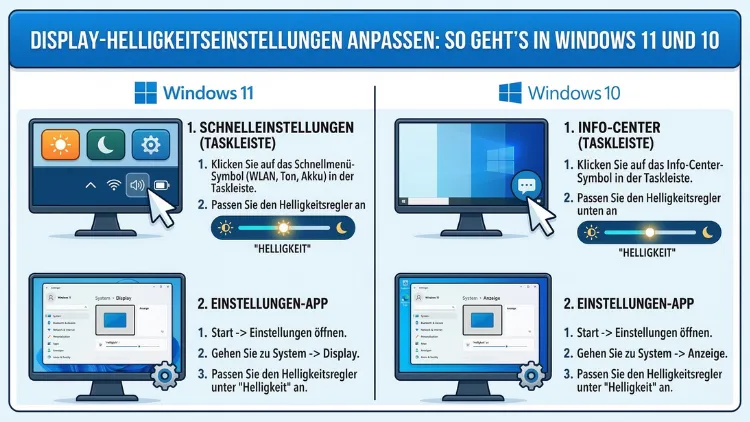
Methode 1: Helligkeit über die Schnelleinstellungen/das Info-Center anpassen
Dies ist die schnellste Methode und für die meisten Situationen völlig ausreichend. Jedoch funktioniert sie nur bei Geräten mit internem Display.
In Windows 11
In Windows 11 hat Microsoft das klassische Info-Center durch die Schnelleinstellungen ersetzt. Gehen Sie so vor:
- Klicken Sie unten rechts in der Taskleiste auf das Netzwerksymbol, das Lautstärkesymbol oder das Akkusymbol – alternativ drücken Sie die Tastenkombination Windows-Taste + A.
- Daraufhin öffnet sich das Panel mit den Schnelleinstellungen.
- Dort sehen Sie einen Schieberegler mit einem Sonnensymbol. Ziehen Sie diesen nach links, um die Helligkeit zu verringern, oder nach rechts, um sie zu erhöhen.
- Das Display passt sich dabei in Echtzeit an, sodass Sie das Ergebnis sofort beurteilen können.
In Windows 10
In Windows 10 (ab Version 1903) ist der Helligkeitsregler ebenfalls im schnellen Zugriff untergebracht:
- Klicken Sie unten rechts in der Taskleiste auf das Sprechblasen-Symbol (Info-Center).
- Im geöffneten Panel finden Sie den Helligkeitsschieberegler direkt sichtbar.
- Verschieben Sie den Regler nach links oder rechts, um die Helligkeit anzupassen.
Außerdem gilt: In älteren Windows-10-Versionen vor 1903 fehlt dieser Schieberegler im Info-Center noch. In diesem Fall müssen Sie auf die Systemeinstellungen zurückgreifen, die weiter unten beschrieben werden.
Methode 2: Helligkeit über die Windows-Einstellungen anpassen
Die Systemeinstellungen bieten mehr Kontrolle und zusätzliche Optionen rund um Helligkeit, Nachtmodus und adaptive Funktionen. Zudem ist diese Methode in beiden Windows-Versionen zuverlässig verfügbar.
In Windows 11
- Öffnen Sie die Einstellungen über das Startmenü oder mit der Tastenkombination Windows-Taste + I.
- Navigieren Sie zu System → Anzeige.
- Unter dem Abschnitt „Helligkeit und Farbe“ sehen Sie den Helligkeitsschieberegler.
- Verschieben Sie ihn auf den gewünschten Wert. Darüber hinaus können Sie durch einen Klick auf den Pfeil neben „Helligkeit“ weitere Unterpunkte einblenden, darunter die Option „Helligkeit je nach Inhalt ändern“ (dazu später mehr).
In Windows 10
- Öffnen Sie die Einstellungen über das Startmenü.
- Wählen Sie System → Anzeige.
- Dort finden Sie unter „Helligkeit und Farbe“ den Schieberegler „Helligkeit ändern“.
- Passen Sie diesen nach Ihren Wünschen an.
Zusätzlich gilt: Falls der Schieberegler grau hinterlegt ist oder fehlt, liegt das meistens an einem fehlenden oder veralteten Grafiktreiber. Wie Sie dieses Problem beheben, lesen Sie weiter unten.
Methode 3: Tastenkombinationen und Funktionstasten nutzen
Viele Nutzer kennen nicht alle Tastenkürzel, die Windows und die jeweilige Laptop-Hardware zur Verfügung stellen. Dabei sind diese oft die schnellste und praktischste Art, die Helligkeit anzupassen.
Fn-Tasten am Laptop
Auf den meisten Notebooks – unabhängig vom Hersteller – gibt es Funktionstasten, mit denen sich die Helligkeit direkt steuern lässt:
- Drücken Sie gleichzeitig Fn und die entsprechende Funktionstaste (z. B. F5 und F6 oder F7 und F8 – je nach Hersteller). Diese Tasten sind häufig mit einem Sonnensymbol bedruckt.
- Bei manchen Geräten, zum Beispiel vielen Dell-, Lenovo- und ASUS-Notebooks, funktionieren die Helligkeitstasten auch ohne die Fn-Taste.
Deshalb empfiehlt es sich, einen kurzen Blick auf die Funktionstasten Ihres Geräts zu werfen und die entsprechende Kombination zu testen.
Touchscreen und Convertibles
Bei Convertibles mit Touchscreen befindet sich außerdem häufig ein Wippschalter am Bildschirmrand, mit dem die Helligkeit direkt geregelt werden kann. Ebenso lässt sich bei Geräten mit Touchscreen die Helligkeit über die Schnelleinstellungen per Fingertipp anpassen.
Methode 4: Adaptive Helligkeit und automatische Anpassung
Windows 11 und Windows 10 bieten beide die Möglichkeit, die Helligkeit automatisch zu regulieren. Dabei kommen verschiedene Mechanismen zum Einsatz, die Sie kennen sollten.
Automatische Anpassung an die Umgebungshelligkeit
Geräte mit einem Umgebungslichtsensor können die Bildschirmhelligkeit automatisch an die Helligkeit des Raums anpassen. So wird der Bildschirm bei hellem Sonnenlicht heller und bei Dunkelheit dunkler.
Aktivierung in Windows 11:
- Öffnen Sie Einstellungen → System → Anzeige.
- Klicken Sie unter „Helligkeit“ auf den Pfeil, um weitere Optionen anzuzeigen.
- Aktivieren Sie die Option „Helligkeit automatisch an veränderte Lichtverhältnisse anpassen“.
Aktivierung in Windows 10:
- Öffnen Sie Einstellungen → System → Anzeige.
- Aktivieren Sie das Kontrollkästchen „Helligkeit automatisch ändern, wenn sich die Beleuchtung ändert“.
Jedoch gilt: Diese Option ist nur dann sichtbar, wenn das Gerät tatsächlich über einen Umgebungslichtsensor verfügt. Desktop-PCs ohne entsprechenden Sensor sowie viele ältere Laptops bieten diese Funktion deshalb nicht an.
Inhaltsadaptive Helligkeitssteuerung (CABC)
In Windows 11 gibt es zusätzlich die Option „Helligkeit je nach Inhalt ändern“. Diese Funktion – auch als Content Adaptive Brightness Control (CABC) bekannt – passt Helligkeit und Kontrast automatisch an das gerade angezeigte Bild an. Das spart Strom, kann aber bei der Arbeit mit Fotos oder Videos störend wirken, weil sich der Bildschirm beim Scrollen sichtbar „aufhellt“ oder „abdunkelt“.
Einstellung in Windows 11:
- Öffnen Sie Einstellungen → System → Anzeige → Helligkeit.
- Klicken Sie auf den Pfeil neben „Helligkeit“.
- Beim Eintrag „Helligkeit je nach Inhalt ändern“ wählen Sie aus dem Dropdown-Menü:
- „Aus“: Keine automatische Anpassung.
- „Dauerhaft“: Immer aktiv, egal ob Akku oder Netz.
- „Nur im Akkubetrieb“: Nur aktiv, wenn kein Netzteil angeschlossen ist.
Für Foto- und Videobearbeitung empfiehlt es sich, diese Option auf „Aus“ zu setzen.
Methode 5: Helligkeit über den Energiesparmodus anpassen
Sowohl Windows 11 als auch Windows 10 bieten die Möglichkeit, die Helligkeit automatisch zu reduzieren, wenn der Energiesparmodus aktiviert wird. Dies ist besonders für Laptop-Nutzer sinnvoll, die eine möglichst lange Akkulaufzeit anstreben.
In Windows 11:
- Öffnen Sie Einstellungen → System → Energie.
- Klicken Sie auf „Energiesparmodus“.
- Aktivieren Sie die Option „Bildschirmhelligkeit verringern, wenn der Energiesparmodus verwendet wird“.
- Legen Sie außerdem fest, ab welchem Akkustand der Energiesparmodus automatisch aktiviert werden soll.
In Windows 10:
- Öffnen Sie Einstellungen → System → Akku.
- Aktivieren Sie die Option „Wenn der Akkusparmodus aktiv ist, Bildschirmhelligkeit senken“.
Dadurch reduziert Windows die Helligkeit automatisch, sobald der Akkustand unter einen bestimmten Prozentsatz sinkt.
Methode 6: Helligkeit am externen Monitor einstellen
Wie bereits erwähnt, lässt sich die Helligkeit externer Monitore am Desktop-PC in der Regel nicht über Windows steuern. Stattdessen erfolgt die Einstellung direkt am Monitor.
Empfohlene Vorgehensweise:
- Suchen Sie am unteren Rand oder an der Seite Ihres Monitors nach Tasten oder einem Joystick.
- Drücken Sie eine dieser Tasten, um das On-Screen-Display (OSD) zu aktivieren.
- Navigieren Sie im Menü zur Option „Brightness“ (Helligkeit) oder „Helligkeit“.
- Stellen Sie den gewünschten Wert ein und bestätigen Sie die Auswahl.
Jeder Monitor hat ein etwas anderes OSD-Menü. Deshalb lohnt sich ein Blick in das Handbuch des Monitors, falls Sie die Helligkeitsoption nicht sofort finden.
Zudem gibt es für einige Monitore Hersteller-Software, die eine Helligkeitssteuerung über Windows ermöglicht. Bekannte Beispiele sind Dell Display Manager (für Dell-Monitore), LG OnScreen Control (für LG-Monitore) und ASUS DisplayWidget (für ASUS-Monitore). Diese Programme installieren Sie vom jeweiligen Hersteller-Support direkt und ermöglichen anschließend eine bequeme Steuerung per Schieberegler unter Windows.
Methode 7: Nachtmodus und Farbtemperatur einstellen
Der Nachtmodus in Windows 11 und Windows 10 ist zwar keine direkte Helligkeitseinstellung, beeinflusst jedoch maßgeblich, wie angenehm der Bildschirm für die Augen ist – besonders am Abend.
Wenn der Nachtmodus aktiviert ist, verschiebt Windows die Farbtemperatur des Displays in Richtung Warmweiß/Orange. Dadurch wird weniger blaues Licht abgegeben, das den Schlafrhythmus stören kann.
Aktivierung in Windows 11 und Windows 10:
- Öffnen Sie Einstellungen → System → Anzeige.
- Aktivieren Sie den Schalter „Nachtmodus“.
- Klicken Sie auf „Nachtmodus-Einstellungen“, um die Intensität per Schieberegler anzupassen und einen Zeitplan festzulegen (z. B. automatisch von 21:00 bis 07:00 Uhr).
Außerdem besteht die Möglichkeit, den Nachtmodus in Windows 11 schnell über die Schnelleinstellungen (Windows-Taste + A) ein- und auszuschalten.
Was tun, wenn der Helligkeitsregler fehlt oder nicht funktioniert?
Ein häufiges Problem: Der Helligkeitsregler ist nicht vorhanden oder lässt sich nicht bewegen. Dafür gibt es mehrere mögliche Ursachen und ebenso mehrere Lösungen.
Grafiktreiber aktualisieren
Die häufigste Ursache für einen fehlenden Helligkeitsregler ist ein veralteter oder fehlerhafter Grafiktreiber. Gehen Sie so vor:
- Drücken Sie Windows-Taste + X und wählen Sie „Geräte-Manager“.
- Klappen Sie den Eintrag „Grafikkarten“ auf.
- Klicken Sie mit der rechten Maustaste auf Ihre Grafikkarte und wählen Sie „Treiber aktualisieren“.
- Wählen Sie „Automatisch nach Treibern suchen“ und folgen Sie den Anweisungen.
Alternativ empfiehlt es sich, den Treiber direkt vom Hersteller herunterzuladen: Intel-Grafik über die Intel-Website, NVIDIA über nvidia.com und AMD über amd.com.
Systemdateien reparieren
Falls das Aktualisieren des Treibers nicht hilft, können beschädigte Systemdateien die Ursache sein. Öffnen Sie dazu die Eingabeaufforderung als Administrator (Windows-Taste + X → „Windows-Terminal (Administrator)“) und geben Sie folgenden Befehl ein:
sfc /scannowWindows prüft daraufhin automatisch alle Systemdateien und repariert beschädigte Einträge.
Energieoptionen prüfen
Außerdem kann ein falsch eingestellter Energiesparplan die Helligkeitssteuerung blockieren. Öffnen Sie dazu die Systemsteuerung → Hardware und Sound → Energieoptionen, wählen Sie Ihren aktiven Plan und prüfen Sie unter „Erweiterte Energieeinstellungen“, ob die Anzeigehelligkeit dort festgelegt ist.
Twinkle Tray als Drittanbieter-Tool
Falls nichts davon hilft – insbesondere bei externen Monitoren –, empfiehlt sich das kostenlose Tool Twinkle Tray (erhältlich im Microsoft Store oder auf twinkletray.com). Es ermöglicht die Helligkeitssteuerung externer Monitore direkt aus der Windows-Taskleiste heraus, sofern der Monitor das DDC/CI-Protokoll unterstützt. Beachten Sie jedoch: Bei Farbproblemen nach der Installation sollten Sie Twinkle Tray zunächst deinstallieren und prüfen, ob sich das Problem dadurch löst.
Empfohlene Helligkeitswerte für verschiedene Situationen
Um sowohl Ihre Augen als auch den Akku zu schonen, empfehlen sich je nach Situation unterschiedliche Helligkeitswerte:
- Büro bei Tageslicht: 60–80 % Helligkeit
- Abendarbeit bei gedimmtem Licht: 30–50 % Helligkeit, zusätzlich Nachtmodus aktivieren
- Außeneinsatz in der Sonne: 80–100 % Helligkeit
- Akkubetrieb unterwegs: 40–60 % Helligkeit, um die Laufzeit zu verlängern
- Bildbearbeitung und Fotobearbeitung: Feste Helligkeit ohne automatische Anpassung, kalibrierter Wert (meist 80–120 cd/m²)
Deshalb lohnt es sich, die Helligkeit nicht einmalig einzustellen und zu vergessen, sondern situationsabhängig anzupassen – oder die automatische Anpassung intelligent zu nutzen.
Helligkeit per Eingabeaufforderung oder PowerShell anpassen
Für Fortgeschrittene bietet Windows außerdem die Möglichkeit, die Bildschirmhelligkeit per Kommandozeile zu steuern. Dies ist zum Beispiel nützlich für Skripte, die die Helligkeit zu bestimmten Zeiten automatisch anpassen.
Befehl in der PowerShell (als Administrator):
(Get-WmiObject -Namespace root/WMI -Class WmiMonitorBrightnessMethods).WmiSetBrightness(1, 70)Der zweite Wert (hier „70″) gibt die gewünschte Helligkeit in Prozent an. Dieser Befehl funktioniert jedoch nur bei Laptops und Tablets mit internem Display – nicht bei Desktop-PCs mit externem Monitor.
Windows 10 Support-Ende: Was Sie 2026 wissen sollten
Ein wichtiger Hinweis: Seit dem 14. Oktober 2025 stellt Microsoft keine kostenlosen Sicherheitsupdates mehr für Windows 10 bereit. Das Betriebssystem funktioniert zwar weiterhin, ist jedoch ohne Updates einem erhöhten Sicherheitsrisiko ausgesetzt. Microsoft empfiehlt deshalb ausdrücklich, auf Windows 11 zu wechseln. Wer also noch unter Windows 10 arbeitet und die Helligkeitseinstellungen optimieren möchte, sollte gleichzeitig prüfen, ob ein Upgrade auf Windows 11 möglich und sinnvoll ist.
Häufige Fragen zur Bildschirmhelligkeit unter Windows
Warum fehlt der Helligkeitsregler in Windows 11 oder 10?
Der fehlende Helligkeitsregler ist meist auf einen veralteten oder defekten Grafiktreiber zurückzuführen. Aktualisieren Sie den Treiber im Geräte-Manager oder laden Sie ihn direkt vom Hersteller herunter. Bei Desktop-PCs mit externem Monitor fehlt der Regler grundsätzlich, weil die Helligkeit dort direkt am Monitor eingestellt werden muss.
Wie stelle ich die Helligkeit in Windows 11 schnell ein?
Die schnellste Methode in Windows 11 ist der Schieberegler in den Schnelleinstellungen. Klicken Sie dazu auf das Netzwerk- oder Lautstärkesymbol unten rechts in der Taskleiste oder drücken Sie Windows-Taste + A. Anschließend ziehen Sie den Schieberegler mit dem Sonnensymbol auf den gewünschten Wert.
Kann ich die Helligkeit bei einem Desktop-PC über Windows regeln?
In der Regel ist das bei externen Monitoren nicht möglich, da Windows keinen direkten Zugriff auf die Helligkeitssteuerung hat. Stattdessen empfiehlt sich die Einstellung direkt über das OSD-Menü des Monitors oder – bei kompatiblen Monitoren – über Hersteller-Software wie Dell Display Manager, LG OnScreen Control oder das Tool Twinkle Tray.
Wie aktiviere ich die automatische Helligkeit in Windows 11?
Öffnen Sie Einstellungen → System → Anzeige → Helligkeit und aktivieren Sie die Option „Helligkeit automatisch an veränderte Lichtverhältnisse anpassen“. Diese Option erscheint jedoch nur, wenn Ihr Gerät über einen Umgebungslichtsensor verfügt.
Was ist der Nachtmodus und wie hilft er den Augen?
Der Nachtmodus reduziert den Blaulichtanteil des Displays, indem er die Farbtemperatur in Richtung Warmweiß verschiebt. Das wirkt sich positiv auf den Schlafrhythmus aus und schont die Augen bei der Abendarbeit. Aktivieren Sie ihn unter Einstellungen → System → Anzeige → Nachtmodus und legen Sie nach Bedarf einen automatischen Zeitplan fest.
Warum ändert sich die Helligkeit bei mir ständig von selbst?
Dieses Verhalten ist häufig auf die inhaltsadaptive Helligkeitssteuerung (CABC) zurückzuführen. Wenn die Helligkeit beim Scrollen oder beim Wechsel zwischen hellen und dunklen Inhalten „pumpt“, deaktivieren Sie diese Funktion unter Einstellungen → System → Anzeige → Helligkeit → „Helligkeit je nach Inhalt ändern“ → „Aus“. Außerdem können Grafiktreiber und Hersteller-Software eigene Helligkeitsautomatiken aktivieren.
Wie spare ich Akku durch geringere Bildschirmhelligkeit?
Das Display gehört zu den größten Stromverbrauchern eines Laptops. Deshalb empfiehlt es sich, die Helligkeit im Akkubetrieb auf 40–60 % zu reduzieren. Zudem können Sie unter Einstellungen → System → Energie → Energiesparmodus die automatische Helligkeitsreduktion beim Energiesparmodus aktivieren.
Kann ich die Helligkeit mit einer Tastenkombination einstellen?
Ja, auf den meisten Laptops funktioniert das über Fn + eine Funktionstaste mit Sonnensymbol (z. B. Fn + F5/F6 oder Fn + F7/F8 – je nach Hersteller). Außerdem öffnet die Kombination Windows-Taste + A die Schnelleinstellungen, in denen sich der Helligkeitsregler per Maus oder per Touchscreen bedienen lässt.
Welche Software empfiehlt sich zur Helligkeitssteuerung externer Monitore?
Empfehlenswert sind Twinkle Tray (kostenlos, Microsoft Store), Dell Display Manager (für Dell-Monitore), LG OnScreen Control (für LG-Monitore) sowie ASUS DisplayWidget (für ASUS-Monitore). Diese Programme ermöglichen eine komfortable Helligkeitssteuerung direkt aus Windows heraus, sofern der Monitor das DDC/CI-Protokoll unterstützt.
Funktionieren die Helligkeitseinstellungen auch unter Windows 10 noch?
Ja, alle beschriebenen Methoden funktionieren grundsätzlich auch unter Windows 10. Jedoch sollten Sie beachten, dass Microsoft den Support für Windows 10 im Oktober 2025 eingestellt hat. Ein Upgrade auf Windows 11 wird deshalb aus Sicherheitsgründen ausdrücklich empfohlen.
Fazit
Die Bildschirmhelligkeit in Windows 11 und Windows 10 lässt sich auf viele Arten anpassen – über die Schnelleinstellungen, die Systemeinstellungen, Tastenkombinationen oder den Energiesparmodus. Für Laptops empfiehlt sich die automatische Anpassung per Umgebungslichtsensor, für Desktop-PCs die direkte Steuerung am Monitor oder mit Hersteller-Software.
Wer abends weniger blaues Licht möchte, aktiviert zusätzlich den Nachtmodus. Wer noch Windows 10 nutzt, sollte außerdem über ein Upgrade auf Windows 11 nachdenken, da der Support seit Oktober 2025 offiziell ausgelaufen ist.