
Computer neu starten: So starten Sie Ihren PC in Windows 11 und Windows 10 einfach und schnell neu – per Startmenü, Tastenkürzel oder die Einstellungen.
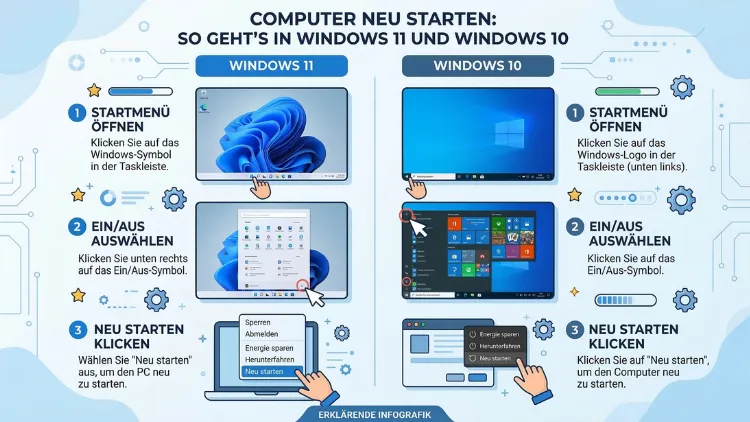
Ein Neustart des Computers löst viele Probleme schnell und zuverlässig – von träge laufenden Anwendungen bis hin zu fehlerhaften Updates. Sowohl in Windows 11 als auch in Windows 10 gibt es dafür mehrere Wege: über das Startmenü, per Tastenkombination, über die Eingabeaufforderung oder sogar einen geplanten automatischen Neustart.
Dieser Artikel zeigt Ihnen alle Methoden Schritt für Schritt.
Warum ein Neustart des Computers so wichtig ist
Ein Neustart gehört zu den grundlegendsten Maßnahmen der Computer-Wartung – und dennoch wird er häufig unterschätzt. Wenn der PC langsam läuft, Programme abstürzen oder ein Update nicht korrekt installiert wird, ist ein Neustart oft die erste und wirkungsvollste Lösung. Dabei schließt Windows alle laufenden Prozesse, leert den Arbeitsspeicher (RAM), schreibt ausstehende Systemänderungen und startet das Betriebssystem sauber neu.
Besonders in Windows 10 und Windows 11 lädt das System beim Neustart außerdem aktualisierte Treiber und Systemdateien. Zudem werden durch den Neustart temporäre Dateien verworfen, die sich im laufenden Betrieb ansammeln. Viele Nutzer lassen ihren Computer tagelang im Ruhezustand, ohne ihn tatsächlich neu zu starten – das kann jedoch dazu führen, dass sich kleine Fehler im System aufschichten.
Darüber hinaus ist ein Neustart von einem Herunterfahren zu unterscheiden. Seit Windows 8 nutzt Microsoft das sogenannte Schnellstart-Feature (Fast Startup), das beim Herunterfahren einen Systemabbild-Zustand speichert, um den Start zu beschleunigen. Beim Neustart hingegen wird dieser Zustand nicht verwendet – der Computer startet also vollständig frisch. Deshalb empfiehlt es sich bei Systemproblemen immer, explizit einen Neustart durchzuführen, anstatt den PC nur herunterzufahren und wieder einzuschalten.
Methode 1: Neustart über das Startmenü (Windows 11 und Windows 10)
Die einfachste Methode, den Computer neu zu starten, führt über das Startmenü. Diese Vorgehensweise funktioniert zuverlässig in beiden Betriebssystemversionen.
Neustart in Windows 11 über das Startmenü
- Klicken Sie auf das Windows-Symbol in der Taskleiste (standardmäßig in der Mitte).
- Klicken Sie anschließend auf das Ein/Aus-Symbol unten rechts im Startmenü.
- Es erscheint ein Auswahlmenü – wählen Sie hier „Neu starten“.
Windows 11 beendet daraufhin alle geöffneten Programme, installiert gegebenenfalls wartende Updates und startet das System neu. Außerdem können Sie vor dem Klick auf „Neu starten“ die Umschalt-Taste (Shift) gedrückt halten, um in die erweiterten Startoptionen zu gelangen – etwa für den abgesicherten Modus oder die Systemwiederherstellung.
Neustart in Windows 10 über das Startmenü
- Klicken Sie auf das Windows-Symbol links unten in der Taskleiste.
- Wählen Sie das Ein/Aus-Symbol auf der linken Seite des Startmenüs.
- Klicken Sie auf „Neu starten“.
Auch hier gilt: Durch gleichzeitiges Drücken der Umschalttaste beim Klick auf „Neu starten“ öffnet sich die erweiterte Startoption, die für die Fehlerdiagnose sehr nützlich ist.
Methode 2: Neustart per Tastenkombination – schnell und effizient
Wenn die Maus nicht funktioniert oder Sie einfach schneller arbeiten möchten, bieten sich Tastenkombinationen an. Zum Glück gibt es in Windows mehrere davon.
Alt + F4 auf dem Desktop
Diese klassische Methode funktioniert sowohl in Windows 10 als auch in Windows 11:
- Klicken Sie zunächst auf eine freie Stelle des Desktops (kein geöffnetes Programmfenster).
- Drücken Sie anschließend die Tastenkombination Alt + F4.
- Es öffnet sich das Fenster „Windows herunterfahren“.
- Wählen Sie im Dropdown-Menü „Neu starten“ und bestätigen Sie mit OK oder der Enter-Taste.
Windows + X, dann U, dann R
Eine weitere schnelle Tastenkombination führt Sie ebenfalls zum Neustart:
- Drücken Sie Windows-Taste + X gleichzeitig. Damit öffnen Sie das sogenannte Poweruser-Menü oder auch „Schnellzugriffsmenü“.
- Drücken Sie dann nacheinander U (für „Herunterfahren oder abmelden“) und anschließend R (für „Neu starten“).
Diese Methode ist besonders effektiv, wenn Sie ohne Maus arbeiten möchten. Zudem ist sie in beiden Betriebssystemversionen identisch und daher leicht zu merken.
Strg + Alt + Entf
Auch der bekannte Drei-Finger-Griff hilft beim Neustart:
- Drücken Sie Strg + Alt + Entf.
- Klicken Sie anschließend auf das Ein/Aus-Symbol rechts unten auf dem Bildschirm.
- Wählen Sie „Neu starten“.
Diese Methode ist besonders dann praktisch, wenn das System träge reagiert oder ein einzelnes Programm den Bildschirm blockiert.
Methode 3: Neustart per Eingabeaufforderung oder PowerShell
Für erfahrenere Nutzer, IT-Profis oder Situationen, in denen die grafische Oberfläche nicht erreichbar ist, eignet sich der Neustart über die Kommandozeile hervorragend.
Neustart über die Eingabeaufforderung (cmd)
- Öffnen Sie die Eingabeaufforderung: Drücken Sie Windows + R, geben Sie
cmdein und bestätigen Sie mit Enter. - Geben Sie den folgenden Befehl ein:
shutdown /r /t 0 - Drücken Sie Enter.
Der Parameter /r steht für „Restart“ (Neustart), während /t 0 bedeutet, dass der Neustart sofort ohne Verzögerung ausgeführt wird. Wenn Sie stattdessen eine Verzögerung von beispielsweise 60 Sekunden einbauen möchten, ersetzen Sie die 0 durch 60.
Zusätzlich können Sie mit dem Parameter /c einen Kommentar hinzufügen, der vor dem Neustart angezeigt wird – etwa für Netzwerkumgebungen: shutdown /r /t 30 /c "System wird in 30 Sekunden neu gestartet".
Neustart über Windows PowerShell
Die PowerShell bietet eine modernere Alternative zur klassischen Eingabeaufforderung:
- Öffnen Sie die PowerShell: Rechtsklick auf das Windows-Symbol, dann „Windows PowerShell“ oder in Windows 11 „Windows Terminal“ auswählen.
- Geben Sie ein:
Restart-Computer - Drücken Sie Enter.
Dieser Befehl startet den Computer sofort neu. Außerdem lässt sich mit dem Parameter -Force ein erzwungener Neustart durchführen, der auch nicht gespeicherte Dokumente schließt: Restart-Computer -Force.
Methode 4: Neustart über den Ausführen-Dialog
Der Ausführen-Dialog ist eine wenig bekannte, aber sehr nützliche Methode, um den PC neu zu starten.
- Drücken Sie Windows + R, um den Dialog zu öffnen.
- Geben Sie ein:
shutdown -r -t 00 - Bestätigen Sie mit Enter oder OK.
Alternativ können Sie auch shutdown /r /f /t 0 eingeben – das /f erzwingt dabei das Schließen aller laufenden Anwendungen, was besonders bei eingefrorenen Programmen hilfreich ist.
Methode 5: Neustart über den Anmeldebildschirm (Sperrbildschirm)
Ein Neustart ist auch dann möglich, wenn Sie bereits abgemeldet sind oder sich auf dem Anmeldebildschirm befinden – ohne sich erst einzuloggen.
- Rufen Sie den Anmeldebildschirm auf (z. B. durch Windows + L oder nach dem Hochfahren).
- Klicken Sie rechts unten auf das Ein/Aus-Symbol.
- Wählen Sie „Neu starten“.
Diese Methode ist vor allem dann praktisch, wenn jemand anderes den PC benutzen soll und dieser schnell neu gestartet werden muss, ohne dass der bisherige Benutzer angemeldet sein muss.
Methode 6: Erzwungener Neustart bei eingefrorenem PC
Manchmal reagiert Windows weder auf Mausklicks noch auf Tastatureingaben. In diesem Fall müssen Sie einen erzwungenen Neustart durchführen. Dabei gibt es verschiedene Vorgehensweisen – von software-seitig bis hardware-seitig.
Taskmanager als erste Option
Falls noch irgendeine Reaktion möglich ist, versuchen Sie zunächst:
- Strg + Alt + Entf drücken.
- Anschließend auf „Task-Manager“ klicken.
- Im Task-Manager das eingefroren Programm markieren und auf „Task beenden“ klicken.
Danach kann in vielen Fällen der normale Neustart über das Startmenü durchgeführt werden.
Hardware-Reset als letzter Ausweg
Wenn das System vollständig eingefroren ist und keinerlei Eingaben mehr akzeptiert, bleibt nur der Hardware-Reset:
- Halten Sie den Ein-/Aus-Schalter Ihres Computers oder Laptops für etwa 5 bis 10 Sekunden gedrückt, bis sich das Gerät ausschaltet.
- Warten Sie danach etwa 30 Sekunden, bevor Sie das Gerät wieder einschalten.
Wichtig: Dieser Vorgang sollte wirklich nur als letzter Ausweg genutzt werden. Denn ein harter Reset kann dazu führen, dass nicht gespeicherte Daten verloren gehen und in seltenen Fällen Dateisystemfehler entstehen. Deshalb empfiehlt es sich, nach einem solchen Neustart beim nächsten Hochfahren eine Datenträgerüberprüfung (chkdsk) durchzuführen.
Methode 7: Neustart über die Systemsteuerung und Einstellungen
Weniger bekannt, aber dennoch funktionsfähig, ist der Weg über die Windows-Einstellungen.
Windows 11: Neustart über die Einstellungen
- Öffnen Sie die Einstellungen mit der Tastenkombination Windows + I.
- Navigieren Sie zu System > Energie & Akku (Windows 11) oder System > Netzbetrieb und Energie sparen.
- Dort finden Sie zwar keine direkte Neustart-Schaltfläche – jedoch können Sie unter „Erweiterte Energieeinstellungen“ prüfen, ob das Schnellstartfeature aktiv ist, das das Verhalten von Herunterfahren und Neustart beeinflusst.
Für einen direkten Neustart innerhalb der Einstellungen gibt es keinen dedizierten Button. Deshalb ist der Weg über das Startmenü in diesem Kontext schneller.
Automatischen Neustart planen: So richten Sie es ein
Manchmal möchten Sie den Rechner zu einem bestimmten Zeitpunkt automatisch neu starten – etwa nachts, um Updates einzuspielen oder Systemressourcen freizugeben. Dafür bietet Windows den integrierten Aufgabenplaner an.
Neustart planen mit dem Windows-Aufgabenplaner
- Öffnen Sie den Aufgabenplaner: Drücken Sie Windows + R, geben Sie
taskschd.mscein und bestätigen Sie mit Enter. - Klicken Sie rechts auf „Einfache Aufgabe erstellen“.
- Vergeben Sie einen Namen, z. B. „Nächtlicher Neustart“, und klicken Sie auf „Weiter“.
- Wählen Sie den gewünschten Zeitplan (täglich, wöchentlich etc.) und die Uhrzeit.
- Unter „Aktion“ wählen Sie „Programm starten“.
- Geben Sie als Programm
shutdown.exeein und als Argument/r /f /t 0. - Bestätigen Sie alle Schritte und klicken Sie auf „Fertigstellen“.
Der Computer startet fortan automatisch zum festgelegten Zeitpunkt neu. Allerdings sollten Sie sicherstellen, dass beim geplanten Neustart keine wichtigen Prozesse aktiv sind.
Neustart mit einer Batch-Datei planen
Alternativ können Sie auch eine einfache Batch-Datei (.bat) erstellen:
- Öffnen Sie den Editor (Notepad).
- Schreiben Sie:
shutdown /r /f /t 0 - Speichern Sie die Datei als
neustart.bat. - Verknüpfen Sie diese Datei anschließend mit dem Aufgabenplaner wie oben beschrieben.
Unterschied zwischen Neustart, Herunterfahren und Ruhezustand
Da diese drei Optionen in Windows oft nebeneinander angezeigt werden, lohnt sich eine kurze Erklärung der Unterschiede – denn sie wirken sich direkt darauf aus, wie frisch das System nach dem Starten ist.
Herunterfahren: Seit Windows 8 nutzt Microsoft den sogenannten Schnellstart (Fast Startup). Dabei wird ein Hybridabbild des Systemkerns gespeichert, sodass der nächste Startvorgang deutlich schneller ist. Allerdings werden dabei nicht alle Systemzustände zurückgesetzt – das System ist also nicht „tabula rasa“.
Neu starten: Beim Neustart wird der Schnellstart nicht verwendet. Stattdessen schließt Windows alle Prozesse vollständig, schreibt Änderungen, fährt herunter und startet neu. Deshalb ist der Neustart bei Fehlersuche und nach Updates die bevorzugte Methode.
Ruhezustand: Hierbei wird der aktuelle Systemzustand auf die Festplatte geschrieben und der Computer vollständig ausgeschaltet. Beim nächsten Einschalten wird der gespeicherte Zustand wiederhergestellt. Zudem verbraucht der Ruhezustand im Gegensatz zum Energiesparmodus keinen Strom. Allerdings werden dabei keine Systemfehler behoben.
Empfohlene Vorgehensweise: Bei Systemproblemen, nach der Installation von Software oder Treibern und nach Windows-Updates sollten Sie stets „Neu starten“ wählen – niemals nur Herunterfahren und wieder Einschalten.
Neustart nach Updates: Was Sie wissen sollten
Windows Update fordert regelmäßig einen Neustart an, um installierte Updates zu aktivieren. Dabei gilt es, einige Punkte zu beachten.
Updates während des Neustarts: Wenn Windows beim Neustart Updates installiert, zeigt es einen Ladebalken oder den Hinweis „Windows wird konfiguriert“ an. Unterbrechen Sie diesen Vorgang niemals, da dies zu beschädigten Systemdateien führen kann.
Update-Neustart erzwingen: Falls Windows beharrlich auf einen Neustart wartet und Sie diesen verzögern möchten, können Sie in den Windows Update-Einstellungen unter Einstellungen > Windows Update > Erweiterte Optionen die „Aktive Stunden“ festlegen. Damit stellt Windows sicher, dass kein automatischer Neustart während Ihrer Arbeitszeiten stattfindet.
Neustart nach Treiberinstallation: Besonders nach der Installation neuer Hardware-Treiber – etwa für Grafikkarten, Netzwerkadapter oder Drucker – ist ein Neustart zwingend erforderlich. Erst dann werden die neuen Treiber vollständig in das System integriert.
Neustart im abgesicherten Modus durchführen
Der abgesicherte Modus ist ein diagnostischer Startmodus, der Windows nur mit den nötigsten Treibern und Diensten startet. Er ist besonders hilfreich bei Malware-Verdacht, Treiberproblemen oder wenn Windows nicht mehr normal startet.
Abgesicherten Modus in Windows 11 und Windows 10 aktivieren
Methode 1 – Über die Einstellungen:
- Öffnen Sie Einstellungen > System > Wiederherstellung.
- Klicken Sie unter „Erweiterter Start“ auf „Jetzt neu starten“.
- Nach dem Neustart wählen Sie: Problembehandlung > Erweiterte Optionen > Starteinstellungen > Neu starten.
- Drücken Sie nach dem Neustart die Taste 4 für den abgesicherten Modus oder 5 für den abgesicherten Modus mit Netzwerktreibern.
Methode 2 – Mit gedrückter Umschalttaste:
Halten Sie beim Klick auf „Neu starten“ im Startmenü die Umschalttaste gedrückt. Das System startet dann direkt in die erweiterten Startoptionen.
Methode 3 – Über msconfig:
- Drücken Sie Windows + R und geben Sie
msconfigein. - Wechseln Sie zum Reiter „Start“.
- Aktivieren Sie unter „Startoptionen“ das Häkchen bei „Abgesicherter Start“ und wählen Sie „Minimal“.
- Klicken Sie auf OK und starten Sie den Computer neu.
Wichtig: Vergessen Sie nicht, die msconfig-Option nach der Problemlösung wieder zu deaktivieren – sonst startet der PC beim nächsten Mal erneut im abgesicherten Modus.
Neustart ohne Maus: Vollständige Tastatursteuerung
Falls Ihre Maus defekt ist oder nicht funktioniert, können Sie den Neustart vollständig über die Tastatur steuern.
- Drücken Sie Windows + D, um den Desktop zu fokussieren.
- Drücken Sie anschließend Alt + F4.
- Navigieren Sie mit der Tab-Taste zum Dropdown-Menü und wählen Sie mit den Pfeiltasten den Eintrag „Neu starten“.
- Bestätigen Sie mit Enter.
Alternativ funktioniert auch die Kombination Windows + X, gefolgt von U und dann R – vollständig per Tastatur, ohne eine einzige Mausbewegung.
Häufige Probleme beim Neustart – und wie Sie sie lösen
Manchmal läuft der Neustart nicht reibungslos ab. Deshalb finden Sie hier die häufigsten Probleme und die empfohlenen Vorgehensweisen zur Lösung.
Problem: Windows startet nach dem Neustart nicht mehr korrekt.
Lösung: Starten Sie den PC erneut und halten Sie beim Hochfahren die Taste F8 (Windows 10) oder lassen Sie Windows dreimal hintereinander abrupt abstürzen (Windows 11), um in die Wiederherstellungsoptionen zu gelangen. Wählen Sie dort „Systemstartreparatur“.
Problem: Der Computer friert beim Neustart ein.
Lösung: Überprüfen Sie die Systemereignisse unter Ereignisanzeige (eventvwr.msc) auf Fehlermeldungen. Häufig sind fehlerhafte Treiber oder defekte Hardware die Ursache. Starten Sie außerdem den SFC-Scan über die Eingabeaufforderung: sfc /scannow.
Problem: Windows installiert immer wieder dieselben Updates nach dem Neustart.
Lösung: Führen Sie die Windows Update-Problembehandlung unter Einstellungen > System > Problembehandlung > Andere Problembehandlungen aus. Zudem hilft es, den Windows Update-Dienst manuell neu zu starten: net stop wuauserv gefolgt von net start wuauserv in der Eingabeaufforderung.
Problem: Der Neustart dauert sehr lange.
Lösung: Prüfen Sie, welche Programme beim Start automatisch geladen werden. Öffnen Sie dazu den Task-Manager (Strg + Umschalt + Esc), wechseln Sie zum Reiter „Autostart“ und deaktivieren Sie nicht benötigte Programme. Außerdem kann ein voller Arbeitsspeicher oder eine fragmentierte Festplatte den Neustart verlangsamen.
FAQ: Häufige Fragen zum Neustart von Windows
Warum sollte ich den Computer neu starten statt ihn nur herunterzufahren?
Beim Herunterfahren nutzt Windows 10 und Windows 11 standardmäßig den Schnellstart, der einen Systemzustand speichert. Deshalb wird das System beim Hochfahren nicht vollständig zurückgesetzt. Ein Neustart hingegen startet Windows komplett frisch, ohne diesen gespeicherten Zustand – das ist bei Fehlern oder nach Updates immer die bessere Wahl.
Wie starte ich Windows 11 per Tastenkombination neu?
Die schnellste Methode ist Windows + X, dann U, dann R. Alternativ funktioniert auch Alt + F4 auf dem Desktop, gefolgt von der Auswahl „Neu starten“ und Enter. Beide Methoden funktionieren ohne Mausbedienung vollständig per Tastatur.
Was passiert, wenn ich den Neustart während eines Updates unterbreche?
Das ist sehr riskant. Wird ein Update-Neustart unterbrochen – etwa durch einen manuellen Stromausfall –, können Systemdateien beschädigt werden. In diesem Fall startet Windows möglicherweise gar nicht mehr. Deshalb sollten Sie laufende Update-Installationen niemals gewaltsam abbrechen.
Wie plane ich einen automatischen Neustart in Windows?
Nutzen Sie den integrierten Windows-Aufgabenplaner (taskschd.msc). Erstellen Sie dort eine neue Aufgabe, die das Programm shutdown.exe mit dem Argument /r /f /t 0 zu einer festgelegten Zeit ausführt. So startet der Computer automatisch zum gewünschten Zeitpunkt neu.
Wie starte ich Windows neu, wenn der Bildschirm eingefroren ist?
Versuchen Sie zunächst Strg + Alt + Entf. Falls das nicht hilft, drücken Sie Windows + X und dann U + R. Reagiert das System überhaupt nicht mehr, bleibt nur der Hardware-Reset: Halten Sie den Ein/Aus-Knopf 5 bis 10 Sekunden gedrückt.
Was ist der Unterschied zwischen „Neu starten“ und „Ruhezustand“?
Beim Neustart werden alle Prozesse beendet und Windows startet vollständig neu. Beim Ruhezustand hingegen wird der aktuelle Systemzustand gespeichert und beim nächsten Einschalten wiederhergestellt – Programme und Dateien bleiben also geöffnet. Deshalb eignet sich der Ruhezustand für kurze Pausen, während der Neustart für die Fehlerbehebung notwendig ist.
Wie starte ich Windows nur mit der Tastatur neu, ohne Maus?
Navigieren Sie über Windows + D zum Desktop, drücken Sie Alt + F4, wählen Sie im Dialogfeld mit den Pfeiltasten „Neu starten“ und bestätigen Sie mit Enter. Alternativ: Windows + X, dann U, dann R – diese Methode ist noch schneller.
Wie lange sollte ein normaler Neustart dauern?
Ein normaler Neustart dauert bei einem modernen PC oder Laptop mit SSD 20 bis 60 Sekunden. Bei einer älteren HDD kann es 1 bis 3 Minuten dauern. Dauert der Neustart regelmäßig deutlich länger, sollten Sie die Autostart-Programme, den Festplattenzustand und mögliche Windows-Update-Prozesse überprüfen.
Kann ich den Neustart abbrechen, nachdem ich ihn eingeleitet habe?
Ja, wenn Sie den Neustart per Befehlszeile mit einer Zeitverzögerung eingeleitet haben, können Sie ihn mit shutdown /a (Abbruch) noch rechtzeitig stoppen. Bei einem sofortigen Neustart (t 0) ist ein Abbruch dagegen nicht mehr möglich. Deshalb empfiehlt es sich, bei geplanten Neustarts immer eine kurze Verzögerung einzustellen.
Muss ich den PC regelmäßig neu starten, auch wenn er problemlos läuft?
Ja, das ist empfehlenswert. Auch wenn der Computer scheinbar reibungslos funktioniert, sammeln sich im Hintergrund temporäre Prozesse, Speicherlecks und ausstehende Updates an. Ein wöchentlicher Neustart hält das System stabil, sorgt für aktuelle Sicherheits-Patches und verbessert die allgemeine Leistung.
Fazit
Ein Neustart in Windows 10 und Windows 11 ist in wenigen Sekunden erledigt – ob über das Startmenü, per Tastenkombination oder über die Eingabeaufforderung. Jede Methode hat ihre Stärken, je nach Situation und Systemzustand.
Besonders wichtig ist es, bei Problemen immer „Neu starten“ statt nur „Herunterfahren“ zu wählen, da nur der Neustart das System vollständig zurücksetzt. Mit den hier beschriebenen Methoden sind Sie für jede Situation gerüstet.