
Android App Cache leeren: Erfahren Sie, wie Sie den App-Cache auf Ihrem Android-Smartphone oder Tablet sicher und schnell löschen und Speicher freigeben.
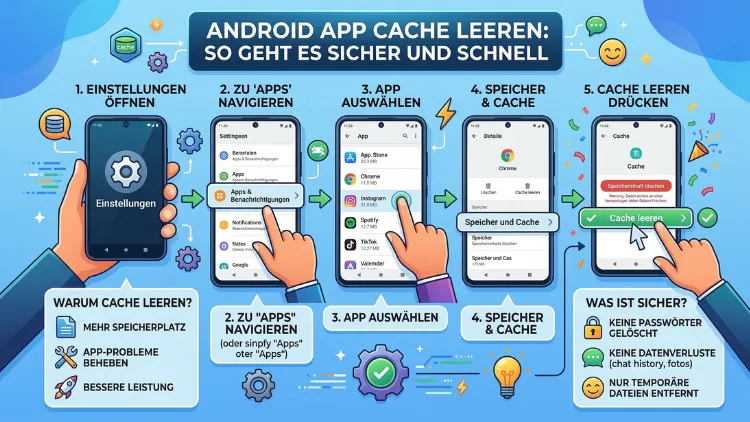
Wenn Ihr Android-Smartphone langsamer wird, Apps abstürzen oder der Speicher voll läuft, ist ein überfüllter App-Cache häufig die Ursache. Das Leeren des Caches ist eine der einfachsten und wirkungsvollsten Maßnahmen, die Sie ergreifen können – ohne Datenverlust und ohne technisches Vorwissen.
In diesem Artikel erfahren Sie Schritt für Schritt, wie Sie den Cache bei allen gängigen Android-Geräten und -Versionen sicher und schnell leeren.
Was ist der App-Cache und warum füllt er sich?
Zunächst ist es wichtig zu verstehen, was der Cache überhaupt ist. Jede App auf Ihrem Android-Gerät legt temporäre Dateien an – sogenannte Cache-Dateien. Diese dienen dazu, Inhalte schneller zu laden, da sie nicht jedes Mal neu aus dem Internet oder der Datenbank abgerufen werden müssen. Zum Beispiel speichert die YouTube-App Vorschaubilder, und Chrome speichert Webseiten-Elemente, damit diese beim nächsten Besuch schneller erscheinen.
Allerdings wächst dieser Zwischenspeicher mit der Zeit unkontrolliert an. Deshalb berichten viele Nutzer, dass ihr Gerät nach Monaten oder Jahren spürbar langsamer wird. Außerdem können veraltete oder beschädigte Cache-Dateien zu App-Abstürzen, Fehlermeldungen und unerwartetem Verhalten führen. Zudem belegen sie wertvollen internen Speicher, der für Fotos, Apps und andere wichtige Daten benötigt wird.
Cache leeren vs. Daten löschen – der wichtige Unterschied
Bevor Sie beginnen, sollten Sie einen grundlegenden Unterschied kennen: Cache leeren und App-Daten löschen sind zwei verschiedene Aktionen.
- Cache leeren: Entfernt nur temporäre Dateien. Ihre Einstellungen, Anmeldedaten und persönlichen Daten in der App bleiben dabei vollständig erhalten. Dies ist daher die empfohlene Vorgehensweise für den Alltag.
- App-Daten löschen: Setzt die App in den Werkszustand zurück. Alle Einstellungen, gespeicherten Fortschritte, Anmeldedaten und Offline-Inhalte werden dabei gelöscht. Dies ist zwar eine tiefgreifendere Maßnahme, jedoch auch riskanter.
Für das regelmäßige Optimieren Ihres Geräts reicht es also völlig aus, lediglich den Cache zu leeren. Nur wenn eine App sich nach dem Cache-Löschen immer noch fehlerhaft verhält, sollten Sie zusätzlich die App-Daten zurücksetzen.
Android App Cache leeren: Schritt für Schritt
Standard-Android (Google Pixel, Android One, Android Go)
Nutzer von Google Pixel-Geräten oder anderen Smartphones mit reinem Android – zum Beispiel Nokia, Motorola und HMD-Geräte – folgen dieser Anleitung:
- Öffnen Sie die Einstellungen-App.
- Tippen Sie auf „Apps“ oder „Apps & Benachrichtigungen“.
- Wählen Sie die gewünschte App aus der Liste aus.
- Tippen Sie auf „Speicher & Cache“.
- Tippen Sie anschließend auf „Cache leeren“.
Außerdem können Sie bei Android 12 und höher unter Einstellungen > Speicher > Andere Apps eine Übersicht aller Apps mit ihrer jeweiligen Cache-Größe aufrufen. Das ist besonders praktisch, wenn Sie gezielt die größten Verursacher identifizieren möchten.
Samsung Galaxy (One UI)
Samsung-Geräte laufen zwar ebenfalls auf Android, jedoch ist die Benutzeroberfläche One UI deutlich angepasst. Deshalb unterscheiden sich die Schritte leicht:
- Öffnen Sie die Einstellungen.
- Tippen Sie auf „Apps“.
- Wählen Sie eine App aus.
- Tippen Sie auf „Speicher“.
- Tippen Sie auf „Cache leeren“.
Zusätzlich bietet Samsung die praktische Gerätewartung-Funktion, mit der Sie den Cache aller Apps auf einmal leeren können:
- Öffnen Sie die Einstellungen.
- Tippen Sie auf „Gerätewartung“ (oder „Akku und Gerätewartung“).
- Tippen Sie auf „Speicher“.
- Tippen Sie auf „Jetzt bereinigen“.
Diese Funktion ist besonders empfehlenswert, da sie schnell und unkompliziert ist.
Xiaomi, Redmi und POCO (MIUI/HyperOS)
Xiaomi-Geräte verwenden entweder MIUI oder das neuere HyperOS. Beide Oberflächen bieten eigene Optimierungstools:
Über die Einstellungen:
- Öffnen Sie Einstellungen.
- Tippen Sie auf „Apps“.
- Wählen Sie „Apps verwalten“.
- Tippen Sie auf die gewünschte App.
- Tippen Sie auf „Daten löschen“ und dann auf „Cache leeren“.
Über die integrierte Bereinigungsfunktion:
- Öffnen Sie die vorinstallierte App „Sicherheit“ (Security).
- Tippen Sie auf „Bereinigen“ oder „Junk-Dateien bereinigen“.
- Tippen Sie auf „Bereinigen“, um temporäre Dateien und App-Caches zu entfernen.
Außerdem lässt sich bei Xiaomi-Geräten direkt auf der Startseite ein Schnellzugriff zur Bereinigung einrichten, was regelmäßige Pflege besonders bequem macht.
Huawei und Honor (EMUI/MagicUI)
Huawei-Geräte laufen auf EMUI, neuere Honor-Modelle auf MagicUI. Beide sind eng verwandt. Deshalb funktioniert folgende Anleitung für beide:
- Öffnen Sie Einstellungen.
- Tippen Sie auf „Apps & Benachrichtigungen“ oder „Apps“.
- Wählen Sie „Apps“.
- Tippen Sie auf die gewünschte App.
- Tippen Sie auf „Speicher“ und dann auf „Cache löschen“.
Zudem bietet Huawei die Phone Manager-App (Telefonverwaltung), die einen einmaligen Scan und eine Bereinigung aller temporären Dateien ermöglicht.
OnePlus und Oppo (OxygenOS/ColorOS)
OnePlus setzt auf OxygenOS, während Oppo ColorOS verwendet. Da beide Hersteller heute eng zusammenarbeiten, sind die Oberflächen nahezu identisch:
- Öffnen Sie Einstellungen.
- Tippen Sie auf „Apps“.
- Wählen Sie eine App aus.
- Tippen Sie auf „Speicher & Cache“.
- Tippen Sie auf „Cache leeren“.
Ebenso gibt es bei OnePlus und Oppo eine vorinstallierte Phone Manager-App mit einer Junk-Bereinigungsfunktion, die mehrere Apps gleichzeitig bereinigt.
Sony Xperia
Sony-Geräte bieten eine vergleichsweise übersichtliche Oberfläche, die nah am Standard-Android liegt. Deshalb ist die Vorgehensweise unkompliziert:
- Öffnen Sie Einstellungen.
- Tippen Sie auf „Apps“.
- Wählen Sie Ihre App aus.
- Tippen Sie auf „Speicher & Cache“.
- Tippen Sie auf „Cache leeren“.
Den Cache für alle Apps gleichzeitig leeren
Auf vielen Android-Versionen (insbesondere ab Android 6 Marshmallow aufwärts) wurde die Möglichkeit entfernt, den Cache aller Apps mit einem Klick zu leeren. Jedoch gibt es einige Alternativen:
Methode 1: Über den Gerätemanager des Herstellers (empfohlen)
Hersteller wie Samsung, Xiaomi und Huawei bieten eigene Optimierungs- oder Wartungs-Apps an, die genau das leisten. Diese sind vorinstalliert und daher die sicherste Methode:
- Samsung: Einstellungen > Gerätewartung > Speicher > Jetzt bereinigen
- Xiaomi: Sicherheits-App > Bereinigen
- Huawei/Honor: Phone Manager > Bereinigen
Methode 2: Über den Wiederherstellungsmodus (Recovery Mode) – nur für erfahrene Nutzer
Bei einigen Geräten lässt sich im Recovery-Modus die „Wipe Cache Partition“-Funktion nutzen. Diese löscht den systemweiten Cache-Partition und kann bei hartnäckigen Leistungsproblemen oder nach einem Android-Update hilfreich sein. Allerdings sollten nur erfahrene Nutzer diese Methode anwenden, da ein falscher Schritt das Gerät beschädigen kann.
So geht es:
- Schalten Sie das Gerät aus.
- Halten Sie die Lautstärke-runter-Taste und die Ein/Aus-Taste gleichzeitig gedrückt (herstellerabhängig).
- Navigieren Sie mit den Lautstärketasten zu „Wipe Cache Partition“.
- Bestätigen Sie mit der Ein/Aus-Taste.
- Starten Sie das Gerät neu.
Welche Apps haben den größten Cache?
Erfahrungsgemäß sind folgende Apps häufig für besonders große Cache-Dateien verantwortlich:
- YouTube: Speichert Vorschaubilder, Thumbnails und teilweise Videoabschnitte.
- Instagram: Speichert Stories, Reels-Vorschauen und Profilbilder im Cache.
- Spotify: Legt Offline-Caches für Musikdaten an.
- WhatsApp: Speichert Medienvorschauen und Kommunikationsdaten.
- Google Chrome: Speichert Webseiten, Bilder und Skripte.
- TikTok: Legt umfangreiche Videocaches an.
- Google Maps: Speichert Kartendaten für bereits besuchte Gebiete.
- Netflix: Speichert Vorschauinhalte und Streaming-Puffer.
Deshalb empfiehlt es sich, bei Speicherproblemen zunächst bei diesen Apps anzufangen.
Wann sollten Sie den App-Cache leeren?
Es gibt verschiedene Situationen, in denen das Leeren des Caches besonders sinnvoll ist:
Regelmäßige Wartung:
Generell empfehlen Experten, den Cache alle vier bis acht Wochen zu leeren. Außerdem sollten Sie dies nach großen Android-Updates tun, da veraltete Cache-Dateien nach Systemaktualisierungen zu Fehlern führen können.
Bei konkreten Problemen:
- Eine App lädt langsam oder stürzt ab.
- Inhalte werden nicht korrekt angezeigt.
- Der interne Speicher ist fast voll.
- Der Akku entlädt sich ungewöhnlich schnell.
- Das Gerät reagiert träge.
Nach der Deinstallation einer App:
Jedoch hinterlassen deinstallierte Apps manchmal Reste im Cache. Deshalb sollten Sie nach der Deinstallation auch den verbleibenden Speicher auf Reste überprüfen.
Cache leeren ohne App-Einstellungen: Drittanbieter-Apps
Zusätzlich zu den integrierten Methoden gibt es spezialisierte Drittanbieter-Apps. Allerdings ist hier Vorsicht geboten, da viele sogenannte „Cleaner-Apps“ mehr Schaden als Nutzen anrichten und zum Teil aggressive Werbung oder gar Schadsoftware enthalten.
Empfehlenswerte Alternativen:
- Files by Google (kostenlos, Google Play): Diese App von Google selbst bietet eine zuverlässige und sichere Bereinigungsfunktion. Sie zeigt genau an, welche Cache-Dateien und Junk-Dateien löschbar sind. Außerdem ist sie datenschutzfreundlich und enthält keine Werbung.
- SD Maid – System Cleaner (kostenlos/Pro-Version, Google Play): Ein bewährtes Tool, das auch tiefergehende Systemanalysen durchführt. Die Basisversion ist kostenlos, die Pro-Version kostet rund drei Euro.
Hingegen sollten Sie Apps wie „Clean Master“ oder ähnliche chinesische Cleaner-Apps meiden. Diese sammeln häufig Nutzerdaten und zeigen aggressiv Werbung an, ohne nennenswerte Vorteile zu bieten.
Automatisches Cache-Management in Android 2026
Ab Android 8 Oreo hat Google ein intelligentes automatisches Cache-Management eingeführt. Deshalb löscht das System automatisch Cache-Dateien, wenn der Speicher knapp wird. In Android 12 und 13 wurde dieses System weiter verfeinert, und ab Android 14 und 15 – das auf vielen aktuellen Geräten in 2026 läuft – ist das Speichermanagement noch präziser geworden.
Dennoch ist manuelles Eingreifen sinnvoll, wenn:
- Sie gezielt eine fehlerhafte App reparieren möchten.
- Sie Speicher für ein Update oder einen Download freimachen wollen.
- Das automatische System nicht schnell genug reagiert.
Häufige Probleme nach dem Cache-Leeren
Gelegentlich berichten Nutzer von Problemen nach dem Leeren des Caches. Deshalb hier die häufigsten Situationen und was Sie tun können:
App lädt langsamer als vorher:
Das ist normal und vorübergehend. Zunächst muss die App ihren Cache neu aufbauen. Nach dem ersten oder zweiten Start läuft sie wieder in gewohnter Geschwindigkeit.
App verlangt erneute Anmeldung:
Das passiert, wenn versehentlich nicht nur der Cache, sondern auch die App-Daten gelöscht wurden. Außerdem speichern einige Apps Anmeldedaten im Cache. Daher sollten Sie Ihre Login-Daten griffbereit haben.
Einstellungen sind zurückgesetzt:
Auch hier gilt: Wahrscheinlich wurden App-Daten und nicht nur der Cache gelöscht. Zukünftig sollten Sie genau darauf achten, welche Option Sie antippen.
Cache beim Systembrowser leeren: Chrome, Firefox, Samsung Internet
Neben App-Caches ist auch der Browser-Cache ein häufiger Speicherfresser.
Google Chrome:
- Öffnen Sie Chrome.
- Tippen Sie auf die drei Punkte (oben rechts).
- Tippen Sie auf „Einstellungen“ > „Datenschutz und Sicherheit“.
- Tippen Sie auf „Browserdaten löschen“.
- Wählen Sie „Bilder und Dateien im Cache“ und tippen Sie auf „Daten löschen“.
Mozilla Firefox:
- Öffnen Sie Firefox.
- Tippen Sie auf das Menü-Symbol.
- Gehen Sie zu „Einstellungen“ > „Datenschutz und Sicherheit“.
- Tippen Sie unter „Browserdaten löschen“ auf „Jetzt löschen“ oder „Beim Beenden löschen“.
Samsung Internet:
- Öffnen Sie Samsung Internet.
- Tippen Sie auf das Menü-Symbol (drei Striche).
- Tippen Sie auf „Einstellungen“ > „Persönliche Daten“.
- Tippen Sie auf „Browserdaten löschen“ und wählen Sie „Cache“.
Empfohlene Vorgehensweisen für dauerhaft mehr Speicher
Neben dem regelmäßigen Leeren des Caches gibt es zusätzlich weitere Maßnahmen, die Ihren Gerätespeicher langfristig entlasten:
- Selten genutzte Apps deinstallieren: Prüfen Sie regelmäßig, welche Apps Sie tatsächlich verwenden.
- Fotos und Videos in die Cloud auslagern: Google Fotos bietet kostenlosen Speicher bis 15 GB (geteilt mit Google Drive) und ermöglicht es, Originaldateien nach dem Hochladen zu löschen.
- Offline-Downloads löschen: Apps wie Spotify, Netflix oder Maps speichern Offline-Inhalte, die viel Platz belegen.
- WhatsApp-Medienspeicher verwalten: Unter WhatsApp > Einstellungen > Speichernutzung können Sie genau sehen, welche Chats den meisten Speicher verbrauchen.
- Automatische App-Updates aktivieren: Neuere App-Versionen managen den Cache häufig effizienter.
FAQ: Häufige Fragen zum App-Cache leeren
Verliere ich Daten, wenn ich den App-Cache lösche?
Nein. Das Leeren des Caches löscht ausschließlich temporäre Dateien. Ihre persönlichen Daten, Kontoeinstellungen, gespeicherten Passwörter und App-inhalte bleiben dabei vollständig erhalten. Deshalb ist diese Methode sicher und kann bedenkenlos regelmäßig durchgeführt werden.
Wie oft sollte ich den Cache auf meinem Android-Gerät leeren?
Experten empfehlen, den Cache alle vier bis acht Wochen zu leeren. Außerdem sollten Sie den Cache nach größeren Android-Updates bereinigen, da veraltete Dateien nach Systemaktualisierungen zu Fehlern führen können.
Warum füllt sich der Cache so schnell wieder?
Das ist völlig normal, denn Apps legen kontinuierlich neue temporäre Dateien an, sobald Sie sie benutzen. Deshalb ist der Cache nach einigen Wochen Nutzung wieder angewachsen. Das gehört zum normalen Funktionsprinzip von Android-Apps.
Wird der Akku besser, wenn ich den Cache leere?
Indirekt ja. Wenn Apps weniger Speicher verwalten müssen und effizienter laufen, kann sich das positiv auf den Akkuverbrauch auswirken. Außerdem können fehlerhafte Cache-Dateien dazu führen, dass Apps im Hintergrund unnötig viel Energie verbrauchen.
Kann ich den Cache aller Apps gleichzeitig leeren?
Auf neueren Android-Versionen ist das nur noch über Hersteller-eigene Optimierungs-Apps wie die Samsung Gerätewartung, die Xiaomi Sicherheits-App oder Files by Google möglich. Deshalb empfehlen wir diese Tools für eine schnelle Gesamtbereinigung.
Was passiert, wenn ich „App-Daten löschen“ statt „Cache leeren“ tippe?
In diesem Fall wird die App vollständig zurückgesetzt. Das bedeutet: Alle Einstellungen, gespeicherten Anmeldedaten und App-internen Daten werden gelöscht. Deshalb sollten Sie diese Funktion nur nutzen, wenn eine App trotz Cache-Leerung weiterhin Probleme macht.
Ist es sicher, Cleaner-Apps aus dem Play Store zu verwenden?
Viele Cleaner-Apps sind unseriös und sammeln Nutzerdaten. Daher empfehlen wir ausschließlich Files by Google oder SD Maid. Hingegen sollten bekannte Cleaner-Apps wie „Clean Master“ gemieden werden, da diese wenig nützen und oft Datenschutzprobleme mit sich bringen.
Lässt sich der Cache bei Android automatisch leeren?
Android räumt den Cache automatisch auf, wenn der Speicher knapp wird. Allerdings geschieht das erst bei kritischem Speichermangel. Deshalb ist eine regelmäßige manuelle Bereinigung sinnvoller, um dauerhaft eine gute Performance zu gewährleisten.
Hilft das Cache-Leeren, wenn eine App abstürzt?
Ja, häufig schon. Beschädigte oder veraltete Cache-Dateien sind eine der häufigsten Ursachen für App-Abstürze. Deshalb sollte das Leeren des Caches der erste Schritt sein, bevor Sie die App deinstallieren oder neu installieren.
Was ist der Unterschied zwischen Cache und Cookies?
Der Cache speichert temporäre Mediendateien und Skripte für schnelleres Laden. Cookies hingegen speichern Sitzungsdaten, Präferenzen und Anmeldeinformationen – hauptsächlich in Browsern. Beide können separat gelöscht werden, haben jedoch unterschiedliche Auswirkungen.
Fazit
Den App-Cache auf Android zu leeren ist eine einfache und wirkungsvolle Methode, um Ihr Smartphone schneller, stabiler und speichereffizienter zu machen. Außerdem hilft es dabei, häufige App-Fehler zu beheben, bevor aufwendigere Maßnahmen nötig werden.
Empfehlenswert ist eine regelmäßige Bereinigung alle vier bis acht Wochen – entweder manuell über die Einstellungen oder komfortabel über Files by Google bzw. die herstellereigenen Wartungs-Apps. So bleibt Ihr Android-Gerät dauerhaft in Bestform.
