
Neustartzeitpläne für Updates verwalten: So legen Sie in Windows 11 und 10 aktive Stunden fest und verhindern störende Neustarts zu ungünstigen Zeiten.
Unerwartete Neustarts durch Windows Update gehören zu den häufigsten Ärgernissen am PC. Glücklicherweise lassen sich Neustartzeitpläne für Updates in Windows 11 und Windows 10 gezielt steuern – über aktive Stunden, manuelle Zeitplanung, Gruppenrichtlinien und den Registrierungseditor.
Dieser Artikel zeigt Ihnen Schritt für Schritt, wie Sie Neustarts in eine passende Tageszeit verlegen und Ihre Arbeit dauerhaft schützen.
Warum Windows automatisch neustartet – und warum das wichtig ist
Windows installiert regelmäßig Sicherheitsupdates, Fehlerbehebungen und Funktionserweiterungen. Viele dieser Updates können jedoch erst vollständig wirksam werden, wenn das System neu gestartet wird. Deshalb fordert Windows Sie nach der Installation zur Durchführung eines Neustarts auf – oder führt ihn, wenn Sie die Benachrichtigung ignorieren, zu einem selbst gewählten Zeitpunkt automatisch aus.
Besonders sicherheitsrelevante Patches, die Microsoft monatlich am sogenannten Patchday veröffentlicht, erfordern in der Regel einen Neustart. Seit dem 14. Oktober 2025 erhält Windows 10 keine kostenlosen Sicherheitsupdates mehr – in Europa gilt jedoch eine Übergangsfrist bis zum 13. Oktober 2026. Außerdem ist es wichtig zu wissen: Microsoft hat das sogenannte Hotpatching für Windows 11 ab Version 24H2 als Standard angekündigt, das ab Mai 2026 für berechtigte Geräte ausgerollt wird. Diese Methode ermöglicht es, kritische Updates ohne den sonst erforderlichen Neustart zu installieren – lediglich vier monatliche Sicherheitsupdates pro Jahr erfordern weiterhin einen Neustart.
Da Windows 10 somit absehbar ausläuft und Windows 11 mit Hotpatching eine neue Ära einläutet, lohnt es sich dennoch, die Neustartverwaltung vollständig zu verstehen – sowohl für aktuelle als auch für ältere Systeme.
Aktive Stunden einrichten: Die einfachste Methode
Die aktiven Stunden (auch „Nutzungszeit“ genannt) sind die benutzerfreundlichste Methode, um automatische Neustarts zu verhindern. Während dieser Zeitspanne startet Windows das System grundsätzlich nicht neu. Daher empfiehlt es sich, die aktiven Stunden so zu setzen, dass sie Ihren gesamten Arbeitstag abdecken.
Aktive Stunden in Windows 11 einrichten
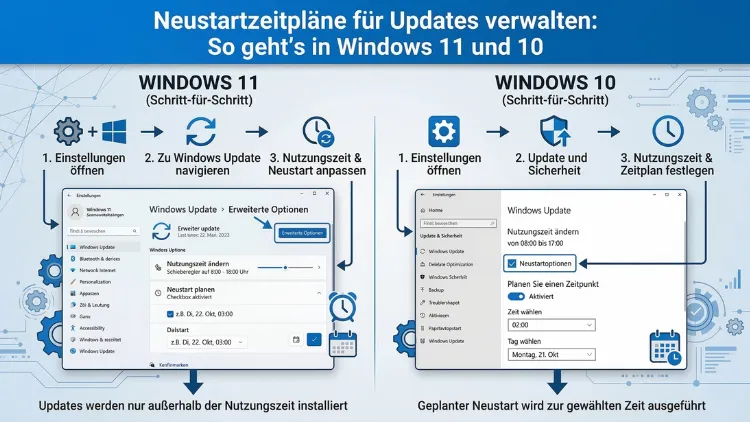
In Windows 11 gehen Sie wie folgt vor:
- Öffnen Sie Einstellungen (Windows-Taste + I).
- Wählen Sie Windows Update.
- Klicken Sie auf Erweiterte Optionen.
- Wählen Sie unter Aktive Stunden zwischen Automatisch und Manuell.
Es gibt in Windows 11 zwei Möglichkeiten, aktive Stunden festzulegen: Sie wählen entweder „Automatisch“, damit Windows Ihre Nutzungsgewohnheiten selbst erkennt, oder „Manuell“, um einen festen Zeitraum selbst einzutragen. Zusätzlich gilt: Bis zu 18 Stunden pro Tag können als aktiv definiert werden – zum Beispiel von 6 Uhr morgens bis Mitternacht. So erfolgen Neustarts nur zu Zeiten, in denen Sie den PC nicht nutzen.
Die automatische Erkennung analysiert Ihr Nutzungsverhalten und passt die aktiven Stunden entsprechend an. Diese Option ist für die meisten Heimanwender empfehlenswert, da sie ohne manuelle Pflege funktioniert.
Aktive Stunden in Windows 10 einrichten
In Windows 10 ist der Pfad leicht abweichend:
- Öffnen Sie Einstellungen (Windows-Taste + I).
- Gehen Sie zu Update und Sicherheit.
- Wählen Sie Windows Update.
- Klicken Sie auf Aktive Stunden ändern.
- Legen Sie Start- und Endzeit fest und bestätigen Sie mit Speichern.
An dieser Stelle kann festgelegt werden, zu welcher Zeit das System typischerweise verwendet wird – beispielsweise von 8:00 Uhr morgens bis 17:00 Uhr nachmittags. Während dieser Nutzungszeit führt Windows 10 keinen automatischen Neustart durch. Zudem beträgt auch hier die maximale Zeitspanne 18 Stunden.
Neustart manuell planen: So legen Sie einen genauen Zeitpunkt fest
Neben den aktiven Stunden bietet Windows außerdem die Möglichkeit, einen konkreten Neustartzeitpunkt zu planen. Diese Funktion ist besonders praktisch, wenn bereits ein Update heruntergeladen wurde und Sie den Neustart auf eine bestimmte Uhrzeit verschieben möchten – etwa auf die frühen Morgenstunden.
Geplanter Neustart in Windows 11
- Öffnen Sie Einstellungen → Windows Update.
- Wenn ein Update zur Installation bereitsteht, erscheint die Option Neustart planen.
- Aktivieren Sie den Schalter Neustart planen.
- Wählen Sie Datum und Uhrzeit nach Ihren Wünschen.
Sobald Sie eine Uhrzeit festgelegt haben, kümmert sich Windows automatisch um den Neustart – ohne dass Sie danebensitzen müssen. Daher eignet sich diese Methode hervorragend, wenn Sie den PC über Nacht laufen lassen.
Geplanter Neustart in Windows 10
In Windows 10 ist der geplante Neustart ebenfalls verfügbar, jedoch nur dann aktiv, wenn tatsächlich ein ausstehendes Update vorliegt:
- Öffnen Sie Einstellungen → Update und Sicherheit → Windows Update.
- Klicken Sie auf Neustartoptionen.
- Aktivieren Sie die Option Zeitpunkt planen.
- Wählen Sie Datum und Uhrzeit.
Der Punkt „Zeitpunkt planen“ ist je nach Windows-10-Build nur dann aktiv und auswählbar, wenn gerade tatsächlich ein Update zur Installation ansteht. Außerdem sollten Sie sicherstellen, dass der PC zum geplanten Zeitpunkt eingeschaltet und mit dem Stromnetz verbunden ist.
Updates pausieren: Wenn Sie mehr Zeit brauchen
Manchmal ist es sinnvoll, Updates nicht sofort zu installieren – etwa vor einer wichtigen Präsentation oder während eines mehrtägigen Projekts. In diesem Fall können Sie Windows Updates gezielt pausieren.
Updates pausieren in Windows 11
- Öffnen Sie Einstellungen → Windows Update.
- Klicken Sie auf Updates für 1 Woche pausieren.
- Alternativ wählen Sie unter Erweiterte Optionen → Updates pausieren eine Dauer von bis zu 5 Wochen.
Updates pausieren in Windows 10
- Öffnen Sie Einstellungen → Update und Sicherheit → Windows Update.
- Klicken Sie auf Erweiterte Optionen.
- Unter Updates pausieren wählen Sie ein Datum, bis zu dem keine Updates installiert werden.
Beachten Sie jedoch: Das Pausieren von Updates sollte nur vorübergehend geschehen. Sicherheitsupdates sind essenziell für den Schutz Ihres Systems, weshalb Sie die Pause so kurz wie möglich halten sollten. Anschließend holt Windows alle ausstehenden Updates nach, bevor neue pausiert werden können.
Benachrichtigungen für Neustarts aktivieren
Damit Sie nicht unvorbereitet von einem Neustart überrascht werden, empfiehlt es sich, die Neustart-Benachrichtigungen in Windows zu aktivieren. So werden Sie rechtzeitig informiert und können den Zeitpunkt selbst bestimmen.
Benachrichtigung in Windows 11 aktivieren
Unter Windows 11 gehen Sie zu Einstellungen → Windows Update → Erweiterte Optionen und stellen sicher, dass die Option „Benachrichtigen, wenn ein Neustart erforderlich ist, um die Aktualisierung abzuschließen“ aktiviert ist.
Benachrichtigung in Windows 10 aktivieren
Unter Windows 10 gehen Sie zu Einstellungen → Update und Sicherheit → Erweiterte Optionen und aktivieren die Option „Benachrichtigung anzeigen, wenn ein Neustart des PCs erforderlich ist, um die Aktualisierung abzuschließen“.
Zusätzlich gilt: Wenn Sie eine Aktualisierung erhalten haben und den Neustart selbst anstoßen möchten, können Sie über das Startmenü auf „Aktualisieren und neu starten“ klicken. Dadurch behalten Sie jederzeit die volle Kontrolle.
Gruppenrichtlinien für Neustart-Zeitpläne nutzen (Windows Pro und Enterprise)
Wer eine Pro-, Enterprise- oder Education-Version von Windows verwendet, hat Zugriff auf den Gruppenrichtlinien-Editor (gpedit.msc). Damit lassen sich Neustartzeitpläne deutlich granularer steuern als über die Standard-Einstellungen. Diese Option richtet sich an fortgeschrittene Nutzer sowie IT-Administratoren.
Aktive Stunden per Gruppenrichtlinie festlegen
Öffnen Sie den Gruppenrichtlinien-Editor (gpedit.msc) und navigieren Sie für Windows 11 zu: Computerkonfiguration\Verwaltungsvorlagen\Windows-Komponenten\Windows-Update\Verwaltung der Endbenutzererfahrung, und öffnen Sie die Einstellung „Automatischer Neustart für Aktualisierungen während der aktiven Stunden ausschalten“. Aktivieren Sie die Richtlinie und legen Sie die Start- und Endzeiten fest.
Für Windows 10 lautet der Pfad:
Computerkonfiguration\Verwaltungsvorlagen\Windows-Komponenten\Windows Update
Legen Sie beispielsweise fest, dass die aktiven Stunden um 4:00 Uhr beginnen und um 2:00 Uhr enden. Dadurch kann das System zwischen 2:00 und 4:00 Uhr von Updates neu gestartet werden.
Automatische Updates per Gruppenrichtlinie konfigurieren
Ebenfalls nützlich ist die Richtlinie „Automatische Updates konfigurieren“. Unter Windows 11 finden Sie diese unter: Computerkonfiguration\Verwaltungsvorlagen\Windows-Komponenten\Windows-Update\Verwalten der Endbenutzererfahrung\Konfigurieren von automatischen Updates.
Dort können Sie unter anderem einstellen, dass Updates automatisch heruntergeladen und nach einem festgelegten Zeitplan installiert werden. Zudem ist es möglich, den Zugriff auf Windows-Update-Einstellungen für Standardbenutzer vollständig zu sperren – was besonders in Unternehmensumgebungen sinnvoll ist.
Neustartzeitpläne über den Registrierungseditor steuern
Für Nutzer ohne Gruppenrichtlinien-Zugriff – also vor allem Windows-Home-Nutzer – bietet der Registrierungseditor (regedit) eine alternative Möglichkeit, Neustartverhalten zu konfigurieren. Achtung: Änderungen in der Registrierung sollten nur von erfahrenen Nutzern vorgenommen werden, da fehlerhafte Einträge das System destabilisieren können.
Empfehlung: Erstellen Sie vor jeder Änderung eine Sicherungskopie der Registrierung über Datei → Exportieren.
Aktive Stunden per Registrierung festlegen
Navigieren Sie im Registrierungseditor zum folgenden Schlüssel:
HKEY_LOCAL_MACHINE\SOFTWARE\Microsoft\WindowsUpdate\UX\Settings
Dort können Sie folgende DWORD-Werte anlegen oder anpassen:
- ActiveHoursStart – Startzeit der aktiven Stunden (0–23, Stundenformat)
- ActiveHoursEnd – Endzeit der aktiven Stunden (0–23, Stundenformat)
- IsActiveHoursEnabled – Auf 1 setzen, um aktive Stunden zu aktivieren
Geplanten Neustart über die Registrierung erzwingen
Legen Sie unter HKLM\Software\Policies\Microsoft\Windows\WindowsUpdate\AU den Wert AUOptions auf 4 fest und definieren Sie die Installationszeit mit ScheduledInstallTime. Aktivieren Sie außerdem AlwaysAutoRebootAtScheduledTime und geben Sie die Verzögerung in Minuten über AlwaysAutoRebootAtScheduledTimeMinutes an.
Beachten Sie dabei: Die Einstellung „Immer automatisch zum geplanten Zeitpunkt neu starten“ gilt nicht für Windows 11 und wird möglicherweise in einer zukünftigen Version entfernt. Daher sollten Sie für Windows 11 bevorzugt die Gruppenrichtlinien-Methode oder die integrierten Einstellungen nutzen.
Neustarts über den Aufgabenplaner zeitgesteuert durchführen
Eine weitere, oft übersehene Möglichkeit ist der Windows-Aufgabenplaner (Task Scheduler). Damit können Sie einen automatischen Neustart zu einem bestimmten Wochentag und einer bestimmten Uhrzeit einrichten – unabhängig davon, ob gerade ein Update aussteht oder nicht.
So gehen Sie vor:
- Öffnen Sie den Aufgabenplaner (Suchfeld: „Aufgabenplaner“).
- Klicken Sie auf Aufgabe erstellen.
- Vergeben Sie einen Namen, z. B. „Wöchentlicher Update-Neustart“.
- Wechseln Sie zum Tab Trigger → Neu.
- Wählen Sie Wöchentlich, einen gewünschten Wochentag sowie die Uhrzeit (z. B. Sonntag, 03:00 Uhr).
- Wechseln Sie zum Tab Aktionen → Neu.
- Wählen Sie Programm starten und tragen Sie ein:
- Programm/Skript:
shutdown.exe - Argumente:
/r /f /t 60(Neustart nach 60 Sekunden, offene Programme werden geschlossen)
- Bestätigen Sie mit OK und speichern Sie die Aufgabe.
Diese Methode eignet sich besonders für Server-ähnliche Heimsysteme oder PCs, die dauerhaft laufen, aber regelmäßig neu gestartet werden sollen. Außerdem funktioniert sie zuverlässig sowohl unter Windows 10 als auch unter Windows 11.
Empfohlene Vorgehensweisen für die Update-Neustartverwaltung
Um Ihre Update-Strategie dauerhaft zu optimieren, sollten Sie die folgenden empfohlenen Vorgehensweisen berücksichtigen:
Aktive Stunden immer korrekt setzen: Stellen Sie sicher, dass die aktiven Stunden Ihren tatsächlichen Arbeits- oder Nutzungszeiten entsprechen. Passen Sie diese an, wenn sich Ihre Gewohnheiten ändern – etwa bei Homeoffice, Schichtarbeit oder geänderten Schulzeiten.
Automatische Erkennung bevorzugen: Für Heimanwender ist die automatische Erkennung der aktiven Stunden in Windows 11 die praktischste Lösung, da Windows die Zeiten selbstständig anpasst.
Updates nicht dauerhaft blockieren: Wer die Update-Steuerung bewusst einrichtet, kombiniert Sicherheit mit Planbarkeit und reduziert Ausfälle durch ungünstig getimte Neustarts deutlich. Deshalb sollten Updates zwar zeitlich gesteuert, jedoch niemals dauerhaft deaktiviert werden.
Regelmäßige manuelle Prüfung einplanen: Es lohnt sich, einen festen Wochentag festzulegen, an dem Sie sich um Updates kümmern. Starten Sie den PC rechtzeitig vorher, prüfen Sie ausstehende Updates und starten Sie die Installation bewusst.
Neustart-Benachrichtigungen aktivieren: Damit erhalten Sie rechtzeitig Hinweise und können den Zeitpunkt selbst wählen, anstatt von einem unerwarteten Neustart überrascht zu werden.
Registrierung und Gruppenrichtlinien dokumentieren: Wenn Sie erweiterte Einstellungen über regedit oder gpedit.msc vorgenommen haben, notieren Sie die Änderungen. So können Sie diese bei Problemen leicht rückgängig machen.
Auf Windows 11 wechseln, wenn möglich: Da Windows 10 in Europa nur noch bis Oktober 2026 über das ESU-Programm mit Sicherheitsupdates versorgt wird, sollten Sie den Wechsel auf Windows 11 zeitnah in Betracht ziehen. Zudem profitieren Sie ab Mai 2026 von Hotpatching, das viele Neustarts überflüssig macht.
Hotpatching: Die Zukunft der Update-Installation ohne Neustart
Ein besonders interessantes neues Feature ist das bereits erwähnte Hotpatching. Microsoft hat Hotpatching für Windows 11 ab Version 24H2 sowie Windows Server 2025 zum Standard erklärt, das ab Mai 2026 für berechtigte Geräte ausgerollt wird. Diese Methode ermöglicht es, kritische Updates ohne den sonst erforderlichen Neustart zu installieren.
Konkret bedeutet das: Es soll vier monatliche Sicherheitsupdates pro Jahr geben – in Januar, April, Juli und Oktober –, die weiterhin einen Neustart erfordern. Alle übrigen monatlichen Updates werden dagegen als Hotpatch ohne Neustart installiert. Außerdem stellt Microsoft ab dem 1. April 2026 Administratoren neue Steuerungsmöglichkeiten zur Verwaltung der Hotpatches bereit.
Damit verändert sich die Neustartverwaltung in Windows 11 grundlegend: Die manuelle Zeitplanung bleibt zwar relevant, jedoch reduziert sich die Häufigkeit notwendiger Neustarts erheblich. Deshalb lohnt es sich umso mehr, jetzt auf Windows 11 24H2 oder höher zu aktualisieren.
Häufige Fragen zu Update-Neustarts in Windows
Was sind aktive Stunden in Windows und wozu dienen sie?
Aktive Stunden definieren den Zeitraum, in dem Sie Ihren PC typischerweise nutzen. Während dieser Zeit führt Windows keinen automatischen Neustart für Updates durch. So werden unerwartete Unterbrechungen während der Arbeit oder beim Gaming verhindert. Die maximale Dauer der aktiven Stunden beträgt 18 Stunden pro Tag.
Wie lang dürfen aktive Stunden maximal dauern?
Sowohl in Windows 10 als auch in Windows 11 können aktive Stunden auf maximal 18 Stunden täglich festgelegt werden. Zum Beispiel ist der Zeitraum von 6:00 Uhr bis 0:00 Uhr (Mitternacht) möglich. Lediglich die verbleibenden 6 Stunden können dann für automatische Neustarts genutzt werden.
Kann ich Windows-Updates dauerhaft deaktivieren?
Technisch ist es möglich, Windows Updates über den Dienste-Manager oder die Gruppenrichtlinien zu deaktivieren. Davon wird jedoch ausdrücklich abgeraten, da Sicherheitsupdates essenziell für den Schutz des Systems sind. Stattdessen empfiehlt es sich, Updates über aktive Stunden und geplante Neustarts zeitlich zu steuern.
Was passiert, wenn ich die Update-Benachrichtigung immer wegklicke?
Wenn der Neustart nach einem Standardzeitraum von sieben Tagen nicht erfolgreich ist, wird dem Benutzer eine Benachrichtigung angezeigt, dass ein Neustart erforderlich ist. Außerdem kann Windows in bestimmten Fällen – außerhalb der aktiven Stunden – automatisch neu starten, um das Update abzuschließen. Deshalb sollten ausstehende Neustarts nicht dauerhaft ignoriert werden.
Welcher Unterschied besteht zwischen „Aktive Stunden“ und einem geplanten Neustart?
Aktive Stunden definieren einen Schutzbereich, in dem kein automatischer Neustart stattfindet. Ein geplanter Neustart hingegen legt einen konkreten Zeitpunkt fest, zu dem der Neustart aktiv ausgeführt wird. Beide Methoden ergänzen sich: Aktive Stunden schützen tagsüber, während der geplante Neustart den optimalen Zeitpunkt für den Abschluss des Updates festlegt.
Kann ich Gruppenrichtlinien auch in Windows 10 Home verwenden?
Nein. Der Gruppenrichtlinien-Editor (gpedit.msc) ist ausschließlich in den Editionen Pro, Enterprise und Education von Windows 10 und Windows 11 verfügbar. Für Home-Nutzer bleibt der Registrierungseditor als alternative Methode für erweiterte Einstellungen.
Was ist Hotpatching und für wen ist es verfügbar?
Hotpatching ermöglicht es Windows 11, kritische Updates ohne den sonst erforderlichen Neustart zu installieren. Ab Mai 2026 wird diese Methode für berechtigte Geräte mit Windows 11 24H2 oder höher zum Standard. Privatanwender profitieren davon automatisch, sofern ihr Gerät die Voraussetzungen erfüllt.
Wie kann ich überprüfen, ob ausstehende Updates einen Neustart erfordern?
Öffnen Sie Einstellungen → Windows Update. Wenn ein Update einen Neustart erfordert, wird dies dort deutlich angezeigt – mit der Option, den Neustart sofort durchzuführen oder einen Zeitpunkt zu planen. Außerdem zeigt das Windows-Taskleisten-Symbol einen entsprechenden Hinweis, wenn ein Neustart aussteht.
Was tun, wenn Windows trotz aktiver Stunden neu startet?
Prüfen Sie zunächst, ob die aktiven Stunden korrekt gesetzt sind und die Funktion aktiviert ist. Zudem sollten Sie sicherstellen, dass keine Gruppenrichtlinie oder kein Drittanbieterprogramm die Einstellungen überschreibt. In bestimmten Unternehmensszenarien kann eine Richtlinie so konfiguriert sein, dass ein Neustart unabhängig von den aktiven Stunden erzwungen wird.
Sollte ich von Windows 10 auf Windows 11 wechseln, um Neustarts besser zu verwalten?
Ja, das empfiehlt sich aus mehreren Gründen. Einerseits endet der kostenlose Support für Windows 10 und in Europa läuft die ESU-Übergangsfrist bis Oktober 2026 aus. Andererseits bietet Windows 11 mit Hotpatching ab Mai 2026 eine deutlich modernere Update-Methode, die die meisten notwendigen Neustarts überflüssig macht. Zudem sind die Update-Verwaltungsoptionen in Windows 11 übersichtlicher und leistungsfähiger.
Fazit
Die Verwaltung von Neustartzeitplänen in Windows 11 und Windows 10 ist einfacher als oft gedacht. Aktive Stunden, geplante Neustarts und Gruppenrichtlinien bieten für jeden Anspruch die passende Lösung.
Mit dem kommenden Hotpatching in Windows 11 werden automatische Neustarts zudem deutlich seltener. Wer jetzt die richtigen Einstellungen vornimmt, schützt sein System zuverlässig – ohne den Arbeitsalltag zu unterbrechen.
