
Suchfunktion aktivieren in Windows 11 und 10: So beheben Sie das Problem schnell per Taskleiste, Einstellungen oder Registry.
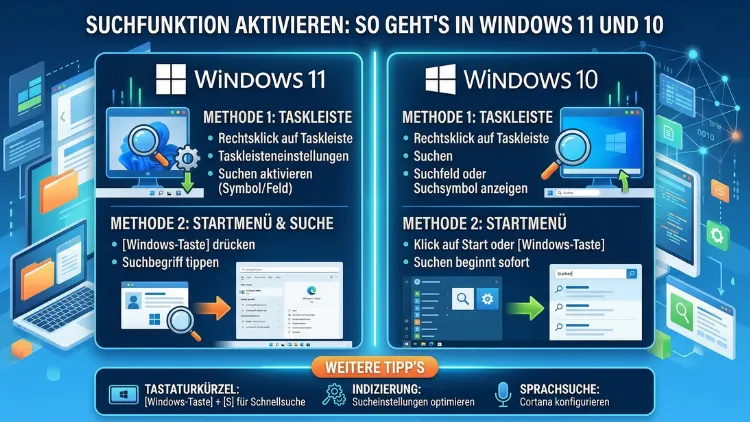
Die Suchfunktion in Windows gehört zu den nützlichsten Werkzeugen des Betriebssystems. Sie ermöglicht es, Dateien, Apps und Einstellungen in Sekunden zu finden.
Falls die Suche bei Ihnen fehlt, deaktiviert oder ausgegraut ist, zeigt Ihnen dieser Artikel Schritt für Schritt, wie Sie die Windows-Suche in Windows 10 und Windows 11 aktivieren, reparieren und optimal nutzen.
Was ist die Windows-Suchfunktion und warum ist sie so wichtig?
Die integrierte Suchfunktion von Windows ist weit mehr als eine einfache Dateisuche. Sie durchsucht gleichzeitig installierte Programme, Systemeinstellungen, Dokumente, E-Mails und sogar das Internet. Deshalb ist sie für viele Nutzer ein zentrales Element ihrer täglichen Arbeit am Computer.
In Windows 10 war die Suche ursprünglich eng mit dem digitalen Assistenten Cortana verknüpft. Microsoft hat diese Verbindung jedoch mit späteren Updates aufgehoben. In Windows 11 ist die Suche eigenständiger, visuell überarbeitet und leistungsfähiger als je zuvor. Zudem bietet Windows 11 eine KI-gestützte Suche, die Ergebnisse kontextsensitiv anzeigt.
Wenn die Suchfunktion plötzlich nicht mehr erscheint oder einfach nicht reagiert, kann das verschiedene Ursachen haben. Außerdem kann es passieren, dass das Suchfeld in der Taskleiste ausgeblendet ist oder der zugehörige Windows Search-Dienst deaktiviert wurde. In diesem Artikel erfahren Sie, wie Sie in beiden Situationen vorgehen.
Suchfunktion in Windows 11 aktivieren
Das Suchsymbol in der Taskleiste einblenden
In Windows 11 ist das Suchsymbol standardmäßig in der Taskleiste sichtbar. Jedoch kann es vorkommen, dass es ausgeblendet ist – etwa nach einem Update oder durch eine manuelle Anpassung. So aktivieren Sie es wieder:
- Klicken Sie mit der rechten Maustaste auf eine freie Stelle in der Taskleiste.
- Wählen Sie „Taskleisteneinstellungen“ aus dem Kontextmenü.
- Es öffnet sich das Fenster „Einstellungen > Personalisierung > Taskleiste“.
- Klicken Sie auf „Suche“, um die verfügbaren Optionen einzublenden.
- Wählen Sie zwischen folgenden Darstellungsformen:
- „Ausblenden“ – kein Suchfeld in der Taskleiste
- „Nur Suchsymbol“ – ein kleines Lupensymbol wird angezeigt
- „Suchsymbol und Bezeichnung“ – Symbol plus der Text „Suchen“
- „Suchfeld“ – das vollständige Suchfeld wird angezeigt (empfohlen)
Wählen Sie „Suchfeld“, damit die Suche jederzeit schnell erreichbar ist. Zusätzlich können Sie die Windows-Suche jederzeit über die Tastenkombination Windows-Taste + S öffnen, unabhängig davon, ob das Suchfeld sichtbar ist oder nicht.
Den Windows Search-Dienst in Windows 11 aktivieren
Wenn die Suche zwar sichtbar ist, aber keine Ergebnisse liefert oder gar nicht reagiert, liegt das Problem häufig am Windows Search-Dienst (auch „WSearch“ genannt). Dieser Dienst muss aktiv sein, damit die Suche einwandfrei funktioniert. So prüfen und aktivieren Sie ihn:
- Drücken Sie gleichzeitig Windows-Taste + R, um das Ausführen-Fenster zu öffnen.
- Geben Sie „services.msc“ ein und bestätigen Sie mit Enter.
- Scrollen Sie in der Liste nach unten bis zum Eintrag „Windows Search“.
- Klicken Sie doppelt auf den Eintrag, um die Eigenschaften zu öffnen.
- Stellen Sie unter „Starttyp“ die Option „Automatisch (verzögerter Start)“ ein.
- Klicken Sie anschließend auf „Starten“, falls der Dienst noch nicht läuft.
- Bestätigen Sie mit „OK“ und starten Sie den Computer neu.
Außerdem können Sie den Dienst auch schneller über die Eingabeaufforderung neu starten. Öffnen Sie dazu die Eingabeaufforderung als Administrator (Rechtsklick auf das Startmenü > „Terminal (Administrator)“) und geben Sie folgende Befehle ein:
net stop WSearch
net start WSearch
Deshalb ist dieser Schritt besonders effektiv, wenn die Suche nach einem Windows-Update nicht mehr reagiert.
Die Windows-Suche über den Registrierungseditor aktivieren
Sollte die Suche in Windows 11 trotz aktivem Dienst nicht erscheinen, kann ein Eintrag in der Windows-Registrierung das Problem verursachen. Gehen Sie dabei jedoch vorsichtig vor, da fehlerhafte Einträge im Registrierungseditor das System destabilisieren können.
- Drücken Sie Windows-Taste + R, geben Sie „regedit“ ein und bestätigen Sie.
- Navigieren Sie zum Pfad:
HKEY_CURRENT_USER\Software\Microsoft\Windows\CurrentVersion\Search - Suchen Sie rechts nach dem Wert „SearchboxTaskbarMode“.
- Doppelklicken Sie darauf und setzen Sie den Wert auf „2″ (für das vollständige Suchfeld).
- Wert 0 = ausgeblendet
- Wert 1 = nur Symbol
- Wert 2 = Suchfeld sichtbar
- Bestätigen Sie mit „OK“ und starten Sie den Explorer neu (oder den PC).
Zudem empfiehlt es sich, vor jeder Änderung im Registrierungseditor eine Sicherungskopie anzulegen. Klicken Sie dazu auf „Datei > Exportieren“ und speichern Sie die Datei an einem sicheren Ort.
Suchfunktion in Windows 10 aktivieren
Das Suchfeld in der Taskleiste von Windows 10 einblenden
In Windows 10 befindet sich die Suchfunktion ebenfalls in der Taskleiste. Standardmäßig erscheint dort entweder ein Suchfeld oder ein Lupensymbol. Falls beides fehlt, gehen Sie wie folgt vor:
- Klicken Sie mit der rechten Maustaste auf eine freie Stelle der Taskleiste.
- Wählen Sie im Kontextmenü „Suche“.
- Es erscheint ein Untermenü mit drei Optionen:
- „Ausgeblendet“ – kein Suchsymbol
- „Suchsymbol anzeigen“ – nur das Lupensymbol
- „Suchfeld anzeigen“ – das vollständige Suchfeld (empfohlen)
- Klicken Sie auf „Suchfeld anzeigen“, um die Suche dauerhaft in der Taskleiste sichtbar zu machen.
Ebenso wie in Windows 11 funktioniert auch in Windows 10 die Tastenkombination Windows-Taste + S, um die Suche direkt zu öffnen.
Den Windows Search-Dienst in Windows 10 aktivieren
Der Ablauf entspricht im Wesentlichen dem bei Windows 11. Jedoch gibt es in Windows 10 eine zusätzliche Besonderheit: In älteren Builds war der Suchdienst manchmal zusammen mit Cortana verknüpft. Deshalb kann es helfen, auch den Cortana-Prozess zu prüfen.
So aktivieren Sie den Dienst in Windows 10:
- Öffnen Sie mit Windows-Taste + R den Ausführen-Dialog.
- Tippen Sie „services.msc“ ein und drücken Sie Enter.
- Suchen Sie den Eintrag „Windows Search“.
- Doppelklicken Sie darauf, setzen Sie den Starttyp auf „Automatisch“ und starten Sie den Dienst.
- Starten Sie anschließend den Computer neu.
Zusätzlich können Sie über den Task-Manager (Strg + Shift + Esc) überprüfen, ob der Prozess „SearchIndexer.exe“ läuft. Dieser ist für das Indizieren von Dateien zuständig. Wenn er fehlt, ist die Suche entsprechend langsam oder funktionslos.
Suchfunktion in Windows 10 über Gruppenrichtlinien aktivieren
In einigen Unternehmensumgebungen oder nach bestimmten Systemanpassungen wird die Suche über die Gruppenrichtlinien deaktiviert. Falls Sie Windows 10 Pro, Enterprise oder Education nutzen, können Sie dies rückgängig machen:
- Öffnen Sie mit Windows-Taste + R den Dialog und tippen Sie „gpedit.msc“ ein.
- Navigieren Sie zu:
Computerkonfiguration > Administrative Vorlagen > Windows-Komponenten > Suche - Suchen Sie nach der Richtlinie „Cortana nicht zulassen“ und stellen Sie diese auf „Nicht konfiguriert“ oder „Deaktiviert“.
- Suchen Sie zusätzlich nach „Suche und Cortana darf Standortinformationen nicht verwenden“ und prüfen Sie die Einstellungen.
- Schließen Sie den Editor und starten Sie den PC neu.
Deshalb sollten Sie bei hartnäckigen Problemen in Business-Umgebungen stets auch die Gruppenrichtlinien im Blick haben.
Suchindex neu aufbauen: Die empfohlene Vorgehensweise bei Fehlersuche
Wenn die Windows-Suche zwar funktioniert, aber keine oder falsche Ergebnisse liefert, ist der Suchindex häufig das Problem. Windows indiziert Ihre Dateien, um schnelle Suchergebnisse zu liefern. Ist der Index beschädigt, sollten Sie ihn neu aufbauen. Das gilt sowohl für Windows 10 als auch für Windows 11.
So bauen Sie den Suchindex neu auf:
- Öffnen Sie die Einstellungen mit Windows-Taste + I.
- Gehen Sie zu „Datenschutz und Sicherheit“ (Windows 11) bzw. „Suche“ (Windows 10).
- Klicken Sie auf „Windows-Suche“ und dann auf „Indizierungsoptionen“.
- Im geöffneten Fenster klicken Sie unten auf „Erweitert“.
- Unter „Problembehandlung“ wählen Sie „Neu erstellen“.
- Bestätigen Sie und warten Sie, bis der Prozess abgeschlossen ist. Das kann je nach Dateianzahl mehrere Stunden dauern.
Zudem sollten Sie sicherstellen, dass die richtigen Speicherorte indiziert sind. Klicken Sie im gleichen Fenster auf „Ändern“ und überprüfen Sie, ob Ihre wichtigsten Ordner (z. B. Dokumente, Desktop, Downloads) in der Liste enthalten sind.
Windows-Suche reparieren mit der Problembehandlung
Sowohl Windows 10 als auch Windows 11 bieten eine eingebaute Problembehandlung speziell für die Suche. Außerdem ist dieses Tool besonders für Einsteiger geeignet, da es automatisch nach Fehlern sucht und diese behebt.
So nutzen Sie die Problembehandlung:
In Windows 11:
- Öffnen Sie Einstellungen > System > Problembehandlung > Andere Problembehandlungen.
- Suchen Sie den Eintrag „Suche und Indizierung“ und klicken Sie auf „Ausführen“.
- Folgen Sie den Anweisungen auf dem Bildschirm.
In Windows 10:
- Öffnen Sie Einstellungen > Update und Sicherheit > Problembehandlung.
- Klicken Sie auf „Weitere Problembehandlungen“.
- Wählen Sie „Suche und Indizierung“ und klicken Sie auf „Problembehandlung ausführen“.
Deshalb empfiehlt es sich, dieses Tool als ersten Schritt einzusetzen, bevor Sie tiefgreifendere Änderungen vornehmen. Ebenso können so häufige Fehler wie ein nicht startender Suchdienst oder ein beschädigter Index automatisch erkannt werden.
Cortana und Windows-Suche: Das müssen Sie wissen
In älteren Versionen von Windows 10 war die Windows-Suche direkt mit Cortana verknüpft. Das bedeutet, wenn Cortana deaktiviert war, funktionierte auch die normale Suche eingeschränkt. Microsoft hat diese Abhängigkeit jedoch ab Windows 10 Version 2004 (Mai-Update 2020) weitgehend aufgehoben.
In Windows 11 ist Cortana vollständig von der Taskleistensuche getrennt. Zudem hat Microsoft Cortana in Europa in vielen Bereichen eingeschränkt. Deshalb spielte Cortana für die alltägliche Suche in Windows 11 kaum noch eine Rolle – 2026 ist der Cortana-Assistent in den meisten Regionen ohnehin nicht mehr aktiv verfügbar.
Die Windows-Suche in Windows 11 nutzt stattdessen Microsoft Bing für Websuchen und zeigt direkt in der Sucheingabe Empfehlungen, Apps, Einstellungen und Dateien. Außerdem integriert Windows 11 seit 2023 zunehmend KI-Funktionen in die Suche, beispielsweise durch die Einbindung von Microsoft Copilot.
Windows-Suche beschleunigen: Tipps für bessere Leistung
Wenn die Suche funktioniert, aber langsam ist, können Sie mit einigen Anpassungen die Leistung deutlich verbessern. So gehen Sie am besten vor:
Indizierte Speicherorte optimieren
Je mehr Ordner indiziert werden, desto länger dauert die Suche. Deshalb empfiehlt es sich, nur die Ordner zu indizieren, die Sie tatsächlich regelmäßig durchsuchen. Entfernen Sie beispielsweise Systemordner oder externe Laufwerke aus der Liste der indizierten Orte.
- Öffnen Sie über die Suche „Indizierungsoptionen“.
- Klicken Sie auf „Ändern“.
- Entfernen Sie nicht benötigte Speicherorte und bestätigen Sie mit „OK“.
Dateitypen aus dem Index ausschließen
Zudem können Sie bestimmte Dateitypen von der Indizierung ausschließen. Gehen Sie dazu in den „Erweiterten Optionen“ der Indizierungsoptionen auf den Reiter „Dateitypen“ und deaktivieren Sie dort nicht benötigte Erweiterungen.
SSD und ReadyBoost
Falls Ihr PC noch eine HDD (Festplatte) nutzt, kann die Suche deutlich langsamer sein als auf einem System mit SSD. Ein Upgrade auf eine SSD beschleunigt nicht nur die Suche, sondern das gesamte System erheblich. Außerdem können Sie auf älteren Systemen mit wenig RAM die Funktion ReadyBoost nutzen, um die Leistung zu verbessern.
Erweiterte Suchfunktionen in Windows nutzen
Die Windows-Suche kann weit mehr, als viele Nutzer wissen. Ebenso lassen sich mit einfachen Suchoperatoren sehr gezielte Suchanfragen stellen:
- „kind:document“ – sucht nur nach Dokumenten
- „kind:music“ – sucht nur nach Musikdateien
- „date:today“ – zeigt Dateien, die heute geändert wurden
- „size:>10MB“ – findet Dateien, die größer als 10 MB sind
- „modified:this week“ – zeigt Dateien, die diese Woche verändert wurden
- „*.pdf“ – sucht alle PDF-Dateien
Außerdem können Sie im Explorer (Windows-Taste + E) die Suche oben rechts nutzen. Diese durchsucht standardmäßig den aktuell geöffneten Ordner. Deshalb ist sie besonders praktisch, wenn Sie einen bestimmten Ordner gezielt durchsuchen möchten, ohne den gesamten Index einzubeziehen.
Suche im Explorer erweitern
In Windows 10 und 11 können Sie im Explorer einstellen, ob auch nicht-indizierte Orte durchsucht werden sollen:
- Öffnen Sie den Explorer mit Windows-Taste + E.
- Klicken Sie oben auf die Registerkarte „Suche“ (Windows 10) oder nutzen Sie die drei Punkte in der Menüleiste (Windows 11).
- Wählen Sie „Erweiterte Optionen“ und aktivieren Sie „Nicht indizierte Speicherorte einbeziehen“.
Dadurch dauert die Suche zwar länger, jedoch werden so auch Dateien gefunden, die sich außerhalb des Index befinden.
Häufige Fehler und ihre Lösungen
Suchfeld ist ausgegraut oder lässt sich nicht anklicken
Wenn das Suchfeld sichtbar ist, aber nicht reagiert, liegt das häufig an einem abgestürzten Prozess. Deshalb empfiehlt sich folgender Schritt:
- Öffnen Sie den Task-Manager mit Strg + Shift + Esc.
- Suchen Sie den Prozess „SearchHost.exe“ oder „SearchApp.exe“.
- Klicken Sie mit der rechten Maustaste darauf und wählen Sie „Task beenden“.
- Windows startet den Prozess automatisch neu.
Suche zeigt keine App-Ergebnisse mehr
In Windows 11 kann es nach Updates vorkommen, dass installierte Apps nicht mehr in den Suchergebnissen erscheinen. Zudem kann ein beschädigter App-Cache die Ursache sein. So beheben Sie das Problem:
- Öffnen Sie die Windows PowerShell als Administrator.
- Geben Sie folgenden Befehl ein:
Get-AppXPackage -AllUsers | Foreach {Add-AppxPackage -DisableDevelopmentMode -Register "$($_.InstallLocation)\AppXManifest.xml"} - Warten Sie, bis der Vorgang abgeschlossen ist, und starten Sie Windows neu.
Außerdem hilft es manchmal, über Einstellungen > Apps > Installierte Apps die betroffene App zu reparieren.
Suchfunktion nach Windows-Update verschwunden
Nach einem größeren Windows-Update kann es vorkommen, dass die Suchfunktion nicht mehr reagiert oder verschwindet. Deshalb empfiehlt es sich zunächst, über Einstellungen > Windows Update > Updateverlauf zu prüfen, welches Update installiert wurde. Falls ein Update die Ursache ist, können Sie es unter „Updates deinstallieren“ temporär zurücksetzen.
Zudem sollten Sie sicherstellen, dass alle ausstehenden Updates installiert sind, da Microsoft solche Fehler häufig schnell durch Folge-Updates behebt.
Hohe CPU-Auslastung durch SearchIndexer.exe
Wenn der Prozess SearchIndexer.exe dauerhaft viel CPU-Leistung verbraucht, ist der Index gerade im Aufbau oder beschädigt. Deshalb sollten Sie in diesem Fall:
- Den Prozess im Task-Manager beobachten – nach einigen Stunden sollte er sich beruhigen.
- Falls das Problem anhält, den Suchindex neu aufbauen (wie oben beschrieben).
- Alternativ können Sie die Indizierung unter Indizierungsoptionen > Erweitert > Problembehandlung > Index neu erstellen zurücksetzen.
Alternativen zur Windows-Suche
Obwohl die integrierte Windows-Suche für die meisten Zwecke ausreicht, gibt es Situationen, in denen spezialisierte Tools besser geeignet sind. Deshalb stellen wir Ihnen hier kurz die empfohlenen Alternativen vor:
Everything von VoidTools
Everything (kostenlos, von voidtools.com) ist eine herausragende Alternative zur Windows-Suche. Das Programm indiziert alle Dateien auf Ihrem System in Sekundenbruchteilen und liefert sofortige Ergebnisse beim Tippen. Außerdem ist es extrem ressourcenschonend und benötigt kaum CPU oder RAM.
So installieren und nutzen Sie Everything:
- Laden Sie Everything von der offiziellen Website voidtools.com herunter.
- Installieren Sie das Programm und starten Sie es.
- Geben Sie einfach den Dateinamen oder einen Teil davon in das Suchfeld ein – Ergebnisse erscheinen sofort.
- Zudem können Sie Everything mit der Tastenkombination Alt + F2 oder einer eigenen Verknüpfung schnell starten.
PowerToys Run von Microsoft
PowerToys Run ist ein Teil des kostenlosen Microsoft PowerToys-Pakets und bietet eine schnelle Spotlight-ähnliche Suche unter Windows. Es lässt sich über die Tastenkombination Alt + Leertaste öffnen und durchsucht Apps, Dateien, Einstellungen und sogar Taschenrechner-Eingaben.
So nutzen Sie PowerToys Run:
- Laden Sie Microsoft PowerToys aus dem Microsoft Store oder von GitHub herunter.
- Öffnen Sie die PowerToys-Einstellungen und aktivieren Sie „PowerToys Run“.
- Starten Sie die Suche mit Alt + Leertaste und geben Sie Ihren Suchbegriff ein.
Suchfunktion im Microsoft Edge und in Office-Apps
Ebenso gibt es Suchfunktionen, die häufig mit der Windows-Suche verwechselt werden:
- Microsoft Edge hat eine eigene Adressleiste/Suchleiste, die unabhängig von Windows Search funktioniert.
- Microsoft 365-Apps wie Word, Excel und Outlook haben eine eigene Suchfunktion, die über die Tastenkombination Alt + Q erreichbar ist.
- Zudem bietet OneDrive eine eigene Suchfunktion für in der Cloud gespeicherte Dokumente.
Deshalb sollten Sie beim Troubleshooting immer unterscheiden, ob das Problem die Windows-Systemsuche oder eine App-interne Suche betrifft.
FAQ – Häufige Fragen zur Windows-Suchfunktion
Warum ist das Suchfeld in meiner Taskleiste verschwunden?
Das Suchfeld kann über die Taskleisteneinstellungen ausgeblendet worden sein – entweder manuell oder durch ein Windows-Update. Um es wieder einzublenden, klicken Sie mit der rechten Maustaste auf die Taskleiste und wählen Sie in Windows 11 „Taskleisteneinstellungen > Suche > Suchfeld“ oder in Windows 10 „Suche > Suchfeld anzeigen“. Deshalb sollte das Problem in wenigen Sekunden behoben sein.
Wie aktiviere ich die Windows-Suche per Tastenkombination?
Die einfachste Methode, die Suchfunktion in Windows 10 und 11 zu öffnen, ist die Tastenkombination Windows-Taste + S. Außerdem können Sie einfach die Windows-Taste allein drücken und direkt lostippen – das Startmenü öffnet die Suche automatisch.
Warum zeigt die Windows-Suche keine Ergebnisse?
Wenn die Suche keine oder falsche Ergebnisse liefert, liegt das häufig an einem beschädigten oder veralteten Suchindex. Deshalb sollten Sie den Index über Einstellungen > Windows-Suche > Indizierungsoptionen > Erweitert > Neu erstellen zurücksetzen. Zudem sollte der Windows Search-Dienst aktiv und auf „Automatisch“ gestellt sein.
Kann ich die Windows-Suche komplett deaktivieren?
Ja, das ist möglich – jedoch nicht empfohlen, da viele Systemfunktionen die Suche intern nutzen. Dennoch können Sie den Windows Search-Dienst in der Dienste-Konsole (services.msc) auf „Deaktiviert“ setzen. Außerdem lässt sich das Suchfeld über die Taskleisteneinstellungen ausblenden, ohne den Dienst zu stoppen.
Was tun, wenn SearchIndexer.exe zu viel CPU verbraucht?
Hoher CPU-Verbrauch durch SearchIndexer.exe ist oft normal, wenn der Index gerade erstellt oder aktualisiert wird. Falls das Problem dauerhaft besteht, sollten Sie den Suchindex neu aufbauen und prüfen, ob zu viele Ordner indiziert werden. Deshalb empfiehlt es sich, den Index auf die wichtigsten Ordner zu beschränken.
Wie finde ich versteckte Dateien mit der Windows-Suche?
Standardmäßig zeigt die Windows-Suche keine versteckten Dateien an. Damit auch diese gefunden werden, müssen Sie im Explorer unter „Ansicht > Ein-/Ausblenden > Ausgeblendete Elemente“ die Anzeige aktivieren. Zudem können Sie in den Indizierungsoptionen unter „Erweitert > Dateitypen“ einstellen, ob auch Dateieigenschaften indiziert werden sollen.
Warum findet die Suche keine E-Mails aus Outlook?
Damit Outlook-E-Mails in der Windows-Suche erscheinen, muss der entsprechende Outlook-Datenspeicher im Suchindex enthalten sein. Öffnen Sie dazu die Indizierungsoptionen, klicken Sie auf „Ändern“ und stellen Sie sicher, dass der Ordner für Ihre Outlook-Datendateien (.pst oder .ost) enthalten ist. Zudem sollten Sie prüfen, ob Outlook selbst eine separate Suchindizierung nutzt.
Wie suche ich in Windows nach Dateiinhalten statt nur nach Dateinamen?
Standardmäßig durchsucht Windows nur Dateinamen und Metadaten. Damit auch der Inhalt von Dokumenten durchsucht wird, müssen Sie in den Indizierungsoptionen > Erweitert > Dateitypen den Eintrag des jeweiligen Dateityps von „Nur Eigenschaften indizieren“ auf „Eigenschaften und Dateiinhalt indizieren“ umstellen.
Kann ich die Windows-Suche für bestimmte Ordner deaktivieren?
Ja, das ist möglich. Öffnen Sie die Indizierungsoptionen und klicken Sie auf „Ändern“. Dort können Sie bestimmte Ordner aus dem Index entfernen. Außerdem können Sie einzelne Ordner über die Ordnereigenschaften (Rechtsklick > Eigenschaften > Erweitert > „Inhalt dieses Ordners zusätzlich zu den Dateieigenschaften indizieren“) vom Index ausschließen.
Was ist der Unterschied zwischen der Suche in Windows 10 und Windows 11?
In Windows 11 ist die Suche visuell überarbeitet und zeigt Ergebnisse in klar getrennten Kategorien wie Apps, Einstellungen, Dokumente und Websuche. Zudem wurde die Suche in Windows 11 von Cortana getrennt und bietet eine engere Integration mit Microsoft Copilot. In Windows 10 ist die Suche funktional ähnlich, jedoch optisch weniger modern, und war in frühen Versionen stärker mit Cortana verknüpft.
Fazit
Die Windows-Suchfunktion in Windows 10 und Windows 11 lässt sich einfach aktivieren und anpassen. In den meisten Fällen helfen das Einblenden des Suchfelds in der Taskleiste, das Aktivieren des Windows Search-Dienstes oder ein Neuaufbau des Suchindex.
Für dauerhaft schnelle Suchergebnisse empfiehlt sich zusätzlich Everything von VoidTools oder PowerToys Run von Microsoft. Deshalb lohnt es sich, beide Tools einmal auszuprobieren – sie ergänzen die Windows-Suche hervorragend.
