
Anton-App nutzen: So installieren und verwenden Sie die kostenlose Lern-App für Kinder auf Windows 11 und Windows 10 – Schritt für Schritt einfach erklärt.
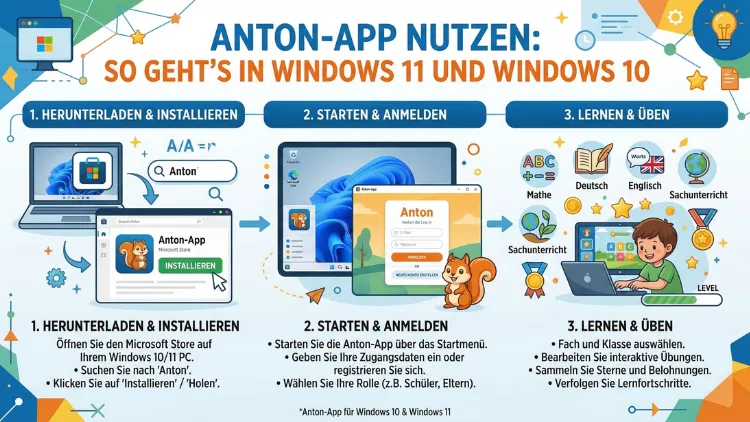
Die Anton-App ist eine der beliebtesten kostenlosen Lernplattformen für Schüler in Deutschland, Österreich und der Schweiz. Wer Anton auf dem PC nutzen möchte, muss keine separate Software installieren: Über den Browser funktioniert Anton unter Windows 10 und Windows 11 sofort – ohne Anmeldung mit persönlichen Daten.
Wer die vollständige App-Erfahrung bevorzugt, kann außerdem einen Android-Emulator verwenden. Diese Anleitung erklärt beide Wege Schritt für Schritt.
Was ist die Anton-App und für wen ist sie geeignet?
Die Anton-App ist eine kostenlose digitale Lernplattform für Schüler von der Vorschule bis zur Oberstufe. Entwickelt wurde sie von der Berliner Firma „ANTON – The Learning App for School“ und wird zudem vom Europäischen Fonds für regionale Entwicklung (EFRE) sowie vom Berliner Senat gefördert. Deshalb ist es nicht überraschend, dass die Plattform vollständig werbefrei und ohne versteckte Kosten nutzbar ist.
Inhaltlich deckt Anton ein breites Fächerspektrum ab. Konkret werden die folgenden Schulfächer angeboten:
- Deutsch (Lesen, Schreiben, Rechtschreibung, Grammatik, Leseförderung)
- Mathematik (Einmaleins, Geometrie, Sachaufgaben, Prozentrechnen, Dreisatz, Funktionen)
- Englisch und weitere Fremdsprachen
- Sachunterricht
- Deutsch als Zweitsprache (DaZ)
- Geographie, Biologie, Chemie, Physik
- Geschichte und Musik
Insgesamt stehen über 100.000 Aufgaben und 200 interaktive Übungstypen zur Verfügung. Zudem passt die App ihre Inhalte an die Lehrpläne der einzelnen Bundesländer an. Eltern, Lehrkräfte und Schüler profitieren außerdem davon, dass Anton sowohl auf Deutsch als auch auf Englisch, Französisch und Spanisch genutzt werden kann. Dadurch eignet sich die Plattform ebenso für Kinder mit anderen Muttersprachen.
ANTON Kostenlos vs. ANTON-Plus
Das Lernen mit Anton ist grundsätzlich für alle kostenlos. Jedoch gibt es eine kostenpflichtige Premium-Version namens ANTON-Plus, die zusätzliche Funktionen freischaltet:
- Offline-Lernen auf mobilen Geräten
- Erweiterte Avatar-Funktionen und mehr Belohnungen
- Familiengruppe für mehrere Kinder unter einem Konto
- Detaillierte Lernstandsauswertungen für einzelne Schüler
Für den normalen Schulalltag und das Lernen zu Hause ist die kostenlose Variante jedoch vollkommen ausreichend. Wichtig zu wissen ist außerdem, dass Lehrkräfte in der kostenlosen Version zwar Klassen anlegen und Aufgaben zuweisen können, aber nur den Gesamtdurchschnitt aller Schüler einsehen. Individuelle Lernfortschritte einzelner Schüler sind hingegen erst mit ANTON-Plus sichtbar.
Anton am PC nutzen: Die drei Wege unter Windows 10 und Windows 11
Grundsätzlich gibt es unter Windows drei Möglichkeiten, Anton zu nutzen. Zwei davon sind aktuell empfehlenswert, eine ist hingegen seit 2025 nicht mehr verfügbar.
Übersicht der Wege:
- Browser-Version über anton.app (empfohlen, sofort einsatzbereit)
- Android-Emulator wie BlueStacks oder LDPlayer (App-Erlebnis am PC)
Windows Subsystem for Android(seit März 2025 eingestellt, nicht mehr verfügbar)
Der dritte Weg, das Windows Subsystem for Android (WSA), wurde von Microsoft am 5. März 2025 offiziell eingestellt. Wer ihn bisher genutzt hat, muss deshalb auf eine der beiden anderen Methoden umsteigen.
Methode 1: Anton im Browser nutzen (Windows 10 und Windows 11)
Die bei Weitem einfachste und zugleich empfehlenswerteste Methode ist die Browser-Version von Anton. Diese läuft unter Windows 10 und Windows 11 in jedem modernen Webbrowser einwandfrei – ohne Installation, ohne App-Store, ohne Emulator. Zudem bietet die Browser-Version denselben Funktionsumfang wie die Smartphone-App.
Schritt 1: Den Browser öffnen
Öffnen Sie einen modernen Webbrowser. Empfehlenswert sind dabei Google Chrome, Microsoft Edge oder Mozilla Firefox in der jeweils aktuellen Version. Veraltete Browser können zu Darstellungsfehlern führen, weshalb ein Update vorab sinnvoll ist.
Schritt 2: Anton-Website aufrufen
Geben Sie in die Adresszeile des Browsers die folgende Adresse ein: anton.app. Die Seite lädt anschließend die vollständige Lernplattform direkt im Browserfenster.
Schritt 3: Konto erstellen oder anmelden
Auf der Startseite sehen Sie zwei Optionen: „Anmelden“ und „Registrieren„. Wer noch kein Konto hat, wählt „Registrieren“. Dabei stehen zwei Kontoarten zur Auswahl:
- Schülerkonto: Für Kinder und Jugendliche. Es genügen ein Spitzname und die Angabe der Jahrgangsstufe (1. bis 10. Klasse). Eine E-Mail-Adresse ist dabei nicht erforderlich.
- Lehrerkonto: Zusätzlich zur Jahrgangsstufe ist ein Nachname anzugeben. Eine E-Mail-Adresse ist optional, aber empfehlenswert, um das Konto bei Bedarf wiederherstellen zu können.
Beachten Sie außerdem, dass Anton optional eine bestimmte Schule oder zumindest den Schultyp abfragt. Diese Angabe sorgt dafür, dass die Fächerauswahl und die Aufgaben korrekt dem jeweiligen Lehrplan entsprechen. Für Eltern, die Anton zu Hause einsetzen, reicht deshalb die Angabe des Schultyps vollkommen aus.
Schritt 4: Anmelde-Code notieren
Nach der Registrierung erhalten Sie automatisch einen persönlichen Anmelde-Code. Dieser Code ermöglicht es, sich jederzeit auf jedem Gerät – also sowohl am PC als auch auf dem Smartphone oder Tablet – mit demselben Konto anzumelden. Notieren Sie diesen Code deshalb sorgfältig, denn ohne ihn ist ein erneuter Zugriff auf das Konto nur möglich, wenn eine E-Mail-Adresse hinterlegt wurde.
Schritt 5: Fach und Jahrgangsstufe auswählen
Nach der Anmeldung erscheint die Benutzeroberfläche von Anton. Diese ist übersichtlich aufgebaut und direkt nutzbar. Über den Button oben links öffnet sich die Fächerauswahl. Dort sind alle verfügbaren Fächer nach Jahrgangsstufen sortiert aufgelistet. Nach Auswahl von Jahrgangsstufe und Fach erscheinen passend dazu alle verfügbaren Übungsaufgaben als Liste.
Schritt 6: Lernen starten
Wählen Sie ein Thema aus und beginnen Sie mit den Aufgaben. Beim Lösen von Aufgaben nutzt Anton je nach Aufgabentyp Bilder, interaktive Illustrationen, Hinweistexte und manchmal eine virtuelle Tastatur. Bestimmte Matheaufgaben lösen Schüler am PC dabei einfach per Mausklick statt per Fingertipp. Die Plattform ist deshalb auch ohne Touchscreen vollständig bedienbar.
Tipp: Anton als Verknüpfung auf dem Desktop anlegen
Wer Anton regelmäßig am PC nutzt, kann die Website einfach als Desktop-Verknüpfung speichern. In Microsoft Edge geht das so: Navigieren Sie zu anton.app, klicken Sie oben rechts auf das Drei-Punkte-Menü, wählen Sie „Apps“ und danach „Diese Website als App installieren„. Anschließend erscheint Anton wie eine native Anwendung in der Taskleiste und im Startmenü – auch wenn es technisch gesehen weiterhin die Browser-Version ist.
In Google Chrome funktioniert es ähnlich: Drei-Punkte-Menü → „Speichern und teilen“ → „Als App installieren„. Dadurch öffnet sich Anton in einem eigenen, ablenkungsfreien Fenster ohne Browser-Leiste.
Methode 2: Anton mit einem Android-Emulator unter Windows nutzen
Wer die vollständige Android-App von Anton auf dem PC nutzen möchte, kommt mit einem Android-Emulator zum Ziel. Diese Software simuliert ein Android-Gerät auf dem Windows-PC und ermöglicht es dadurch, nahezu jede Android-App am Computer zu installieren und zu starten. Für viele Eltern und Schüler ist diese Methode attraktiv, weil sie den vertrauten App-Look beibehält und zudem den größeren Bildschirm des PCs ausnutzt.
Welcher Emulator ist empfehlenswert?
Empfehlenswert sind drei Emulatoren, die sich unter Windows 10 und Windows 11 bewährt haben:
- BlueStacks (Version 10 oder höher): Der bekannteste und am häufigsten genutzte Android-Emulator. Kostenlos, stabil und mit regelmäßigen Updates versehen.
- LDPlayer (Version 9 oder höher): Besonders leichtgewichtig und schnell, ebenso kostenlos verfügbar.
- MEmu Play (Version 9 oder höher): Ebenfalls kostenlos und für ältere Hardware gut geeignet.
Für die meisten Nutzer ist BlueStacks die erste Wahl, da er besonders aktiv weiterentwickelt wird und eine breite Community bietet.
Systemvoraussetzungen für einen Emulator
Bevor Sie einen Emulator installieren, prüfen Sie, ob Ihr PC die folgenden Mindestanforderungen erfüllt:
- Betriebssystem: Windows 10 (64-Bit) oder Windows 11
- Arbeitsspeicher (RAM): Mindestens 4 GB, empfohlen werden 8 GB oder mehr
- Freier Speicherplatz: Mindestens 10 GB auf der Festplatte
- Prozessor: Intel oder AMD mit Virtualisierungsunterstützung (VT-x/AMD-V)
- Administratorrechte auf dem PC sind zwingend erforderlich
Außerdem muss die Hardwarevirtualisierung im BIOS/UEFI aktiviert sein. Bei modernen PCs ist dies meist bereits der Fall. Falls nicht, finden Sie die entsprechende Option im BIOS unter dem Begriff „Intel Virtualization Technology“ oder „AMD SVM Mode“.
Schritt-für-Schritt-Anleitung mit BlueStacks
Schritt 1 – BlueStacks herunterladen:
Rufen Sie die offizielle Website bluestacks.com auf und laden Sie die aktuelle Version von BlueStacks herunter. Die Installationsdatei hat eine Größe von etwa 500–700 MB.
Schritt 2 – BlueStacks installieren:
Führen Sie die heruntergeladene Installationsdatei aus und folgen Sie dem Installationsassistenten. Administratorrechte sind dafür erforderlich. Die Installation dauert je nach Internetverbindung und Hardwareleistung etwa 5 bis 15 Minuten.
Schritt 3 – Google-Konto verknüpfen:
Beim ersten Start fordert BlueStacks dazu auf, ein Google-Konto zu hinterlegen. Dies ist notwendig, um den Google Play Store zu nutzen. Geben Sie Ihre Google-Kontodaten ein oder erstellen Sie zunächst ein kostenloses Google-Konto unter accounts.google.com.
Schritt 4 – Anton im Play Store suchen:
Öffnen Sie innerhalb von BlueStacks den Google Play Store. Suchen Sie dort nach „ANTON – Lernen – Schule„. Das App-Symbol zeigt ein weißes „A“ auf orangenem Hintergrund.
Schritt 5 – Anton installieren:
Klicken Sie auf „Installieren“ und warten Sie, bis der Download abgeschlossen ist. Nach der Installation erscheint Anton auf der BlueStacks-Startseite.
Schritt 6 – Anton starten und Konto einrichten:
Starten Sie die App per Doppelklick. Der Registrierungsvorgang entspricht exakt dem oben beschriebenen Ablauf der Browser-Version. Haben Sie bereits ein Anton-Konto, melden Sie sich einfach mit Ihrem Anmelde-Code an.
Tipp für Eltern: Mehrere Kinderkonten verwalten
Ein Vorteil von BlueStacks ist die sogenannte Multi-Instanz-Funktion. Damit lassen sich mehrere Instanzen von Anton gleichzeitig öffnen – praktisch für Familien mit mehreren Kindern, die zur selben Zeit auf dem PC lernen möchten. Die Funktion finden Sie in BlueStacks über das Menüsymbol „Multi-Instanzen-Manager“ in der Seitenleiste.
Anton im Unterricht: Funktionen für Lehrkräfte unter Windows
Anton ist nicht nur für das Lernen zu Hause geeignet. Deshalb lohnt es sich, auch die schulischen Funktionen der Plattform genauer zu betrachten. Lehrkräfte profitieren insbesondere von folgenden Möglichkeiten:
Lerngruppen anlegen
Nach der Anmeldung als Lehrerkonto navigieren Sie im Menü zu „Gruppen„. Dort erstellen Sie eine neue Gruppe, die einer realen Schulklasse entsprechen kann. Für jeden Schüler wird dabei automatisch ein individueller Anmelde-Code generiert. Durch einfaches Eintippen dieses Codes – oder durch Abscannen eines QR-Codes mit dem Smartphone – tritt jeder Schüler selbstständig der Gruppe bei.
Aufgaben zuweisen
Innerhalb einer Gruppe können Lehrkräfte gezielt Übungen zu bestimmten Themen zuweisen. Die Schüler sehen diese Aufgaben dann in ihrem persönlichen Bereich. Außerdem lässt sich Anton über einen Beamer oder ein interaktives Whiteboard im Klassenzimmer einsetzen, da die Browser-Version dafür hervorragend geeignet ist.
Lernfortschritte verfolgen
In der kostenlosen Version sehen Lehrkräfte einen Gesamtdurchschnitt aller Bewertungen der Klasse. Möchten Sie hingegen individuelle Ergebnisse einzelner Schüler einsehen, ist ein ANTON-Plus-Schulkonto erforderlich. Für interessierte Schulen bietet Anton entsprechende Schullizenzen an.
Anton für Eltern: So unterstützen Sie Ihr Kind optimal
Auch Eltern können Anton aktiv in den Lernalltag integrieren. Zunächst lohnt es sich, gemeinsam mit dem Kind ein Konto zu erstellen und den Anmelde-Code sicher zu notieren – zum Beispiel in einer Notizen-App oder auf einem Zettel. Zusätzlich empfiehlt sich folgendes Vorgehen:
Schultyp und Bundesland korrekt angeben: Da Anton die Aufgaben an den jeweiligen Lehrplan anpasst, ist es wichtig, beim Registrieren den richtigen Schultyp auszuwählen. Dadurch erhalten Kinder ausschließlich Aufgaben, die zu ihrem Lernstand passen.
Regelmäßige kurze Lerneinheiten einplanen: Anton eignet sich besonders gut für tägliche Übungseinheiten von 15 bis 30 Minuten. Durch Belohnungen wie Sterne, Pokale und Lernspiele bleibt die Motivation der Kinder dabei dauerhaft hoch.
Lernspiele nutzen: Neben den klassischen Übungsaufgaben bietet Anton auch interaktive Lernspiele. Diese sind ebenso lehrplankonform und fördern deshalb auch beim spielerischen Nutzen den Lernfortschritt.
Vorlesefunktion aktivieren: Anton verfügt über eine integrierte Vorlesefunktion, die Aufgaben und Texte vorliest. Dies ist besonders hilfreich für jüngere Kinder oder Kinder, die noch unsicher im Lesen sind.
Anton auf anderen Geräten und Betriebssystemen
Da Anton primär als Browser-Anwendung konzipiert ist, läuft die Plattform grundsätzlich auf allen Geräten mit einem modernen Browser. Deshalb ist Anton nicht auf Windows beschränkt:
- macOS: Anton läuft im Browser (Safari, Chrome, Firefox) problemlos auf Mac-Computern und MacBooks.
- iPad und iPhone (iOS): Die offizielle Anton-App ist im Apple App Store erhältlich und vollständig kostenlos.
- Android-Smartphones und -Tablets: Die App ist im Google Play Store verfügbar, ebenfalls kostenlos.
- Chromebook: Über den Chrome-Browser ist Anton direkt nutzbar; außerdem können viele Chromebooks Android-Apps aus dem Play Store installieren.
- Interaktive Whiteboards: Dank der Browser-Version kann Anton über jeden Browser auf einem Smartboard oder Whiteboard genutzt werden – ideal für den Einsatz im Klassenzimmer.
Datenschutz und Privatsphäre: Was Eltern wissen sollten
Datenschutz spielt bei einer Lernplattform für Kinder eine besonders wichtige Rolle. Anton setzt dabei auf ein Code-basiertes Kontosystem, das den Schutz persönlicher Daten in den Vordergrund stellt. Konkret bedeutet das:
- Schüler benötigen keine E-Mail-Adresse und keinen vollständigen Namen. Ein Spitzname und die Jahrgangsstufe reichen für die Registrierung aus.
- Der Anmelde-Code dient als einziger Zugangspunkt und schützt so die Privatsphäre gegenüber den Betreibern.
- Anton enthält keine Werbung für andere Produkte – weder in der Browser-Version noch in der App.
- Die Plattform ist außerdem DSGVO-konform und wurde von Medienpädagogen hinsichtlich datenschutzrechtlicher Kernaspekte geprüft.
Eltern können Anton deshalb bedenkenlos einsetzen. Dennoch empfiehlt es sich, eine E-Mail-Adresse anzugeben, um das Konto bei Verlust des Codes wiederherstellen zu können.
Häufige Probleme und Lösungen bei der Nutzung unter Windows
Anton lädt im Browser nicht oder nur langsam
Häufig liegt das Problem an einem veralteten Browser oder einem instabilen WLAN. Aktualisieren Sie deshalb zunächst Ihren Browser auf die neueste Version. Außerdem hilft es oft, den Browser-Cache zu leeren: In Chrome und Edge geht das über Strg + Umschalt + Entf. Danach laden Sie die Seite neu.
Ton oder Audio funktioniert nicht
Anton nutzt Audio für die Vorlesefunktion und viele interaktive Aufgaben. Falls kein Ton zu hören ist, prüfen Sie zunächst, ob die Lautstärke in Windows hochgedreht ist und ob der Browser über die Berechtigung für Audioausgabe verfügt. In Chrome klicken Sie dafür auf das Schloss-Symbol links in der Adresszeile und prüfen die Berechtigungen für die Seite anton.app.
BlueStacks startet nicht oder läuft sehr langsam
Falls BlueStacks sich nicht öffnen lässt, ist die häufigste Ursache eine deaktivierte Hardwarevirtualisierung. Starten Sie den PC neu, rufen Sie das BIOS/UEFI auf (meistens durch Drücken von F2, Entf oder F10 beim Hochfahren) und aktivieren Sie dort „Intel VT-x“ oder „AMD SVM„. Speichern Sie die Einstellungen und starten Sie Windows erneut.
Außerdem sollten Sie sicherstellen, dass Hyper-V in Windows nicht aktiv ist, da dies zu Konflikten mit manchen Emulatoren führen kann. Deaktivieren Sie Hyper-V über die Windows-Funktionen: Start → „Windows-Features aktivieren oder deaktivieren“ → Haken bei „Hyper-V“ entfernen → OK → Neustart.
Der Anmelde-Code wurde vergessen
Falls der Anmelde-Code nicht mehr bekannt ist, hilft ausschließlich die hinterlegte E-Mail-Adresse weiter. Über diese lässt sich das Konto wiederherstellen. Ist keine E-Mail-Adresse angegeben, muss leider ein neues Konto erstellt werden. Deshalb ist es empfehlenswert, beim Registrieren eine E-Mail-Adresse anzugeben – zumindest die der Eltern.
Empfohlene Vorgehensweise für den optimalen Start mit Anton unter Windows
Damit der Einstieg in Anton unter Windows 10 oder Windows 11 reibungslos gelingt, empfehlen wir folgendes Vorgehen:
- Starten Sie mit der Browser-Version über anton.app, da diese sofort ohne Installation nutzbar ist und denselben Funktionsumfang bietet wie die App.
- Installieren Sie Anton als Web-App über Microsoft Edge oder Google Chrome, um das Lernerlebnis zu verbessern und Anton bequem über die Taskleiste zu starten.
- Notieren Sie den Anmelde-Code Ihres Kindes und hinterlegen Sie optional eine E-Mail-Adresse, um das Konto bei Bedarf wiederherstellen zu können.
- Wählen Sie den richtigen Schultyp und das Bundesland, damit die Aufgaben zum Lehrplan passen.
- Nutzen Sie die Emulator-Variante mit BlueStacks nur dann, wenn Sie die App-Umgebung gezielt bevorzugen oder mehrere Konten parallel verwalten möchten.
Häufige Fragen zur Anton-App
Häufige Fragen zur Anton-App unter Windows
Ist die Anton-App kostenlos für Windows?
Ja, Anton ist für alle Nutzer vollständig kostenlos nutzbar – ohne Werbung und ohne Registrierung mit persönlichen Daten. Die Browser-Version unter Windows ist direkt über anton.app erreichbar. Lediglich ANTON-Plus, die kostenpflichtige Erweiterung, bietet zusätzliche Funktionen wie den Offline-Modus oder detailliertere Lernstandsberichte.
Gibt es eine native Anton-App für Windows als Download?
Nein, es gibt derzeit keine native Windows-App als .exe-Download im klassischen Sinne. Die offizielle Methode für Windows ist die Browser-Version über anton.app. Alternativ lässt sich Anton als Progressive Web App (PWA) über Microsoft Edge oder Google Chrome installieren, was einem App-ähnlichen Erlebnis sehr nahekommt.
Welcher Browser eignet sich am besten für Anton unter Windows?
Am besten funktioniert Anton mit Google Chrome oder Microsoft Edge in der jeweils aktuellen Version. Beide Browser unterstützen alle Anton-Funktionen vollständig, einschließlich Audio, interaktiver Aufgaben und der Installation als Web-App. Mozilla Firefox ist ebenfalls kompatibel, jedoch ohne PWA-Installationsoption in vollem Umfang.
Kann ich Anton auf Windows 10 ohne Emulator nutzen?
Ja, definitiv. Die Browser-Version von Anton funktioniert auf Windows 10 und Windows 11 gleichermaßen einwandfrei – in jedem modernen Browser. Ein Emulator ist deshalb nur dann notwendig, wenn Sie gezielt die Android-App-Umgebung bevorzugen.
Wie erstelle ich ein Anton-Lehrerkonto unter Windows?
Rufen Sie anton.app im Browser auf und wählen Sie „Registrieren“. Wählen Sie danach „Ich bin Lehrkraft„. Geben Sie einen Spitznamen, Ihren Nachnamen und optional eine E-Mail-Adresse an. Anschließend können Sie Klassen anlegen, Schülercodes generieren und Aufgaben zuweisen.
Warum lässt sich das Windows Subsystem for Android nicht mehr für Anton nutzen?
Microsoft hat das Windows Subsystem for Android (WSA) am 5. März 2025 eingestellt. Seit diesem Datum ist es weder installierbar noch offiziell unterstützt. Wer Anton als Android-App auf dem PC nutzen möchte, sollte deshalb auf einen Android-Emulator wie BlueStacks oder LDPlayer zurückgreifen.
Kann Anton auf einem älteren Windows-10-PC genutzt werden?
Ja, die Browser-Version von Anton läuft auf praktisch jedem PC, der Windows 10 ausführen und einen modernen Browser öffnen kann. Für die Emulator-Variante hingegen sind mindestens 4 GB RAM und ein Prozessor mit Virtualisierungsunterstützung erforderlich.
Wie melde ich mich auf einem anderen Gerät mit meinem Anton-Konto an?
Nutzen Sie einfach Ihren persönlichen Anmelde-Code, den Sie bei der Registrierung erhalten haben. Geben Sie diesen auf einem beliebigen anderen Gerät unter anton.app ein, um sich sofort mit demselben Konto anzumelden – egal ob PC, Smartphone oder Tablet.
Kann ich Anton ohne Internetverbindung unter Windows nutzen?
Die Browser-Version von Anton erfordert stets eine aktive Internetverbindung. Der Offline-Modus ist ausschließlich in der Smartphone-App und nur mit einem aktiven ANTON-Plus-Abonnement verfügbar. Unter Windows gibt es derzeit keine Offline-Nutzungsmöglichkeit.
Wie weist ein Lehrer Aufgaben in Anton zu?
Nach der Anmeldung als Lehrerkonto navigieren Sie zu „Gruppen“ und wählen die entsprechende Klasse aus. Dort wählen Sie ein Fach, eine Jahrgangsstufe und ein Thema. Über die Schaltfläche „Aufgabe zuweisen“ erscheint die ausgewählte Übung im Bereich aller Schüler der Gruppe. Die Schüler sehen die Aufgaben beim nächsten Einloggen direkt in ihrem Konto.
Fazit
Die Anton-App lässt sich unter Windows 10 und Windows 11 einfach und kostenlos über den Browser nutzen. Die einfachste Methode bleibt anton.app im Browser – schnell, datenschutzfreundlich und ohne Installation. Wer die App-Umgebung bevorzugt, nutzt einen Emulator wie BlueStacks.
Anton überzeugt durch über 100.000 Aufgaben, keine Werbung und einen klaren Datenschutzansatz. Damit ist die Plattform 2026 eine der besten kostenlosen Lernlösungen für Schüler, Eltern und Lehrkräfte.
