
VMware Druckerfehler beheben in Windows 11 und 10: Hier finden Sie die besten Lösungen für Druckerprobleme in virtuellen Maschinen schnell und einfach.
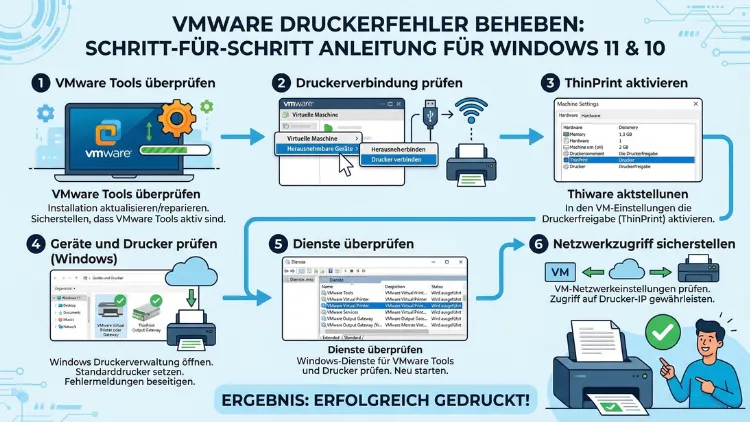
Druckprobleme in VMware sind ein häufiges Ärgernis – besonders unter Windows 11 und Windows 10. Ob der virtuelle Drucker gar nicht erscheint, Druckaufträge spurlos verschwinden oder die Druckerumleitung beim Reconnect versagt: Die Ursachen sind vielfältig.
Dieser Artikel erklärt Schritt für Schritt, wie Sie VMware Druckerfehler systematisch beheben, welche Tools helfen und welche Einstellungen entscheidend sind.
Warum entstehen Druckfehler in VMware überhaupt?
Bevor Sie mit der Fehlerbehebung beginnen, ist es hilfreich zu verstehen, warum Drucken in einer virtuellen Maschine so fehleranfällig ist. Im Gegensatz zu einem physischen PC läuft der Drucker in VMware nicht direkt, sondern über eine Vermittlungsschicht zwischen Gastbetriebssystem und Host. Dabei spielen mehrere Komponenten zusammen, die alle korrekt konfiguriert sein müssen:
- VMware Tools – die Erweiterungen, die Gastbetriebssystem und Host verbinden
- Druckertreiber im Gastbetriebssystem
- Netzwerkkonfiguration der virtuellen Maschine
- USB-Weiterleitungseinstellungen für lokal angeschlossene Drucker
- ThinPrint-Dienst bei VMware Horizon und View
- Gruppenrichtlinien (GPO) in Unternehmensumgebungen
Zusätzlich hat VMware Workstation 17.5 die Funktion „Virtueller Drucker“ offiziell entfernt, was viele Nutzer unvorbereitet trifft. Außerdem können Konflikte mit Hyper-V und der Speicherintegrität unter Windows 11 indirekte Druckprobleme auslösen. Deshalb ist eine strukturierte Vorgehensweise beim Troubleshooting entscheidend.
Schritt 1: VMware Tools aktualisieren oder neu installieren
VMware Tools sind das Herzstück der Druckfunktion in virtuellen Maschinen. Veraltete oder beschädigte Tools sind einer der häufigsten Gründe, warum Drucker in der VM nicht erscheinen oder nicht funktionieren. Deshalb sollte das der erste Schritt bei jeder Druckerfehleranalyse sein.
So aktualisieren Sie VMware Tools unter Windows:
- Starten Sie die virtuelle Maschine und melden Sie sich an.
- Klicken Sie in der Menüleiste von VMware Workstation auf „VM“ → „VMware Tools installieren/aktualisieren“.
- Im Gastbetriebssystem öffnet sich automatisch der Installationsassistent. Wählen Sie „Vollständig“ (nicht „Typisch“), um alle Komponenten zu installieren.
- Starten Sie die VM nach der Installation neu.
So deinstallieren und reinstallieren Sie VMware Tools vollständig:
- Öffnen Sie in der VM unter Windows die Systemsteuerung → „Programme und Features“.
- Wählen Sie „VMware Tools“ aus und klicken Sie auf „Deinstallieren“.
- Starten Sie Windows neu, wenn der Assistent dazu auffordert.
- Installieren Sie anschließend VMware Tools erneut über das VM-Menü. Wählen Sie dabei unbedingt die vollständige Installation.
Wichtig: Ab VMware Fusion 11 ist der virtuelle Drucker eine separate Komponente und nicht mehr automatisch in VMware Tools enthalten. Prüfen Sie deshalb zusätzlich, ob die Druckerkomponente separat installiert werden muss.
Schritt 2: Virtuellen Drucker in VMware Workstation aktivieren (settings.ini)
Ein weit verbreitetes Problem, besonders bei VMware Workstation Player und älteren Workstation-Versionen, ist, dass der virtuelle Drucker global deaktiviert ist. In diesem Fall erscheint beim Verbinden die Fehlermeldung:
„The virtual printing feature is globally disabled on this system.“
So aktivieren Sie den virtuellen Drucker manuell:
- Schließen Sie VMware Workstation vollständig.
- Navigieren Sie im Windows-Explorer zum Verzeichnis
C:\ProgramData\VMware\VMware Workstation(bzw.VMware Player). - Öffnen Sie die Datei
settings.inimit einem Texteditor (z. B. Notepad) als Administrator. - Prüfen Sie, ob der folgende Eintrag vorhanden ist. Falls nicht, fügen Sie ihn hinzu:
printers.enabled = "TRUE"- Speichern Sie die Datei und starten Sie VMware Workstation neu.
- Starten Sie anschließend die virtuelle Maschine und prüfen Sie unter „VM“ → „Einstellungen“ → „Drucker“, ob der Status nun „Verbunden“ anzeigt.
Sollte die settings.ini-Datei nicht existieren, erstellen Sie sie manuell mit dem oben genannten Inhalt. Kopieren Sie die Datei zusätzlich in das Verzeichnis C:\ProgramData\VMware\VMware Player, falls Sie den Player verwenden.
Schritt 3: Virtuellen Drucker in der VM-Konfiguration hinzufügen
Zusätzlich zur globalen Aktivierung muss der virtuelle Drucker auch in den Einstellungen der jeweiligen virtuellen Maschine vorhanden sein. Gehen Sie dazu folgendermaßen vor:
- Fahren Sie die virtuelle Maschine herunter.
- Öffnen Sie in VMware Workstation unter „VM“ → „Einstellungen“ die Hardware-Übersicht.
- Klicken Sie auf „Hinzufügen“ und wählen Sie „Drucker“ aus der Liste.
- Bestätigen Sie mit „Fertigstellen“.
- Starten Sie die VM neu – der Drucker des Host-Systems steht jetzt im Gastbetriebssystem zur Verfügung.
Beachten Sie dabei: VMware Workstation 17.5 und neuere Versionen unterstützen diese Funktion offiziell nicht mehr. Dort fehlt die Option „Virtueller Drucker“ in der Geräteliste vollständig. In diesem Fall empfehlen wir die weiter unten beschriebenen Alternativen.
Schritt 4: USB-Drucker korrekt an die virtuelle Maschine weiterleiten
Wenn Sie einen USB-Drucker verwenden, der direkt am Host-Computer angeschlossen ist, funktioniert die Weiterleitung anders als bei Netzwerkdruckern. Dabei gibt es einen häufig übersehenen, aber entscheidenden Trick:
Schließen Sie den USB-Drucker erst an, nachdem die virtuelle Maschine vollständig hochgefahren ist.
Andernfalls ergreift das Host-Betriebssystem Besitz über das USB-Gerät, bevor VMware die Weiterleitung konfigurieren kann. So gehen Sie richtig vor:
- Starten Sie die virtuelle Maschine und warten Sie, bis Windows vollständig geladen ist.
- Schließen Sie den USB-Drucker an den Computer an.
- VMware zeigt nun eine Abfrage: „Mit Host verbinden“ oder „Mit virtueller Maschine verbinden“. Wählen Sie „Mit virtueller Maschine verbinden“.
- Falls keine Abfrage erscheint, klicken Sie in der Menüleiste auf „VM“ → „Wechselmedien“ → „USB-„ → „Mit virtueller Maschine verbinden“.
Außerdem sollten Sie auf die USB-Version achten: USB 2.0-Drucker müssen an einem USB-2.0-Port angeschlossen werden, damit die Weiterleitung korrekt funktioniert. Ebenso muss in den VM-Einstellungen unter „USB-Controller“ die passende USB-Version konfiguriert sein.
Schritt 5: Netzwerkdrucker per IP-Adresse in der VM einrichten
Netzwerkdrucker lassen sich in VMware in der Regel einfacher als USB-Drucker einbinden – vorausgesetzt, die Netzwerkkonfiguration der VM stimmt. Deshalb empfehlen wir diese Methode, wenn möglich, bevorzugt.
Voraussetzung: Die VM muss im selben IP-Adressbereich wie der Drucker sein oder den Drucker über das Netzwerk erreichen können. Prüfen Sie das mit einem einfachen Ping-Befehl in der VM:
ping So installieren Sie den Netzwerkdrucker manuell über die IP-Adresse:
- Öffnen Sie in der VM unter Windows die Systemsteuerung → „Geräte und Drucker“.
- Klicken Sie auf „Drucker hinzufügen“.
- Wählen Sie „Einen lokalen Drucker oder Netzwerkdrucker mit manuellen Einstellungen hinzufügen“.
- Wählen Sie „Einen neuen Anschluss erstellen“ und wählen Sie als Anschlusstyp „Standard TCP/IP-Anschluss“.
- Geben Sie die IP-Adresse des Druckers ein und bestätigen Sie.
- Wählen Sie den passenden Druckertreiber aus oder laden Sie ihn vom Hersteller herunter.
Zusätzlich sollten Sie prüfen, ob in den Netzwerkeigenschaften der virtuellen Maschine der „Client für Microsoft-Netzwerke“ aktiviert ist. Fehlt dieser, kann die VM zwar pingen, aber keine Netzwerkdrucker finden.
Schritt 6: ThinPrint-Dienst prüfen und neu starten (VMware Horizon/View)
In VMware Horizon– und VMware View-Umgebungen übernimmt der ThinPrint-Dienst die Druckerumleitung zwischen Client und Remote-Desktop. Ist dieser Dienst gestoppt oder fehlerhaft, erscheinen Drucker in der VM gar nicht oder nur sporadisch. Deshalb ist der Dienststatus beim Horizon-Troubleshooting immer der erste Kontrollpunkt.
So prüfen und starten Sie den ThinPrint-Dienst:
- Drücken Sie in der VM oder auf dem Horizon-Server die Tastenkombination Windows + R und geben Sie
services.mscein. - Suchen Sie in der Dienstliste nach „ThinPrint Autoconnect“ oder „VMware View Composer Guest Agent“.
- Prüfen Sie, ob der Dienst „Wird ausgeführt“ anzeigt. Falls nicht, klicken Sie mit der rechten Maustaste → „Starten“.
- Setzen Sie den Starttyp auf „Automatisch“, damit der Dienst nach einem Neustart automatisch startet.
Außerdem können Sie den VMware View Agent auf dem Remote-Desktop neu installieren, wenn der ThinPrint-Dienst nach dem Neustart wieder stoppt. Zuerst sollten Sie jedoch versuchen, den View Client auf dem Client-Rechner neu zu installieren.
Schritt 7: Verbindungsprotokoll von PCoIP auf Blast Extreme umstellen
Ein häufig übersehener Grund für Druckfehler nach dem Wiederverbinden in VMware Horizon ist das Verbindungsprotokoll PCoIP. Es enthält bekannte Fehler in mehreren VMware-Versionen, die dazu führen, dass die Drucker beim Reconnect nicht mehr korrekt weitergeleitet werden. Druckaufträge verschwinden dann spurlos oder der Drucker erscheint in der Liste, ist aber nicht ansprechbar.
Empfohlene Lösung: Wechsel zu VMware Blast Extreme
- Öffnen Sie den VMware Horizon Client auf dem Client-Rechner.
- Klicken Sie mit der rechten Maustaste auf die gewünschte Desktop-Verknüpfung.
- Wählen Sie „Verbindungseinstellungen“ → „Protokoll“.
- Ändern Sie das Protokoll von „PCoIP“ auf „VMware Blast“.
- Stellen Sie die Verbindung neu her und prüfen Sie, ob die Drucker korrekt angezeigt werden.
Alternativ können Sie auch RDP (Remote Desktop Protocol) als Verbindungsprotokoll im Horizon Client verwenden. Dieses unterstützt die native Windows-Druckerumleitung und umgeht so viele protokollspezifische Fehler.
Schritt 8: Hyper-V-Konflikt unter Windows 11 beheben
Unter Windows 11 kann ein aktives Hyper-V dazu führen, dass VMware Workstation instabil läuft oder Hardware – einschließlich Drucker – nicht korrekt weitergeleitet wird. Ebenso kann die Speicherintegrität (Memory Integrity / HVCI) in der Windows-Sicherheit Konflikte verursachen.
So deaktivieren Sie Hyper-V über die Eingabeaufforderung:
- Öffnen Sie die Eingabeaufforderung oder PowerShell als Administrator.
- Geben Sie folgenden Befehl ein und bestätigen Sie mit Enter:
bcdedit /set hypervisorlaunchtype off- Starten Sie Windows neu.
So deaktivieren Sie die Speicherintegrität:
- Öffnen Sie „Start“ → „Windows-Sicherheit“ → „Gerätesicherheit“.
- Klicken Sie unter „Kernisolierung“ auf „Details zur Kernisolierung“.
- Schalten Sie „Speicherintegrität“ auf „Aus“.
- Starten Sie Windows neu.
Danach sollte VMware Workstation unter Windows 11 wieder stabil laufen, und die Hardwareweiterleitung – inklusive Drucker – sollte zuverlässiger funktionieren.
Schritt 9: Print-Spooler-Dienst im Gastbetriebssystem neu starten
Manchmal liegt das Problem nicht bei VMware selbst, sondern beim Windows-Druckspooler im Gastbetriebssystem. Dieser Dienst verwaltet alle Druckaufträge, und wenn er hängt oder abstürzt, werden keine Druckaufträge mehr verarbeitet. Deshalb ist ein Neustart des Spoolers ein schneller und häufig wirksamer Lösungsansatz.
So starten Sie den Print-Spooler-Dienst neu:
- Drücken Sie in der VM Windows + R und geben Sie
services.mscein. - Suchen Sie den Dienst „Druckwarteschlange“ (Print Spooler).
- Klicken Sie mit der rechten Maustaste → „Neu starten“.
Alternativ per Eingabeaufforderung (als Administrator):
net stop spooler
net start spooler
Zusätzlich sollten Sie den Spooler-Cache leeren, wenn veraltete oder beschädigte Druckaufträge das Problem verursachen:
- Stoppen Sie den Print-Spooler-Dienst.
- Navigieren Sie zu
C:\Windows\System32\spool\PRINTERS. - Löschen Sie alle Dateien in diesem Ordner (nicht den Ordner selbst).
- Starten Sie den Print-Spooler-Dienst neu.
Schritt 10: GPO-Einstellungen und 64-Bit-DLL-Konflikt bei standortbasiertem Drucken
In Unternehmensumgebungen mit VMware Horizon und standortbasiertem Drucken (Location-Based Printing) kann ein 32-Bit-GPO-DLL-Konflikt auf einem 64-Bit-Server dazu führen, dass Drucker nicht korrekt zugewiesen werden. Außerdem erscheinen in diesem Fall die Einstellungen für standortbasiertes Drucken im Gruppenrichtlinien-Editor gar nicht.
Die Lösung ist die Ersetzung der 32-Bit-DLL durch die passende 64-Bit-Version. Wichtig dabei: Beide Versionen tragen denselben Dateinamen, weshalb man sie nicht auf den ersten Blick unterscheiden kann. Prüfen Sie daher immer die Datei-Eigenschaften unter „Eigenschaften“ → „Details“ → „Dateiversion“ und „Zielcomputer“.
Empfohlene Vorgehensweisen zur GPO-Prüfung:
- Öffnen Sie die Gruppenrichtlinienverwaltung (gpmc.msc) auf dem Server.
- Prüfen Sie, ob die Richtlinien für „Standortbasiertes Drucken“ sichtbar sind.
- Falls nicht, ersetzen Sie die DLL-Datei im Pfad
%SystemRoot%\System32\GroupPolicy\durch die 64-Bit-Version. - Führen Sie anschließend
gpupdate /forceaus und prüfen Sie die Druckerzuweisungen erneut.
Schritt 11: Alternative Druckmethoden für VMware Workstation 17.5 und neuer
Seit VMware Workstation 17.5 steht die Option „Virtueller Drucker aktivieren“ nicht mehr zur Verfügung. Das bedeutet, dass die klassische ThinPrint-basierte Druckerweiterleitung entfernt wurde. Deshalb müssen Nutzer auf alternative Methoden umsteigen.
Empfohlene Alternativen:
Option A: Netzwerkdrucker direkt per IP verbinden
Verbinden Sie den Drucker als Netzwerkdrucker über die IP-Adresse, wie in Schritt 5 beschrieben. Das ist die einfachste und zuverlässigste Methode.
Option B: Drucker per Netzwerkfreigabe einbinden
Geben Sie den am Host angeschlossenen Drucker im Windows-Netzwerk frei und verbinden Sie sich in der VM damit:
- Öffnen Sie auf dem Host die Systemsteuerung → „Geräte und Drucker“.
- Klicken Sie mit der rechten Maustaste auf den Drucker → „Druckereigenschaften“ → „Freigabe“.
- Aktivieren Sie „Diesen Drucker freigeben“ und vergeben Sie einen Freigabenamen.
- Öffnen Sie in der VM den Explorer und geben Sie
\\\ein. - Windows installiert automatisch den Druckertreiber.
Option C: RDP-Verbindung mit Druckerumleitung nutzen
Verbinden Sie sich per Remote-Desktop (mstsc.exe) von der VM zum Host oder umgekehrt. In den RDP-Optionen unter „Lokale Ressourcen“ → „Weitere“ können Sie Drucker gezielt umleiten.
Option D: Ältere VMware-Workstation-Version verwenden
Falls Sie die virtuelle Druckerfunktion dringend benötigen, können Sie auf VMware Workstation Pro 17.0 oder früher zurückwechseln, in dem diese Funktion noch enthalten ist. Beachten Sie jedoch, dass ältere Versionen eventuell keine Sicherheitsupdates mehr erhalten.
Schritt 12: Druckertreiber im Gastbetriebssystem korrekt installieren
Selbst wenn die VMware-Konfiguration stimmt, kann ein falscher oder fehlerhafter Druckertreiber im Gastbetriebssystem das Drucken verhindern. Deshalb sollten Sie immer den Original-Treiber vom Druckerhersteller verwenden.
So installieren Sie den richtigen Druckertreiber:
- Besuchen Sie die offizielle Webseite des Druckerherstellers (z. B. canon.de, hp.com/de, epson.de, brother.de).
- Geben Sie die genaue Modellbezeichnung des Druckers ein.
- Laden Sie den Treiber für die korrekte Windows-Version (Windows 10 32-Bit/64-Bit oder Windows 11) herunter.
- Installieren Sie den Treiber in der VM und starten Sie anschließend neu.
Ebenso empfehlen wir, veraltete oder doppelte Druckerinstallationen zuvor zu entfernen. Öffnen Sie dazu „Geräte und Drucker“, klicken Sie mit der rechten Maustaste auf den alten Druckereintrag und wählen Sie „Gerät entfernen“.
Besonderheiten bei VMware Horizon und View-Umgebungen
In VMware Horizon-Umgebungen gibt es zusätzliche Besonderheiten, die das Drucken beeinflussen:
Virtuelles Drucken (Virtual Printing) in Horizon aktivieren:
Damit Horizon-Client-Drucker im Remote-Desktop erscheinen, muss ein Horizon-Administrator die Funktion „Virtuelles Drucken“ bei der Installation des Horizon-Agenten aktivieren. Prüfen Sie dazu, ob der Ordner C:\Programme\Common Files\ThinPrint auf dem Remote-Desktop vorhanden ist. Fehlt dieser Ordner, ist die Funktion nicht installiert.
Druckeinstellungen für einzelne Drucker anpassen:
Außerdem können Sie für jeden virtuell weitergeleiteten Drucker individuelle Einstellungen festlegen:
- Navigieren Sie in der VM zu Systemsteuerung → Hardware und Sound → Geräte und Drucker.
- Klicken Sie mit der rechten Maustaste auf den virtuellen Drucker → „Druckereigenschaften“.
- Klicken Sie auf der Registerkarte „Allgemein“ auf „Einstellungen“.
- Passen Sie Datenkomprimierung, Druckqualität, Duplexdruck und Farbeinstellungen an.
Diagnosewerkzeuge und hilfreiche Befehle
Für eine systematische Fehlersuche empfehlen wir folgende Diagnosebefehle und Tools:
Ping-Test zum Drucker (in der VM):
ping Damit prüfen Sie, ob die VM den Drucker grundsätzlich erreicht. Ist der Ping erfolgreich, liegt das Problem beim Treiber oder der Konfiguration, nicht beim Netzwerk.
Print-Spooler-Status prüfen:
sc query spoolerVMware Tools-Version prüfen (PowerShell in der VM):
Get-ItemProperty "HKLM:\SOFTWARE\VMware, Inc.\VMware Tools" | Select-Object -Property DisplayVersionGrouprichtlinien aktualisieren:
gpupdate /forceEbenso hilfreich ist das Windows-Ereignisprotokoll (Ereignisanzeige → Windows-Protokolle → System), wo Fehler des Print-Spoolers und der Treiber detailliert aufgezeichnet werden.
Empfohlene Vorgehensweisen zur Prävention
Neben der Fehlerbehebung gibt es einige empfohlene Vorgehensweisen, mit denen Sie Druckprobleme in VMware von vornherein minimieren:
VMware Tools immer aktuell halten: Aktualisieren Sie VMware Tools regelmäßig, da neue Versionen Druckfehler beheben und die Kompatibilität verbessern.
Netzwerkdrucker bevorzugen: Netzwerkdrucker funktionieren in VMware zuverlässiger als USB-Drucker, da sie keine Hardwareweiterleitung benötigen. Deshalb sollten Sie USB-Drucker, wenn möglich, ans Netzwerk anschließen oder per Freigabe einbinden.
VMware Blast statt PCoIP: In Horizon-Umgebungen sollten Sie standardmäßig das Blast Extreme-Protokoll verwenden, da es weniger Druckprobleme verursacht als PCoIP.
Regelmäßige Snapshots: Erstellen Sie vor Konfigurationsänderungen immer einen VMware-Snapshot, damit Sie bei Problemen schnell den vorherigen Zustand wiederherstellen können.
Treiber stets vom Hersteller laden: Vermeiden Sie generische Treiber aus Windows Update, wenn der Hersteller spezifische Treiber für Ihr Druckermodell anbietet.
Häufige Fragen zum VMware Druckerproblem
Warum erscheint der Drucker in der VMware-VM nicht?
Der häufigste Grund ist, dass VMware Tools nicht korrekt installiert sind oder der virtuelle Drucker nicht in den VM-Einstellungen aktiviert wurde. Außerdem kann es sein, dass die globale Druckeroption in der settings.ini deaktiviert ist. Prüfen Sie zunächst den VMware-Tools-Status und aktivieren Sie anschließend in der settings.ini die Zeile printers.enabled = "TRUE".
Was tun, wenn VMware Workstation 17.5 keinen virtuellen Drucker mehr anbietet?
Ab VMware Workstation 17.5 wurde die Funktion „Virtueller Drucker“ vollständig entfernt. Deshalb empfehlen wir, den Drucker als Netzwerkdrucker per IP-Adresse direkt in der VM einzurichten oder den Host-Drucker im Windows-Netzwerk freizugeben und dann in der VM darauf zuzugreifen.
Warum funktioniert der Drucker beim ersten Verbinden, aber nicht beim Wiederverbinden?
Das ist ein bekanntes Problem mit dem PCoIP-Protokoll in VMware Horizon. Mehrere VMware-Versionen enthalten Fehler, die dazu führen, dass Drucker beim Reconnect nicht mehr korrekt weitergeleitet werden. Wechseln Sie daher im Horizon-Client das Verbindungsprotokoll von PCoIP auf VMware Blast Extreme.
Wie verbinde ich einen USB-Drucker mit einer VMware-VM?
Schließen Sie den USB-Drucker erst an, nachdem die virtuelle Maschine vollständig hochgefahren ist. Dann wählen Sie in VMware unter „VM“ → „Wechselmedien“ den Drucker aus und klicken auf „Mit virtueller Maschine verbinden“. Achten Sie dabei auf die korrekte USB-Version (2.0 oder 3.0).
Kann Hyper-V Druckprobleme in VMware unter Windows 11 verursachen?
Ja, ein aktives Hyper-V kann VMware Workstation instabil machen und indirekt Druckprobleme verursachen. Deaktivieren Sie Hyper-V mit dem Befehl bcdedit /set hypervisorlaunchtype off als Administrator und deaktivieren Sie zusätzlich die Speicherintegrität in der Windows-Sicherheit.
Warum verschwinden Druckaufträge in VMware spurlos?
Verschwundene Druckaufträge deuten meist auf einen blockierten oder abgestürzten Print-Spooler-Dienst hin. Starten Sie den Dienst über services.msc oder per Befehl (net stop spooler / net start spooler) neu und leeren Sie anschließend den Spooler-Cache unter C:\Windows\System32\spool\PRINTERS.
Wie aktiviere ich das virtuelle Drucken in VMware Horizon?
Damit das virtuelle Drucken in Horizon funktioniert, muss ein Administrator bei der Installation des Horizon-Agenten die Setup-Option „Virtuelles Drucken“ aktivieren. Prüfen Sie außerdem, ob der Ordner C:\Programme\Common Files\ThinPrint auf dem Remote-Desktop vorhanden ist. Fehlt er, muss der Horizon-Agent neu installiert werden.
Was ist der ThinPrint-Dienst und wofür wird er benötigt?
ThinPrint ist der Dienst, der in VMware Horizon und View-Umgebungen die Druckerumleitung vom Client-Rechner zum Remote-Desktop übernimmt. Er ermöglicht es, Drucker im Remote-Desktop zu nutzen, ohne dass dort zusätzliche Druckertreiber installiert werden müssen. Deshalb muss dieser Dienst immer laufen, damit Drucker im Remote-Desktop erscheinen.
Wie behebe ich einen 32-Bit-GPO-DLL-Fehler bei standortbasiertem Drucken?
Dieser Fehler tritt auf, wenn auf einem 64-Bit-Server eine 32-Bit-Version der DLL für standortbasiertes Drucken installiert ist. Ersetzen Sie die DLL-Datei im Gruppenrichtlinienpfad durch die korrekte 64-Bit-Version und führen Sie danach gpupdate /force aus. Anschließend sollten die Druckereinstellungen im Gruppenrichtlinien-Editor wieder sichtbar sein.
Welches Verbindungsprotokoll sollte ich in VMware Horizon für stabiles Drucken verwenden?
Für stabiles Drucken empfehlen wir das Protokoll VMware Blast Extreme. Es verursacht weniger Druckprobleme als PCoIP, das bekannte Fehler bei der Druckerweiterleitung nach dem Reconnect hat. Alternativ können Sie auch RDP verwenden, das die native Windows-Druckerumleitung nutzt.
Fazit
VMware Druckfehler unter Windows 10 und 11 lassen sich in den meisten Fällen beheben – mit den richtigen Schritten. Dabei stehen VMware Tools, die settings.ini-Konfiguration, die Netzwerkeinrichtung und bei Horizon das Verbindungsprotokoll im Mittelpunkt.
Deshalb empfehlen wir, immer systematisch vorzugehen: von VMware Tools über den ThinPrint-Dienst bis zur Netzwerkkonfiguration. Außerdem sollten Nutzer von Workstation 17.5 auf Netzwerkfreigaben als Alternative setzen.
