
Lüftersteuerung ändern in Windows 11 und 10: Erfahren Sie, wie Sie CPU- und Gehäuselüfter Schritt für Schritt im BIOS, UEFI oder per Software steuern.
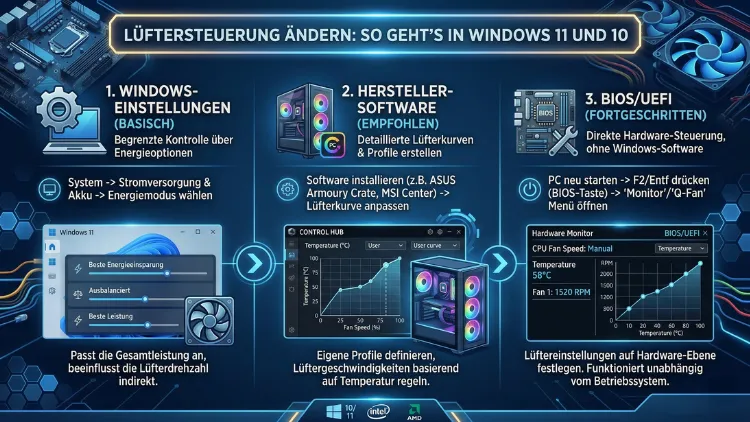
Windows 11 und Windows 10 bieten keine direkte integrierte Lüftersteuerung – das überrascht viele Nutzer. Stattdessen erfolgt die Kontrolle über das BIOS/UEFI, die Energieoptionen oder spezielle Drittanbieter-Software.
Dieser Artikel zeigt Ihnen Schritt für Schritt, wie Sie die Lüftergeschwindigkeit unter beiden Systemen anpassen, welche Tools sich bewährt haben und worauf Sie dabei unbedingt achten sollten.
Warum Sie die Lüftersteuerung anpassen sollten
Laute Lüfter stören – besonders beim Arbeiten, in Videokonferenzen oder nachts. Zudem kann eine falsch konfigurierte Lüftersteuerung zu Überhitzung, reduzierter Lebensdauer der Hardware oder unnötigem Stromverbrauch führen. Deshalb lohnt es sich, die Lüftersteuerung gezielt anzupassen.
Es gibt jedoch zwei gegensätzliche Ziele: Einerseits möchten Sie niedrige Temperaturen für stabile Leistung. Andererseits streben Sie nach geringer Lautstärke für angenehmes Arbeiten. Eine gut eingestellte Lüfterkurve verbindet beide Ziele – die Lüfter drehen im Leerlauf leise und beschleunigen erst bei steigender Last merklich.
Außerdem verlängert eine durchdachte Kühlung die Lebensdauer Ihrer Komponenten erheblich. CPUs, GPUs und Mainboard-Chips altern bei dauerhaft hohen Temperaturen schneller. Deshalb ist eine angepasste Lüfterregelung keine Spielerei, sondern sinnvolle Systemoptimierung.
Voraussetzungen: Was muss Ihre Hardware können?
Bevor Sie mit der Einrichtung beginnen, sollten Sie Ihre Hardware prüfen. Nicht jeder Lüfter lässt sich regeln. Entscheidend ist der Steckertyp:
- 2-polige Lüfter laufen immer mit voller Drehzahl und sind nicht regelbar.
- 3-polige Lüfter können über Spannungsabsenkung gedrosselt werden, jedoch nur begrenzt.
- 4-polige Lüfter (PWM) sind der Standard für präzise Regelung. Hierbei steuert das Mainboard die Drehzahl per Pulsweitenmodulation (PWM), was sehr feinfühlig und effizient funktioniert.
Zusätzlich benötigen Sie einen entsprechend ausgestatteten Lüfteranschluss am Mainboard. Moderne Boards bieten in der Regel mehrere PWM-Header für CPU-Lüfter, Gehäuselüfter und Pumpen einer Wasserkühlung. Schauen Sie also ins Handbuch Ihres Mainboards, um zu prüfen, welche Anschlüsse welchen Lüftertyp unterstützen.
Wichtig: Wenn Ihre Lüfter nur zwei oder drei Pins haben, ist die Regelbarkeit stark eingeschränkt. In diesem Fall empfiehlt sich ein Upgrade auf PWM-Lüfter, etwa von be quiet!, Noctua oder Arctic, bevor Sie mit der Softwarekonfiguration beginnen.
Lüftersteuerung über das BIOS/UEFI – die zuverlässigste Methode
Die BIOS/UEFI-Konfiguration ist die stabilste und empfohlene Methode, um Lüfter zu steuern. Sie ist unabhängig vom Betriebssystem aktiv und gilt daher für Windows 10 und Windows 11 gleichermaßen. Da das BIOS vor dem Laden von Windows greift, werden Ihre Einstellungen sofort beim Systemstart wirksam.
Schritt-für-Schritt-Anleitung: BIOS/UEFI-Lüftersteuerung
Schritt 1 – BIOS öffnen: Starten Sie Ihren PC neu. Drücken Sie beim Hochfahren wiederholt die entsprechende Taste – meist Entf, F2 oder F10. Welche Taste gilt, wird oft kurz unten auf dem Bildschirm eingeblendet.
Schritt 2 – Menü aufrufen: Navigieren Sie zu einem der folgenden Abschnitte, je nach Mainboard-Hersteller:
- ASUS: „Q-Fan Control“ oder „Fan Xpert“ (im Bereich „Advanced“ oder „Monitor“)
- MSI: „Hardware Monitor“ oder „Fan Control“
- Gigabyte: „Smart Fan 5″ (im Bereich „M.I.T.“)
- ASRock: „H/W Monitor“ → „Fan-Tach“
Schritt 3 – Lüfterprofil wählen oder Kurve manuell definieren:
Typische vordefinierte Profile sind:
- Silent: Lüfter laufen langsam, Wärmeentwicklung steigt etwas
- Standard/Normal: Ausgewogen zwischen Kühlung und Lautstärke
- Performance: Lüfter drehen früh hoch, bestmögliche Kühlung
- Manuell: Sie definieren selbst, bei welcher Temperatur der Lüfter wie schnell dreht
Für den Alltag empfiehlt sich eine manuelle Lüfterkurve, etwa nach folgendem Schema:
- Bis 40 °C: 20–30 % Drehzahl (kaum hörbar)
- Bei 55 °C: 50 % Drehzahl
- Bei 70 °C: 75 % Drehzahl
- Ab 80 °C: 100 % Drehzahl
Schritt 4 – Speichern und beenden: Drücken Sie F10 oder wählen Sie „Save & Exit“. Ihr PC startet neu und wendet die Einstellungen an.
Hinweis: Wenn Sie später zusätzlich Software zur Lüftersteuerung nutzen möchten, sollten Sie die BIOS-Steuerung für den jeweiligen Anschluss deaktivieren oder auf „Manuell“ setzen. Andernfalls können Konflikte entstehen, da beide Systeme gleichzeitig versuchen, die Drehzahl zu regeln.
Lüftersteuerung in Windows 11: Diese Optionen haben Sie
Windows 11 selbst bietet keine direkte Möglichkeit, die Lüftergeschwindigkeit manuell einzustellen. Jedoch können Sie die Lüfteraktivität indirekt über die Energieverwaltung beeinflussen. Zudem stehen leistungsfähige Drittanbieter-Tools zur Verfügung.
Energiemodus und Systemkühlrichtlinie in Windows 11 anpassen
Windows 11 steuert den Prozessoreinsatz anhand des gewählten Energiemodus. Dieser beeinflusst indirekt, wie warm die CPU wird – und damit, wie stark die Lüfter reagieren.
So passen Sie den Energiemodus an:
- Öffnen Sie Einstellungen (Windows-Taste + I)
- Navigieren Sie zu System → Energie und Akku
- Wählen Sie unter „Energiemodus“ eine Option:
- Energiesparmodus: CPU wird gedrosselt, Lüfter laufen leiser
- Ausbalanciert: Standard, empfohlen für den Alltag
- Beste Leistung: CPU läuft auf Hochtouren, Lüfter drehen entsprechend
Zusätzlich können Sie die Systemkühlrichtlinie anpassen, die direkt beeinflusst, wie aggressiv Windows auf Temperaturanstieg reagiert:
- Öffnen Sie die Systemsteuerung (über die Suche aufrufen)
- Gehen Sie zu Energieoptionen → Energiesparplaneinstellungen ändern
- Klicken Sie auf Erweiterte Energieeinstellungen ändern
- Suchen Sie den Eintrag Prozessorenergieverwaltung
- Öffnen Sie Systemkühlrichtlinie:
- Aktiv: Windows erhöht die Lüfterdrehzahl, bevor es die CPU drosselt
- Passiv: Windows drosselt zunächst die CPU, bevor die Lüfter hochdrehen
Wählen Sie „Aktiv“, wenn Ihnen Leistung wichtig ist, und „Passiv“, wenn ein ruhiger Betrieb Priorität hat.
Lüftersteuerung in Windows 10: Schritt-für-Schritt
Auch unter Windows 10 gibt es keine native Lüftersteuerung. Dennoch stehen dieselben Energieoptionen zur Verfügung – jedoch an leicht anderen Stellen.
Energiemodus in Windows 10 anpassen
- Klicken Sie auf das Akku-Symbol in der Taskleiste (bei Laptops) oder öffnen Sie Systemsteuerung → Energieoptionen
- Wählen Sie ein Energieprofil:
- Energiesparmodus: Ruhigerer Betrieb, reduzierte Leistung
- Ausbalanciert: Standard-Empfehlung
- Höchstleistung: Maximale Leistung, höhere Temperaturen
Systemkühlrichtlinie in Windows 10 konfigurieren
- Öffnen Sie die Systemsteuerung
- Wählen Sie Energieoptionen
- Klicken Sie neben dem aktiven Plan auf Energiesparplaneinstellungen ändern
- Wählen Sie Erweiterte Energieeinstellungen ändern
- Navigieren Sie zu Prozessorenergieverwaltung → Systemkühlrichtlinie
- Stellen Sie auf „Aktiv“ oder „Passiv“ – je nach Präferenz
Ebenso können Sie unter Prozessorenergieverwaltung den minimalen und maximalen Prozessorzustand anpassen. Setzen Sie den maximalen Wert auf 99 %, um das dauerhafte Boosten der CPU zu verhindern und damit die Wärmeentwicklung zu reduzieren.
Die besten Tools zur Lüftersteuerung unter Windows 10 und 11
Da Windows selbst keine direkten Lüfterkontrollen bietet, greifen viele Nutzer auf spezialisierte Software zurück. Nachfolgend finden Sie die empfohlenen Programme mit konkreten Installationshinweisen.
Fan Control – empfohlen für Desktops
Fan Control (von Rem0o, kostenlos auf GitHub) ist derzeit das am meisten empfohlene Tool für Desktop-PCs unter Windows 10 und 11. Es unterstützt nahezu alle modernen Mainboards, bietet eine übersichtliche Benutzeroberfläche und ermöglicht fein abgestimmte Lüfterkurven.
Einrichtung Schritt für Schritt:
- Laden Sie Fan Control von github.com/Rem0o/FanControl.Releases herunter
- Entpacken Sie die ZIP-Datei in einen Ordner Ihrer Wahl
- Starten Sie FanControl.exe (keine Installation nötig)
- Im Hauptfenster sehen Sie alle erkannten Lüfter und Temperatursensoren
- Klicken Sie auf einen Lüfter, um dessen Steuerung zu aktivieren
- Wählen Sie unter „Control“ die Option „Kurve“ und definieren Sie Temperaturpunkte
- Speichern Sie das Profil über das Disketten-Symbol
Außerdem können Sie in Fan Control mehrere Profile anlegen – beispielsweise eines für Gaming und eines für ruhiges Arbeiten. Ein Klick genügt, um zwischen ihnen zu wechseln.
SpeedFan – Klassiker mit breiter Kompatibilität
SpeedFan ist eines der ältesten Lüftersteuerungs-Tools und unterstützt eine sehr große Bandbreite an Hardware. Allerdings ist die Benutzeroberfläche veraltet und die Einrichtung komplexer.
Empfohlene Vorgehensweise für SpeedFan:
- Laden Sie SpeedFan von der offiziellen Website almico.com/speedfan herunter
- Installieren Sie das Programm und starten Sie es
- Klicken Sie auf „Configure“ → Tab „Advanced“
- Wählen Sie Ihr Mainboard-Chip aus der Liste
- Suchen Sie die Einträge „FanX“ und setzen Sie sie auf „Manuell“
- Wechseln Sie zurück zum Hauptfenster und setzen Sie Prozentwerte für die Lüftergeschwindigkeit
- Aktivieren Sie „Automatic fan speed“, damit SpeedFan selbstständig nach Temperatur regelt
Hinweis: SpeedFan funktioniert unter Windows 11 nicht mehr zuverlässig auf allen Systemen. Deshalb empfiehlt sich für aktuelle Hardware eher Fan Control oder Argus Monitor.
Argus Monitor – stabil und benutzerfreundlich
Argus Monitor (von Argotronic, kostenpflichtig mit 30-Tage-Testversion) ist besonders für Windows 11 geeignet und bietet eine moderne Oberfläche sowie stabile Lüftersteuerung.
Einrichtung:
- Laden Sie Argus Monitor von argusmonitor.com herunter und installieren Sie es
- Starten Sie das Programm und navigieren Sie zum Tab „Lüftersteuerung“
- Wählen Sie den Lüfter aus, den Sie konfigurieren möchten
- Legen Sie eine temperaturbasierte Kurve fest
- Klicken Sie auf „Übernehmen“
Argus Monitor läuft zuverlässig im Hintergrund und kann so konfiguriert werden, dass es beim Windows-Start automatisch aktiv wird.
MSI Afterburner – speziell für GPU-Lüfter
MSI Afterburner (kostenlos, von MSI) ist das meistgenutzte Tool zur Steuerung der Grafikkartenlüfter – und das, obwohl es eigentlich ein Übertaktungs-Werkzeug ist.
Lüftersteuerung mit MSI Afterburner einrichten:
- Laden Sie MSI Afterburner von msi.com/Landing/afterburner herunter und installieren Sie es
- Öffnen Sie das Programm und klicken Sie auf das Zahnrad-Symbol (Einstellungen)
- Wechseln Sie zum Tab „Lüfter“
- Aktivieren Sie „Benutzerdefinierte Lüfter-Steuerung aktivieren“
- Ziehen Sie die Punkte in der Kurve an die gewünschten Positionen
- Klicken Sie auf „OK“, um die Einstellungen zu speichern
Außerdem lässt sich in MSI Afterburner die Option aktivieren, dass die Lüfterkurve beim Windows-Start automatisch geladen wird.
Herstellersoftware: Das leichteste Mittel für Laptops
Bei Laptops ist die Lüftersteuerung oft stärker eingeschränkt als beim Desktop-PC, da das BIOS hier meist herstellerseitig gesperrt ist. Deshalb bieten die meisten großen Hersteller eigene Tools an.
- ASUS Laptops: Armoury Crate (Gaming) oder MyASUS (Standard). Beide erlauben das Umschalten zwischen „Leise“, „Ausbalanciert“ und „Leistung“.
- Lenovo Laptops: Lenovo Vantage bietet unter „Energieverwaltung“ → „Intelligente Kühlung“ mehrere Lüftermodi.
- HP Laptops: HP Command Center erlaubt die Wahl zwischen verschiedenen Temperaturmodi.
- Dell/Alienware: Dell Power Manager bzw. Alienware Command Center bieten Lüfterprofile.
- Acer/Predator: PredatorSense oder Acer Care Center ermöglichen Lüfteranpassungen.
Zudem lohnt es sich, bei Laptops die Lüftungsschlitze regelmäßig mit Druckluftspray zu reinigen. Verstopfte Schlitze erhöhen die Temperaturen und zwingen die Lüfter, dauerhaft auf hohen Drehzahlen zu laufen.
HWiNFO64: Temperaturen überwachen, bevor Sie regeln
Bevor Sie Lüfterkurven definieren, sollten Sie wissen, welche Temperaturen Ihr System unter Last erreicht. HWiNFO64 (kostenlos auf hwinfo.com) ist dafür das empfohlene Werkzeug.
Vorgehen:
- Laden Sie HWiNFO64 von hwinfo.com herunter und starten Sie es
- Wählen Sie „Sensors-only“ beim Start
- Beobachten Sie die Temperaturen von CPU, GPU, Mainboard und NVMe-SSDs
- Führen Sie eine typische Last aus (z. B. einen längeren Spielabschnitt oder ein Video-Rendering)
- Notieren Sie die Maximaltemperaturen
Anhand dieser Werte konfigurieren Sie anschließend Ihre Lüfterkurven in Fan Control oder im BIOS so, dass die Lüfter erst dann deutlich hochdrehen, wenn die Temperaturen wirklich steigen.
Häufige Fehler und wie Sie sie vermeiden
Selbst erfahrene Nutzer tappen bei der Lüftersteuerung in typische Fallen. Deshalb hier ein Überblick der häufigsten Fehler:
Lüfter zu stark gedrosselt: Wenn Sie die Lüfter zu stark bremsen, steigen die Temperaturen gefährlich. Stellen Sie deshalb immer sicher, dass der CPU-Lüfter ab 75 °C deutlich hochdreht.
Mehrere Tools gleichzeitig aktiv: Laufen Fan Control und SpeedFan gleichzeitig, kämpfen beide Tools um die Kontrolle. Nutzen Sie immer nur ein Tool gleichzeitig.
BIOS-Steuerung nicht deaktiviert: Wenn das BIOS die Lüftersteuerung aktiv hat und zusätzlich ein Windows-Tool läuft, entstehen Konflikte. Deshalb sollten Sie die betreffenden Anschlüsse im BIOS auf „Manuell“ setzen, bevor Sie Software zur Steuerung einsetzen.
Keine Referenzmessungen gemacht: Wer die Lüfterkurve festlegt, ohne vorher die tatsächlichen Last-Temperaturen gemessen zu haben, riskiert entweder Überhitzung oder unnötig lauten Betrieb. Messen Sie daher zunächst mit HWiNFO64.
Lüftersteuerung für Desktop und Laptop im Vergleich
| Aspekt | Desktop-PC | Laptop |
|---|---|---|
| BIOS-Zugang | Vollständig, alle Header konfigurierbar | Oft eingeschränkt/gesperrt |
| Drittanbieter-Tools | Umfangreiche Unterstützung | Eingeschränkte Kompatibilität |
| Herstellersoftware | Optional | Empfohlen/notwendig |
| PWM-Lüfter nachrüsten | Einfach möglich | Kaum möglich |
| Lautstärkepotenzial | Sehr gut regelbar | Begrenzt |
Deshalb sollten Desktop-Nutzer primär auf Fan Control oder die BIOS-Einstellungen setzen, während Laptop-Nutzer zunächst die Herstellersoftware nutzen sollten.
FAQ: Häufige Fragen zur Lüftersteuerung unter Windows
Warum lässt sich die Lüftergeschwindigkeit in Windows 11 nicht direkt einstellen?
Windows 11 verfügt über keine integrierte Lüftersteuerung. Microsoft hat diese Funktion bewusst ausgelassen, da die Lüfterregelung primär über das BIOS/UEFI und die Firmware des Mainboards erfolgt. Deshalb sind externe Tools oder BIOS-Einstellungen notwendig, um die Drehzahl direkt zu beeinflussen.
Kann eine falsch eingestellte Lüftersteuerung Hardware beschädigen?
Ja, das ist möglich. Wenn Lüfter zu stark gedrosselt werden und die Temperaturen dauerhaft über 90 °C steigen, kann das zu verkürzter Lebensdauer oder Schäden an CPU, GPU oder Mainboard führen. Überprüfen Sie daher regelmäßig die Temperaturen mit HWiNFO64.
Welches Tool zur Lüftersteuerung ist unter Windows 11 aktuell am besten geeignet?
Für Desktop-PCs empfiehlt sich derzeit Fan Control von Rem0o als beste Wahl. Es ist kostenlos, wird aktiv weiterentwickelt, unterstützt moderne Hardware und bietet eine übersichtliche Benutzeroberfläche. Für GPU-Lüfter ergänzt MSI Afterburner die Steuerung optimal.
Wie steuere ich Gehäuselüfter unter Windows 10 und 11?
Gehäuselüfter werden in der Regel über das BIOS/UEFI oder über Tools wie Fan Control gesteuert. Voraussetzung ist, dass sie an einem PWM-Header des Mainboards angeschlossen sind. Einfache 3-Pin-Lüfter können zwar über Spannungsabsenkung gedrosselt werden, jedoch mit weniger Präzision.
SpeedFan funktioniert unter Windows 11 nicht mehr – was tun?
SpeedFan wurde seit Jahren nicht mehr aktualisiert und hat daher Kompatibilitätsprobleme mit Windows 11. Wechseln Sie stattdessen zu Fan Control (kostenlos) oder Argus Monitor (kostenpflichtig). Beide Tools sind aktiv gepflegt und mit aktuellen Systemen kompatibel.
Wie überprüfe ich, ob meine Lüfter PWM-fähig sind?
Zählen Sie die Pins am Stecker des Lüfters: Vier Pins bedeuten PWM-Unterstützung. Alternativ sehen Sie auf dem Lüfter selbst oft einen Aufdruck wie „PWM“. Zudem können Sie in Fan Control oder HWiNFO64 prüfen, ob der Lüfter unterschiedliche Drehzahlen akzeptiert.
Warum dreht der Lüfter nach dem Aufwachen aus dem Ruhezustand dauerhaft hoch?
Dieses Problem tritt besonders bei Windows 11 und bestimmten Laptops auf. Eine mögliche Ursache ist die Systemkühlrichtlinie. Öffnen Sie die erweiterten Energieeinstellungen und setzen Sie die Systemkühlrichtlinie auf „Aktiv“. Außerdem können veraltete BIOS-Versionen die Ursache sein – prüfen Sie, ob ein Firmware-Update verfügbar ist.
Lässt sich die Lüftersteuerung auch ohne Neustart im laufenden Betrieb ändern?
Ja, das ist einer der großen Vorteile von Software wie Fan Control oder MSI Afterburner. Änderungen werden sofort übernommen, ohne dass ein Neustart erforderlich ist. Lediglich BIOS-Änderungen werden erst nach dem nächsten Start wirksam.
Wie stelle ich die Lüftersteuerung bei einem ASUS-Laptop ein?
Bei ASUS-Laptops nutzen Sie MyASUS (für Mainstream-Geräte) oder Armoury Crate (für ROG/TUF-Gaming-Geräte). Öffnen Sie die jeweilige App, navigieren Sie zu „Betriebsmodus“ oder „Lüftermodus“ und wählen Sie zwischen „Leise“, „Ausbalanciert“, „Leistung“ und – bei Gaming-Modellen – „Turbo“ oder „Manuell“.
Was bedeutet PWM bei der Lüftersteuerung?
PWM steht für Pulsweitenmodulation und bezeichnet eine Technik, bei der die Lüfterdrehzahl über ein schnelles Ein- und Ausschalten des Stromsignals geregelt wird. Das ermöglicht eine sehr präzise und stufenlose Kontrolle zwischen 0 % und 100 % Drehzahl – effizienter und leiser als eine einfache Spannungsabsenkung.
Fazit
Die Lüftersteuerung unter Windows 10 und 11 gelingt am zuverlässigsten über das BIOS/UEFI in Kombination mit einem Tool wie Fan Control oder MSI Afterburner. Messen Sie zuerst die Temperaturen mit HWiNFO64 und definieren Sie danach eine passende Lüfterkurve.
Laptop-Nutzer sollten zunächst die Herstellersoftware wie Armoury Crate, Lenovo Vantage oder HP Command Center nutzen. So erreichen Sie 2026 einen leisen, stabilen und langlebigen PC – ohne Kompromisse bei der Kühlleistung.
