
IP-Adresse im Netzwerk finden: Erfahren Sie, wie Sie Ihre lokale IP-Adresse in Windows 10 und 11 schnell per CMD, Einstellungen und Netzwerkinfo ermitteln.
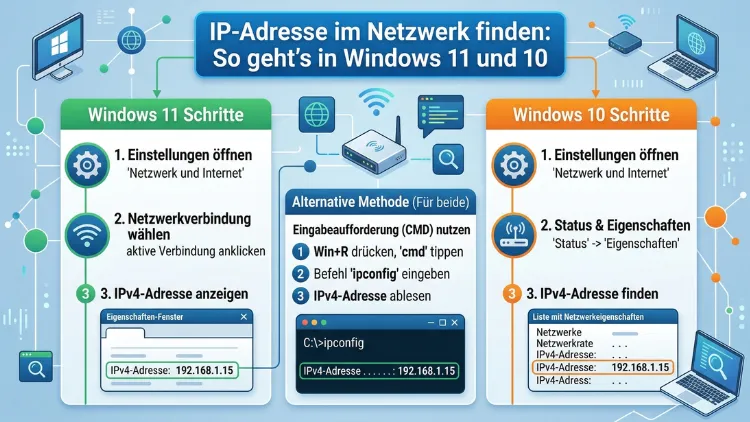
Die eigene IP-Adresse oder die IP-Adresse anderer Geräte im Netzwerk zu finden, ist in Windows 10 und Windows 11 einfacher, als viele denken.
Ob Sie die lokale IP-Adresse Ihres Computers, die öffentliche IP-Adresse Ihres Routers oder alle Geräte im Heimnetzwerk ermitteln möchten – dieser Artikel zeigt Ihnen alle Methoden Schritt für Schritt. Außerdem erfahren Sie, wann welche Methode die richtige ist.
Was ist eine IP-Adresse – und warum ist sie wichtig?
Bevor Sie mit der Suche beginnen, lohnt es sich, kurz zu verstehen, was eine IP-Adresse eigentlich ist. IP steht für „Internet Protocol“. Eine IP-Adresse ist eine numerische Kennung, die jedem Gerät in einem Netzwerk eindeutig zugewiesen wird. Deshalb können Datenpakete im Internet und in lokalen Netzwerken korrekt zugestellt werden.
Grundsätzlich unterscheidet man zwei wichtige Typen:
- Lokale (private) IP-Adresse: Diese Adresse wird Ihrem Gerät vom Router zugewiesen und gilt nur innerhalb Ihres Heimnetzwerks. Typische Bereiche sind zum Beispiel
192.168.x.x,10.x.x.xoder172.16.x.xbis172.31.x.x. - Öffentliche (externe) IP-Adresse: Diese Adresse wird von Ihrem Internetanbieter vergeben und ist im gesamten Internet sichtbar. Alle Geräte in Ihrem Heimnetzwerk teilen sich gemeinsam eine einzige öffentliche IP-Adresse.
Zusätzlich gibt es heute zwei Versionen des Protokolls: IPv4 (z. B. 192.168.1.100) und IPv6 (z. B. fe80::1a2b:3c4d:5e6f:7a8b). Während IPv4-Adressen 32 Bit lang sind und rund 4,3 Milliarden Adressen ermöglichen, nutzt IPv6 128 Bit und bietet nahezu unbegrenzte Adressen. In Windows 11 und Windows 10 werden beide Versionen parallel unterstützt.
Wann müssen Sie Ihre IP-Adresse kennen? Zum Beispiel beim Einrichten einer Remotedesktopverbindung, beim Konfigurieren eines Heimservers, bei der Netzwerkfehlersuche oder beim Freigeben von Ordnern im Netzwerk.
Die eigene lokale IP-Adresse in Windows 10 und 11 herausfinden
Es gibt mehrere Wege, die eigene lokale IP-Adresse unter Windows zu ermitteln. Im Folgenden stellen wir alle relevanten Methoden detailliert vor.
Methode 1: IP-Adresse über die Windows-Einstellungen finden
Die Windows-Einstellungen sind der bequemste Weg für Einsteiger, da keine Fachkenntnisse erforderlich sind. Die Vorgehensweise unterscheidet sich leicht zwischen Windows 10 und Windows 11.
Windows 11 – Schritt für Schritt:
- Öffnen Sie die Einstellungen mit der Tastenkombination
Windows + I. - Klicken Sie links auf „Netzwerk und Internet“.
- Wählen Sie Ihre aktive Verbindung aus – also entweder „WLAN“ oder „Ethernet“.
- Klicken Sie beim WLAN auf den Namen Ihres verbundenen Netzwerks. Bei Ethernet klicken Sie auf „Ethernet“.
- Scrollen Sie nach unten bis zum Abschnitt „IPv4-Adresse“ bzw. „IPv6-Adresse“. Dort wird Ihre lokale IP-Adresse direkt angezeigt.
Windows 10 – Schritt für Schritt:
- Öffnen Sie ebenfalls die Einstellungen mit
Windows + I. - Gehen Sie zu „Netzwerk und Internet“.
- Wählen Sie links „Status“ und klicken Sie dann auf „Verbindungseigenschaften anzeigen“.
- Alternativ wählen Sie links „WLAN“ oder „Ethernet“ und klicken auf den Namen Ihres Netzwerks.
- Scrollen Sie zu den Eigenschaften, wo IPv4- und IPv6-Adresse aufgelistet sind.
Methode 2: IP-Adresse über die Eingabeaufforderung (ipconfig) ermitteln
Die Eingabeaufforderung mit dem Befehl ipconfig ist die schnellste und zuverlässigste Methode für fortgeschrittene Nutzer. Deshalb verwenden Netzwerkadministratoren sie besonders häufig.
Schritt für Schritt:
- Drücken Sie
Windows + R, tippen Siecmdein und bestätigen Sie mit Enter. - Im schwarzen Fenster der Eingabeaufforderung geben Sie folgenden Befehl ein:
ipconfig- Drücken Sie Enter. Es erscheint eine Liste aller Netzwerkadapter Ihres Systems.
- Suchen Sie nach dem Abschnitt Ihres aktiven Adapters – zum Beispiel „WLAN-Adapter WLAN“ oder „Ethernet-Adapter Ethernet“.
- Unter „IPv4-Adresse“ finden Sie Ihre lokale IP-Adresse. Darunter stehen außerdem die Subnetzmaske und das Standardgateway (die IP-Adresse Ihres Routers).
Tipp: Wenn Sie noch detailliertere Informationen benötigen, verwenden Sie den erweiterten Befehl:
ipconfig /allDieser zeigt zusätzlich die MAC-Adresse (physische Adresse), den DHCP-Server, DNS-Server und weitere Netzwerkdetails an.
Methode 3: IP-Adresse per PowerShell abfragen
PowerShell bietet eine noch leistungsfähigere Möglichkeit, Netzwerkinformationen abzurufen. Außerdem lassen sich die Ergebnisse bei Bedarf direkt weiterverarbeiten oder in Skripten nutzen.
Schritt für Schritt:
- Klicken Sie mit der rechten Maustaste auf das Startmenü und wählen Sie „Windows PowerShell“ oder „Terminal“ (unter Windows 11).
- Geben Sie folgenden Befehl ein, um alle IP-Adressen anzuzeigen:
Get-NetIPAddress- Um die Ausgabe übersichtlicher zu gestalten, verwenden Sie ebenso diesen gefilterten Befehl:
Get-NetIPAddress -AddressFamily IPv4 | Select-Object InterfaceAlias, IPAddress- Dieser Befehl listet übersichtlich alle aktiven IPv4-Adressen mit dem zugehörigen Adaptornamen auf.
Zudem können Sie mit PowerShell die IP-Konfiguration zurücksetzen oder statische Adressen vergeben – was jedoch fortgeschrittene Kenntnisse erfordert.
Methode 4: IP-Adresse in der Systemsteuerung anzeigen
Obwohl Microsoft die klassische Systemsteuerung schrittweise in die Einstellungen integriert, steht sie in Windows 10 und 11 weiterhin zur Verfügung.
Schritt für Schritt:
- Öffnen Sie die Systemsteuerung – zum Beispiel über die Suche im Startmenü.
- Klicken Sie auf „Netzwerk und Internet“, dann auf „Netzwerk- und Freigabecenter“.
- Klicken Sie links auf „Adaptereinstellungen ändern“.
- Doppelklicken Sie auf Ihren aktiven Netzwerkadapter (z. B. „WLAN“ oder „Ethernet“).
- Es öffnet sich ein Statusfenster. Klicken Sie dort auf „Details“.
- Im Fenster „Netzwerkverbindungsdetails“ sehen Sie sowohl die IPv4-Adresse als auch alle weiteren Netzwerkinformationen.
Methode 5: Netzwerksymbol in der Taskleiste nutzen
Zusätzlich zu den genannten Methoden können Sie in Windows 11 schnell über das Netzwerksymbol in der Taskleiste auf die Verbindungsdetails zugreifen. Klicken Sie dazu auf das WLAN- oder Ethernet-Symbol unten rechts und wählen Sie dann „Weitere Netzwerkeinstellungen“. Anschließend gelangen Sie direkt zu den Einstellungen, die Ihre lokale IP-Adresse anzeigen.
Öffentliche IP-Adresse herausfinden
Die öffentliche IP-Adresse wird nicht von Windows, sondern vom Router vergeben und ist von außen sichtbar. Deshalb findet man sie nicht über ipconfig. Es gibt jedoch zwei empfohlene Wege:
Methode 1: Über einen Webdienst
Der einfachste Weg ist, im Browser einfach die Website „whatismyip.com“ oder „myip.com“ aufzurufen. Diese Dienste zeigen sofort Ihre aktuelle öffentliche IPv4- und IPv6-Adresse an. Alternativ können Sie bei Google nach „meine IP“ suchen – Google zeigt die öffentliche IP-Adresse direkt im Suchergebnis an.
Methode 2: Über die Eingabeaufforderung mit nslookup
Ebenso können Sie über die Eingabeaufforderung die öffentliche IP-Adresse abfragen:
nslookup myip.opendns.com resolver1.opendns.comDieser Befehl sendet eine DNS-Anfrage an den OpenDNS-Server, der die öffentliche IP-Adresse Ihrer Verbindung zurückgibt.
Alle Geräte im Netzwerk finden und deren IP-Adressen ermitteln
Wer nicht nur die eigene IP-Adresse, sondern alle Geräte im lokalen Netzwerk sehen möchte, benötigt spezielle Befehle oder Tools. Deshalb stellen wir im Folgenden die besten Methoden vor.
Methode 1: ARP-Befehl in der Eingabeaufforderung
Der ARP-Befehl (Address Resolution Protocol) zeigt alle Geräte an, mit denen Windows in letzter Zeit kommuniziert hat. Deshalb ist er besonders schnell und ohne zusätzliche Software nutzbar.
Schritt für Schritt:
- Öffnen Sie die Eingabeaufforderung (
Windows + R→cmd→ Enter). - Geben Sie folgenden Befehl ein:
arp -a- Es erscheint eine Liste mit IP-Adressen und zugehörigen MAC-Adressen aller bekannten Netzwerkgeräte.
- Einträge mit dem Typ „dynamisch“ sind aktive Geräte; „statisch“ sind fest eingetragene Einträge.
Wichtiger Hinweis: Der ARP-Cache zeigt nur Geräte, mit denen kürzlich kommuniziert wurde. Außerdem werden neue oder nicht aktive Geräte möglicherweise nicht angezeigt.
Methode 2: Netzwerk-Ping-Sweep mit der Eingabeaufforderung
Um den ARP-Cache aufzufüllen und alle aktiven Geräte zu sehen, können Sie zunächst einen Ping-Sweep durchführen. Geben Sie dazu in der Eingabeaufforderung folgenden Befehl ein:
for /L %i in (1,1,254) do ping -n 1 -w 100 192.168.1.%iErsetzen Sie 192.168.1 dabei durch das Subnetz Ihres Netzwerks. Anschließend führen Sie erneut arp -a aus, um alle antwortenden Geräte zu sehen. Jedoch kann dieser Vorgang einige Minuten dauern.
Methode 3: Advanced IP Scanner – empfohlene Vorgehensweise für Einsteiger
Für eine komfortable und übersichtliche Darstellung aller Netzwerkgeräte empfehlen wir Advanced IP Scanner (kostenlos unter „advanced-ip-scanner.com“). Dieses Tool ist speziell für Windows entwickelt und zeigt alle Geräte im Netzwerk mitsamt IP-Adresse, MAC-Adresse, Hersteller und Gerätename an.
Schritt für Schritt mit Advanced IP Scanner:
- Laden Sie Advanced IP Scanner von der offiziellen Website herunter und installieren Sie das Programm.
- Starten Sie es. Das Programm erkennt automatisch Ihren IP-Bereich und trägt ihn in das Suchfeld ein (z. B.
192.168.1.1-254). - Klicken Sie auf „Scannen“. Der Scan läuft innerhalb weniger Sekunden ab.
- In der Ergebnisliste sehen Sie alle gefundenen Geräte. Außerdem zeigt das Programm für viele Geräte den Hersteller und den Computernamen an.
- Durch einen Doppelklick auf ein Gerät können Sie zusätzliche Aktionen ausführen, zum Beispiel eine RDP- oder FTP-Verbindung öffnen.
Advanced IP Scanner ist besonders deshalb empfehlenswert, weil es keine tiefgehenden Netzwerkkenntnisse erfordert und direkt nach der Installation einsatzbereit ist.
Methode 4: Nmap – das leistungsstärkste Werkzeug für Netzwerkscans
Nmap (Network Mapper) ist das weltweit verbreitetste Open-Source-Tool für Netzwerkanalysen. Außerdem ist es kostenlos und steht für Windows unter „nmap.org“ als Installer mit grafischer Oberfläche (Zenmap) zur Verfügung.
Schritt für Schritt mit Nmap/Zenmap:
- Laden Sie Nmap von der offiziellen Website herunter und installieren Sie es inklusive Zenmap (grafische Oberfläche).
- Starten Sie Zenmap mit Administratorrechten.
- Geben Sie in das Feld „Ziel“ Ihren Netzwerkbereich ein, zum Beispiel:
192.168.1.0/24- Wählen Sie als Profil „Ping scan“ für eine schnelle Übersicht.
- Klicken Sie auf „Scannen“. Das Ergebnis zeigt alle aktiven Hosts mit IP-Adresse und – soweit erkennbar – dem Betriebssystem und offenen Ports.
Nmap bietet außerdem erweiterte Scanmodi, mit denen man Betriebssysteme erkennen, offene Ports ermitteln und potenzielle Sicherheitslücken aufdecken kann. Deshalb wird es ebenso professionell in der IT-Sicherheit eingesetzt.
Methode 5: IP-Adressen im Router-Webinterface einsehen
Nahezu jeder Router verfügt über ein Webinterface, das alle verbundenen Geräte mit IP-Adresse anzeigt. Deshalb ist dieser Weg besonders zuverlässig, da der Router die einzige Quelle ist, die tatsächlich alle aktiven Verbindungen kennt.
Schritt für Schritt:
- Ermitteln Sie zunächst die IP-Adresse Ihres Routers (das Standardgateway). Das geht am schnellsten mit
ipconfigin der Eingabeaufforderung – der Wert hinter „Standardgateway“ ist die Router-IP. - Geben Sie diese IP-Adresse in Ihrem Browser ein, zum Beispiel
192.168.1.1oder192.168.178.1(typisch für FRITZ!Box). - Melden Sie sich mit den Router-Zugangsdaten an. Bei FRITZ!Box-Geräten lautet die Adresse standardmäßig
fritz.box, der Benutzername ist häufig leer und das Passwort steht auf der Unterseite des Routers. - Suchen Sie im Menü nach „Heimnetz“, „Verbundene Geräte“ oder „DHCP-Leases“.
- Dort sehen Sie eine vollständige Liste aller verbundenen Geräte mit IP-Adresse, MAC-Adresse und Gerätename.
Gängige Router-Oberflächen sind beispielsweise die FRITZ!Box (AVM), Telekom Speedport, Vodafone EasyBox oder Orbi (Netgear). Obwohl die Menüstruktur je nach Hersteller leicht abweicht, ist die DHCP-Übersicht grundsätzlich in jedem Router vorhanden.
Statische IP-Adresse vergeben – so geht’s in Windows 11 und 10
Standardmäßig bezieht Windows seine IP-Adresse automatisch vom Router per DHCP (Dynamic Host Configuration Protocol). Für Heimserver, Netzwerkdrucker oder Remotedesktopverbindungen ist es jedoch sinnvoll, eine statische (feste) IP-Adresse zu vergeben, damit die Adresse sich nicht bei jedem Neustart ändert.
Schritt für Schritt in Windows 11:
- Öffnen Sie Einstellungen → Netzwerk und Internet → WLAN oder Ethernet.
- Klicken Sie auf Ihr verbundenes Netzwerk und dann auf „Netzwerkprofileigenschaften bearbeiten“ oder auf „IP-Einstellungen bearbeiten“.
- Ändern Sie die Einstellung von „Automatisch (DHCP)“ auf „Manuell“.
- Aktivieren Sie den IPv4-Schalter und tragen Sie folgende Werte ein:
- IP-Adresse: Eine freie Adresse in Ihrem Subnetz, z. B.
192.168.1.150 - Subnetzpräfixlänge: In der Regel
24(entspricht der Subnetzmaske255.255.255.0) - Gateway: Die IP-Adresse Ihres Routers, z. B.
192.168.1.1 - Bevorzugter DNS: Zum Beispiel
8.8.8.8(Google) oder1.1.1.1(Cloudflare)
- Klicken Sie auf „Speichern“.
Schritt für Schritt in Windows 10:
- Öffnen Sie die Systemsteuerung → Netzwerk- und Freigabecenter → Adaptereinstellungen ändern.
- Klicken Sie mit der rechten Maustaste auf Ihren Adapter und wählen Sie „Eigenschaften“.
- Doppelklicken Sie auf „Internetprotokoll Version 4 (TCP/IPv4)“.
- Aktivieren Sie „Folgende IP-Adresse verwenden“ und tragen Sie die gewünschten Werte ein.
- Bestätigen Sie mit „OK“.
Empfohlene Vorgehensweise: Wählen Sie für statische IP-Adressen einen Bereich, der außerhalb des DHCP-Pools Ihres Routers liegt. So vermeiden Sie IP-Konflikte. Auf der FRITZ!Box beispielsweise vergibt DHCP standardmäßig Adressen ab 192.168.178.20, sodass 192.168.178.2 bis 192.168.178.19 sicher für statische Zuweisung genutzt werden können.
IPv4 vs. IPv6 – welche Adresse ist die relevante?
In Windows 10 und 11 werden bei ipconfig häufig mehrere Adressen angezeigt: eine IPv4-Adresse und mehrere IPv6-Adressen. Deshalb stellt sich oft die Frage, welche davon die relevante ist.
Für lokale Netzwerkzwecke (Remotedesktop, Dateifreigabe, Netzwerkdrucker) ist in den meisten Heimnetzwerken weiterhin IPv4 die gebräuchlichere Wahl. Router und Geräte im Heimnetz kommunizieren häufig primär über IPv4.
Link-lokale IPv6-Adressen beginnen immer mit fe80:: und sind nur im direkten Subnetz gültig. Sie werden deshalb für die Kommunikation außerhalb des lokalen Netzwerks nicht verwendet.
Globale IPv6-Adressen (z. B. beginnend mit 2001: oder 2003:) können hingegen auch für die Internetkommunikation genutzt werden, sofern der Router und der Internetanbieter IPv6 unterstützen. In Deutschland ist IPv6 im Jahr 2026 bereits bei den meisten Internetanbietern standardmäßig aktiv.
IP-Adresse über den Task-Manager anzeigen (Windows 11)
In Windows 11 bietet auch der Task-Manager eine schnelle Möglichkeit, die IP-Adresse des aktiven Adapters einzusehen. Öffnen Sie dazu den Task-Manager mit Strg + Umschalt + Esc, wechseln Sie auf die Registerkarte „Leistung“ und wählen Sie links Ihren Netzwerkadapter aus. Dort sehen Sie neben der Übertragungsrate jedoch keine IP-Adresse direkt – stattdessen öffnet ein Klick auf „Netzwerk-Ressourcenmonitor öffnen“ ein weiteres Fenster, das detailliertere Netzwerkinformationen enthält.
IP-Konflikte erkennen und beheben
Ein IP-Adresskonflikt tritt auf, wenn zwei Geräte im gleichen Netzwerk dieselbe IP-Adresse verwenden. Windows zeigt in diesem Fall eine Fehlermeldung: „Adressenkonflikt mit einem anderen System im Netzwerk“. Außerdem sehen Sie ein Ausrufezeichen am Netzwerksymbol in der Taskleiste.
So beheben Sie einen IP-Konflikt in Windows:
- Öffnen Sie die Eingabeaufforderung als Administrator.
- Geben Sie folgende Befehle nacheinander ein:
   ipconfig /release
ipconfig /renew- Diese Befehle geben die aktuelle IP-Adresse frei und fordern eine neue vom DHCP-Server (Router) an. Dadurch wird der Konflikt in den meisten Fällen sofort behoben.
Zusätzlich sollten Sie überprüfen, ob in Ihrem Netzwerk statische IP-Adressen vergeben wurden, die in den DHCP-Bereich des Routers fallen, da das häufig die Ursache für Konflikte ist.
DNS-Einstellungen und ihre Verbindung zur IP-Adresse
Wer sich mit IP-Adressen in Windows beschäftigt, begegnet unweigerlich auch den DNS-Einstellungen. DNS (Domain Name System) übersetzt Domainnamen wie „google.de“ in IP-Adressen. Deshalb beeinflusst der DNS-Server indirekt die Netzwerkgeschwindigkeit und Sicherheit.
In Windows 10 und 11 können Sie den DNS-Server jederzeit anpassen. Empfehlenswerte öffentliche DNS-Server sind:
- Cloudflare DNS:
1.1.1.1und1.0.0.1– bekannt für Datenschutz und Geschwindigkeit - Google Public DNS:
8.8.8.8und8.8.4.4– weltweit verbreitet und zuverlässig - Quad9:
9.9.9.9– mit integriertem Malware-Schutz
Die DNS-Einstellung nehmen Sie an derselben Stelle vor, an der Sie auch eine statische IP-Adresse konfigurieren – also entweder in den Windows-Einstellungen oder in den Adaptereigenschaften der Systemsteuerung.
IP-Adresse unter Windows zurücksetzen und erneuern
Wenn Netzwerkprobleme auftreten, ist das vollständige Zurücksetzen der IP-Konfiguration oft ein effektiver erster Schritt. Deshalb empfehlen Netzwerktechniker folgende Befehlsfolge in der Eingabeaufforderung (als Administrator ausgeführt):
ipconfig /release
ipconfig /flushdns
netsh int ip reset
netsh winsock reset
ipconfig /renew
Nach diesen Befehlen sollten Sie Windows neu starten. Außerdem werden damit der DNS-Cache geleert, die TCP/IP-Konfiguration zurückgesetzt und der Winsock-Katalog (zuständig für Netzwerkverbindungen von Programmen) zurückgesetzt.
Empfohlene Vorgehensweisen beim Umgang mit IP-Adressen
Damit Ihr Netzwerk sicher und stabil läuft, sollten Sie folgende empfohlene Vorgehensweisen beachten:
- Statische IP-Adressen dokumentieren: Notieren Sie alle manuell vergebenen IP-Adressen in einer Liste, um spätere Konflikte zu vermeiden.
- DHCP-Reservierungen nutzen: Statt statischer Adressen direkt in Windows empfiehlt es sich, die IP-Zuweisung über die DHCP-Reservierung im Router zu regeln. Dabei bleibt die Adresse fest, aber Windows bezieht sie weiterhin automatisch.
- Regelmäßig Netzwerkscans durchführen: Nutzen Sie Advanced IP Scanner regelmäßig, um unbekannte Geräte im Netzwerk zu erkennen.
- Router-Firmware aktuell halten: Eine aktuelle Firmware verhindert Sicherheitslücken und verbessert die DHCP-Stabilität.
- Starke Router-Passwörter verwenden: Schützen Sie Ihr Router-Webinterface mit einem individuellen, starken Passwort, damit kein Unbefugter IP-Adressen manipulieren kann.
Häufige Fragen zur IP-Adresse in Windows
Wie finde ich meine IP-Adresse in Windows 11 schnell heraus?
Am schnellsten geht es über die Eingabeaufforderung: Drücken Sie Windows + R, geben Sie cmd ein, und tippen Sie dann ipconfig ein. Unter „IPv4-Adresse“ finden Sie sofort die lokale IP-Adresse Ihres Computers. Alternativ finden Sie die IP-Adresse in den Einstellungen unter „Netzwerk und Internet“ → „WLAN“ oder „Ethernet“ → Verbindungsname.
Was ist der Unterschied zwischen lokaler und öffentlicher IP-Adresse?
Die lokale IP-Adresse (z. B. 192.168.1.100) gilt nur innerhalb Ihres Heimnetzwerks und wird vom Router per DHCP vergeben. Die öffentliche IP-Adresse hingegen wird von Ihrem Internetanbieter zugewiesen und ist im Internet sichtbar. Alle Geräte in Ihrem Netzwerk teilen sich gemeinsam eine einzige öffentliche IP-Adresse.
Wie finde ich alle IP-Adressen der Geräte im Heimnetzwerk?
Dafür empfehlen wir Advanced IP Scanner (kostenlos). Alternativ können Sie arp -a in der Eingabeaufforderung ausführen oder die Geräteübersicht im Router-Webinterface aufrufen. Der Router (z. B. FRITZ!Box unter fritz.box) zeigt alle verbundenen Geräte mit IP-Adresse und Gerätename an.
Warum ändert sich meine IP-Adresse immer wieder?
Das liegt daran, dass Ihr Router per DHCP dynamisch IP-Adressen vergibt. Wenn ein Gerät neu verbunden wird oder der DHCP-Lease ausläuft, kann eine andere Adresse zugeteilt werden. Um das zu verhindern, können Sie entweder eine statische IP-Adresse in Windows eintragen oder eine DHCP-Reservierung im Router einrichten.
Was bedeutet „Standardgateway“ bei ipconfig?
Das Standardgateway ist die IP-Adresse Ihres Routers. Datenpakete, die nicht für ein Gerät im lokalen Netzwerk bestimmt sind, werden deshalb automatisch an das Standardgateway weitergeleitet, von wo aus sie ins Internet weitergehen. Typische Werte sind 192.168.1.1, 192.168.178.1 oder 192.168.0.1.
Wie vergebe ich eine feste IP-Adresse in Windows 11?
Gehen Sie zu Einstellungen → Netzwerk und Internet → WLAN/Ethernet → Netzwerkname → IP-Einstellungen bearbeiten. Wechseln Sie von „Automatisch (DHCP)“ auf „Manuell“, aktivieren Sie IPv4 und tragen Sie IP-Adresse, Subnetzpräfixlänge (24), Gateway und DNS-Server ein. Bestätigen Sie mit „Speichern“.
Was ist der Unterschied zwischen IPv4 und IPv6?
IPv4 verwendet 32-Bit-Adressen (z. B. 192.168.1.1) und ist nach wie vor das verbreitetste Protokoll in Heimnetzwerken. IPv6 nutzt 128-Bit-Adressen (z. B. fe80::1a2b:3c4d) und bietet nahezu unbegrenzt viele Adressen. In Deutschland unterstützen im Jahr 2026 die meisten Internetanbieter bereits IPv6 parallel zu IPv4.
Wie erkenne ich, ob es einen IP-Adresskonflikt gibt?
Windows zeigt in diesem Fall eine Systemmeldung: „Adressenkonflikt mit einem anderen System im Netzwerk“. Außerdem erscheint ein Ausrufezeichen am Netzwerksymbol in der Taskleiste. Zur Behebung geben Sie in der Eingabeaufforderung ipconfig /release gefolgt von ipconfig /renew ein.
Kann ich mit Nmap auch unter Windows Netzwerkgeräte scannen?
Ja. Nmap ist für Windows als kostenloser Installer inklusive der grafischen Oberfläche Zenmap verfügbar. Nach der Installation führen Sie einen „Ping scan“ auf Ihren Netzwerkbereich (z. B. 192.168.1.0/24) durch und erhalten eine vollständige Liste aller aktiven Geräte mit IP-Adresse.
Welcher DNS-Server ist in Windows 11 empfehlenswert?
Für Datenschutz und Geschwindigkeit empfehlen wir Cloudflare DNS mit den Adressen 1.1.1.1 (primär) und 1.0.0.1 (sekundär). Wer zusätzlichen Malware-Schutz möchte, ist mit Quad9 (9.9.9.9) gut beraten. Google Public DNS (8.8.8.8) ist ebenfalls zuverlässig und weltweit verbreitet.
Fazit
Die eigene IP-Adresse unter Windows 10 und 11 zu finden, gelingt am schnellsten mit ipconfig in der Eingabeaufforderung. Für die Übersicht über alle Netzwerkgeräte empfehlen wir Advanced IP Scanner oder den Blick ins Router-Webinterface.
Mit den vorgestellten Methoden und empfohlenen Vorgehensweisen behalten Sie Ihr Netzwerk stets unter Kontrolle – ob Einsteiger oder erfahrener Nutzer.
