
Microsoft Edge deinstallieren: So entfernen Sie den vorinstallierten Browser in Windows 10 und Windows 11 sicher und vollständig – Schritt für Schritt.
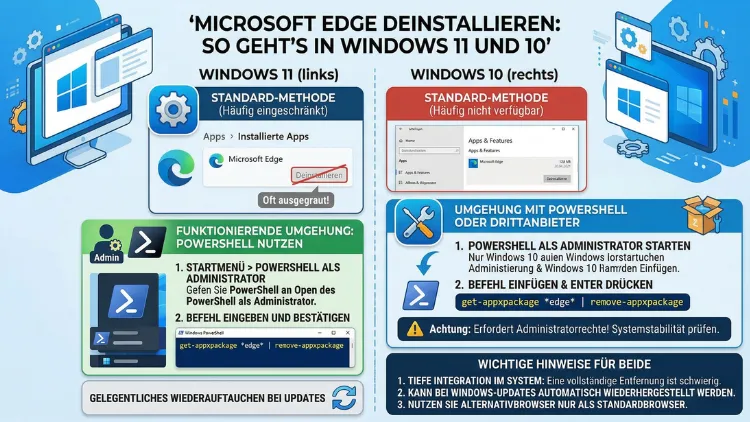
Microsoft Edge lässt sich in Windows 11 und 10 nicht so einfach entfernen wie normale Programme – doch es gibt funktionierende Methoden. Dank des europäischen Digital Markets Act (DMA) ist die Deinstallation in aktuellen Windows-11-Versionen für EU-Nutzer inzwischen direkt über die Einstellungen möglich. Für alle anderen Fälle stehen Ihnen außerdem die Registry, PowerShell und Drittanbieter-Tools zur Verfügung.
Dieser Artikel zeigt Ihnen alle Wege Schritt für Schritt.
Warum lässt sich Microsoft Edge so schwer deinstallieren?
Microsoft Edge ist kein gewöhnlicher Browser. Stattdessen ist er eng mit dem Windows-Betriebssystem verwoben und übernimmt zahlreiche Systemfunktionen im Hintergrund. Deshalb ist die Schaltfläche „Deinstallieren“ in den App-Einstellungen bei vielen Systemen standardmäßig ausgegraut.
Konkret nutzt Windows Edge unter anderem für folgende Aufgaben:
- PDF-Anzeige im Datei-Explorer und per Direktöffnung
- Widgets-Leiste und Nachrichtenanzeige auf dem Desktop
- Bing-Suche direkt aus der Taskleiste
- Microsoft Copilot im Betriebssystem
- Web-Inhalte in verschiedenen Systemdialogen
Zudem versucht Windows nach jedem größeren Update, Edge erneut zu installieren oder wiederherzustellen, falls es als fehlend erkannt wird. Das ist kein Fehler, sondern bewusstes Design seitens Microsoft.
Der Digital Markets Act ändert die Lage für EU-Nutzer
Seit Anfang 2025 gilt in der Europäischen Union der Digital Markets Act (DMA) vollumfänglich. Dadurch ist Microsoft verpflichtet, Nutzern in der EU mehr Kontrolle über vorinstallierte Anwendungen zu geben. Infolgedessen hat Microsoft in Windows-11-Builds ab 22631 (erschienen ab Februar 2025) die Deinstallationsoption für Edge in der EU-Version wieder aktiviert. Wenn Sie also Windows 11 in der EU nutzen und Ihre Updates aktuell sind, können Sie Edge möglicherweise direkt über die Einstellungen entfernen.
Methode 1: Edge über die Windows-Einstellungen deinstallieren (Windows 11, EU)
Diese Methode ist die einfachste und empfohlene Vorgehensweise für Windows-11-Nutzer in der EU. Allerdings funktioniert sie nur, wenn Ihr System auf dem neuesten Stand ist und Sie sich in der EU befinden.
Schritt-für-Schritt-Anleitung:
- Öffnen Sie die Windows-Einstellungen mit der Tastenkombination Windows-Taste + I.
- Wählen Sie links den Bereich „Apps“ aus.
- Klicken Sie anschließend auf „Installierte Apps“.
- Geben Sie in das Suchfeld „Edge“ ein, um den Eintrag zu filtern.
- Klicken Sie rechts neben „Microsoft Edge“ auf die drei Punkte (…).
- Wählen Sie „Deinstallieren“ aus dem Kontextmenü.
- Bestätigen Sie die Sicherheitsabfrage der Benutzerkontensteuerung mit „Ja“.
- Klicken Sie im nachfolgenden Dialog erneut auf „Deinstallieren“, um den Vorgang abzuschließen.
Ist die Schaltfläche hingegen ausgegraut, steht diese Methode auf Ihrem System nicht zur Verfügung. Führen Sie in diesem Fall zunächst alle Windows-Updates durch und versuchen Sie es danach erneut. Sollte die Option weiterhin fehlen, fahren Sie mit Methode 2 fort.
Methode 2: Edge über den Registry-Editor deinstallieren (Windows 10 und 11)
Diese Methode funktioniert zuverlässig auf allen aktuellen Versionen von Windows 10 und Windows 11. Dabei aktivieren Sie zunächst die gesperrte Deinstallationsoption über die Registrierungsdatenbank (Registry) und entfernen Edge anschließend regulär über die Windows-Einstellungen. Außerdem empfiehlt es sich, vor jeder Registry-Änderung ein Backup anzulegen.
Schritt 1: Registry-Backup erstellen (empfohlen)
- Öffnen Sie den Registry-Editor mit Windows-Taste + R, geben Sie regedit ein und bestätigen Sie mit Enter.
- Bestätigen Sie die Benutzerkontensteuerung mit „Ja“.
- Klicken Sie im Menü auf Datei > Exportieren.
- Wählen Sie einen Speicherort, vergeben Sie einen Namen und klicken Sie auf „Speichern“.
Schritt 2: Registry-Schlüssel anpassen
- Navigieren Sie im Registry-Editor zum folgenden Pfad:
HKEY_LOCAL_MACHINE\SOFTWARE\WOW6432Node\Microsoft\Windows\CurrentVersion\Uninstall\Microsoft Edge - Doppelklicken Sie im rechten Fensterbereich auf den Eintrag „NoRemove“.
- Ändern Sie den Wert von „1″ auf „0″ und bestätigen Sie mit OK.
- Schließen Sie den Registry-Editor und starten Sie den Computer neu.
Schritt 3: Edge über die Einstellungen entfernen
- Öffnen Sie erneut die Windows-Einstellungen (Windows-Taste + I).
- Gehen Sie zu Apps > Installierte Apps (Windows 11) bzw. Apps > Apps & Features (Windows 10).
- Suchen Sie nach „Microsoft Edge“, klicken Sie auf die drei Punkte und wählen Sie „Deinstallieren“.
- Bestätigen Sie alle nachfolgenden Sicherheitsabfragen jeweils mit „Ja“ bzw. „Deinstallieren“.
Methode 3: Edge per Eingabeaufforderung (CMD) deinstallieren
Diese Methode nutzt die im Edge-Installationsordner enthaltene setup.exe, um den Browser direkt per Befehlszeile zu entfernen. Sie funktioniert sowohl unter Windows 10 als auch Windows 11 und erfordert keine Registry-Änderungen.
Schritt-für-Schritt-Anleitung:
- Öffnen Sie den Datei-Explorer mit Windows-Taste + E.
- Navigieren Sie zum Pfad:
C:\Programme (x86)\Microsoft\Edge\Application - Notieren Sie sich die Versionsnummer des Edge-Unterordners (z. B.
132.0.2957.127). - Öffnen Sie die Eingabeaufforderung als Administrator: Drücken Sie die Windows-Taste, tippen Sie cmd, klicken Sie mit der rechten Maustaste auf das Ergebnis und wählen Sie „Als Administrator ausführen“.
- Geben Sie folgenden Befehl ein und ersetzen Sie dabei
VERSIONSNUMMERdurch die zuvor notierte Zahl:
"C:\Programme (x86)\Microsoft\Edge\Application\VERSIONSNUMMER\Installer\setup.exe" --uninstall --system-level --verbose-logging --force-uninstall- Bestätigen Sie die Eingabe mit Enter und warten Sie, bis der Vorgang abgeschlossen ist.
Zusätzlich können Sie danach prüfen, ob Restdateien noch vorhanden sind. Dazu navigieren Sie im Datei-Explorer zu C:\Programme (x86)\Microsoft\Edge und löschen den verbliebenen Ordner manuell.
Methode 4: Edge per PowerShell deinstallieren
PowerShell bietet eine weitere Möglichkeit, Edge zu entfernen. Allerdings ist diese Methode für fortgeschrittene Nutzer gedacht, da Fehler beim Ausführen von PowerShell-Befehlen zu Systemproblemen führen können.
Schritt-für-Schritt-Anleitung:
- Öffnen Sie die PowerShell als Administrator: Drücken Sie die Windows-Taste, tippen Sie PowerShell, klicken Sie mit der rechten Maustaste darauf und wählen Sie „Als Administrator ausführen“.
- Bestätigen Sie die Benutzerkontensteuerung mit „Ja“.
- Geben Sie folgenden Befehl ein, um die installierte Edge-Version zu ermitteln:
Get-AppxPackage -Name Microsoft.MicrosoftEdge- Merken Sie sich die ausgegebene Versionsnummer.
- Geben Sie anschließend diesen Befehl ein:
Get-AppxPackage *MicrosoftEdge* | Remove-AppxPackage- Bestätigen Sie und warten Sie, bis der Prozess beendet ist.
Beachten Sie: Dieser Befehl entfernt in erster Linie die Legacy-Version von Edge (die ältere, auf EdgeHTML basierende Variante). Die Chromium-basierte Version (Edge ab 2020) muss stattdessen über Methode 3 oder die Systemeinstellungen entfernt werden. Deshalb empfiehlt es sich, zunächst zu prüfen, welche Version auf Ihrem System installiert ist.
Methode 5: Edge mit einem Drittanbieter-Tool entfernen
Wer keine Lust auf manuelle Befehle und Registry-Eingriffe hat, kann außerdem auf ein spezialisiertes Deinstallationsprogramm zurückgreifen. Diese Tools sind besonders praktisch, weil sie auch Restdateien, Registry-Einträge und andere Überreste vollständig entfernen.
Empfehlung: IObit Uninstaller
Wir empfehlen den IObit Uninstaller (kostenlose Version verfügbar). Er ist einer der bekanntesten Uninstaller für Windows und kann auch hartnäckige Programme wie Microsoft Edge zuverlässig entfernen.
So gehen Sie vor:
- Laden Sie den IObit Uninstaller von der offiziellen Website iobit.com herunter und installieren Sie ihn.
- Starten Sie das Programm.
- Suchen Sie in der Liste der installierten Programme nach „Microsoft Edge“.
- Klicken Sie auf „Deinstallieren“, um den Standardvorgang zu starten.
- Falls Edge erneut auftaucht oder nicht vollständig entfernt wird: Wählen Sie in der Toolbox oben rechts die Option „Entfernung störrischer Programme“, suchen Sie Edge in der Liste und klicken Sie erneut auf „Deinstallieren“.
Darüber hinaus bietet der IObit Uninstaller die Option, alle Restdateien und Registry-Einträge nach der Deinstallation automatisch zu bereinigen, was eine vollständige Entfernung sicherstellt.
Edge deaktivieren statt deinstallieren: Die risikoarme Alternative
Nicht immer ist eine vollständige Deinstallation notwendig oder sinnvoll. Stattdessen können Sie Edge auch einfach deaktivieren, sodass er nicht mehr im Hintergrund läuft, Sie aber das Risiko von Systemkomplikationen vermeiden.
Ordner umbenennen (ohne Adminbefehl)
Eine schnelle Methode, Edge effektiv zu deaktivieren, ist das Umbenennen des Systemordners:
- Öffnen Sie den Datei-Explorer und navigieren Sie zu:
C:\Windows\SystemApps - Suchen Sie nach dem Ordner
Microsoft.MicrosoftEdge_8wekyb3d8bbwe. - Klicken Sie mit der rechten Maustaste darauf und wählen Sie „Umbenennen“.
- Fügen Sie am Ende des Namens zum Beispiel
_disabledhinzu. - Bestätigen Sie die Administrator-Nachfrage und starten Sie den Computer neu.
Dadurch kann Windows Edge nicht mehr starten. Zusätzlich können Sie den ursprünglichen Namen jederzeit wiederherstellen, falls Sie Edge wieder aktivieren möchten.
Standardbrowser wechseln
Wenn Sie Edge lediglich nicht mehr als aktiven Browser nutzen wollen, genügt es außerdem, einen anderen Browser als Standard festzulegen:
- Öffnen Sie die Windows-Einstellungen (Windows-Taste + I).
- Navigieren Sie zu Apps > Standard-Apps.
- Suchen Sie nach Ihrem bevorzugten Browser (z. B. Mozilla Firefox oder Google Chrome) und klicken Sie darauf.
- Wählen Sie „Als Standard festlegen“.
Was passiert nach der Deinstallation? Wichtige Hinweise
Bevor Sie Edge vollständig entfernen, sollten Sie einige mögliche Auswirkungen kennen. Denn obwohl die Deinstallation technisch möglich ist, kann sie bestimmte Windows-Funktionen beeinflussen:
- PDF-Öffnung: Windows öffnet PDFs standardmäßig in Edge. Nach der Deinstallation benötigen Sie daher einen alternativen PDF-Reader, z. B. Adobe Acrobat Reader oder den integrierten PDF-Viewer in Mozilla Firefox.
- Widgets: Die Widgets-Leiste von Windows 11 ist eng mit Edge verknüpft und funktioniert nach der Deinstallation möglicherweise nicht mehr korrekt.
- Copilot: Der in Windows 11 integrierte KI-Assistent Microsoft Copilot nutzt Edge-Komponenten. Folglich kann er nach der Deinstallation eingeschränkt oder gar nicht verfügbar sein.
- Webbasierte Systemdialoge: Einige Systemdialoge, die Web-Inhalte anzeigen, könnten ebenfalls beeinträchtigt werden.
Zudem besteht die Möglichkeit, dass Edge nach einem größeren Windows-Update wieder automatisch installiert wird. Deshalb empfiehlt es sich, nach jedem Update zu prüfen, ob Edge erneut erschienen ist.
Edge kommt nach dem Update zurück: So verhindern Sie die Neuinstallation
Ein häufiges Problem ist, dass Microsoft Edge nach einem Windows-Update automatisch wieder erscheint. Dagegen helfen folgende Maßnahmen:
EdgeUpdate-Dienst deaktivieren
- Öffnen Sie die Dienste-Verwaltung: Drücken Sie Windows-Taste + R, geben Sie services.msc ein und bestätigen Sie.
- Suchen Sie nach „Microsoft Edge Update“ oder „edgeupdate“.
- Doppelklicken Sie auf den Dienst und setzen Sie den Starttyp auf „Deaktiviert“.
- Klicken Sie auf „Beenden“, falls der Dienst gerade läuft, und bestätigen Sie mit OK.
Registry-Schlüssel für automatische Updates anpassen
- Öffnen Sie den Registry-Editor (Windows-Taste + R → regedit).
- Navigieren Sie zu:
HKEY_LOCAL_MACHINE\SOFTWARE\Microsoft\EdgeUpdate - Klicken Sie mit der rechten Maustaste in den rechten Bereich und wählen Sie Neu > DWORD-Wert (32-Bit).
- Benennen Sie den neuen Wert
DoNotUpdateToEdgeWithChromiumund setzen Sie ihn auf „1″.
Microsoft Edge unter Windows 10 deinstallieren: Besonderheiten
Unter Windows 10 ist die Deinstallation von Edge schwieriger als unter Windows 11. Denn Microsoft stuft Edge in Windows 10 stärker als Systembestandteil ein, weshalb auch die DMA-bedingten Lockerungen hier weniger Auswirkungen haben.
Folgende Methoden funktionieren jedoch auch unter Windows 10:
- Registry-Methode (Methode 2 in diesem Artikel): Aktivieren Sie die Deinstallationsoption über den Registry-Schlüssel und entfernen Sie Edge anschließend über die App-Einstellungen.
- CMD-Methode (Methode 3): Nutzen Sie die integrierte setup.exe über die Eingabeaufforderung.
- IObit Uninstaller (Methode 5): Das Drittanbieter-Tool funktioniert ebenfalls unter Windows 10.
Außerdem sollten Sie unter Windows 10 beachten, dass die Deinstallationsschaltfläche auch nach der Registry-Änderung nicht immer sofort erscheint. In diesem Fall starten Sie Windows neu und navigieren erneut zu Einstellungen > Apps > Apps & Features.
Alternativen zu Microsoft Edge: Welchen Browser sollten Sie verwenden?
Nach der Deinstallation benötigen Sie selbstverständlich einen alternativen Browser. Folgende Optionen empfehlen sich besonders:
- Mozilla Firefox (kostenlos, open-source): Hervorragender Datenschutz, hohe Anpassbarkeit, keine Bindung an ein Tech-Ökosystem. Download unter mozilla.org/de/firefox.
- Google Chrome (kostenlos): Sehr verbreitet, hohe Kompatibilität, gute Performance. Allerdings enge Integration mit Google-Diensten. Download unter google.com/chrome.
- Brave (kostenlos, Chromium-basiert): Starker integrierbarer Werbeblocker, sehr datenschutzfreundlich, ebenfalls schnell. Download unter brave.com.
- Opera (kostenlos): Kommt mit integriertem VPN und Werbeblocker, ansprechendes Design.
Empfehlenswert ist insbesondere Mozilla Firefox, da er Open-Source ist, keinerlei Tracking-Interessen großer Tech-Konzerne verfolgt und außerdem eine hervorragende Kompatibilität mit PDF-Dateien bietet – was den Wegfall von Edge als PDF-Viewer ausgleicht.
Häufige Fragen zum Deinstallieren von Microsoft Edge
Kann ich Microsoft Edge in Windows 11 vollständig deinstallieren?
Ja, das ist möglich. In Windows 11 (EU, Build ab 22631) können Sie Edge direkt über die App-Einstellungen entfernen. Alternativ funktionieren die Registry-Methode und die CMD-Methode auf allen aktuellen Versionen. Bedenken Sie jedoch, dass einige Windows-Funktionen danach eingeschränkt sein können.
Warum ist die „Deinstallieren“-Schaltfläche bei Edge ausgegraut?
Die Schaltfläche ist ausgegraut, weil Microsoft Edge als Systemkomponente gilt und standardmäßig geschützt ist. Durch eine Registry-Änderung (DWORD „NoRemove“ auf 0 setzen) lässt sich dieser Schutz aufheben. Alternativ hilft ein Windows-Update, falls Sie sich in der EU befinden und Windows 11 nutzen.
Kommt Microsoft Edge nach einem Windows-Update zurück?
Leider ja, das passiert häufig. Windows versucht, Edge als Teil des „Sollzustands“ bei größeren Updates wiederherzustellen. Um das zu verhindern, empfiehlt es sich, den EdgeUpdate-Dienst zu deaktivieren und den entsprechenden Registry-Schlüssel „DoNotUpdateToEdgeWithChromium“ auf 1 zu setzen.
Ist es sicher, Microsoft Edge zu deinstallieren?
Grundsätzlich ja, aber mit Einschränkungen. Die Deinstallation kann Auswirkungen auf die PDF-Anzeige, die Widgets-Leiste, Copilot und andere Windows-Funktionen haben. Für erfahrene Nutzer ist das in der Regel handhabbar. Anfängern empfehlen wir hingegen, Edge lediglich zu deaktivieren oder den Standardbrowser zu wechseln, ohne Edge vollständig zu entfernen.
Funktioniert die Deinstallation auch unter Windows 10?
Ja, aber mit mehr Aufwand. Unter Windows 10 ist die direkte Deinstallation über die Einstellungen meistens nicht möglich. Stattdessen empfehlen wir die Registry-Methode oder die CMD-Methode mit der setup.exe. Auch der IObit Uninstaller funktioniert zuverlässig unter Windows 10.
Welche Windows-Funktionen fallen nach der Edge-Deinstallation weg?
Nach der Deinstallation können folgende Funktionen eingeschränkt oder nicht mehr verfügbar sein: PDF-Direktöffnung, Widgets-Leiste, Microsoft Copilot sowie einige webbasierte Systemdialoge. Deshalb sollten Sie vorab einen alternativen PDF-Reader wie Adobe Acrobat Reader installieren.
Kann ich Microsoft Edge nach der Deinstallation wieder installieren?
Ja, Edge lässt sich jederzeit über den Microsoft Store wieder herunterladen und installieren. Suchen Sie dort einfach nach „Microsoft Edge“ und installieren Sie den Browser wie gewohnt. Außerdem wird Edge nach einigen Windows-Updates automatisch erneut eingerichtet, sofern Sie die automatische Aktualisierung nicht blockiert haben.
Was ist der Unterschied zwischen Edge deaktivieren und deinstallieren?
Deaktivieren bedeutet, dass Edge auf dem System verbleibt, aber nicht mehr gestartet wird – zum Beispiel durch Umbenennen des Systemordners oder Sperren des Autostart-Eintrags. Deinstallieren bedeutet, dass Edge vollständig vom System entfernt wird. Deaktivieren ist einfacher und risikoärmer, Deinstallieren ist gründlicher, aber komplexer.
Warum installiert Windows 11 Edge immer wieder automatisch neu?
Das liegt daran, dass Windows Edge als Teil seines eigenen Sollzustands betrachtet und bei Updates versucht, fehlende Komponenten wiederherzustellen. Um das dauerhaft zu verhindern, müssen Sie sowohl den EdgeUpdate-Dienst deaktivieren als auch einen Registry-Eintrag setzen, der die automatische Aktualisierung blockiert.
Gibt es eine Möglichkeit, Edge zu deinstallieren, ohne die Registry zu bearbeiten?
Ja, es gibt zwei Alternativen ohne Registry-Eingriff: Erstens funktioniert in Windows 11 (EU) die direkte Deinstallation über die App-Einstellungen, sofern das System auf dem neuesten Stand ist. Zweitens ermöglicht der IObit Uninstaller die Entfernung ohne manuelle Registry-Bearbeitung, da er diese Schritte intern übernimmt.
Fazit
Microsoft Edge lässt sich in Windows 11 und 10 deinstallieren – je nach System über die Einstellungen, die Registry, die Eingabeaufforderung oder ein Drittanbieter-Tool wie den IObit Uninstaller. EU-Nutzer mit aktuellem Windows 11 profitieren dabei von der einfachsten Methode direkt in den App-Einstellungen.
Wer Edge nicht vollständig entfernen möchte, sollte alternativ lediglich den Standardbrowser wechseln und Edge deaktivieren. Das ist risikoärmer und vermeidet mögliche Einschränkungen bei Windows-Systemfunktionen wie der PDF-Anzeige oder den Widgets.