
Kopfhörererkennung in Windows 11 und Windows 10: Erfahren Sie, wie Sie Ihren Kopfhörer oder Ihr Headset korrekt einrichten und typische Probleme beheben.
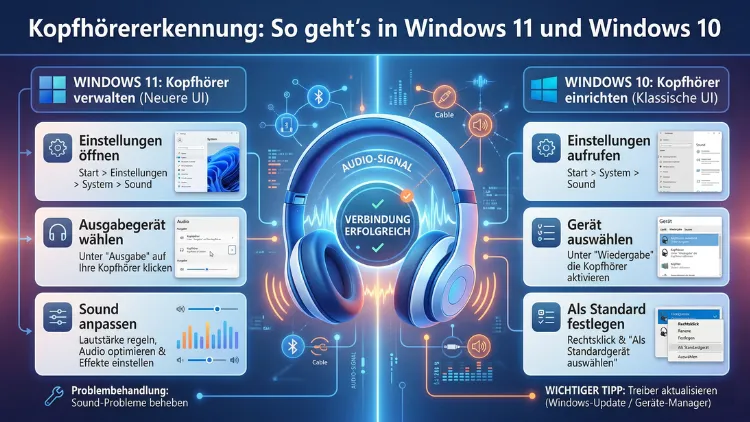
Erkennt Windows Ihre Kopfhörer nicht, obwohl alles korrekt angeschlossen ist? Dieses Problem tritt in Windows 11 und Windows 10 häufig auf – und hat meistens mit Audiotreibern, Soundeinstellungen oder der Gerätekonfiguration zu tun.
In diesem Leitfaden erfahren Sie Schritt für Schritt, wie Sie die Kopfhörererkennung aktivieren, prüfen und dauerhaft reparieren – egal ob kabelgebunden, USB oder Bluetooth.
Warum erkennt Windows Kopfhörer manchmal nicht?
Bevor Sie mit der Fehlerbehebung beginnen, ist es wichtig, die Ursache zu verstehen. Denn je nach Grund unterscheiden sich die Lösungsschritte erheblich.
Windows 11 verarbeitet Audio grundlegend anders als frühere Versionen. Kopfhörer gelten dort nicht mehr als fester Ausgang, sondern als sogenannter dynamischer Audio-Endpunkt, der beim Einstecken neu bewertet wird. Sobald Windows an irgendeiner Stelle der Audio-Kette eine falsche Annahme trifft, wird der Kopfhörer ignoriert, deaktiviert oder durch ein anderes Gerät ersetzt.
Häufige Ursachen im Überblick:
- Veraltete oder beschädigte Audiotreiber – dies ist die mit Abstand häufigste Ursache
- Deaktivierte Audiogeräte in den Soundeinstellungen
- Gestoppte Windows-Audio-Dienste
- Fehlerhafte Realtek-Konfiguration bei der Buchsenerkennung
- Bluetooth nicht aktiviert oder Kopplungsprobleme
- Verschmutzter Klinkenanschluss (Staub, Flusen)
- Drittanbieter-Software wie virtuelle Soundkarten oder Audiomixer
- Fehlende Windows-Updates mit Bugfixes für Audiotreiber
Zudem kann ein beschädigtes Kabel oder eine defekte Buchse die Erkennung verhindern. Deshalb sollten Sie zunächst einfache Hardware-Checks durchführen, bevor Sie tiefere Einstellungen ändern.
Schritt 1: Grundlegende Hardware-Prüfung
Bevor Sie Systemeinstellungen verändern, sollten Sie zunächst die Hardware ausschließen. Führen Sie diese Schritte der Reihe nach durch:
- Stecken Sie den Stecker vollständig ein – der 3,5-mm-Klinkenstecker muss hörbar einrasten
- Testen Sie die Kopfhörer an einem anderen Gerät (Smartphone, Tablet), um sicherzustellen, dass sie grundsätzlich funktionieren
- Schließen Sie alternativ andere Kopfhörer an denselben PC an – so erkennen Sie, ob das Problem am Gerät oder an Windows liegt
- Reinigen Sie die Klinkenbuchse vorsichtig mit Druckluft oder einem trockenen Wattestäbchen (keine Baumwolle, da sie Fusseln hinterlässt)
- Testen Sie bei einem Desktop-PC sowohl die Front- als auch die Rückbuchse – die Frontbuchse ist häufig das Problem
Wenn die Kopfhörer an anderen Geräten einwandfrei funktionieren, liegt das Problem höchstwahrscheinlich bei Windows selbst. In diesem Fall fahren Sie mit den folgenden Abschnitten fort.
Schritt 2: Kopfhörererkennung in den Soundeinstellungen prüfen
Häufig ist der Kopfhörer bereits erkannt, jedoch deaktiviert oder als Standard nicht ausgewählt. Deshalb sollten Sie als Erstes die Soundeinstellungen überprüfen.
In Windows 11
- Drücken Sie Windows-Taste + I, um die Einstellungen zu öffnen
- Gehen Sie zu „System“ und dann zu „Sound“
- Überprüfen Sie unter „Ausgabe“, ob Ihre Kopfhörer in der Liste erscheinen
- Falls ja, klicken Sie darauf und setzen Sie sie als Standardausgabegerät
- Falls die Kopfhörer nicht erscheinen, klicken Sie auf „Alle Audiogeräte anzeigen“
- Suchen Sie dort nach deaktivierten Geräten und klicken Sie auf „Zulassen“, um sie zu aktivieren
Zusätzlich empfiehlt es sich, in Windows 11 das klassische Soundmenü aufzurufen: Klicken Sie mit der rechten Maustaste auf das Lautsprechersymbol in der Taskleiste und wählen Sie „Soundeinstellungen“. Dort sehen Sie alle verfügbaren Audiogeräte auf einen Blick.
In Windows 10
- Klicken Sie mit der rechten Maustaste auf das Lautsprechersymbol in der Taskleiste
- Wählen Sie „Sounds“ und wechseln Sie zum Reiter „Wiedergabe“
- Prüfen Sie, ob der Kopfhörer in der Liste erscheint – möglicherweise als „Deaktiviert“ ausgeblendet
- Klicken Sie mit der rechten Maustaste in die leere Fläche und aktivieren Sie „Deaktivierte Geräte anzeigen“
- Klicken Sie mit der rechten Maustaste auf die Kopfhörer und wählen Sie „Aktivieren“
- Anschließend klicken Sie erneut darauf und wählen Sie „Als Standardgerät festlegen“
Dieser Schritt löst in vielen Fällen das Problem sofort, ohne dass weitere Eingriffe nötig sind.
Schritt 3: Realtek HD Audio Manager konfigurieren
Viele PCs und Laptops verwenden Realtek-Audiotreiber. Wenn die Kopfhörererkennung in Realtek HD Audio Manager deaktiviert ist, erkennt Windows angeschlossene Geräte nicht automatisch – obwohl die Hardware in Ordnung ist.
So aktivieren Sie die Buchsenerkennung im Realtek HD Audio Manager:
- Öffnen Sie die Systemsteuerung über das Startmenü
- Suchen Sie nach „Realtek HD Audio Manager“ und öffnen Sie ihn
- Klicken Sie oben rechts auf das gelbe Ordner-Symbol (Einstellungen)
- Aktivieren Sie die Option „Frontseitige Buchsenerkennung“ sowie „Anschlussverbindungs-Popupfenster aktivieren“
- Bestätigen Sie mit „OK“
Sobald diese Einstellung aktiv ist, öffnet sich beim nächsten Einstecken eines Kopfhörers automatisch ein Popup-Fenster, in dem Sie den Gerätetyp auswählen können. Wählen Sie dort „Kopfhörer“ aus, damit Windows die richtige Wiedergabe einrichtet.
Falls der Realtek HD Audio Manager auf Ihrem System nicht vorhanden ist, können Sie ihn direkt von der Realtek-Website (realtek.com) oder vom Hersteller Ihres Mainboards herunterladen und installieren.
Schritt 4: Audiotreiber aktualisieren oder neu installieren
Veraltete oder beschädigte Audiotreiber sind die häufigste Ursache für Probleme mit der Kopfhörererkennung. Deshalb sollten Sie den Treiber entweder aktualisieren oder vollständig neu installieren.
Treiber über den Geräte-Manager aktualisieren
- Drücken Sie Windows-Taste + X und wählen Sie „Geräte-Manager“
- Öffnen Sie den Bereich „Audio-, Video- und Gamecontroller“
- Klicken Sie mit der rechten Maustaste auf Ihr Audiogerät – z. B. „Realtek(R) Audio“ oder „High Definition Audio-Gerät“
- Wählen Sie „Treiber aktualisieren“
- Klicken Sie auf „Automatisch nach Treibern suchen“ und folgen Sie den Anweisungen
Treiber deinstallieren und neu installieren
Falls die Aktualisierung keine Verbesserung bringt, empfiehlt sich eine vollständige Neuinstallation:
- Öffnen Sie den Geräte-Manager wie oben beschrieben
- Klicken Sie mit der rechten Maustaste auf das Audiogerät und wählen Sie „Gerät deinstallieren“
- Aktivieren Sie das Häkchen bei „Treibersoftware für dieses Gerät löschen“
- Bestätigen Sie und starten Sie den PC neu
- Windows installiert den Audiotreiber beim nächsten Start automatisch neu
Treiber manuell vom Hersteller herunterladen
Für die zuverlässigste Lösung empfehlen wir, den Treiber direkt beim Hersteller herunterzuladen:
- Realtek-Treiber: realtek.com/en/downloads
- ASUS-Mainboard: asus.com/de/support
- Lenovo-Laptop: support.lenovo.com/de
- HP-Laptop: support.hp.com/de-de
- Dell-Gerät: dell.com/support/home/de-de
Laden Sie dort den passenden Audiotreiber für Ihr Modell herunter, installieren Sie ihn und starten Sie danach den PC neu.
Schritt 5: Bluetooth-Kopfhörer koppeln und erkennen
Wenn Sie drahtlose Bluetooth-Kopfhörer verwenden, sind die Schritte etwas anders. Außerdem müssen Sie sicherstellen, dass Bluetooth überhaupt aktiviert ist.
Bluetooth-Kopfhörer in Windows 11 verbinden
- Öffnen Sie die Schnelleinstellungen mit Windows-Taste + A oder klicken Sie unten rechts auf das Netzwerk-/Lautsprechersymbol
- Klicken Sie auf das Bluetooth-Symbol, um Bluetooth zu aktivieren
- Öffnen Sie die Einstellungen mit Windows-Taste + I und gehen Sie zu „Bluetooth und Geräte“
- Klicken Sie auf „Gerät hinzufügen“ und wählen Sie „Bluetooth“
- Setzen Sie Ihre Kopfhörer in den Kopplungsmodus (je nach Modell: Einschalttaste 3–5 Sekunden halten)
- Sobald die Kopfhörer in der Liste erscheinen, klicken Sie darauf und bestätigen Sie die Verbindung
Bluetooth-Kopfhörer in Windows 10 verbinden
- Öffnen Sie die Einstellungen und gehen Sie zu „Geräte“
- Wählen Sie links „Bluetooth und andere Geräte“ und aktivieren Sie Bluetooth
- Klicken Sie auf „Bluetooth- oder anderes Gerät hinzufügen“
- Versetzen Sie die Kopfhörer in den Kopplungsmodus
- Wählen Sie die Kopfhörer in der Liste aus und klicken Sie auf „Koppeln“
Wichtig: Stellen Sie nach dem Koppeln sicher, dass die Bluetooth-Kopfhörer als Standardausgabegerät festgelegt sind. Öffnen Sie dazu die Soundeinstellungen und wählen Sie die Kopfhörer manuell aus.
Falls Bluetooth-Kopfhörer zwar erkannt, aber mit schlechter Audioqualität wiedergegeben werden, liegt das häufig am aktiven Mikrofon-Profil (HFP/HSP) anstatt am Musik-Profil (A2DP). Wechseln Sie in den Soundeinstellungen gezielt auf das A2DP-Profil, um Stereoqualität zu erhalten.
Schritt 6: USB-Kopfhörer erkennen lassen
USB-Kopfhörer und USB-Headsets werden von Windows anders behandelt als kabelgebundene Klinkenkopfhörer. Sie bringen oft eigene Audiotreiber mit, was zu Konflikten führen kann.
Empfohlene Vorgehensweise bei USB-Kopfhörern:
- Stecken Sie den USB-Kopfhörer zunächst in einen anderen USB-Port am PC
- Warten Sie, bis Windows den Treiber automatisch installiert hat (dies dauert ca. 30 Sekunden)
- Öffnen Sie die Soundeinstellungen und prüfen Sie, ob das Gerät erscheint
- Falls nicht, öffnen Sie den Geräte-Manager und suchen Sie unter „Audioeingaben/-ausgaben“ nach dem Kopfhörer
- Klicken Sie mit der rechten Maustaste auf das Gerät und wählen Sie „Treiber aktualisieren“
Zudem sollten Sie prüfen, ob der USB-Controller korrekt funktioniert. Gehen Sie dazu im Geräte-Manager zu „Universal Serial Bus-Controller“ und prüfen Sie, ob dort Fehlermarkierungen (gelbe Ausrufezeichen) erscheinen.
Schritt 7: Windows-Audio-Dienste neu starten
Gestoppte oder fehlerhafte Audio-Dienste können dazu führen, dass Windows Kopfhörer überhaupt nicht mehr erkennt. Deshalb sollten Sie diese Dienste manuell prüfen und neu starten.
- Drücken Sie Windows-Taste + R, geben Sie services.msc ein und drücken Sie Enter
- Suchen Sie in der Liste nach folgenden Diensten:
- „Windows Audio“
- „Windows Audio Endpunkt-Generator“
- Klicken Sie mit der rechten Maustaste auf jeden Dienst und wählen Sie „Neu starten“
- Stellen Sie außerdem sicher, dass der Starttyp auf „Automatisch“ gesetzt ist
- Starten Sie danach den PC neu
Dieser Schritt hilft besonders dann, wenn Kopfhörer nach einem Windows-Update plötzlich nicht mehr erkannt werden.
Schritt 8: Integrierte Problembehandlung nutzen
Sowohl Windows 11 als auch Windows 10 verfügen über eine integrierte Problembehandlung für Audio, die viele typische Fehler automatisch erkennt und behebt.
Problembehandlung in Windows 11
- Öffnen Sie die Einstellungen mit Windows-Taste + I
- Gehen Sie zu „System“ und dann zu „Problembehandlung“
- Wählen Sie „Andere Problembehandlungen“
- Klicken Sie neben „Audio“ auf „Ausführen“
- Folgen Sie den Anweisungen auf dem Bildschirm
Alternativ: Öffnen Sie Einstellungen > System > Sound und scrollen Sie bis zum Abschnitt „Problembehandlung“. Wählen Sie dort „Ausgabeprobleme beheben“.
Problembehandlung in Windows 10
- Öffnen Sie die Einstellungen und gehen Sie zu „Update und Sicherheit“
- Klicken Sie links auf „Problembehandlung“ und dann auf „Weitere Problembehandlungen“
- Wählen Sie „Audio abspielen“ und klicken Sie auf „Problembehandlung ausführen“
Die Problembehandlung setzt häufig fehlerhafte Audioeinstellungen zurück und kann viele Erkennungsprobleme in wenigen Klicks lösen.
Schritt 9: Audioformat und Klangverbesserungen anpassen
Manchmal liegt das Problem an einem inkompatiblen Audioformat oder an aktivierten Klangverbesserungen, die die Erkennung stören. Deshalb lohnt es sich, auch diese Einstellungen zu überprüfen.
- Klicken Sie mit der rechten Maustaste auf das Lautsprechersymbol und wählen Sie „Sounds“ (Windows 10) oder „Soundeinstellungen“ (Windows 11)
- Wechseln Sie zum Reiter „Wiedergabe“ und doppelklicken Sie auf Ihre Kopfhörer (sofern vorhanden)
- Gehen Sie zum Reiter „Erweitert“
- Ändern Sie das Standardformat auf „24 Bit, 44100 Hz (Studio)“ oder „16 Bit, 44100 Hz (CD-Qualität)“
- Deaktivieren Sie außerdem unter „Klangverbesserungen“ alle Häkchen, insbesondere „Exklusive Anwendungssteuerung“
- Bestätigen Sie mit „Übernehmen“ und „OK“
Deaktivierte Klangverbesserungen können überraschend oft das Problem lösen, insbesondere wenn die Kopfhörer in manchen Apps funktionieren, in anderen aber nicht.
Schritt 10: Windows-Updates installieren und Systemdateien prüfen
Microsoft veröffentlicht regelmäßig Patches und Treiberfixes, die Audioprobleme beheben. Deshalb sollten Sie sicherstellen, dass Ihr System vollständig aktuell ist.
- Öffnen Sie die Einstellungen und gehen Sie zu „Windows Update“
- Klicken Sie auf „Nach Updates suchen“
- Installieren Sie alle verfügbaren Updates – besonders optionale Treiber-Updates
- Starten Sie den PC danach neu
Hinweis zu Windows 10: Seit dem 14. Oktober 2025 stellt Microsoft keine kostenlosen Sicherheitsupdates mehr für Windows 10 bereit. Wenn Sie Windows 10 weiterhin nutzen, erhalten Sie keine automatischen Bugfixes mehr für Audiotreiber. Deshalb empfiehlt Microsoft offiziell, auf Windows 11 zu wechseln.
Systemdateien mit SFC überprüfen
Falls Windows-Audiodateien beschädigt sind, hilft der Systemdatei-Überprüfer (SFC):
- Öffnen Sie die Eingabeaufforderung als Administrator: Startmenü, „cmd“ eingeben, rechtsklick, „Als Administrator ausführen“
- Geben Sie folgenden Befehl ein und drücken Sie Enter:
sfc /scannow - Warten Sie, bis der Scan abgeschlossen ist (ca. 10–15 Minuten)
- Starten Sie danach den PC neu
Falls SFC Fehler meldet, geben Sie anschließend zusätzlich folgenden Befehl ein:DISM /Online /Cleanup-Image /RestoreHealth
Schritt 11: Drittanbieter-Software als Ursache prüfen
Software wie virtuelle Soundkarten, Streaming-Tools oder Audiomixer (z. B. Voicemeeter, Nahimic, SteelSeries GG oder Dolby Atmos) kann die Kopfhörererkennung blockieren oder überlagern. Deshalb empfiehlt sich folgendes Vorgehen:
- Öffnen Sie den Task-Manager mit Strg + Umschalt + Esc
- Wechseln Sie zu „Autostart“ und deaktivieren Sie verdächtige Audioprogramme
- Alternativ deinstallieren Sie entsprechende Software über Einstellungen > Apps
- Starten Sie den PC neu und testen Sie die Kopfhörererkennung erneut
Außerdem sollten Sie prüfen, ob der Hersteller des Kopfhörers (z. B. Corsair iCUE, Logitech G Hub oder Razer Synapse) eine eigene Audio-Software installiert hat, die möglicherweise Konflikte verursacht.
Schritt 12: BIOS-Einstellungen bei Frontbuchsen-Problemen
Falls Ihre Kopfhörer nur an der Frontbuchse nicht erkannt werden, liegt das Problem häufig tiefer: nämlich im BIOS bzw. in den Frontbuchsen-Einstellungen des Mainboards.
- Starten Sie den PC neu und rufen Sie das BIOS auf (meistens mit Entf, F2 oder F10 direkt nach dem Einschalten)
- Suchen Sie nach Einstellungen wie „Front Panel Audio“, „HD Audio“ oder „AC97 Audio“
- Stellen Sie sicher, dass die Option auf „HD Audio“ gesetzt ist, nicht auf „AC97″
- Speichern und starten Sie neu
Zudem sollten Sie prüfen, ob der Frontpanel-Audioanschluss am Mainboard korrekt eingesteckt ist – bei selbst gebauten PCs ist dieser manchmal lose.
Empfohlene Vorgehensweise: Checkliste für hartnäckige Fälle
Falls mehrere der obigen Schritte nicht geholfen haben, gehen Sie diese Liste systematisch durch:
- Andere Kopfhörer an demselben PC testen – Hardware-Defekt ausschließen
- Kopfhörer an anderen USB-Port oder andere Buchse anschließen – Buchsendefekt ausschließen
- Audiotreiber vollständig deinstallieren und manuell neu installieren – beschädigte Treiber beheben
- Windows auf die neueste Version aktualisieren – Systemfehler schließen
- Alle Audioprogramme von Drittanbietern deinstallieren – Konflikte beseitigen
- SFC und DISM ausführen – beschädigte Systemdateien reparieren
- Systemwiederherstellung auf einen Zeitpunkt vor dem Problem – falls alles andere scheitert
Ebenso wichtig: Wenn absolut nichts hilft und Kopfhörer an keinem Gerät funktionieren, handelt es sich wahrscheinlich um einen Hardware-Defekt. In diesem Fall ist ein Austausch der Kopfhörer oder eine Reparatur der Buchse notwendig.
Häufige Fragen zur Kopfhörererkennung
Warum erkennt Windows 11 meine Kopfhörer nicht?
Windows 11 behandelt Kopfhörer als dynamische Audio-Endpunkte, die beim Einstecken neu bewertet werden. Wenn Treiber fehlerhaft sind, das Gerät in den Soundeinstellungen deaktiviert ist oder die Audio-Dienste gestoppt wurden, erscheinen die Kopfhörer nicht in der Liste. Prüfen Sie zunächst die Soundeinstellungen und aktualisieren Sie anschließend den Audiotreiber.
Wie aktiviere ich die Kopfhörererkennung bei Realtek-Audio?
Öffnen Sie den Realtek HD Audio Manager über die Systemsteuerung. Klicken Sie auf das gelbe Ordner-Symbol oben rechts und aktivieren Sie „Frontseitige Buchsenerkennung“ sowie „Anschlussverbindungs-Popupfenster aktivieren“. Dadurch erscheint beim nächsten Einstecken automatisch ein Auswahlmenü, in dem Sie „Kopfhörer“ festlegen können.
Was tun, wenn Kopfhörer in Windows 10 nicht erkannt werden?
Klicken Sie in Windows 10 mit der rechten Maustaste auf das Lautsprechersymbol und öffnen Sie „Sounds“. Rechtsklicken Sie im Reiter „Wiedergabe“ in die leere Fläche und aktivieren Sie „Deaktivierte Geräte anzeigen“. Falls Ihre Kopfhörer dort erscheinen, klicken Sie mit der rechten Maustaste darauf und wählen Sie „Aktivieren“ sowie „Als Standardgerät festlegen“.
Kann ich Bluetooth-Kopfhörer in Windows 10 noch nutzen, obwohl der Support ausgelaufen ist?
Ja, Bluetooth-Kopfhörer funktionieren auch in Windows 10 weiterhin. Allerdings erhalten Sie seit Oktober 2025 keine Sicherheitsupdates mehr. Das bedeutet, dass Bluetooth-Treiberfehler nicht automatisch behoben werden. Für langfristige Stabilität empfiehlt Microsoft daher den Umstieg auf Windows 11.
Warum werden Kopfhörer nur an der Rückbuchse, nicht an der Frontbuchse erkannt?
Dieses Problem tritt häufig auf, wenn die Frontbuchse im BIOS nicht korrekt konfiguriert ist oder der Frontpanel-Audiostecker am Mainboard nicht richtig sitzt. Überprüfen Sie im BIOS, ob „HD Audio“ als Frontpanel-Modus ausgewählt ist. Außerdem sollten Sie im Realtek HD Audio Manager die „Frontseitige Buchsenerkennung“ aktivieren.
Wie verbinde ich Bluetooth-Kopfhörer mit Windows 11?
Öffnen Sie Einstellungen > Bluetooth und Geräte und stellen Sie sicher, dass Bluetooth aktiviert ist. Klicken Sie auf „Gerät hinzufügen“, wählen Sie „Bluetooth“ und versetzen Sie Ihre Kopfhörer in den Kopplungsmodus. Sobald das Gerät erscheint, klicken Sie darauf und bestätigen Sie die Verbindung. Setzen Sie die Kopfhörer anschließend als Standardausgabegerät.
Warum liefern Bluetooth-Kopfhörer in Windows schlechten Klang?
Das liegt häufig daran, dass Windows automatisch das HFP-Profil (Headset, Mono) aktiviert, sobald das integrierte Mikrofon genutzt wird. Für bessere Audioqualität öffnen Sie die Soundeinstellungen, klicken auf Ihre Bluetooth-Kopfhörer und wechseln das aktive Profil auf „Stereo“ bzw. A2DP. Deaktivieren Sie außerdem das Mikrofon des Kopfhörers, falls Sie es nicht benötigen.
Was hilft, wenn der Audiotreiber nicht installiert werden kann?
Zunächst sollten Sie den vorhandenen Treiber vollständig deinstallieren – inklusive Treiberdateien. Laden Sie danach den aktuellen Treiber direkt vom Hersteller herunter (Realtek, Hersteller des Mainboards oder Laptops) und installieren Sie ihn manuell. Falls Windows den Treiber blockiert, starten Sie den PC im abgesicherten Modus und installieren ihn dort.
Wie prüfe ich, ob meine Kopfhörer von Windows erkannt wurden?
Öffnen Sie den Geräte-Manager mit Windows-Taste + X. Gehen Sie zu „Audioeingaben und -ausgaben“. Dort sollten Ihre Kopfhörer aufgelistet sein. Alternativ öffnen Sie die Soundeinstellungen (Einstellungen > System > Sound) und prüfen, ob das Gerät unter „Ausgabe“ aufgeführt ist. Ein gelbes Ausrufezeichen im Geräte-Manager deutet auf einen Treiberfehler hin.
Welche Audio-Dienste müssen in Windows aktiv sein, damit Kopfhörer erkannt werden?
Zwei Dienste sind essenziell: „Windows Audio“ und „Windows Audio Endpunkt-Generator“. Beide müssen gestartet sein und auf Starttyp „Automatisch“ stehen. Überprüfen Sie dies, indem Sie services.msc ausführen. Sind diese Dienste gestoppt, erkennt Windows keinerlei Audiogeräte mehr – weder Kopfhörer noch Lautsprecher.
Fazit
Die Kopfhörererkennung in Windows 11 und Windows 10 scheitert meistens an Treibern, deaktivierten Geräten oder Audio-Diensten. Deshalb lösen die meisten Fälle sich bereits durch das Aktivieren des Geräts in den Soundeinstellungen, einen aktualisierten Audiotreiber oder einen Neustart der Windows-Audio-Dienste.
Falls mehrere Schritte nötig sind, empfehlen wir, die oben beschriebene Checkliste der Reihe nach abzuarbeiten. So lässt sich der Fehler systematisch eingrenzen – und in der großen Mehrzahl der Fälle dauerhaft beheben.
