
Standardwiedergabegerät konfigurieren in Windows 11 und 10: So legen Sie Lautsprecher, Kopfhörer oder Headset einfach und schnell als Standardgerät fest.
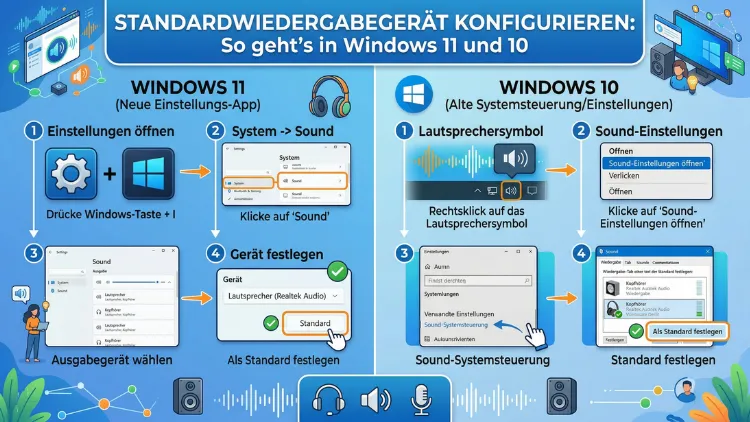
Ein falsch eingestelltes Standardwiedergabegerät ist eine der häufigsten Ursachen für fehlenden Ton unter Windows. Ob Lautsprecher stumm bleiben, Kopfhörer ignoriert werden oder der Ton über den falschen Monitor läuft – mit der richtigen Konfiguration lösen Sie diese Probleme in wenigen Schritten.
Dieser Leitfaden zeigt Ihnen alle Methoden, um unter Windows 11 und Windows 10 das gewünschte Audioausgabegerät korrekt festzulegen.
Warum das Standardwiedergabegerät entscheidend ist
Windows verwaltet mehrere Audiogeräte gleichzeitig. Dazu gehören interne Notebook-Lautsprecher, externe Boxen, USB-Headsets, Bluetooth-Kopfhörer, HDMI-fähige Monitore und professionelle Audiointerfaces. Außerdem können auch einfache 3,5-mm-Klinke-Geräte angeschlossen sein. Das Betriebssystem legt automatisch ein Gerät als primäre Tonquelle fest – jedoch ist diese automatische Auswahl nicht immer die gewünschte.
Das Standardwiedergabegerät bestimmt, über welches Gerät sämtliche Systemsounds, Musik, Videos und andere Audioinhalte ausgegeben werden. Deshalb ist es wichtig, dieses Gerät manuell zu konfigurieren, sobald mehrere Geräte angeschlossen sind. Zudem merkt Windows sich bei einigen Gerätetypen – etwa Bluetooth-Kopfhörern – nicht immer das zuletzt verwendete Gerät, sodass nach jedem Neustart eine erneute Anpassung nötig sein kann.
Ebenso gibt es einen Unterschied zwischen dem Standardwiedergabegerät und dem Standardkommunikationsgerät. Ersteres steuert die allgemeine Audioausgabe, Letzteres wird speziell für Telefonie-Apps wie Microsoft Teams, Zoom oder Skype verwendet. Beide Einstellungen lassen sich unabhängig voneinander festlegen.
Methode 1: Über die Schnelleinstellungen in der Taskleiste (Windows 11)
In Windows 11 ist die einfachste Methode der Weg über die Schnelleinstellungen. Dabei handelt es sich um das moderne Panel, das sich über das Lautstärkesymbol öffnet.
Schritt-für-Schritt-Anleitung für Windows 11:
- Klicken Sie unten rechts in der Taskleiste auf das Lautstärkesymbol (Lautsprechersymbol).
- Neben dem Lautstärkeregler sehen Sie einen kleinen Pfeil oder ein Ausgabesymbol. Klicken Sie darauf.
- Es öffnet sich eine Liste aller verfügbaren Audioausgabegeräte.
- Wählen Sie das gewünschte Gerät mit einem einfachen Klick aus.
- Der Ton wird sofort auf das neue Gerät umgeleitet – ohne Neustart.
Dies ist der schnellste Weg in Windows 11, um zwischen Geräten zu wechseln. Zusätzlich können Sie auf diesem Weg auch die Lautstärke direkt anpassen. Allerdings lässt sich über diese Methode das Gerät nur für den aktuellen Moment umschalten, nicht jedoch dauerhaft in der Systemsteuerung speichern.
Methode 2: Per Lautstärkesymbol in der Taskleiste (Windows 10)
Auch unter Windows 10 lässt sich die Audioausgabe schnell über die Taskleiste wechseln, jedoch ist der Weg etwas anders als in Windows 11.
Schritt-für-Schritt-Anleitung für Windows 10:
- Klicken Sie rechts unten in der Taskleiste auf das Lautsprechersymbol.
- Direkt oberhalb des Lautstärkereglers erscheint der Name des aktuellen Ausgabegeräts.
- Klicken Sie auf diesen Gerätenamen, um die vollständige Liste aller verfügbaren Geräte anzuzeigen.
- Wählen Sie das gewünschte Gerät aus der Liste aus.
- Die Umschaltung erfolgt sofort.
Jedoch bietet diese Methode in Windows 10 weniger Kontrolle als die klassische Systemsteuerung. Deshalb empfiehlt es sich für dauerhafte Einstellungen, zusätzlich die nachfolgende Methode über die Soundeinstellungen zu nutzen.
Methode 3: Über die Einstellungen-App (Windows 11 und Windows 10)
Die Einstellungen-App bietet in beiden Betriebssystemversionen einen modernen Zugang zu den Soundoptionen. Außerdem erlaubt sie eine differenzierte Konfiguration pro App.
Schritt-für-Schritt-Anleitung für Windows 11:
- Drücken Sie die Tastenkombination Windows + I, um die Einstellungen zu öffnen.
- Klicken Sie auf „System“ und anschließend auf „Sound“.
- Unter dem Abschnitt „Ausgabe“ sehen Sie das aktuell aktive Gerät.
- Klicken Sie auf das Dropdown-Menü und wählen Sie das gewünschte Ausgabegerät aus.
- Das Gerät ist nun als Standard festgelegt.
Schritt-für-Schritt-Anleitung für Windows 10:
- Öffnen Sie die Einstellungen mit Windows + I.
- Gehen Sie zu „System“ und dann auf „Sound“.
- Unter „Ausgabe“ finden Sie das Dropdown-Menü „Ausgabegerät auswählen“.
- Wählen Sie dort Ihr gewünschtes Gerät aus.
Zudem bietet die Einstellungen-App in Windows 11 die Möglichkeit, die Lautstärke pro Gerät separat zu steuern. Das ist besonders praktisch, wenn Sie mehrere Geräte gleichzeitig betreiben und deren Lautstärken unabhängig voneinander anpassen möchten.
Methode 4: Über die klassische Systemsteuerung – Soundeinstellungen
Die klassische Systemsteuerung bietet die umfassendste Kontrolle über alle Audiogeräte. Deshalb ist sie besonders für erfahrene Nutzer und bei komplexeren Setups die empfohlene Vorgehensweise. Diese Methode funktioniert sowohl unter Windows 11 als auch unter Windows 10.
Schritt-für-Schritt-Anleitung:
- Klicken Sie mit der rechten Maustaste auf das Lautsprechersymbol in der Taskleiste.
- Wählen Sie „Soundeinstellungen öffnen“ (Windows 11) oder „Sounds“ bzw. „Wiedergabegeräte“ (Windows 10).
- Alternativ: Öffnen Sie die Systemsteuerung, gehen Sie zu „Hardware und Sound“ und dann zu „Sound“.
- Es öffnet sich das klassische Soundfenster mit den Registerkarten „Wiedergabe“, „Aufnahme“, „Sounds“ und „Kommunikation“.
- Wählen Sie die Registerkarte „Wiedergabe“.
- In der Liste sehen Sie alle verfügbaren Ausgabegeräte. Deaktivierte Geräte können durch einen Rechtsklick und „Deaktivierte Geräte anzeigen“ eingeblendet werden.
- Klicken Sie das gewünschte Gerät mit der rechten Maustaste an.
- Wählen Sie „Als Standardgerät festlegen“ für die allgemeine Audioausgabe.
- Optional: Wählen Sie zusätzlich „Als Standardkommunikationsgerät festlegen“, wenn das Gerät auch für Anrufe genutzt werden soll.
- Bestätigen Sie mit „OK“ oder „Übernehmen“.
Ein grünes Häkchen neben dem Gerät zeigt an, dass es erfolgreich als Standard festgelegt wurde. Zudem können Sie in diesem Fenster auch die Geräteeigenschaften, den Pegel und die räumlichen Soundformate für jedes Gerät anpassen.
Standardkommunikationsgerät separat konfigurieren
Viele Nutzer wissen nicht, dass Windows zwischen dem Standardwiedergabegerät und dem Standardkommunikationsgerät unterscheidet. Diese Unterscheidung ist jedoch sehr wichtig, wenn Sie beispielsweise Musik über Lautsprecher hören, aber gleichzeitig Videoanrufe über ein Headset führen möchten.
Apps wie Microsoft Teams, Zoom, Skype und andere Kommunikationstools greifen in der Regel auf das Standardkommunikationsgerät zurück. Deshalb lohnt es sich, dieses separat einzustellen.
Schritt-für-Schritt-Anleitung:
- Öffnen Sie die klassische Soundsteuerung über die Systemsteuerung (wie in Methode 4 beschrieben).
- Wechseln Sie zur Registerkarte „Wiedergabe“.
- Klicken Sie mit der rechten Maustaste auf das Headset oder das Kommunikationsgerät Ihrer Wahl.
- Wählen Sie „Als Standardkommunikationsgerät festlegen“.
- Das Gerät wird nun mit einem grünen Telefon-Symbol als Kommunikationsgerät markiert.
Zusätzlich finden Sie unter der Registerkarte „Kommunikation“ eine Option, mit der Sie festlegen können, was Windows mit anderen Sounds macht, wenn Kommunikation erkannt wird – zum Beispiel die Lautstärke anderer Töne automatisch reduzieren.
App-spezifische Audioausgabe konfigurieren (Lautstärkemixer)
Windows 11 bietet eine besonders praktische Funktion: den erweiterten Lautstärkemixer, mit dem Sie für jede App ein eigenes Ausgabegerät festlegen können. So können Sie beispielsweise YouTube-Videos über Lautsprecher und Musikstreaming über Kopfhörer wiedergeben – gleichzeitig.
Schritt-für-Schritt-Anleitung in Windows 11:
- Öffnen Sie „Einstellungen“ mit Windows + I.
- Gehen Sie zu „System“ > „Sound“.
- Scrollen Sie nach unten zu „Erweitert“ und klicken Sie auf „Lautstärkemixer“.
- Hier sehen Sie alle aktuell aktiven Apps mit Audioausgabe.
- Für jede App können Sie über ein separates Dropdown-Menü ein eigenes Ausgabegerät auswählen.
- Die Einstellung wird sofort übernommen.
Unter Windows 10 ist diese Funktion ebenfalls verfügbar, jedoch etwas eingeschränkter. Dazu klicken Sie mit der rechten Maustaste auf das Lautstärkesymbol und wählen „Lautstärkemixer öffnen“. Allerdings lassen sich hier nur Lautstärkepegel, nicht jedoch Ausgabegeräte pro App festlegen. Für diese Funktion ist in Windows 10 die Einstellungen-App notwendig: unter „System“ > „Sound“ > „App-Lautstärke und Geräteeinstellungen“.
Bluetooth-Audiogeräte als Standard festlegen
Bluetooth-Kopfhörer und -Lautsprecher verhalten sich unter Windows etwas anders als kabelgebundene Geräte. Deshalb gibt es dabei einige Besonderheiten zu beachten.
Wenn Sie einen Bluetooth-Kopfhörer verbinden, erstellt Windows automatisch zwei Geräteprofile:
- Stereo: Bietet hohe Audioqualität für Musik und Medien, jedoch ohne Mikrofonfunktion.
- Freisprechen (HFP/HSP): Ermöglicht Telefonie mit Mikrofon, liefert jedoch eine geringere Audioqualität.
Für Musikwiedergabe sollten Sie daher immer das Stereoprofil als Standardwiedergabegerät auswählen. Das Freisprechprofil eignet sich hingegen als Standardkommunikationsgerät. Außerdem passiert es häufig, dass Windows nach dem Verbinden des Bluetooth-Geräts automatisch auf das Freisprechprofil umschaltet – was die Klangqualität verschlechtert. Deshalb empfiehlt es sich, die Einstellung nach dem Verbinden manuell zu überprüfen.
Empfohlene Vorgehensweise für Bluetooth-Geräte:
- Verbinden Sie das Bluetooth-Gerät über „Einstellungen“ > „Bluetooth und Geräte“.
- Öffnen Sie anschließend die klassische Soundsteuerung (Registerkarte „Wiedergabe“).
- Wählen Sie das Stereoprofil des Geräts als Standardwiedergabegerät.
- Setzen Sie das Freisprechprofil als Standardkommunikationsgerät, wenn Sie das Mikrofon des Kopfhörers nutzen möchten.
HDMI-Audiogeräte und Monitore mit Lautsprechern konfigurieren
Bei der Nutzung von Monitoren oder Fernsehern über HDMI oder DisplayPort wird häufig der Ton versehentlich über das angeschlossene Anzeigegerät ausgegeben – oder umgekehrt bleibt der Ton beim Monitor stumm, obwohl er erwartet wird.
Unter Windows erscheinen HDMI-Audiogeräte in der Wiedergabeliste häufig als „AMD High Definition Audio Device“, „NVIDIA High Definition Audio“ oder „Intel(R) Display Audio“. Der genaue Name hängt von der verwendeten Grafikkarte ab. Deshalb kann es anfangs verwirrend sein, das richtige Gerät in der Liste zu identifizieren.
Empfohlene Vorgehensweise:
- Öffnen Sie die klassische Soundsteuerung und aktivieren Sie die Anzeige deaktivierter Geräte (Rechtsklick > „Deaktivierte Geräte anzeigen“).
- Klicken Sie ein Gerät an und wählen Sie „Konfigurieren“, um dessen Namen zu erfahren.
- Alternativ: Klicken Sie auf „Eigenschaften“ > „Informationen“, um den genauen Anschluss zu identifizieren.
- Legen Sie das richtige HDMI-Gerät als Standard fest.
Zudem sollten Sie sicherstellen, dass der HDMI-Audioanschluss des Monitors oder Fernsehers aktiv ist. Bei einigen Geräten muss dieser in den Einstellungen des Monitors separat aktiviert werden.
Audiotreiber aktualisieren bei Problemen
Wenn ein Gerät in der Wiedergabeliste nicht erscheint oder die Einstellungen nicht gespeichert werden, liegt das Problem häufig an veralteten oder fehlerhaften Audiotreibern. Deshalb ist ein Treiberupdate oft der schnellste Weg zur Lösung.
Methode 1: Treiber über den Geräte-Manager aktualisieren
- Drücken Sie Windows + X und wählen Sie „Geräte-Manager“.
- Klappen Sie den Abschnitt „Audio-, Video- und Gamecontroller“ auf.
- Klicken Sie mit der rechten Maustaste auf Ihr Audiogerät (z. B. „Realtek High Definition Audio“).
- Wählen Sie „Treiber aktualisieren“ > „Automatisch nach Treibern suchen“.
- Starten Sie den Computer nach der Installation neu.
Methode 2: Treiber direkt beim Hersteller herunterladen
Für die zuverlässigste und aktuellste Version empfehlen wir, den Treiber direkt beim Gerätehersteller herunterzuladen:
- Realtek Audio: Besuchen Sie die offizielle Website des Motherboard-Herstellers (z. B. ASUS, MSI, Gigabyte, Lenovo, HP oder Dell) und laden Sie den passenden Realtek-Treiber aus dem Support-Bereich herunter.
- Intel Audio: Nutzen Sie den Intel Driver & Support Assistant (Intel DSA), ein kostenloses Tool, das verfügbare Treiberupdates automatisch erkennt und installiert.
- NVIDIA/AMD HDMI-Audio: Die HDMI-Audiotreiber sind in den Grafiktreiberpaketen von NVIDIA und AMD enthalten. Aktualisieren Sie daher den Grafiktreiber über GeForce Experience (NVIDIA) oder AMD Software: Adrenalin Edition (AMD).
SoundSwitch: Schnell zwischen Audiogeräten wechseln
Wer häufig zwischen mehreren Audiogeräten wechselt, profitiert erheblich von spezieller Software. Wir empfehlen dazu SoundSwitch – ein kostenloses, quelloffenes Tool, das auf GitHub verfügbar ist.
SoundSwitch ermöglicht es, per frei konfigurierbarem Tastenkürzel blitzschnell zwischen allen aktiven Audiogeräten zu wechseln. Außerdem integriert es sich in die Taskleiste und zeigt bei jedem Wechsel eine kurze Benachrichtigung mit dem Namen des neuen Geräts an.
Einrichtung von SoundSwitch:
- Laden Sie SoundSwitch von der offiziellen GitHub-Seite herunter (Suche nach „SoundSwitch GitHub“).
- Installieren Sie das Programm per Doppelklick auf die Setup-Datei.
- Beim ersten Start öffnet sich der Konfigurationsdialog automatisch.
- Wählen Sie unter „Wiedergabegeräte“ alle Geräte aus, zwischen denen Sie wechseln möchten.
- Legen Sie ein Tastenkürzel fest, z. B. Strg + Alt + F11 (Standard).
- Aktivieren Sie „Automatisch starten“, damit das Tool nach jedem Windows-Start aktiv ist.
Zudem unterstützt SoundSwitch auch das separate Wechseln des Kommunikationsgeräts sowie das automatische Umschalten beim An- und Abschließen von Geräten. Das macht es besonders nützlich für Nutzer mit Dock-Stationen oder wechselnden Audio-Setups.
Problembehandlung: Wenn das Standardwiedergabegerät nicht gespeichert wird
In einigen Fällen setzt Windows das Standardwiedergabegerät nach einem Neustart oder nach Windows-Updates zurück. Außerdem kann es vorkommen, dass ein Gerät nicht in der Wiedergabeliste erscheint. Deshalb zeigen wir hier die häufigsten Lösungsansätze.
Problem 1: Gerät wird nach Neustart zurückgesetzt
- Stellen Sie sicher, dass das Gerät physisch verbunden ist, bevor Windows hochfährt.
- Deaktivieren Sie unerwünschte Geräte in der Soundsteuerung, damit Windows keine automatische Auswahl trifft.
- Prüfen Sie, ob ein USB-Hub oder ein Dock das Problem verursacht – direkt angeschlossene Geräte sind stabiler.
Problem 2: Gerät erscheint nicht in der Liste
- Klicken Sie mit der rechten Maustaste in die leere Fläche der Wiedergabeliste und aktivieren Sie „Deaktivierte Geräte anzeigen“ sowie „Getrennte Geräte anzeigen“.
- Aktualisieren Sie den Audiotreiber (wie oben beschrieben).
- Nutzen Sie die Windows-Problembehandlung für Audio: Einstellungen > System > Problembehandlung > Andere Problembehandlungen > Audio wiedergeben.
Problem 3: Nach Windows-Update werden Einstellungen zurückgesetzt
In Windows 11 (Stand 2026) werden Einstellungen nach Updates zuverlässiger beibehalten als in früheren Versionen. Jedoch empfehlen wir als empfohlene Vorgehensweise, nach jedem größeren Update die Audioeinstellungen kurz zu überprüfen. Zudem kann SoundSwitch dabei helfen, das gewünschte Gerät schnell neu festzulegen.
Problem 4: Kein Ton trotz korrekt eingestelltem Standardgerät
- Überprüfen Sie, ob das Gerät stummgeschaltet ist (Lautstärkeregler und physischer Mute-Schalter).
- Stellen Sie sicher, dass der Lautstärkemixer (Rechtsklick auf Lautsprechersymbol > „Lautstärkemixer öffnen“) für die betreffende App nicht auf null steht.
- Starten Sie den Windows Audio-Dienst neu: Drücken Sie Windows + R, tippen Sie
services.mscein, suchen Sie den Eintrag „Windows Audio“ und klicken Sie auf „Neu starten“.
Häufige Fragen zum Standardwiedergabegerät
Was ist der Unterschied zwischen Standardwiedergabegerät und Standardkommunikationsgerät?
Das Standardwiedergabegerät ist für die allgemeine Audioausgabe zuständig – also Musik, Videos, Systemsounds und alle anderen Töne. Das Standardkommunikationsgerät hingegen wird speziell von Kommunikations-Apps wie Teams, Zoom oder Skype verwendet. Beide Einstellungen lassen sich unabhängig voneinander konfigurieren. Deshalb ist es möglich, Musik über Lautsprecher zu hören und gleichzeitig Anrufe über ein Headset zu führen.
Warum erscheint mein Audiogerät nicht in der Wiedergabeliste?
Das liegt meistens daran, dass das Gerät in Windows deaktiviert oder getrennt ist. Klicken Sie in der Soundsteuerung (Registerkarte „Wiedergabe“) mit der rechten Maustaste in die leere Fläche und aktivieren Sie „Deaktivierte Geräte anzeigen“ sowie „Getrennte Geräte anzeigen“. Zudem kann ein veralteter oder fehlerhafter Treiber dazu führen, dass das Gerät nicht erkannt wird.
Warum setzt Windows das Standardwiedergabegerät nach einem Neustart zurück?
Das passiert häufig, wenn mehrere Geräte gleichzeitig angeschlossen sind und Windows automatisch ein „aktives“ Gerät priorisiert. Außerdem können USB-Hubs oder Dockingstations die Erkennung verzögern. Als empfohlene Vorgehensweise gilt: Deaktivieren Sie alle Geräte, die Sie nicht als Standard nutzen möchten, in der Soundsteuerung. Zusätzlich hilft das Tool SoundSwitch, das gewünschte Gerät schnell wiederherzustellen.
Wie kann ich in Windows 11 das Audiogerät pro App separat einstellen?
Öffnen Sie „Einstellungen“ > „System“ > „Sound“ > „Lautstärkemixer“. Dort sehen Sie alle aktuell aktiven Apps mit Audioausgabe. Für jede App können Sie über ein Dropdown-Menü ein separates Ausgabegerät auswählen. Diese Funktion ist in Windows 11 deutlich zugänglicher als in Windows 10, wo Sie dafür den Umweg über „App-Lautstärke und Geräteeinstellungen“ nehmen mussten.
Warum klingt mein Bluetooth-Kopfhörer unter Windows plötzlich schlechter?
Das liegt häufig daran, dass Windows automatisch auf das Freisprechprofil (HFP/HSP) umschaltet, sobald eine App auf das Mikrofon zugreift. Dieses Profil hat eine deutlich geringere Klangqualität als das Stereoprofil. Deshalb empfehlen wir, in der Soundsteuerung das Stereoprofil manuell als Standardwiedergabegerät festzulegen und das Freisprechprofil nur für Kommunikationsanwendungen zu nutzen.
Wie lege ich ein HDMI-Audiogerät als Standard fest?
HDMI-Audiogeräte erscheinen in der Wiedergabeliste als „AMD High Definition Audio“, „NVIDIA High Definition Audio“ oder „Intel(R) Display Audio“. Öffnen Sie die klassische Soundsteuerung, klicken Sie mit der rechten Maustaste auf das HDMI-Gerät und wählen Sie „Als Standardgerät festlegen“. Sollte das Gerät nicht sichtbar sein, aktivieren Sie zuvor „Deaktivierte Geräte anzeigen“ und stellen Sie sicher, dass der Monitor oder Fernseher korrekt verbunden und eingeschaltet ist.
Wie kann ich schnell zwischen mehreren Audiogeräten wechseln, ohne jedes Mal in die Einstellungen zu gehen?
Dafür empfehlen wir das kostenlose Tool SoundSwitch (verfügbar auf GitHub). Es ermöglicht den blitzschnellen Wechsel zwischen Audiogeräten per frei konfigurierbarem Tastenkürzel. Außerdem zeigt es bei jedem Gerätewechsel eine kurze Benachrichtigung an. Alternativ können Sie in Windows 11 das Schnelleinstellungs-Panel über das Lautstärkesymbol nutzen, um schnell zwischen verfügbaren Geräten zu wechseln.
Was tun, wenn der Windows-Audiodienst nicht reagiert?
Drücken Sie Windows + R, geben Sie services.msc ein und bestätigen Sie. Suchen Sie in der Liste den Eintrag „Windows Audio“ sowie „Windows Audio Endpoint Builder“. Klicken Sie mit der rechten Maustaste auf jeden dieser Einträge und wählen Sie „Neu starten“. Starten Sie danach Windows neu. Außerdem sollten Sie sicherstellen, dass beide Dienste auf „Automatisch“ als Starttyp eingestellt sind.
Warum greift meine Anwendung nicht auf das festgelegte Standardgerät zu?
Einige Apps speichern ihr eigenes Ausgabegerät intern. Deshalb sollten Sie in den Einstellungen der betreffenden App prüfen, ob dort ein spezifisches Audiogerät hinterlegt ist. Bei Spotify beispielsweise finden Sie diese Option unter „Einstellungen“ > „Lautstärke und Audioqualität“. Auch bei Discord, Steam und VoIP-Clients gibt es häufig eigene Audioeinstellungen, die Vorrang vor der Windows-Systemeinstellung haben.
Sind die Audiofunktionen in Windows 11 und Windows 10 identisch?
Nein, es gibt einige Unterschiede. Windows 11 bietet einen modernisierten Lautstärkemixer mit App-spezifischer Geräteauswahl, eine überarbeitete Schnelleinstellungs-Oberfläche sowie eine verbesserte Bluetooth-Audiounterstützung. Außerdem wurden in Windows 11 2026 verschiedene Stabilitätsverbesserungen für das Beibehalten von Audioeinstellungen nach Updates eingeführt. Die grundlegende Verwaltung über die klassische Soundsteuerung ist jedoch in beiden Systemen identisch.
Fazit
Das Standardwiedergabegerät unter Windows 11 und Windows 10 lässt sich über mehrere Wege konfigurieren – von der Taskleiste bis zur klassischen Systemsteuerung. Für dauerhaft stabile Einstellungen empfehlen wir die Soundsteuerung über die Systemsteuerung, da sie die meisten Optionen bietet.
Wer regelmäßig zwischen Geräten wechselt, sollte außerdem SoundSwitch nutzen. Damit sparen Sie täglich wertvolle Zeit und haben Ihre Audioausgabe jederzeit per Tastendruck unter Kontrolle.
