
BIOS öffnen in Windows 11 und Windows 10: So erreichen Sie das BIOS/UEFI per Tastenkombination, über die Windows-Einstellungen oder Eingabeaufforderung.
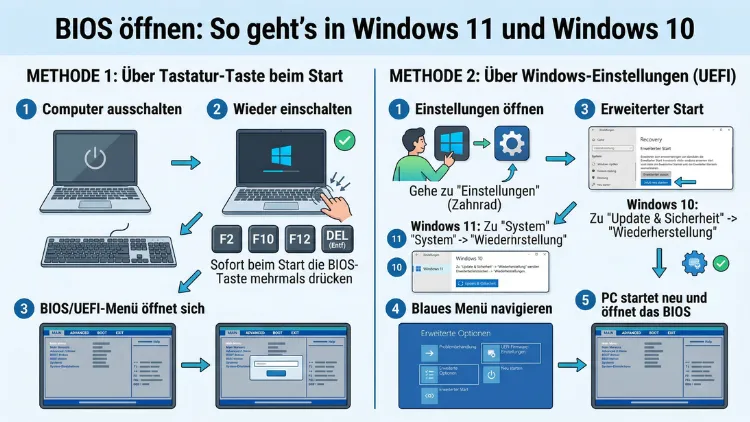
Das BIOS (Basic Input/Output System) ist die zentrale Firmware Ihres Computers – und manchmal müssen Sie es öffnen, um Einstellungen wie die Boot-Reihenfolge oder den Secure Boot zu ändern. In Windows 11 und Windows 10 gelingt der Zugriff über mehrere Wege: per Tastenkombination beim Start, über die Windows-Einstellungen oder per Befehl.
Dieser Artikel zeigt Ihnen alle Methoden Schritt für Schritt.
Was ist das BIOS – und warum müssen Sie es manchmal öffnen?
Bevor Sie das BIOS öffnen, lohnt es sich zu verstehen, was es eigentlich ist. Das BIOS ist ein kleines Programm, das direkt auf dem Mainboard Ihres Computers gespeichert ist. Es wird gestartet, noch bevor Windows überhaupt lädt – und es übernimmt dabei grundlegende Aufgaben: Es prüft die Hardware, initialisiert den Arbeitsspeicher und legt fest, von welchem Datenträger der Computer booten soll.
Moderne Computer verwenden jedoch häufig bereits UEFI (Unified Extensible Firmware Interface) statt des klassischen BIOS. UEFI ist technisch gesehen der Nachfolger des BIOS, bietet eine grafische Oberfläche und unterstützt Festplatten mit mehr als 2 TB. Im alltäglichen Sprachgebrauch werden beide Begriffe jedoch synonym verwendet – deshalb schreiben wir in diesem Artikel ebenfalls vereinfachend von „BIOS“, auch wenn Ihr System tatsächlich UEFI nutzt.
Typische Gründe, das BIOS zu öffnen:
- Boot-Reihenfolge ändern, um zum Beispiel von einem USB-Stick zu booten
- Secure Boot aktivieren oder deaktivieren, etwa für die Installation bestimmter Betriebssysteme
- Virtualisierung aktivieren (Intel VT-x oder AMD-V) für virtuelle Maschinen
- XMP/EXPO-Profile für den RAM aktivieren, um den Arbeitsspeicher auf seine Nenntaktrate zu bringen
- Übertaktungseinstellungen vornehmen
- Systemdatum und -uhrzeit korrigieren, wenn der CMOS-Akku leer ist
- Hardwareprobleme diagnostizieren oder Temperaturen überwachen
Zusätzlich kann es vorkommen, dass Sie Sicherheitsfunktionen wie ein BIOS-Passwort einrichten oder deaktivieren möchten. In all diesen Fällen führt kein Weg am BIOS-Zugang vorbei.
Methode 1: BIOS per Taste beim PC-Start öffnen
Die einfachste und direkteste Methode ist die BIOS-Taste beim Einschalten oder Neustarten des Computers. Diese Methode funktioniert unabhängig davon, ob Sie Windows 10 oder Windows 11 verwenden – ebenso unabhängig von der verwendeten Windows-Version.
So gehen Sie vor
- Schalten Sie Ihren Computer aus oder führen Sie einen vollständigen Neustart durch.
- Sobald der Computer hochfährt und das Hersteller-Logo erscheint, drücken Sie wiederholt die BIOS-Taste – typischerweise ein- bis zweimal pro Sekunde.
- Das BIOS öffnet sich, bevor Windows gestartet wird.
Welche Taste öffnet das BIOS?
Die richtige Taste hängt vom Hersteller Ihres Mainboards oder Laptops ab. Hier sind die gängigsten Tasten im Überblick:
| Hersteller | BIOS-Taste |
|---|---|
| ASUS (Mainboard/Laptop) | Entf (Del) oder F2 |
| MSI (Mainboard/Laptop) | Entf (Del) |
| Gigabyte (Mainboard) | Entf (Del) oder F2 |
| ASRock (Mainboard) | F2 oder Entf (Del) |
| Dell (Laptop/Desktop) | F2 oder F12 |
| HP (Laptop/Desktop) | F10 oder Esc |
| Lenovo (Laptop) | F1, F2 oder Fn + F2 |
| Lenovo (Desktop/ThinkCentre) | F1 |
| Acer (Laptop/Desktop) | F2 oder Entf (Del) |
| Samsung (Laptop) | F2 |
| Toshiba (Laptop) | F2 oder Esc |
| Sony Vaio (Laptop) | F2 oder Assist-Taste |
| Fujitsu (Laptop/Desktop) | F2 |
Wichtig: Wenn Sie die Taste zu spät drücken, startet Windows normal. Starten Sie in diesem Fall den PC neu und versuchen Sie es erneut – drücken Sie die Taste dabei etwas früher und häufiger.
Häufiges Problem: Windows startet zu schnell
Moderne Computer mit SSD und aktiviertem Schnellstart (Fast Boot) starten so schnell, dass Sie das kurze Zeitfenster für die BIOS-Taste verpassen. Deshalb empfehlen wir bei schnellen Systemen die Methode über die Windows-Einstellungen (siehe weiter unten), die dieses Problem umgeht.
Methode 2: BIOS über die Windows-11-Einstellungen öffnen
Windows 11 bietet eine bequeme Möglichkeit, das BIOS direkt aus dem laufenden Betrieb heraus aufzurufen. Dabei startet Windows den Computer in eine spezielle Umgebung neu und öffnet anschließend automatisch das BIOS.
Schritt-für-Schritt-Anleitung für Windows 11
- Öffnen Sie die Windows-Einstellungen mit der Tastenkombination Windows-Taste + I.
- Klicken Sie in der linken Seitenleiste auf „System“.
- Scrollen Sie nach unten und klicken Sie auf „Wiederherstellung“.
- Suchen Sie den Abschnitt „Erweiterter Start“ und klicken Sie auf „Jetzt neu starten“.
- Bestätigen Sie den Neustart. Windows startet dann in die Windows-Wiederherstellungsumgebung (WinRE).
- Klicken Sie auf „Problembehandlung“.
- Wählen Sie „Erweiterte Optionen“.
- Klicken Sie auf „UEFI-Firmwareeinstellungen“.
- Klicken Sie auf „Neu starten“ – das BIOS öffnet sich automatisch.
Hinweis: Der Menüpunkt „UEFI-Firmwareeinstellungen“ erscheint nur, wenn Ihr System tatsächlich UEFI verwendet. Außerdem müssen Sie gegebenenfalls einen Neustart bestätigen.
Methode 3: BIOS über die Windows-10-Einstellungen öffnen
Auch in Windows 10 lässt sich das BIOS komfortabel über die Einstellungen aufrufen. Der Weg ist dabei dem in Windows 11 sehr ähnlich.
Schritt-für-Schritt-Anleitung für Windows 10
- Öffnen Sie die Windows-Einstellungen mit Windows-Taste + I.
- Klicken Sie auf „Update und Sicherheit“.
- Wählen Sie in der linken Seitenleiste „Wiederherstellung“.
- Scrollen Sie zum Abschnitt „Erweiterter Start“ und klicken Sie auf „Jetzt neu starten“.
- Nach dem Neustart erscheint die blaue WinRE-Oberfläche. Klicken Sie auf „Problembehandlung“.
- Wählen Sie anschließend „Erweiterte Optionen“.
- Klicken Sie auf „UEFI-Firmwareeinstellungen“.
- Klicken Sie auf „Neu starten“ – das System öffnet automatisch das BIOS.
Ebenso wie in Windows 11 setzt auch diese Methode voraus, dass Ihr Computer UEFI unterstützt. Deshalb ist sie besonders für neuere PCs ab etwa 2012 geeignet.
Methode 4: BIOS per Shift + Neustart öffnen
Eine besonders schnelle Methode ist der sogenannte Shift-Neustart. Dabei halten Sie die Umschalttaste gedrückt, während Sie den Neustart auslösen – das funktioniert sowohl in Windows 10 als auch in Windows 11.
So gehen Sie vor
- Öffnen Sie das Startmenü durch Klicken auf das Windows-Symbol oder durch Drücken der Windows-Taste.
- Klicken Sie auf das Ein/Aus-Symbol.
- Halten Sie die Umschalttaste (Shift) gedrückt und klicken Sie gleichzeitig auf „Neu starten“.
- Windows startet in die WinRE-Umgebung neu.
- Klicken Sie auf „Problembehandlung“ → „Erweiterte Optionen“ → „UEFI-Firmwareeinstellungen“ → „Neu starten“.
Zusätzlich können Sie diesen Shift-Neustart auch vom Sperrbildschirm aus auslösen, indem Sie unten rechts auf das Ein/Aus-Symbol klicken und dabei die Shift-Taste gedrückt halten. Das ist beispielsweise praktisch, wenn Sie sich nicht erst anmelden möchten.
Methode 5: BIOS per Eingabeaufforderung oder PowerShell öffnen
Fortgeschrittene Benutzer können das BIOS außerdem über die Eingabeaufforderung (CMD) oder PowerShell aufrufen. Diese Methode ist jedoch nur sinnvoll, wenn Sie sicher im Umgang mit Befehlszeilen sind.
Über die Eingabeaufforderung (CMD)
- Drücken Sie Windows-Taste + R, geben Sie cmd ein und drücken Sie Strg + Umschalt + Enter, um die Eingabeaufforderung als Administrator zu öffnen.
- Geben Sie folgenden Befehl ein und bestätigen Sie mit Enter:
shutdown /r /fw /t 0- Der Computer startet sofort neu und öffnet automatisch das BIOS.
Über PowerShell
- Öffnen Sie die PowerShell als Administrator (Rechtsklick auf das Startmenü → „Windows PowerShell (Administrator)“ oder „Terminal (Administrator)“).
- Geben Sie denselben Befehl ein:
shutdown /r /fw /t 0Erklärung der Parameter: /r steht für Neustart, /fw weist Windows an, nach dem Neustart das UEFI/BIOS zu öffnen, und /t 0 bedeutet, dass der Neustart sofort ohne Verzögerung erfolgt.
Methode 6: BIOS per „Ausführen“-Dialog öffnen
Ebenso einfach lässt sich der Neustart ins BIOS über den Ausführen-Dialog starten:
- Drücken Sie Windows-Taste + R, um den Ausführen-Dialog zu öffnen.
- Geben Sie folgenden Befehl ein:
shutdown /r /fw /t 0- Klicken Sie auf „OK“ – der Computer startet sofort neu und öffnet das BIOS.
Deshalb ist diese Methode besonders praktisch, wenn Sie schnell handeln möchten, ohne lange durch Menüs zu navigieren.
Methode 7: BIOS über das Startmenü beim Herunterfahren öffnen
Eine weitere Möglichkeit besteht darin, den BIOS-Zugang direkt beim Herunterfahren über das Startmenü zu kombinieren:
- Öffnen Sie das Startmenü.
- Klicken Sie auf das Ein/Aus-Symbol.
- Halten Sie die Shift-Taste gedrückt und klicken Sie auf „Herunterfahren“ (nicht Neustart).
- Der Computer fährt herunter und startet dann automatisch in die WinRE-Umgebung.
- Wählen Sie dort „Problembehandlung“ → „Erweiterte Optionen“ → „UEFI-Firmwareeinstellungen“ → „Neu starten“.
Zusätzlich ist zu beachten, dass diese Methode bei einigen Geräten etwas länger dauert, da der Computer erst heruntergefahren wird.
BIOS öffnen bei gesperrtem oder nicht startendem Windows
Manchmal lässt sich Windows gar nicht mehr normal starten – zum Beispiel nach einem fehlgeschlagenen Update oder einem Systemfehler. Auch in diesem Fall können Sie das BIOS noch öffnen.
Option 1: BIOS-Taste nutzen
Da das BIOS vor Windows läuft, funktioniert die direkte BIOS-Taste (z. B. Entf oder F2) immer – unabhängig davon, ob Windows startet oder nicht. Schalten Sie den PC einfach ein und drücken Sie die entsprechende Taste.
Option 2: Automatischer Wiederherstellungsmodus
Wenn Windows nach zwei oder drei aufeinanderfolgenden Fehlstarts die automatische Reparatur startet, öffnet sich die WinRE-Umgebung von selbst. Klicken Sie dort auf „Erweiterte Optionen“ → „UEFI-Firmwareeinstellungen“ → „Neu starten“, um das BIOS zu öffnen.
Option 3: Bootfähiger USB-Stick mit Windows
Außerdem können Sie einen bootfähigen Windows-USB-Stick verwenden. Stecken Sie ihn an und starten Sie den PC neu – drücken Sie dabei die BIOS-Taste oder nutzen Sie die Boot-Menü-Taste (häufig F8, F11 oder F12), um direkt das Boot-Menü zu öffnen, ohne ins BIOS zu wechseln. Empfehlenswert ist hierfür das kostenlose Microsoft-Tool „Rufus“ (rufus.ie), mit dem Sie einen bootfähigen USB-Stick erstellen können.
BIOS öffnen auf Laptops: Besonderheiten
Bei Laptops gibt es einige Besonderheiten, die Sie beachten sollten. Häufig ist die BIOS-Taste mit der Fn-Taste (Funktionstaste) kombiniert – insbesondere bei Lenovo-Geräten. Drücken Sie in diesem Fall Fn + F2 oder Fn + F1, um ins BIOS zu gelangen.
Zusätzlich bieten viele Hersteller eine eigene Hardware-Taste oder Kombination für den BIOS-Zugang:
- Lenovo ThinkPads: Oft gibt es eine eigene „ThinkVantage“-Taste oder eine Novo-Taste (kleines Loch an der Seite, das mit einer Büroklammer gedrückt werden kann), um das BIOS zu öffnen.
- HP-Laptops: Beim Hochfahren erscheint häufig kurz der Hinweis „Press F10 for Setup“ – drücken Sie dann F10.
- Dell-Laptops: Drücken Sie beim Start sofort F2, um direkt ins BIOS zu gelangen.
- ASUS-Laptops: Die Taste F2 oder manchmal auch Entf (Del) führt ins BIOS.
Ebenso wichtig ist, dass Sie bei Laptops den Akku mindestens zu 50 % geladen haben sollten, bevor Sie BIOS-Änderungen vornehmen. Ein unerwartetes Abschalten während einer BIOS-Aktualisierung kann das Gerät unbrauchbar machen.
Was tun, wenn das BIOS-Menü fehlt oder grau ist?
In manchen Fällen ist der Menüpunkt „UEFI-Firmwareeinstellungen“ in den erweiterten Startoptionen nicht vorhanden oder ausgegraut. Dafür gibt es mehrere mögliche Ursachen:
- Der PC verwendet altes BIOS statt UEFI: Ältere Systeme unterstützen den Windows-internen UEFI-Start nicht. Verwenden Sie in diesem Fall die direkte BIOS-Taste.
- Der Schnellstart ist aktiviert: Wenn der Windows-Schnellstart aktiv ist, kann das die erweiterten Startoptionen beeinflussen. Deaktivieren Sie den Schnellstart unter Einstellungen → System → Netzbetrieb und Ruhezustand → Zusätzliche Energieeinstellungen → Auswählen, was beim Drücken von Netzschaltern geschehen soll → Schnellstart deaktivieren.
- Fehlende Berechtigungen: Stellen Sie sicher, dass Sie als Administrator angemeldet sind.
Empfohlene Vorgehensweisen beim Arbeiten im BIOS
Das BIOS ist ein mächtiges Werkzeug – deshalb sollten Sie beim Umgang damit einige empfohlene Vorgehensweisen beachten:
1. Einstellungen notieren oder fotografieren: Bevor Sie etwas ändern, notieren Sie die aktuellen Einstellungen – oder machen Sie ein Foto mit dem Smartphone. So können Sie Änderungen jederzeit rückgängig machen.
2. Standardeinstellungen als Ausgangspunkt nutzen: Viele BIOS-Versionen bieten die Option „Load Optimized Defaults“ oder „Auf Standardwerte zurücksetzen“. Deshalb empfehlen wir, bei Problemen zunächst die Standardwerte zu laden.
3. Keine Änderungen ohne Wissen vornehmen: Ändern Sie nur Einstellungen, deren Auswirkungen Sie kennen. Falsche Einstellungen können dazu führen, dass der Computer nicht mehr startet.
4. BIOS-Update nur über offizielle Quellen: Wenn Sie eine BIOS-Aktualisierung durchführen möchten, laden Sie die Firmware ausschließlich von der offiziellen Hersteller-Website herunter. Zudem empfehlen wir, bei einem Laptop den Akku vollständig aufzuladen und den PC während des Updates an die Steckdose anzuschließen.
5. Änderungen speichern: Verlassen Sie das BIOS immer über „Save & Exit“ oder „Änderungen speichern und beenden“, wenn Sie Einstellungen geändert haben. Andernfalls gehen Ihre Änderungen verloren.
BIOS-Oberfläche: Überblick über die wichtigsten Bereiche
Wenn Sie das BIOS geöffnet haben, kann die Oberfläche je nach Hersteller unterschiedlich aussehen. Dennoch finden sich in den meisten BIOS-Versionen ähnliche Bereiche:
- Main/Allgemein: Zeigt Systeminformationen wie CPU-Typ, RAM-Größe, Datum und Uhrzeit.
- Advanced/Erweitert: Hier finden sich Einstellungen zu Prozessor, USB, SATA und Virtualisierung.
- Boot: Steuert die Boot-Reihenfolge und Secure-Boot-Einstellungen.
- Security: Ermöglicht das Setzen von BIOS-Passwörtern und TPM-Einstellungen.
- Power: Energieeinstellungen wie „Wake on LAN“ oder automatischer Neustart nach Stromausfall.
- Exit: Einstellungen speichern, verwerfen oder auf Standardwerte zurücksetzen.
Ebenso bieten viele moderne UEFI-Systeme einen Easy-Mode mit grafischer Oberfläche und einen Advanced-Mode mit allen Detaileinstellungen. Wechseln lässt sich zwischen diesen Modi häufig mit der Taste F7.
BIOS-Version ermitteln – ohne das BIOS zu öffnen
Manchmal möchten Sie Ihre BIOS-Version nur prüfen, ohne das BIOS tatsächlich zu öffnen. Das geht ganz einfach in Windows:
Per Systeminformationen
- Drücken Sie Windows-Taste + R.
- Geben Sie msinfo32 ein und drücken Sie Enter.
- Suchen Sie in der Liste nach „BIOS-Version/-Datum“ – dort steht die aktuelle BIOS-Version.
Per Eingabeaufforderung
- Öffnen Sie die Eingabeaufforderung (CMD).
- Geben Sie folgenden Befehl ein:
wmic bios get smbiosbiosversion- Die BIOS-Version wird angezeigt.
Zusätzlich können Sie auch den Task-Manager nutzen: Öffnen Sie ihn mit Strg + Umschalt + Esc, klicken Sie auf „Leistung“ und dann auf „CPU“ – dort wird ebenfalls die BIOS-Version angezeigt.
BIOS aktualisieren: Wann und wie?
Eine BIOS-Aktualisierung (auch „BIOS-Update“ oder „Firmware-Update“ genannt) kann sinnvoll sein, wenn:
- Ihr Hersteller einen Sicherheitspatch veröffentlicht hat
- Neue Hardware (z. B. eine neue CPU) nicht erkannt wird
- Stabilitätsprobleme durch ein Update behoben werden
So aktualisieren Sie das BIOS sicher:
- Rufen Sie die offizielle Website Ihres Mainboard- oder Laptop-Herstellers auf (z. B. asus.com, msi.com, dell.com, hp.com oder lenovo.com).
- Suchen Sie nach Ihrem genauen Modell und laden Sie die neueste BIOS-Version herunter.
- Viele Hersteller bieten eigene Update-Tools an – zum Beispiel „ASUS EZ Flash“, „MSI M-Flash“, „Gigabyte @BIOS“ oder „HP BIOS Update Utility“. Nutzen Sie diese Tools, da sie den Prozess vereinfachen und absichern.
- Folgen Sie genau den Anweisungen des Herstellers – ein unterbrochenes BIOS-Update kann das Mainboard dauerhaft beschädigen.
Wichtig: Aktualisieren Sie das BIOS nur, wenn es einen triftigen Grund gibt. Ein laufendes System sollte nicht leichtfertig einem BIOS-Update unterzogen werden.
Schnellstart deaktivieren für einfacheren BIOS-Zugang
Wenn Sie häufig ins BIOS müssen, empfehlen wir, den Windows-Schnellstart dauerhaft zu deaktivieren. Dadurch startet Windows zwar minimal langsamer, jedoch haben Sie jederzeit die Möglichkeit, mit der BIOS-Taste ins BIOS zu gelangen.
Schnellstart in Windows 11 deaktivieren
- Öffnen Sie die Einstellungen mit Windows-Taste + I.
- Klicken Sie auf „System“ → „Netzbetrieb“.
- Klicken Sie auf „Weitere Energieeinstellungen“ (oder öffnen Sie die klassische Systemsteuerung: Systemsteuerung → Energieoptionen).
- Klicken Sie links auf „Auswählen, was beim Drücken von Netzschaltern geschehen soll“.
- Klicken Sie auf „Einige Einstellungen sind momentan nicht verfügbar“.
- Entfernen Sie das Häkchen bei „Schnellstart aktivieren (empfohlen)“.
- Klicken Sie auf „Änderungen speichern“.
Schnellstart in Windows 10 deaktivieren
Der Vorgang ist in Windows 10 identisch: Öffnen Sie die Systemsteuerung → Energieoptionen → Auswählen, was beim Drücken von Netzschaltern geschehen soll und deaktivieren Sie dort den Schnellstart.
Häufige Fragen zum BIOS öffnen
Welche Taste öffnet das BIOS?
Die BIOS-Taste hängt vom Hersteller ab. Am häufigsten sind Entf (Del) und F2 – diese funktionieren bei den meisten Desktop-PCs und Laptops. HP-Geräte verwenden oft F10, Dell-Geräte F2 oder F12, Lenovo-Geräte F1 oder F2. Den genauen Hinweis erhalten Sie meist direkt beim Start des PCs, wenn kurz eine Meldung wie „Press DEL to enter Setup“ erscheint.
Warum erscheint „UEFI-Firmwareeinstellungen“ nicht in Windows 11/10?
Der Menüpunkt „UEFI-Firmwareeinstellungen“ fehlt, wenn Ihr PC kein UEFI, sondern nur das ältere Legacy-BIOS verwendet. In diesem Fall müssen Sie die direkte BIOS-Taste beim PC-Start verwenden. Außerdem kann es sein, dass der Schnellstart den Zugang verhindert – deaktivieren Sie ihn wie oben beschrieben.
Kann ich das BIOS öffnen, wenn Windows nicht startet?
Ja. Das BIOS wird vor Windows geladen – deshalb können Sie es immer über die BIOS-Taste beim Einschalten erreichen, auch wenn Windows nicht mehr startet. Drücken Sie dafür direkt nach dem Einschalten wiederholt die entsprechende Taste (z. B. Entf oder F2).
Ist es gefährlich, das BIOS zu öffnen?
Das bloße Öffnen des BIOS ist nicht gefährlich. Erst wenn Sie Einstellungen ändern und speichern, kann es zu Problemen kommen – insbesondere wenn Sie Einstellungen verändern, die Sie nicht kennen. Deshalb empfehlen wir, keine Änderungen vorzunehmen, wenn Sie sich unsicher sind.
Wie lange sollte ein BIOS-Update dauern?
Ein BIOS-Update dauert in der Regel zwischen zwei und fünf Minuten. Während dieser Zeit schaltet sich der Bildschirm möglicherweise kurz aus oder der PC startet mehrfach neu. Unterbrechen Sie den Vorgang niemals – auch nicht, wenn er scheinbar hängt.
Wie finde ich heraus, welche BIOS-Version ich habe?
Öffnen Sie das Windows-Suchfeld, tippen Sie msinfo32 ein und drücken Sie Enter. In der Systemübersicht finden Sie die Zeile „BIOS-Version/-Datum“ mit der genauen Versionsnummer und dem Datum der installierten BIOS-Version.
Was ist der Unterschied zwischen BIOS und UEFI?
Das klassische BIOS ist eine ältere Firmware-Variante mit textbasierter Oberfläche und einer Beschränkung auf Festplatten bis 2 TB. UEFI ist der moderne Nachfolger: Es bietet eine grafische Oberfläche, unterstützt Festplatten über 2 TB, ist schneller und sicherer durch Funktionen wie Secure Boot. Im Alltag werden beide Begriffe jedoch oft gleichbedeutend verwendet.
Kann ich das BIOS ohne Neustart öffnen?
Nein. Das BIOS läuft auf einer tieferen Systemebene als Windows – deshalb ist ein Neustart zwingend erforderlich, um darauf zugreifen zu können. Es gibt keine Möglichkeit, das BIOS aus dem laufenden Windows-Betrieb heraus zu öffnen, ohne dabei den Computer neu zu starten.
Was tun, wenn ich das BIOS-Passwort vergessen habe?
Wenn ein BIOS-Passwort vergessen wurde, können Sie es in vielen Fällen durch das Zurücksetzen des CMOS-Speichers löschen. Dafür muss das Mainboard geöffnet und der CMOS-Jumper kurz umgesteckt oder der CMOS-Akku für einige Minuten entfernt werden. Bei Laptops ist dies oft schwieriger – hier empfehlen wir, den Hersteller-Support zu kontaktieren.
Wie starte ich den PC direkt ins BIOS ohne Tastatur?
Falls keine Tastatur verfügbar ist, können Sie in Windows 10 und Windows 11 über Einstellungen → Wiederherstellung → Erweiterter Start → Jetzt neu starten ins BIOS navigieren, sofern Sie eine Maus oder einen Touchscreen nutzen können. Danach wählen Sie „Problembehandlung“ → „Erweiterte Optionen“ → „UEFI-Firmwareeinstellungen“ → „Neu starten“.
Fazit
Das BIOS zu öffnen ist in Windows 10 und Windows 11 einfacher als viele denken. Die direkte BIOS-Taste beim Start ist die schnellste Methode, während der Weg über die Windows-Einstellungen komfortabler ist – besonders bei schnellen SSDs. Wählen Sie einfach die Methode, die zu Ihrem System und Ihrer Situation passt.
Denken Sie daran: Das BIOS ist ein mächtiges Werkzeug. Notieren Sie daher Einstellungen, bevor Sie sie ändern, und speichern Sie nur dann, wenn Sie sich sicher sind.
