
Windows 11/10 startet, aber einige Programme und Apps laufen nicht? Erfahren Sie Ursachen und Lösungen, um Ihre Software wieder zum Laufen zu bringen.
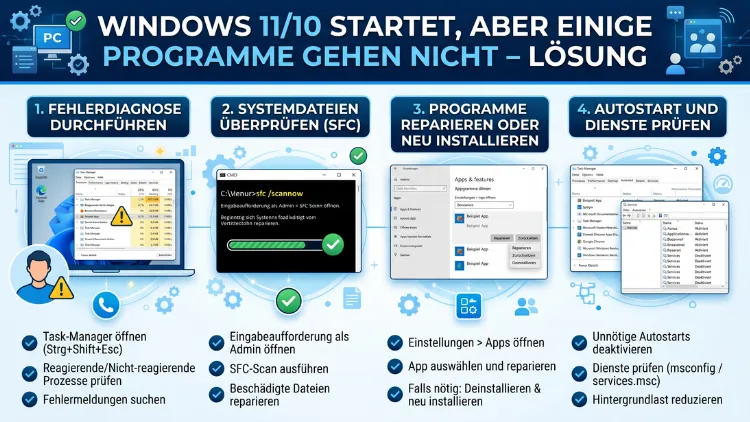
Wenn Windows 11 oder Windows 10 normal hochfährt, aber bestimmte Programme sich nicht öffnen lassen, liegt das selten am Betriebssystem selbst. Stattdessen sind meistens beschädigte Systemdateien, blockierte Prozesse, Treiberprobleme oder Konflikte mit Sicherheitssoftware die Ursache.
Dieser Artikel zeigt Ihnen alle bewährten Lösungswege – von einfach bis fortgeschritten – damit Ihre Software in 2026 wieder zuverlässig läuft.
Häufige Ursachen im Überblick
Bevor Sie mit der Fehlersuche beginnen, lohnt es sich, die häufigsten Ursachen zu kennen. Dadurch sparen Sie Zeit und gehen gezielt vor.
Die häufigsten Gründe, warum Windows startet, aber einzelne oder alle Programme sich nicht öffnen lassen, sind:
- Beschädigte Systemdateien durch fehlgeschlagene Updates oder Stromausfälle
- Blockierte Hintergrundprozesse, die verhindern, dass eine neue Instanz startet
- Fehlende Administratorrechte für bestimmte Anwendungen
- Konflikte mit Antivirensoftware, die Programme fälschlicherweise blockiert
- Defekte oder veraltete Treiber, besonders Grafik- und Chipsatztreiber
- Fehlerhafte Windows-Updates, die Systemkomponenten verändern
- Beschädigte App-Installation oder fehlende Laufzeitbibliotheken (z. B. Visual C++ oder .NET Framework)
- Probleme mit dem Benutzerprofil, die bestimmte Apps blockieren
Deshalb ist ein systematisches Vorgehen – von einfach nach komplex – die empfohlene Vorgehensweise. Außerdem lässt sich so ausschließen, dass eine bereits erledigte Maßnahme doppelt durchgeführt wird.
Sofortmaßnahmen: Das sollten Sie zuerst tun
Neustart durchführen
Zunächst klingt das trivial, jedoch behebt ein vollständiger Neustart in vielen Fällen Startprobleme sofort. Besonders wenn der Schnellstart von Windows aktiviert ist, wird das System beim normalen Herunterfahren nicht vollständig zurückgesetzt.
So führen Sie einen echten Neustart durch:
- Halten Sie die Umschalt-Taste gedrückt
- Klicken Sie gleichzeitig auf Start → Herunterfahren
- Warten Sie, bis der PC vollständig aus ist, und starten Sie ihn dann neu
Alternativ öffnen Sie mit Windows-Taste + R das Ausführen-Fenster, geben shutdown /r /t 0 ein und bestätigen mit Enter. Dadurch wird der Schnellstart umgangen und das System komplett neu geladen.
Windows auf Ausstehende Updates prüfen
Zusätzlich sollten Sie direkt überprüfen, ob Windows auf ausstehende Updates wartet. Gehen Sie dazu zu Einstellungen → Windows Update → Nach Updates suchen. Installieren Sie alle verfügbaren Updates und starten Sie danach neu. Häufig behebt Microsoft bekannte App-Startprobleme bereits durch reguläre Updates.
Hintergrundprozesse beenden
Ein häufig übersehener Grund: Das Programm läuft bereits unsichtbar im Hintergrund und lässt sich deshalb nicht erneut starten. Besonders nach einem Absturz bleiben Prozesse oft im Speicher hängen.
So beenden Sie blockierende Prozesse:
- Öffnen Sie den Task-Manager mit der Tastenkombination Strg + Umschalt + Esc
- Wechseln Sie zum Reiter „Prozesse“
- Suchen Sie nach dem betroffenen Programm in der Liste
- Klicken Sie mit der rechten Maustaste darauf
- Wählen Sie „Task beenden“
Versuchen Sie danach, das Programm erneut zu starten. Ebenso sollten Sie prüfen, ob mehrere Einträge desselben Programms vorhanden sind – beenden Sie in diesem Fall alle davon.
Programm als Administrator starten
Manche Programme benötigen erhöhte Berechtigungen, um korrekt zu starten. Deshalb schlägt der normale Start fehl, während ein Start mit Administratorrechten funktioniert.
So starten Sie ein Programm als Administrator:
- Suchen Sie das Programm im Startmenü oder auf dem Desktop
- Klicken Sie mit der rechten Maustaste darauf
- Wählen Sie „Als Administrator ausführen“
- Bestätigen Sie die Benutzerkontensteuerung (UAC) mit „Ja“
Wenn das Programm so startet, können Sie diese Einstellung dauerhaft festlegen:
- Klicken Sie mit der rechten Maustaste auf die Verknüpfung des Programms
- Wählen Sie „Eigenschaften“
- Öffnen Sie den Reiter „Kompatibilität“
- Aktivieren Sie das Häkchen bei „Programm als Administrator ausführen“
- Klicken Sie auf „OK“
Systemdateien reparieren: SFC und DISM
Beschädigte Windows-Systemdateien gehören zu den häufigsten Ursachen für nicht startende Programme. Glücklicherweise bieten Windows 10 und Windows 11 zwei leistungsstarke integrierte Werkzeuge: den System File Checker (SFC) und das Deployment Image Servicing and Management Tool (DISM).
Empfohlene Vorgehensweise laut Experten für 2026: Führen Sie zunächst DISM aus, da SFC auf ein intaktes Windows-Abbild angewiesen ist. Danach folgt SFC.
Schritt 1 – DISM ausführen:
- Drücken Sie Windows + S, geben Sie
cmdein - Klicken Sie mit der rechten Maustaste auf „Eingabeaufforderung“
- Wählen Sie „Als Administrator ausführen“
- Geben Sie nacheinander folgende Befehle ein und drücken Sie jeweils Enter:
DISM /Online /Cleanup-Image /CheckHealth
DISM /Online /Cleanup-Image /ScanHealth
DISM /Online /Cleanup-Image /RestoreHealth
Der letzte Befehl lädt fehlende Dateien automatisch aus dem Windows-Update-Server herunter. Deshalb ist eine stabile Internetverbindung erforderlich. Der Vorgang kann zwischen 15 und 45 Minuten dauern.
Schritt 2 – SFC ausführen:
Geben Sie in derselben Administrator-Eingabeaufforderung ein:
sfc /scannowWarten Sie, bis der Scan abgeschlossen ist, und starten Sie den Computer danach neu. Zusätzlich empfiehlt es sich, nach dem DISM-Scan erneut sfc /scannow auszuführen, um verbleibende Fehler zu korrigieren.
Antivirus und Sicherheitssoftware prüfen
Sicherheitssoftware ist ein häufig unterschätzter Auslöser. Antivirenprogramme wie Norton, McAfee, Avast, Bitdefender oder ESET blockieren manchmal Programme fälschlicherweise – besonders nach einem Update der Virendefinitionen.
So prüfen Sie, ob Ihr Antivirenprogramm die Ursache ist:
- Deaktivieren Sie Ihr Antivirenprogramm vorübergehend (meist per Rechtsklick auf das Tray-Symbol → Schutz deaktivieren)
- Versuchen Sie, das betroffene Programm zu starten
- Wenn es nun funktioniert, hat Ihr Antivirenprogramm es blockiert
Lösung: Fügen Sie das Programm zur Ausnahmeliste Ihrer Sicherheitssoftware hinzu. Außerdem sollten Sie prüfen, ob das Programm in einen Quarantäne-Ordner verschoben wurde – stellen Sie es dort wieder her.
Ebenso gilt: Der in Windows 10 und Windows 11 integrierte Microsoft Defender kann dieselben Probleme verursachen. Öffnen Sie dazu Windows-Sicherheit → Viren- und Bedrohungsschutz → Schutzprotokoll und prüfen Sie, ob das betroffene Programm dort aufgeführt ist.
Windows-Updates als Ursache
Manchmal verursacht ausgerechnet ein Windows-Update das Problem. Updates ändern gelegentlich Systemkomponenten, auf die Programme angewiesen sind. Deshalb kann es nach einem Update vorkommen, dass Visual C++ Redistributables, .NET Framework oder andere Laufzeitbibliotheken nicht mehr korrekt funktionieren.
So prüfen und deinstallieren Sie ein problematisches Update:
- Öffnen Sie Einstellungen → Windows Update → Updateverlauf
- Klicken Sie auf „Updates deinstallieren“
- Sortieren Sie nach Datum und suchen Sie das zuletzt installierte Update
- Klicken Sie mit der rechten Maustaste darauf und wählen Sie „Deinstallieren“
- Starten Sie den PC neu
Beachten Sie jedoch: Sicherheitsupdates sollten Sie nicht dauerhaft entfernen. Sobald Microsoft einen Patch für das Problem bereitstellt, installieren Sie das Update erneut.
Treiber aktualisieren oder zurücksetzen
Veraltete oder fehlerhafte Treiber – besonders Grafikkartentreiber, Chipsatztreiber und Soundtreiber – können dazu führen, dass bestimmte Programme abstürzen oder gar nicht erst starten.
So aktualisieren Sie Treiber:
- Öffnen Sie den Geräte-Manager (Windows + X → Geräte-Manager)
- Suchen Sie nach Geräten mit einem gelben Ausrufezeichen
- Klicken Sie mit der rechten Maustaste auf das betroffene Gerät
- Wählen Sie „Treiber aktualisieren“ → „Automatisch nach Treibern suchen“
Für Grafikkartentreiber empfehlen wir stets, die Software des jeweiligen Herstellers zu nutzen:
- NVIDIA: Laden Sie den GeForce Experience-Client von nvidia.com herunter. Öffnen Sie die App und klicken Sie auf „Treiber“ → „Nach Updates suchen“
- AMD: Verwenden Sie AMD Software: Adrenalin Edition von amd.com, öffnen Sie das Programm und prüfen Sie unter dem Zahnrad-Symbol nach Updates
- Intel: Nutzen Sie den Intel Driver & Support Assistant von intel.de
Wenn das Problem nach einem Treiberupdate aufgetreten ist, können Sie den Treiber außerdem zurücksetzen: Geräte-Manager → Gerät → Eigenschaften → Reiter „Treiber“ → „Vorheriger Treiber“.
App reparieren oder neu installieren
Wenn nur ein bestimmtes Programm nicht startet, ist die Installation möglicherweise beschädigt. Windows 10 und Windows 11 bieten für Store-Apps eine integrierte Reparaturfunktion.
Für Windows-Store-Apps (UWP-Apps):
- Öffnen Sie Einstellungen → Apps → Installierte Apps
- Suchen Sie die betroffene App in der Liste
- Klicken Sie auf die drei Punkte neben der App
- Wählen Sie „Erweiterte Optionen“
- Scrollen Sie nach unten und klicken Sie zunächst auf „Reparieren“
- Falls das nicht hilft, klicken Sie auf „Zurücksetzen“
Für klassische Desktop-Programme:
Bei klassischen Desktop-Programmen fehlt die Reparieren-Schaltfläche in den Einstellungen. Nutzen Sie stattdessen die Systemsteuerung:
- Öffnen Sie Systemsteuerung → Programme → Programme und Features
- Klicken Sie mit der rechten Maustaste auf das betroffene Programm
- Wählen Sie „Ändern“ oder „Reparieren“ (falls vorhanden)
- Falls keine Reparaturoption erscheint: Deinstallieren Sie das Programm vollständig und installieren Sie es anschließend neu
Abgesicherter Modus zur Fehlerdiagnose
Wenn ein Programm im normalen Windows-Betrieb nicht startet, jedoch im abgesicherten Modus funktioniert, deutet das auf einen Konflikt mit einem anderen Programm, einem Dienst oder einem Treiber hin.
So starten Sie Windows 11/10 im abgesicherten Modus:
- Öffnen Sie Einstellungen → System → Wiederherstellung
- Klicken Sie unter „Erweiterter Start“ auf „Jetzt neu starten“
- Wählen Sie „Problembehandlung“ → „Erweiterte Optionen“ → „Starteinstellungen“ → „Neu starten“
- Drücken Sie nach dem Neustart F4 für den abgesicherten Modus (oder F5 für abgesicherten Modus mit Netzwerktreibern)
Wenn das Programm im abgesicherten Modus funktioniert, liegt der Fehler an einem Autostart-Programm oder Dienst. Deshalb empfiehlt sich ein sogenannter „Sauberstart“:
- Drücken Sie Windows + R, geben Sie
msconfigein - Wechseln Sie zum Reiter „Dienste“
- Aktivieren Sie „Alle Microsoft-Dienste ausblenden“
- Klicken Sie auf „Alle deaktivieren“
- Wechseln Sie zum Reiter „Start“ und öffnen Sie den Task-Manager
- Deaktivieren Sie dort alle Startelemente
- Starten Sie neu und testen Sie, ob das Programm jetzt startet
Durch schrittweises Reaktivieren der Dienste und Startelemente finden Sie so den Verursacher.
Ereignisanzeige und Fehlerprotokoll nutzen
Die Windows-Ereignisanzeige liefert genaue Fehlermeldungen und Ereignis-IDs, die bei der gezielten Suche nach einer Lösung helfen. Besonders wenn keine offensichtliche Fehlermeldung erscheint, ist dieses Werkzeug wertvoll.
So öffnen Sie die Ereignisanzeige:
- Drücken Sie Windows + R, geben Sie
eventvwr.mscein - Navigieren Sie zu Windows-Protokolle → Anwendung
- Suchen Sie nach roten Fehlern (Fehler-Einträge) oder gelben Warnungen rund um den Zeitpunkt, zu dem das Programm nicht gestartet ist
Häufige Ereignis-IDs bei nicht startenden Programmen:
- Ereignis-ID 1000: Anwendungsabsturz
- Ereignis-ID 1001: Windows-Fehlerberichterstattung
- Ereignis-ID 7000: Dienst konnte nicht gestartet werden
Notieren Sie die Ereignis-ID und die Fehlermeldung. Suchen Sie danach gezielt im Internet, um die passende Lösung zu finden.
Zusätzlich empfiehlt sich der Zuverlässigkeitsverlauf: Drücken Sie Windows + R, geben Sie perfmon /rel ein. Dieser zeigt eine übersichtliche Zeitleiste mit Systemfehlern und gibt oft schneller Aufschluss als die Ereignisanzeige.
Laufzeitbibliotheken neu installieren
Viele Programme setzen bestimmte Laufzeitbibliotheken voraus, die auf dem System vorhanden sein müssen. Fehlen diese oder sind sie beschädigt, startet das Programm nicht – oft ohne eine verständliche Fehlermeldung.
Die wichtigsten Laufzeitbibliotheken und deren Quellen:
Microsoft Visual C++ Redistributables:
- Öffnen Sie Einstellungen → Apps → Installierte Apps
- Geben Sie in die Suchleiste „Visual C++“ ein
- Deinstallieren Sie alle vorhandenen Einträge
- Laden Sie die aktuellen Versionen direkt von microsoft.com/de-de/download herunter (Suchbegriff: „Visual C++ Redistributable“)
- Installieren Sie sowohl die x64– als auch die x86-Version
Microsoft .NET Framework und .NET Runtime:
- Besuchen Sie dotnet.microsoft.com/de-de/download
- Laden Sie die aktuellste .NET-Runtime sowie die ASP.NET Core Runtime herunter
- Installieren Sie beide Pakete und starten Sie danach den PC neu
Ebenso sollten Sie prüfen, ob das betroffene Programm eine spezifische DirectX-Version benötigt. Aktualisieren Sie DirectX über Windows Update oder durch die Installation des DirectX End-User Runtime Web Installers von microsoft.com.
Neues Benutzerkonto anlegen
Manchmal ist das Benutzerprofil selbst beschädigt. Deshalb funktionieren Programme unter einem anderen Benutzerkonto einwandfrei, während sie im ursprünglichen Profil versagen.
So legen Sie ein neues lokales Administratorkonto an:
- Öffnen Sie Einstellungen → Konten → Familie & andere Benutzer
- Klicken Sie auf „Konto hinzufügen“
- Wählen Sie „Ich verfüge nicht über die Anmeldeinformationen dieser Person“
- Klicken Sie auf „Benutzer ohne Microsoft-Konto hinzufügen“
- Vergeben Sie einen Namen und ein Passwort
- Klicken Sie auf das neue Konto und wählen Sie „Kontotyp ändern“ → „Administrator“
- Melden Sie sich ab und mit dem neuen Konto an
Wenn das Programm nun startet, liegt das Problem am alten Benutzerprofil. In diesem Fall können Sie Ihre Daten aus dem alten Profil in das neue übertragen (Pfad: C:\Users\).
Systemwiederherstellung als letzten Ausweg
Wenn alle bisherigen Maßnahmen nicht geholfen haben, bietet die Systemwiederherstellung die Möglichkeit, Windows auf einen früheren Zustand zurückzusetzen – ohne Ihre persönlichen Dateien zu löschen.
So führen Sie eine Systemwiederherstellung durch:
- Drücken Sie Windows + R, geben Sie
rstruiein und drücken Sie Enter - Klicken Sie auf „Weiter“
- Wählen Sie einen Wiederherstellungspunkt aus, der vor dem Auftreten des Problems liegt
- Klicken Sie auf „Weiter“ und dann auf „Fertig stellen“
- Bestätigen Sie mit „Ja“ – der PC startet neu und wird wiederhergestellt
Wichtiger Hinweis: Nach einer Systemwiederherstellung können nach einem Windows-Update installierte Programme oder Treiber fehlen. Außerdem sollten Sie beachten, dass Microsoft bekannte Probleme mit der Systemwiederherstellung unter bestimmten Windows-Versionen dokumentiert hat – insbesondere im Zusammenhang mit MSIX-Paketen (Notepad, Paint, Office, Windows Terminal). Führen Sie nach der Wiederherstellung deshalb einen weiteren Windows-Update-Scan durch.
Alternative: Windows zurücksetzen (ohne Datenverlust):
Falls keine Wiederherstellungspunkte vorhanden sind, wählen Sie Einstellungen → System → Wiederherstellung → Diesen PC zurücksetzen → Meine Dateien behalten. Dadurch werden Windows-Systemdateien neu installiert, Ihre persönlichen Dateien bleiben erhalten.
Häufige Fragen, wenn Programme nicht starten
Was tun, wenn gar keine Programme mehr starten?
Wenn kein einziges Programm mehr reagiert, jedoch Windows hochfährt, deutet das auf einen schwerwiegenden Systemdatei-Schaden oder ein beschädigtes Benutzerprofil hin. Starten Sie zunächst den Task-Manager mit Strg + Umschalt + Esc, wählen Sie „Datei“ → „Neue Aufgabe ausführen“ und geben Sie cmd ein. Führen Sie von dort sfc /scannow aus. Wenn das nicht möglich ist, booten Sie von einem Windows-USB-Stick und nutzen Sie die Reparaturoption.
Warum startet ein Programm nach einem Windows-Update nicht mehr?
Updates können Systemkomponenten wie Visual C++ Redistributables, .NET Framework oder Treiber überschreiben. Außerdem sind manchmal MSIX-Pakete betroffen. Führen Sie zuerst sfc /scannow und DISM aus, deinstallieren Sie das Update über Einstellungen → Windows Update → Updateverlauf → Updates deinstallieren oder reparieren Sie das betroffene Programm über die Systemsteuerung.
Wie erkenne ich, welches Startprogramm das Problem verursacht?
Öffnen Sie den Task-Manager (Strg + Umschalt + Esc), wechseln Sie zum Reiter „Autostart“ und deaktivieren Sie dort alle Einträge. Starten Sie neu und prüfen Sie, ob das Problem behoben ist. Aktivieren Sie danach die Einträge einzeln, um den Verursacher einzugrenzen.
Muss ich Windows neu installieren, wenn Programme nicht starten?
Eine Neuinstallation ist selten notwendig. Meistens reichen SFC, DISM, die Reparatur des betroffenen Programms oder das Anlegen eines neuen Benutzerkontos. Probieren Sie deshalb zunächst alle Methoden in diesem Artikel durch, bevor Sie zur Neuinstallation greifen.
Warum startet ein Programm als normaler Nutzer nicht, aber als Administrator schon?
Das deutet auf ein Berechtigungsproblem hin. Prüfen Sie die Sicherheitseinstellungen des Programmordners unter C:\Programme oder C:\Programme (x86): Rechtsklick auf den Ordner → „Eigenschaften“ → „Sicherheit“ und stellen Sie sicher, dass Ihr Benutzerkonto Lese- und Ausführungsrechte hat.
Was bedeutet die Fehlermeldung „Diese App kann nicht geöffnet werden“?
Diese Fehlermeldung betrifft häufig Microsoft-Store-Apps im MSIX-Format. Sie kann nach einer Systemwiederherstellung, nach bestimmten Updates oder bei beschädigten App-Registrierungen auftreten. Öffnen Sie PowerShell als Administrator und führen Sie folgenden Befehl aus: Get-AppXPackage -AllUsers | Foreach {Add-AppxPackage -DisableDevelopmentMode -Register "$($_.InstallLocation)\AppXManifest.xml"} – das registriert alle Store-Apps neu.
Kann Malware dafür sorgen, dass Programme nicht starten?
Ja, Schadsoftware kann gezielt Programmdateien beschädigen oder blockieren. Führen Sie deshalb einen vollständigen Scan mit Microsoft Defender durch: Windows-Sicherheit → Viren- und Bedrohungsschutz → Schnellüberprüfung (oder besser: „Überprüfungsoptionen“ → „Microsoft Defender-Offlinescan“). Zusätzlich empfehlen wir den kostenlosen Malwarebytes Free (malwarebytes.com) als Zweitmeinung.
Wie hilft der abgesicherte Modus bei der Fehlersuche?
Im abgesicherten Modus startet Windows nur mit den notwendigsten Treibern und Diensten. Wenn ein Programm dort funktioniert, liegt das Problem an einem Drittanbieter-Dienst, Treiber oder Autostart-Eintrag. Starten Sie danach einen „Sauberstart“ via msconfig, um den genauen Verursacher einzugrenzen.
Was tun, wenn SFC meldet „Integrität verletzt, konnte nicht repariert werden“?
In diesem Fall ist das Windows-Systemabbild selbst beschädigt. Führen Sie zuerst DISM aus: DISM /Online /Cleanup-Image /RestoreHealth. Dadurch wird das Abbild aus dem Internet repariert. Danach starten Sie erneut sfc /scannow. Falls das immer noch scheitert, nutzen Sie die Option „Diesen PC zurücksetzen“ → „Meine Dateien behalten“ in den Wiederherstellungseinstellungen.
Wie verhindere ich, dass das Problem erneut auftritt?
Erstellen Sie regelmäßig Systemwiederherstellungspunkte: Suchen Sie im Startmenü nach „Wiederherstellungspunkt erstellen“, öffnen Sie den Dialog und klicken Sie auf „Erstellen“. Halten Sie außerdem Windows aktuell, nutzen Sie einen zuverlässigen Virenschutz und vermeiden Sie es, Programme aus unsicheren Quellen zu installieren. Eine externe Datensicherung (z. B. mit Macrium Reflect Free von macrium.com) schützt Sie zusätzlich vor Datenverlust.
Fazit
Die meisten Fälle, in denen Windows startet, aber Programme nicht funktionieren, lassen sich mit den beschriebenen Maßnahmen zuverlässig lösen. Beginnen Sie stets mit dem einfachsten Schritt – dem Neustart – und arbeiten Sie sich systematisch bis zu SFC, DISM und der App-Reparatur vor.
Eine Neuinstallation von Windows ist in der Regel nicht nötig. Deshalb lohnt es sich, die einzelnen Schritte geduldig durchzugehen, bevor drastischere Maßnahmen ergriffen werden.
