
Windows 11/10-Bootloop nach automatischer Reparatur: Erfahren Sie, wie Sie Boot-Fehler beheben, den Systemstart reparieren und Datenverlust verhindern.
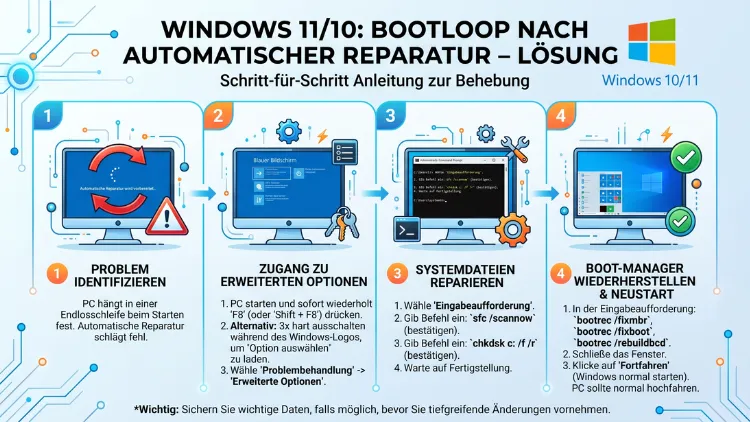
Ihr Windows-PC startet nicht mehr und zeigt stattdessen immer wieder den Bildschirm „Automatische Reparatur wird vorbereitet“? Diese Bootschleife ist eines der häufigsten und frustrierendsten Probleme unter Windows 10 und Windows 11.
Glücklicherweise lässt sie sich in den meisten Fällen ohne Neuinstallation beheben. Dieser Artikel zeigt Ihnen alle bewährten Lösungen – Schritt für Schritt.
Was ist eine Bootschleife nach der automatischen Reparatur?
Wenn Windows nicht normal startet, leitet das System automatisch die Windows-Startreparatur (auch „Automatische Reparatur“ genannt) ein. Normalerweise behebt diese Funktion kleine Startfehler selbstständig. Jedoch gelingt ihr das nicht immer – stattdessen erscheint eine Endlosschleife: Der PC startet neu, zeigt den Reparaturbildschirm, schlägt fehl und startet erneut.
Technisch gesehen liegt das Problem meist an einem oder mehreren der folgenden Punkte:
- Beschädigte Boot Configuration Data (BCD): Die BCD enthält alle Informationen, die Windows zum Starten benötigt. Ist sie korrupt, kann der Bootmanager das Betriebssystem nicht laden.
- Beschädigter Master Boot Record (MBR): Vor allem auf älteren Systemen mit Legacy-BIOS ist ein defekter MBR eine häufige Ursache.
- Korrupte Systemdateien: Fehlgeschlagene Updates, plötzliche Stromausfälle oder Schadsoftware können wichtige Windows-Dateien beschädigen.
- Fehlerhafte Treiber: Besonders nach Windows-Updates kommt es vor, dass ein neuer Treiber den Startvorgang blockiert.
- Defekte Registrierungseinträge: Fehler in der Windows-Registrierung können den Bootvorgang ebenfalls unterbrechen.
Außerdem spielen gelegentlich externe Geräte oder Hardware-Probleme eine Rolle, weshalb die Fehlersuche systematisch angegangen werden sollte.
Erste Maßnahmen vor allen anderen Schritten
Bevor Sie in die Systemkonfiguration eingreifen, sollten Sie zunächst einige einfache Maßnahmen ausprobieren, die das Problem manchmal sofort lösen.
Schritt 1: Alle externen Geräte trennen
Trennen Sie zunächst alle externen Geräte ab, einschließlich Tastatur, Maus, externe Festplatte, Drucker, Speicherkarten und alle Adapterkarten in Kartenlesern. Manchmal können externe Geräte verhindern, dass Ihr Gerät in Windows startet. Starten Sie danach den PC neu und prüfen Sie, ob das Problem behoben ist.
Schritt 2: Stromspeicher vollständig entladen (Hard-Reset)
Oftmals befindet sich der Embedded Controller (EC) oder der Chipsatz in einem undefinierten Status, was den Bootvorgang stört und die Reparaturschleife auslöst. Ein einfacher Neustart reicht hier nicht aus, da Restspannung auf dem Mainboard verbleibt. Gehen Sie deshalb wie folgt vor:
- Schalten Sie den PC oder Laptop vollständig aus.
- Ziehen Sie das Netzkabel bzw. entfernen Sie den Akku (bei Laptops).
- Halten Sie den Einschaltknopf für ca. 30 Sekunden gedrückt, um Restspannung abzubauen.
- Schließen Sie die Stromversorgung wieder an und starten Sie neu.
Schritt 3: Normalen Start erzwingen
Erscheint beim Neustart erneut der Reparaturbildschirm, wählen Sie dort „Weiter“ anstatt „Reparieren“. In manchen Fällen startet Windows dadurch ohne Probleme.
Die Windows-Wiederherstellungsumgebung (WinRE) aufrufen
Fast alle weiteren Lösungsschritte setzen voraus, dass Sie die Windows-Wiederherstellungsumgebung (WinRE) erreichen. Diese bietet Zugang zu Reparaturtools, die außerhalb des normalen Windows-Betriebs laufen.
Um WinRE zu erreichen, erzwingen Sie den Start der automatischen Reparatur. Schalten Sie Ihren Computer über den Ein-/Ausschalter ein. Sobald das Windows-Logo oder die Ladeanimation erscheint, halten Sie den Ein-/Ausschalter erneut für ca. 10 Sekunden gedrückt, bis sich das Gerät komplett ausschaltet. Wiederholen Sie diesen Vorgang zwei bis drei Mal. Nach dem dritten unterbrochenen Startversuch wird Windows den Modus „Automatische Reparatur wird vorbereitet“ starten. Warten Sie danach, bis der blaue Bildschirm „Option auswählen“ erscheint.
Alternativ erreichen Sie WinRE über einen bootfähigen Windows-USB-Stick. Wählen Sie beim Start vom USB-Stick die Option „Computer reparieren“ (nicht „Installieren“). Navigieren Sie dann zu Problembehandlung → Erweiterte Optionen.
Lösung 1: Automatischen Neustart deaktivieren
Sie sollten versuchen, den automatischen Neustart zu deaktivieren. Dies kann zwar den Startfehler nicht beheben, aber den endlosen Neustart verhindern. So gehen Sie vor:
- Rufen Sie WinRE auf (wie oben beschrieben).
- Gehen Sie zu Problembehandlung → Erweiterte Optionen → Starteinstellungen.
- Klicken Sie auf „Neu starten“.
- Drücken Sie nach dem Neustart die Taste F9, um „Automatischen Neustart bei Systemfehler deaktivieren“ zu wählen.
Dadurch friert der PC beim nächsten Startfehler ein – anstatt sich neu zu starten. So können Sie die genaue Fehlermeldung ablesen und gezielter nach einer Lösung suchen.
Lösung 2: Abgesicherter Modus starten
Der abgesicherte Modus startet Windows mit minimalen Treibern und Diensten. Gelingt der Start im abgesicherten Modus, liegt das Problem höchstwahrscheinlich an einem fehlerhaften Treiber oder einer Software.
- Öffnen Sie WinRE und gehen Sie zu Problembehandlung → Erweiterte Optionen → Starteinstellungen → Neu starten.
- Drücken Sie nach dem Neustart F4 für den abgesicherten Modus oder F5 für den abgesicherten Modus mit Netzwerktreibern.
Startet Windows erfolgreich im abgesicherten Modus, sollten Sie folgende Schritte unternehmen:
- Zuletzt installierte Treiber deinstallieren: Öffnen Sie den Geräte-Manager (Rechtsklick auf das Startmenü → Geräte-Manager), suchen Sie nach kürzlich aktualisierten Treibern und deinstallieren Sie diese.
- Zuletzt installierte Windows-Updates rückgängig machen: Gehen Sie zu Einstellungen → Windows Update → Updateverlauf → Updates deinstallieren.
Lösung 3: Systemwiederherstellung durchführen
Sofern vor dem Problem ein Wiederherstellungspunkt existiert, ist die Systemwiederherstellung eine der einfachsten Lösungen. Dabei werden Systemdateien und Einstellungen auf einen früheren Zustand zurückgesetzt, ohne Ihre persönlichen Dateien zu löschen.
- Öffnen Sie WinRE und wählen Sie Problembehandlung → Erweiterte Optionen → Systemwiederherstellung.
- Wählen Sie ein Konto mit Administratorrechten und geben Sie Ihr Passwort ein.
- Klicken Sie auf „Weiter“ und wählen Sie einen Wiederherstellungspunkt aus, der vor dem Auftreten des Problems liegt.
- Bestätigen Sie mit „Fertig stellen“ und warten Sie, bis der Vorgang abgeschlossen ist.
Wichtig: Falls kein Wiederherstellungspunkt vorhanden ist, überspringen Sie diesen Schritt und fahren Sie mit den nächsten Lösungen fort.
Lösung 4: SFC- und DISM-Scan ausführen
Beschädigte Systemdateien sind eine der häufigsten Ursachen für den Bootloop. Zum Glück bietet Windows zwei leistungsstarke integrierte Tools zur Reparatur: SFC (System File Checker) und DISM (Deployment Image Servicing and Management).
- Rufen Sie WinRE auf und öffnen Sie Problembehandlung → Erweiterte Optionen → Eingabeaufforderung.
- Geben Sie zunächst den folgenden Befehl ein und drücken Sie Enter:
sfc /scannow /offbootdir=C:\ /offwindir=C:\Windows- Führen Sie danach den DISM-Scan aus:
DISM /Image:C:\ /Cleanup-Image /RestoreHealth- Starten Sie den PC nach Abschluss beider Scans neu.
Der SFC-Befehl überprüft alle geschützten Systemdateien und ersetzt beschädigte Versionen durch korrekte Kopien. DISM hingegen repariert das Windows-Image selbst, also auch Fehler, die SFC allein nicht beheben kann.
Lösung 5: Bootloader und BCD reparieren
Aus technischer Sicht deutet eine Bootschleife massiv auf beschädigte Boot-Konfigurationsdaten (BCD) oder korrupte Systemdateien hin. Der Windows-Bootmanager kann den Kernel nicht ordnungsgemäß initialisieren und fällt auf den Reparaturmechanismus zurück.
Die Reparatur des Bootloaders erfolgt über die Eingabeaufforderung in WinRE. Dies ist in den meisten Fällen die effektivste Methode.
Schritt-für-Schritt-Anleitung:
- Öffnen Sie die Eingabeaufforderung aus WinRE (wie oben beschrieben).
- Geben Sie nacheinander folgende Befehle ein und bestätigen Sie jede Zeile mit Enter:
bootrec /fixmbr
bootrec /fixboot
bootrec /scanos
bootrec /rebuildbcd
Der Befehl bootrec /fixmbr schreibt einen neuen Master Boot Record auf die Systempartition und löst Probleme, bei denen der MBR beschädigt wurde, ohne die vorhandene Partitionstabelle zu überschreiben. bootrec /fixboot schreibt einen neuen Bootsektor auf die Systempartition, der mit Ihrer Windows-Version kompatibel ist.
- Starten Sie danach den Computer neu und entfernen Sie gegebenenfalls den USB-Stick.
Hinweis für UEFI-Systeme: „Zugriff verweigert“ bei bootrec /fixboot
Ein häufiges Problem unter Windows 10 und 11 ist, dass bootrec /fixboot den Fehler „Zugriff verweigert“ zurückgibt. Ursache ist, dass der Bootsektor auf UEFI-Systemen auf der EFI-Partition liegt und diese nicht direkt beschreibbar ist. Verwenden Sie in diesem Fall stattdessen bcdboot:
- Ermitteln Sie zunächst über diskpart den Laufwerksbuchstaben Ihrer Windows-Partition:
diskpart
list volume
exit- Führen Sie dann folgenden Befehl aus (ersetzen Sie
C:durch den tatsächlichen Buchstaben Ihrer Windows-Partition):
bcdboot C:\Windows /l de-de /f UEFIDieser Befehl kopiert alle benötigten Bootdateien auf die EFI-Partition und erstellt einen neuen BCD-Eintrag.
BCD vollständig neu erstellen
Falls bootrec /rebuildbcd allein nicht reicht, kann es sinnvoll sein, die BCD zu löschen und komplett neu aufzubauen. Führen Sie dazu folgende Befehle aus:
bcdedit /export C:\bcdbackup
attrib -r -s -h C:\boot\bcd
del C:\boot\bcd
bootrec /rebuildbcd
Mit bcdedit /export C:\bcdbackup sichern Sie den aktuellen BCD-Speicher, bevor Sie Änderungen vornehmen. Anschließend können Sie die BCD löschen und mit bootrec /rebuildbcd neu erstellen.
Lösung 6: Registrierungsfehler über die Eingabeaufforderung beheben
Manchmal liegt die Ursache des Bootloops in einem fehlerhaften Registrierungseintrag. Windows speichert eine Sicherungskopie der Registrierung im Ordner C:\Windows\System32\config\RegBack. Diese können Sie zur Wiederherstellung nutzen:
- Öffnen Sie die Eingabeaufforderung in WinRE.
- Navigieren Sie zum Konfigurationsordner:
cd C:\Windows\System32\config- Sichern Sie die aktuellen Dateien:
ren DEFAULT DEFAULT.old
ren SAM SAM.old
ren SECURITY SECURITY.old
ren SOFTWARE SOFTWARE.old
ren SYSTEM SYSTEM.old- Kopieren Sie die Backup-Dateien:
copy C:\Windows\System32\config\RegBack\DEFAULT C:\Windows\System32\config\
copy C:\Windows\System32\config\RegBack\SAM C:\Windows\System32\config\
copy C:\Windows\System32\config\RegBack\SECURITY C:\Windows\System32\config\
copy C:\Windows\System32\config\RegBack\SOFTWARE C:\Windows\System32\config\
copy C:\Windows\System32\config\RegBack\SYSTEM C:\Windows\System32\config\- Starten Sie den PC danach neu.
Lösung 7: Dateisystemfehler mit CHKDSK beheben
Zusätzlich zu Bootloader-Problemen können Dateisystemfehler auf der Festplatte eine Bootschleife auslösen. Das Tool CHKDSK (Check Disk) überprüft die Partition und behebt Fehler automatisch.
Es hilft manchmal, zunächst chkdsk C: /f /r auszuführen, um Dateisystemfehler auf der Windows-Partition zu beheben, bevor Sie den Bootloader reparieren.
- Öffnen Sie die Eingabeaufforderung in WinRE.
- Geben Sie folgenden Befehl ein:
chkdsk C: /f /r- Bestätigen Sie mit Enter und warten Sie, bis der Scan abgeschlossen ist – dies kann je nach Festplattengröße mehrere Minuten dauern.
Der Parameter /f behebt Fehler auf dem Datenträger, während /r defekte Sektoren sucht und lesbare Informationen wiederherstellt.
Lösung 8: Windows 10/11 zurücksetzen (ohne Datenverlust)
Haben alle vorherigen Methoden keinen Erfolg gebracht, bietet Windows die Möglichkeit, das System zurückzusetzen – wahlweise mit oder ohne Beibehaltung persönlicher Dateien.
- Öffnen Sie WinRE und gehen Sie zu Problembehandlung → Diesen PC zurücksetzen.
- Wählen Sie „Eigene Dateien behalten“, um Ihre persönlichen Daten zu erhalten.
- Entscheiden Sie, ob Windows aus der Cloud oder von der lokalen Partition neu installiert werden soll.
- Folgen Sie den weiteren Anweisungen und warten Sie, bis der Vorgang abgeschlossen ist.
Beachten Sie: Programme und Einstellungen werden bei dieser Option zurückgesetzt, Ihre eigenen Dateien (Dokumente, Fotos usw.) bleiben jedoch erhalten.
Lösung 9: Treiber nach einem Update reparieren
Besonders nach Windows-Updates im Jahr 2026 kommt es immer wieder vor, dass fehlerhafte Treiber einen Bootloop verursachen. Starten Sie dazu im abgesicherten Modus (Lösung 2) und gehen Sie wie folgt vor:
- Öffnen Sie den Geräte-Manager (Rechtsklick auf das Startmenü → Geräte-Manager).
- Suchen Sie nach Geräten mit einem gelben Ausrufezeichen – diese signalisieren Treiberprobleme.
- Klicken Sie mit der rechten Maustaste auf das betroffene Gerät und wählen Sie „Treiber aktualisieren“ oder „Gerät deinstallieren“.
- Starten Sie den PC neu.
Wenn Windows keinen neuen Treiber findet, können Sie versuchen, auf der Website des Geräteherstellers nach einem neuen Treiber zu suchen und dessen Anweisungen zu befolgen.
Lösung 10: Windows komplett neu installieren
Schlagen alle anderen Methoden fehl, bleibt als letzte Option die Neuinstallation von Windows 10 oder Windows 11. Dies beseitigt garantiert alle Softwareprobleme, führt jedoch zu einem vollständigen Datenverlust, sofern keine Sicherung vorhanden ist.
Empfohlene Vorgehensweise:
- Laden Sie das Media Creation Tool von der offiziellen Microsoft-Website herunter (auf einem anderen PC).
- Erstellen Sie damit einen bootfähigen USB-Stick mit mindestens 8 GB Speicher.
- Starten Sie den betroffenen PC vom USB-Stick.
- Wählen Sie „Benutzerdefiniert: Nur Windows installieren“ für eine saubere Installation.
- Wählen Sie die Windows-Partition und folgen Sie den Anweisungen.
Haben Sie noch Zugriff auf einen zweiten PC oder eine externe Festplatte, sollten Sie vorher versuchen, Ihre Daten über die Eingabeaufforderung in WinRE mit dem Befehl xcopy zu sichern.
Daten vor der Reparatur sichern – so geht es ohne Windows-Start
Auch wenn Windows nicht mehr startet, können Ihre Daten noch gerettet werden. Öffnen Sie dazu die Eingabeaufforderung in WinRE und kopieren Sie Ihre wichtigen Ordner auf einen externen Datenträger. Angenommen, Ihre Windows-Partition ist C: und Ihr USB-Stick ist D:, lautet der Befehl:
xcopy C:\Users\IhrBenutzername\Documents D:\Backup\Documents /E /H /C /IAlternativ empfiehlt sich der Einsatz eines bootfähigen Linux-Live-Systems (zum Beispiel Ubuntu auf USB-Stick), mit dem Sie Dateien von der Windows-Partition auf ein externes Laufwerk kopieren können – ganz ohne Windows-Start.
Ursachen im Überblick: Warum entsteht ein Bootloop?
Um zukünftige Probleme zu vermeiden, ist es hilfreich zu verstehen, welche Faktoren eine Bootschleife begünstigen:
- Fehlgeschlagene oder unterbrochene Windows-Updates (z. B. durch Stromausfall während des Updates)
- Schadsoftware oder Viren, die Systemdateien überschreiben
- Hardware-Änderungen wie eine neue Festplatte oder ein neuer RAM-Riegel, die die Bootkonfiguration durcheinanderbringen
- Plötzlicher Stromausfall oder erzwungenes Ausschalten während des Betriebs
- Fehlerhafte Festplatten oder SSDs mit defekten Sektoren
- Inkompatible Treiber, die nach einem Update installiert wurden
Zusätzlich kann auch eine falsch konfigurierte BIOS/UEFI-Einstellung gelegentlich zu Startproblemen führen – prüfen Sie daher auch, ob die Startreihenfolge korrekt gesetzt ist.
Häufige Fragen zum Windows-Bootloop
Wie lange dauert die automatische Reparatur normalerweise?
Die automatische Reparatur von Windows dauert in der Regel zwischen 5 und 30 Minuten. Läuft sie länger als eine Stunde ohne sichtbaren Fortschritt, ist sie höchstwahrscheinlich in einer Schleife gefangen. In diesem Fall sollten Sie den PC ausschalten und mit den in diesem Artikel beschriebenen Methoden eingreifen.
Verliere ich meine Daten, wenn ich den Bootloop behebe?
Die meisten der beschriebenen Methoden – wie BCD-Reparatur, SFC/DISM, Systemwiederherstellung und abgesicherter Modus – löschen keine persönlichen Daten. Lediglich bei der Neuinstallation ohne Option „Dateien behalten“ gehen Daten verloren. Deshalb sollten Sie zuerst alle datenerhaltenden Methoden ausprobieren.
Was bedeutet der Fehlercode 0xc0000098 oder 0xc000000f?
Diese Codes stehen für defekte BCD-Einträge, fehlende Bootdateien oder Probleme mit UEFI-Startdateien. Die Lösung liegt in der BCD-Reparatur mit bootrec /rebuildbcd oder bcdboot, wie in Lösung 5 beschrieben.
Kann ein fehlerhafter RAM eine Bootschleife verursachen?
Ja, defekter oder locker sitzender Arbeitsspeicher kann durchaus eine Bootschleife auslösen. Prüfen Sie deshalb, ob die RAM-Riegel korrekt eingesteckt sind. Außerdem können Sie das Windows-Speicherdiagnosetool (mdsched.exe) aus WinRE heraus starten, um den RAM auf Fehler zu testen.
Funktioniert die BCD-Reparatur auch bei Windows 11?
Ja, alle beschriebenen Befehle – bootrec, bcdedit, bcdboot und chkdsk – funktionieren sowohl unter Windows 10 als auch unter Windows 11 identisch. Der Zugang zur WinRE und die Befehlsstruktur sind bei beiden Versionen gleich.
Was ist zu tun, wenn der abgesicherte Modus ebenfalls nicht startet?
Falls Windows auch im abgesicherten Modus nicht startet, deutet das auf tiefergehende Schäden hin – beispielsweise an kritischen Systemdateien oder der Festplatte selbst. In diesem Fall sollten Sie zuerst CHKDSK ausführen, dann SFC und DISM, und schließlich einen vollständigen Bootloader-Neuaufbau mit bcdboot vornehmen.
Wie vermeide ich zukünftige Bootschleifen?
Erstellen Sie regelmäßig Systemwiederherstellungspunkte (über die Systemsteuerung → System → Computerschutz). Halten Sie außerdem Treiber und Windows stets aktuell, schalten Sie den PC nie während eines Updates ab und investieren Sie in eine unterbrechungsfreie Stromversorgung (USV) bei Desktop-PCs.
Kann eine Bootschleife durch eine Festplatte verursacht werden?
Ja, eine defekte oder im Verschleiß befindliche HDD oder SSD kann Lesefehler verursachen, die den Bootvorgang unterbrechen. Führen Sie deshalb zusätzlich zur BCD-Reparatur immer auch einen chkdsk /f /r-Scan durch und prüfen Sie den Festplattenzustand mit einem Tool wie CrystalDiskInfo (kostenlos), sobald Windows wieder startet.
Hilft das Zurücksetzen auf Werkseinstellungen bei einer Bootschleife?
Das Zurücksetzen über WinRE (Problembehandlung → Diesen PC zurücksetzen) ist eine zuverlässige Lösung, wenn Software-Reparaturtools nicht helfen. Wählen Sie die Option „Eigene Dateien behalten“, um Datenverlust zu minimieren. Beachten Sie jedoch, dass installierte Programme und Systemeinstellungen verloren gehen.
Gibt es ein Tool, das den Bootloop automatisch erkennt und behebt?
Microsoft bietet keinen eigenständigen Reparatur-Assistenten für diesen Fall an. Jedoch erkennt die Windows-Startreparatur in WinRE viele Probleme automatisch. Ergänzend empfiehlt sich AOMEI Partition Assistant oder Hiren’s BootCD PE – letzteres ist ein kostenloses bootfähiges System mit zahlreichen Diagnose- und Reparaturtools, das auch ohne laufendes Windows verwendet werden kann.
Fazit
Ein Bootloop nach der automatischen Reparatur klingt schlimmer, als er oft ist. Die meisten Fälle lassen sich durch BCD-Reparatur, SFC/DISM-Scans oder Systemwiederherstellung lösen – ganz ohne Datenverlust.
Gehen Sie die Lösungen der Reihe nach durch und beginnen Sie stets mit den einfachsten Schritten. So sparen Sie Zeit und schonen Ihre Nerven.
