
Standard-Energiesparpläne in Windows 11 und 10 wiederherstellen: So setzen Sie fehlende oder gelöschte Energiesparpläne per CMD oder Einstellungen zurück.
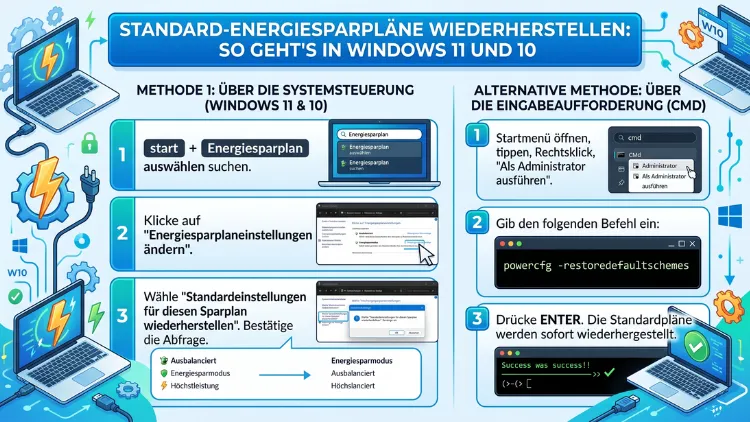
Fehlen Ihnen plötzlich die gewohnten Energiesparpläne wie „Ausbalanciert“, „Höchstleistung“ oder „Energiesparmodus“? Das ist ein häufiges Problem, das meist nach Windows-Updates oder Treiberänderungen auftritt.
Dieser Artikel zeigt Ihnen Schritt für Schritt, wie Sie die Standard-Energiesparpläne in Windows 11 und Windows 10 schnell und zuverlässig wiederherstellen – per Eingabeaufforderung, Systemsteuerung oder Gruppenrichtlinie.
Warum verschwinden Energiesparpläne in Windows?
Bevor Sie die Energiesparpläne wiederherstellen, lohnt es sich, die Ursachen zu verstehen. Deshalb sind fehlerhafte Profile kein Zufall, sondern haben in der Regel nachvollziehbare Auslöser.
Windows speichert Energiepläne intern als sogenannte GUIDs (Globally Unique Identifiers – eindeutige Kennzeichnungen im System). Fehlen diese Einträge oder sind sie beschädigt, zeigt Windows nur noch einen einzigen Plan oder gar keine Auswahl mehr an.
Häufige Ursachen im Überblick:
- Windows-Funktionsupdates überschreiben oder löschen bestehende Energieprofile, insbesondere beim Wechsel zwischen größeren Versionen.
- Inkompatible Treiber, zum Beispiel nach einer Neuinstallation von Chipsatz- oder Grafikkartentreibern, können Energieschemata deaktivieren.
- Beschädigte Systemdateien führen dazu, dass Windows die zugehörigen Profildaten nicht mehr korrekt auslesen kann.
- OEM-Anpassungen von Laptop-Herstellern wie Dell, ASUS, Lenovo oder HP blenden bestimmte Standardpläne standardmäßig aus.
- Aktivierter Schnellstart oder Hybrid Sleep kann außerdem bewirken, dass der klassische Energiesparmodus nicht sichtbar ist.
Zusätzlich zeigen manche Systeme – besonders Laptops mit modernem Energiemanagement – den Höchstleistungsplan nur versteckt unter „Weitere Pläne anzeigen“. Das bedeutet: Er fehlt nicht zwingend, sondern ist lediglich ausgeblendet.
Methode 1: Alle Standardpläne per powercfg-Befehl auf einmal wiederherstellen
Die schnellste und zuverlässigste Methode ist der Befehl powercfg -restoredefaultschemes. Dieser Befehl setzt sämtliche Energiepläne auf die Windows-Standardwerte zurück und entfernt außerdem fehlerhafte oder doppelte Einträge.
So gehen Sie vor:
- Drücken Sie Windows + S und tippen Sie
cmdin die Suchleiste. - Klicken Sie mit der rechten Maustaste auf Eingabeaufforderung und wählen Sie „Als Administrator ausführen“.
- Geben Sie folgenden Befehl ein und bestätigen Sie mit der Eingabetaste:
powercfg -restoredefaultschemes- Starten Sie den Computer anschließend neu.
- Öffnen Sie danach die Energieoptionen über Systemsteuerung → Hardware und Sound → Energieoptionen und prüfen Sie, ob alle Pläne wieder vorhanden sind.
Dieser Befehl funktioniert sowohl unter Windows 10 als auch unter Windows 11 unverändert. Jedoch sollten Sie beachten: Alle individuell vorgenommenen Anpassungen an bestehenden Plänen werden dabei ebenfalls zurückgesetzt.
Methode 2: Einzelne fehlende Energiesparpläne gezielt wiederherstellen
Falls Sie lediglich einen bestimmten Plan vermissen, können Sie diesen ebenso einzeln per Befehl wiederherstellen. Dazu nutzen Sie den Befehl powercfg -duplicatescheme zusammen mit der zugehörigen GUID des gewünschten Plans.
Schritt 1: Öffnen Sie die Eingabeaufforderung erneut mit Administratorrechten.
Schritt 2: Geben Sie zunächst folgenden Befehl ein, um alle aktuell vorhandenen Pläne anzuzeigen:
powercfg -lSchritt 3: Stellen Sie dann den gewünschten Plan mit dem passenden Befehl wieder her:
- Ausbalanciert (empfohlen für die meisten Nutzer):
powercfg -duplicatescheme 381b4222-f694-41f0-9685-ff5bb260df2e- Energiesparmodus (ideal für Laptops und maximale Akkulaufzeit):
powercfg -duplicatescheme a1841308-3541-4fab-bc81-f71556f20b4a- Höchstleistung (für Desktop-PCs, Gaming oder rechenintensive Aufgaben):
powercfg -duplicatescheme 8c5e7fda-e8bf-4a96-9a85-a6e23a8c635c- Ultimative Leistung (verfügbar ab Windows 10 Build 1803 und Windows 11, besonders für Workstations):
powercfg -duplicatescheme e9a42b02-d5df-448d-aa00-03f14749eb61Außerdem können Sie einen wiederhergestellten Plan direkt aktivieren, indem Sie anschließend folgenden Befehl ausführen (Beispiel für Höchstleistung):
powercfg /setactive 8c5e7fda-e8bf-4a96-9a85-a6e23a8c635cDiese Befehle funktionieren in beiden Windows-Versionen ohne Unterschied – sowohl in Windows 10 als auch in Windows 11.
Methode 3: Energiepläne über die Systemsteuerung wiederherstellen
Zusätzlich zur Eingabeaufforderung bietet Windows auch einen grafischen Weg, um fehlende Pläne sichtbar zu machen oder Standardeinstellungen zurückzusetzen.
So gehen Sie unter Windows 10 vor:
- Öffnen Sie die Systemsteuerung (über die Windows-Suche oder das Ausführen-Fenster mit
control). - Navigieren Sie zu Hardware und Sound → Energieoptionen.
- Klicken Sie links auf „Energiesparplan erstellen“.
- Wählen Sie als Basis einen der vorhandenen Pläne aus, vergeben Sie einen Namen und schließen Sie den Vorgang ab.
- Falls der gewünschte Standardplan fehlt, klicken Sie auf „Weitere Pläne anzeigen“ – der Höchstleistungsplan ist dort oft ausgeblendet.
So gehen Sie unter Windows 11 vor:
- Öffnen Sie Einstellungen mit Windows + I.
- Gehen Sie zu System → Strom und Akku (bei Laptops) bzw. System → Strom (bei Desktop-PCs).
- Klicken Sie auf „Energiemodus“ – hier wählen Sie zwischen Energiesparen, Ausgewogen und Beste Leistung.
- Für die klassischen Energiesparpläne öffnen Sie zusätzlich die Systemsteuerung (weiterhin verfügbar) und gehen erneut zu Hardware und Sound → Energieoptionen.
Wichtig: Windows 11 hat die Energieverwaltung teilweise in die modernen Einstellungen verlagert. Deshalb sind die klassischen Pläne über die Systemsteuerung nach wie vor zugänglich und vollständig funktionsfähig. Die Systemsteuerung wurde in Windows 11 jedoch nicht entfernt, sondern ist weiterhin über die Suche erreichbar.
Methode 4: Energiesparpläne über die Gruppenrichtlinie wiederherstellen (Windows 10 Pro/Enterprise und Windows 11 Pro/Enterprise)
Für Nutzer der Pro- und Enterprise-Versionen von Windows 10 und Windows 11 gibt es ebenso die Möglichkeit, Energiesparpläne über den Gruppenrichtlinien-Editor zu verwalten und wiederherzustellen.
So gehen Sie vor:
- Drücken Sie Windows + R, tippen Sie
gpedit.mscund drücken Sie Enter. - Navigieren Sie zu:
Computerkonfiguration → Administrative Vorlagen → System → Energieverwaltung - Doppelklicken Sie auf „Aktives Energieschema angeben“.
- Aktivieren Sie die Einstellung und geben Sie die gewünschte GUID ein, zum Beispiel:
381b4222-f694-41f0-9685-ff5bb260df2efür „Ausbalanciert“. - Bestätigen Sie mit OK und starten Sie den Computer neu.
Diese Methode eignet sich besonders in Unternehmensumgebungen, wo Energiepläne zentral und dauerhaft vorgegeben werden sollen. Jedoch ist der Gruppenrichtlinien-Editor nicht in Windows 10 Home und Windows 11 Home verfügbar.
Methode 5: Energiesparpläne exportieren und importieren (Sicherung und Wiederherstellung)
Eine vorausschauende empfohlene Vorgehensweise ist es, funktionierende Energiesparpläne vorab als Sicherung zu exportieren. So können Sie sie nach einem Update jederzeit schnell wiederherstellen.
Energiesparplan exportieren:
Öffnen Sie die Eingabeaufforderung als Administrator und geben Sie folgenden Befehl ein:
powercfg /export C:\Backup\MeinEnergiePlan.pow GUIDErsetzen Sie GUID durch die tatsächliche GUID des Plans (ermittelt mit powercfg -l). Außerdem müssen Sie sicherstellen, dass der Ordner C:\Backup bereits existiert.
Energiesparplan importieren:
Um den gesicherten Plan später wiederherzustellen, nutzen Sie folgenden Befehl:
powercfg /import C:\Backup\MeinEnergiePlan.powDanach erscheint der importierte Plan unter den verfügbaren Energieplänen in der Systemsteuerung. Zudem empfiehlt es sich, den importierten Plan direkt zu aktivieren.
Methode 6: Systemdateien reparieren (SFC und DISM)
Falls keine der bisherigen Methoden hilft, könnten beschädigte Windows-Systemdateien die Ursache sein. Deshalb empfiehlt es sich, zwei integrierte Windows-Reparaturwerkzeuge zu nutzen: SFC (System File Checker) und DISM (Deployment Image Servicing and Management).
Schritt 1 – SFC-Scan:
- Öffnen Sie die Eingabeaufforderung als Administrator.
- Geben Sie ein:
sfc /scannow- Warten Sie, bis der Vorgang abgeschlossen ist – das kann einige Minuten dauern.
Schritt 2 – DISM-Reparatur (empfohlen bei weiterhin fehlenden Plänen):
Falls SFC allein keine Abhilfe schafft, führen Sie zusätzlich folgenden Befehl aus:
DISM /Online /Cleanup-Image /RestoreHealthDieser Befehl lädt fehlende oder beschädigte Komponenten direkt von den Windows Update-Servern herunter und stellt sie wieder her. Anschließend starten Sie den Computer neu und versuchen erneut, die Energiesparpläne wiederherzustellen.
Methode 7: Treiber aktualisieren oder neu installieren
Ein häufig übersehener Grund für fehlende Energiepläne sind veraltete oder inkompatible Chipsatztreiber. Deshalb sollten Sie nach jedem größeren Windows-Update prüfen, ob aktuelle Treiber verfügbar sind.
Empfohlene Vorgehensweise:
- Intel-Systeme: Laden Sie den aktuellen Intel Chipset Device Software direkt von intel.com herunter und installieren Sie ihn.
- AMD-Systeme: Installieren Sie die neueste Version des AMD Chipsatztreibers über amd.com.
- Laptop-Nutzer (Dell, ASUS, Lenovo, HP): Nutzen Sie das herstellereigene Update-Tool, zum Beispiel Dell SupportAssist, ASUS MyASUS, Lenovo Vantage oder HP Support Assistant, um alle Treiber automatisch aktuell zu halten.
Außerdem lohnt es sich, nach der Treiberinstallation einmal den Befehl powercfg -restoredefaultschemes erneut auszuführen, da manche Treiber eigene Energieprofile mitbringen.
Den Unterschied zwischen den Energiesparplänen verstehen
Damit Sie den richtigen Plan für Ihren Anwendungsfall wählen, ist es außerdem hilfreich, die Unterschiede zu kennen.
Ausbalanciert ist der Standard-Energiesparplan und deshalb für die meisten Anwender die erste Wahl. Er wechselt die Prozessorleistung je nach Auslastung automatisch zwischen Energiesparen und Höchstleistung.
Energiesparmodus reduziert die Prozessorleistung dauerhaft und verlängert dadurch die Akkulaufzeit von Laptops erheblich. Für rechenintensive Aufgaben ist er jedoch weniger geeignet.
Höchstleistung hält CPU und andere Komponenten permanent auf maximaler Leistung – ideal für Desktop-PCs, Gamer und Nutzer von Videoschnittprogrammen oder 3D-Software. Zudem verbraucht dieser Plan mehr Strom und erzeugt mehr Wärme.
Ultimative Leistung geht noch einen Schritt weiter als der Höchstleistungsplan. Er eliminiert außerdem Mikroverzögerungen im Energiemanagement und eignet sich besonders für Workstations sowie Hochleistungsserver. Auf Laptops ist dieser Plan in der Regel nicht zu empfehlen, da er die Akkulaufzeit erheblich verkürzt.
Energiesparplan-Einstellungen individuell anpassen
Sobald die Standard-Energiesparpläne wiederhergestellt sind, können Sie diese außerdem nach Ihren eigenen Bedürfnissen anpassen.
So passen Sie einen Plan an:
- Öffnen Sie Systemsteuerung → Hardware und Sound → Energieoptionen.
- Klicken Sie neben dem gewünschten Plan auf „Energiesparplaneinstellungen ändern“.
- Stellen Sie die gewünschten Zeiten für „Bildschirm ausschalten“ und „Computer in Ruhezustand versetzen“ ein.
- Klicken Sie auf „Erweiterte Energieeinstellungen ändern“, um tiefer gehende Optionen wie Festplattenabschaltzeitraum, WLAN-Energieverwaltung oder Prozessorleistungszustände anzupassen.
Empfehlenswert ist es zudem, unter „Prozessorenenergieverwaltung“ den maximalen Prozessorzustand auf 100 % zu setzen, wenn Sie maximale Leistung benötigen. Für den Energiesparmodus hingegen reicht ein Wert von 50 % oder weniger oft völlig aus.
Häufige Fehler und deren Lösung
Beim Wiederherstellen der Energiesparpläne treten gelegentlich weitere Probleme auf. Deshalb finden Sie hier die häufigsten Fehler und ihre Lösungen.
Problem: „Zugriff verweigert“ bei powercfg-Befehlen
Ursache: Die Eingabeaufforderung wurde ohne Administratorrechte geöffnet.
Lösung: Klicken Sie immer mit der rechten Maustaste auf das CMD-Symbol und wählen Sie „Als Administrator ausführen“.
Problem: Höchstleistungsplan ist nach der Wiederherstellung nicht sichtbar
Ursache: Der Plan ist vorhanden, aber in der Systemsteuerung ausgeblendet.
Lösung: Klicken Sie in den Energieoptionen auf „Weitere Pläne anzeigen“, um ihn einzublenden.
Problem: Energiepläne verschwinden nach jedem Neustart erneut
Ursache: Eine Gruppenrichtlinie oder ein Hersteller-Tool überschreibt die Einstellungen beim Neustart.
Lösung: Prüfen Sie im Gruppenrichtlinien-Editor unter Computerkonfiguration → Administrative Vorlagen → System → Energieverwaltung, ob ein aktiver Plan erzwungen wird. Außerdem deaktivieren Sie ggf. das herstellereigene Energiemanagement-Tool.
Problem: ACPI ist im BIOS deaktiviert
Ursache: Windows erkennt ohne ACPI (Advanced Configuration and Power Interface) keine Energiesparmodi.
Lösung: Starten Sie den PC neu, öffnen Sie das BIOS/UEFI (meist mit F2, F10 oder Entf) und stellen Sie sicher, dass ACPI aktiviert ist.
FAQ: Häufige Fragen zu fehlenden Energiesparplänen
Was ist der schnellste Weg, alle Energiesparpläne auf einmal wiederherzustellen?
Der schnellste Weg ist der Befehl powercfg -restoredefaultschemes in einer Eingabeaufforderung mit Administratorrechten. Dieser Befehl setzt alle Pläne sofort zurück. Anschließend reicht ein Neustart, damit die wiederhergestellten Pläne in der Systemsteuerung erscheinen.
Warum fehlt der Höchstleistungsplan nach einem Windows-Update?
Windows-Updates setzen Energieprofile gelegentlich zurück oder blenden bestimmte Pläne aus. Außerdem können inkompatible Treiber dazu führen, dass der Höchstleistungsplan deaktiviert wird. Mit dem Befehl powercfg -duplicatescheme 8c5e7fda-e8bf-4a96-9a85-a6e23a8c635c lässt er sich jederzeit wiederherstellen.
Welcher Energiesparplan ist für Laptops am besten geeignet?
Für Laptops empfehlen wir den Plan „Ausbalanciert“ im Alltag, da er Leistung und Akkulaufzeit automatisch ausbalanciert. Im reinen Akkubetrieb bietet sich zusätzlich der „Energiesparmodus“ an. Den Höchstleistungsplan sollten Sie am Laptop nur im Netzbetrieb und bei rechenintensiven Aufgaben nutzen.
Funktioniert powercfg auch in Windows 11?
Ja, alle powercfg-Befehle funktionieren in Windows 11 unverändert. Obwohl Windows 11 eine modernere Energieverwaltung in den Einstellungen bietet, sind die klassischen Befehle weiterhin vollständig unterstützt und liefern zuverlässige Ergebnisse.
Verliere ich meine Einstellungen, wenn ich powercfg -restoredefaultschemes ausführe?
Ja, dieser Befehl setzt alle Energiepläne – inklusive individueller Anpassungen – auf die Windows-Standardwerte zurück. Deshalb sollten Sie Ihre aktuellen Pläne vorher mit powercfg /export sichern, falls Sie eigene Einstellungen beibehalten möchten.
Warum zeigt Windows 11 nur noch „Ausgewogen“ als Energiemodus an?
Windows 11 hat die Energiemodi in den modernen Einstellungen auf drei vereinfachte Optionen reduziert: Energiesparen, Ausgewogen und Beste Leistung. Die klassischen, detailreichen Energiesparpläne sind jedoch weiterhin über die Systemsteuerung zugänglich und lassen sich dort wie gewohnt verwalten.
Kann ich Energiesparpläne zwischen verschiedenen PCs übertragen?
Ja, das ist möglich. Exportieren Sie den gewünschten Plan mit powercfg /export Pfad\Dateiname.pow GUID und importieren Sie ihn auf dem anderen PC mit powercfg /import Pfad\Dateiname.pow. Beachten Sie dabei, dass hardwarespezifische Einstellungen auf dem Zielgerät möglicherweise nicht identisch wirken.
Was ist der Unterschied zwischen „Höchstleistung“ und „Ultimative Leistung“?
Der Plan „Ultimative Leistung“ geht noch über den klassischen Höchstleistungsplan hinaus, indem er zusätzlich Mikroverzögerungen im Energiemanagement eliminiert. Er ist vorrangig für Workstations und Server konzipiert und seit Windows 10 Build 1803 sowie Windows 11 verfügbar, jedoch standardmäßig ausgeblendet.
Weshalb verschwinden Energiepläne immer wieder nach dem Neustart?
Falls Energiepläne nach jedem Neustart erneut fehlen, erzwingt wahrscheinlich eine Gruppenrichtlinie, ein herstellereigenes Tool (z. B. Lenovo Vantage oder HP Command Center) oder ein Drittanbieterprogramm beim Systemstart eine bestimmte Konfiguration. Prüfen Sie diese Programme und deaktivieren Sie entsprechende Einstellungen dort.
Gibt es eine Möglichkeit, den Energiesparplan automatisch nach einem Update wiederherzustellen?
Ja. Legen Sie sich ein kurzes Skript (Batchdatei .bat) an, das den Befehl powercfg -restoredefaultschemes enthält, und hinterlegen Sie es in der Windows-Aufgabenplanung (Task Scheduler). Stellen Sie ein, dass es nach jedem Windows-Update oder Neustart automatisch ausgeführt wird – so sind Ihre Energiesparpläne dauerhaft gesichert.
Fazit
Standard-Energiesparpläne lassen sich in Windows 11 und 10 mit wenigen Befehlen zuverlässig wiederherstellen. Der schnellste Weg führt über powercfg -restoredefaultschemes in der Eingabeaufforderung mit Administratorrechten.
Wer außerdem gezielt einzelne Pläne zurückbringt oder Sicherungskopien anlegt, ist auch nach künftigen Updates bestens vorbereitet und verliert keine individuellen Einstellungen mehr.
