
Malware entfernen in Windows 11 und Windows 10: So schützen Sie Ihren PC mit Windows Defender, Antivirus-Software und Schritt-für-Schritt-Anleitungen.
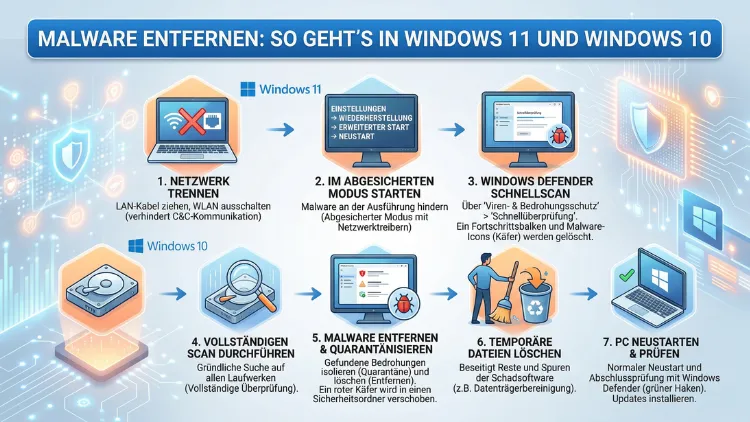
Malware auf dem PC ist ein ernstes Problem – jedoch lässt es sich in den meisten Fällen ohne großen Aufwand beheben. Dieser Artikel zeigt Ihnen Schritt für Schritt, wie Sie Viren, Trojaner, Spyware und andere Schadsoftware aus Windows 11 und Windows 10 entfernen.
Außerdem erfahren Sie, welche Tools wirklich helfen, wie Sie Ihren Rechner dauerhaft schützen und was Sie nach einer Infektion unbedingt tun sollten.
Was ist Malware – und warum ist sie gefährlich?
Der Begriff Malware ist ein Kunstwort aus den englischen Wörtern „malicious“ (bösartig) und „software“. Dabei handelt es sich um jede Art von Schadsoftware, die darauf ausgelegt ist, Ihren Computer zu beschädigen, Daten zu stehlen oder Ihnen anderweitig zu schaden. Grundsätzlich lassen sich verschiedene Typen unterscheiden, die jeweils auf andere Weise vorgehen.
Viren sind Programme, die sich selbst replizieren und in andere Dateien einschleusen. Trojaner hingegen tarnen sich als nützliche Software und öffnen Angreifern im Hintergrund eine Hintertür. Spyware sammelt heimlich Ihre persönlichen Daten, zum Beispiel Passwörter oder Bankdaten. Ransomware verschlüsselt Ihre Dateien und fordert anschließend ein Lösegeld, um den Zugang wiederherzustellen. Adware zeigt unerwünschte Werbung an und verlangsamt dabei häufig das System erheblich. Rootkits verschachteln sich tief im Betriebssystem und sind deshalb besonders schwer zu entfernen.
Zusätzlich gibt es sogenannte Würmer, die sich ohne menschliche Interaktion über Netzwerke verbreiten, sowie Keylogger, die jeden Tastendruck aufzeichnen. All diese Bedrohungen sind in Windows 11 und Windows 10 gleichermaßen relevant, da beide Systeme weltweit verbreitet sind und deshalb ein attraktives Ziel für Cyberkriminelle darstellen.
Typische Anzeichen einer Malware-Infektion
Bevor Sie mit dem Entfernen beginnen, sollten Sie wissen, woran Sie eine Infektion erkennen. Häufig zeigt ein befallener Windows-PC mehrere der folgenden Symptome gleichzeitig:
- Ungewöhnlich langsame Systemleistung trotz ausreichend RAM und modernem Prozessor
- Häufige Abstürze oder der berühmte „Bluescreen“ (BSOD) ohne erkennbaren Grund
- Unbekannte Programme im Startmenü, in der Taskleiste oder im Task-Manager
- Ungewollte Browser-Weiterleitungen auf unbekannte oder verdächtige Webseiten
- Neue Symbolleisten oder Erweiterungen im Browser, die Sie nicht installiert haben
- Plötzlich deaktivierter Windows Defender oder andere Sicherheitssoftware
- Erhöhte Netzwerkaktivität, auch wenn Sie den Computer gerade nicht aktiv nutzen
- Fehlende oder veränderte Dateien auf der Festplatte
- Pop-up-Fenster mit Warnungen oder Angeboten, die nicht von Windows selbst stammen
- Unbekannte Prozesse im Task-Manager, die viel CPU-Leistung oder Arbeitsspeicher verbrauchen
Wenn mehrere dieser Punkte zutreffen, sollten Sie umgehend handeln. Außerdem empfiehlt es sich, das Internet zu trennen, um eine weitere Ausbreitung zu verhindern.
Vorbereitung: Das sollten Sie zuerst tun
Bevor Sie mit der eigentlichen Bereinigung beginnen, sind einige Vorbereitungsschritte wichtig. Zunächst sollten Sie Ihre wichtigsten Daten auf einem externen Datenträger sichern, sofern das noch möglich ist. Achten Sie dabei darauf, keine infizierten Programmdateien (.exe, .dll) zu kopieren – sichern Sie ausschließlich persönliche Dokumente, Fotos und ähnliche Daten.
Darüber hinaus sollten Sie den Internetzugang trennen, sobald Sie eine Infektion vermuten. Viele Malware-Typen kommunizieren nämlich ständig mit externen Servern und laden dabei weitere Schadsoftware nach. Außerdem sollten Sie sich die Namen verdächtiger Prozesse notieren, die Ihnen im Task-Manager aufgefallen sind, da diese Informationen bei der manuellen Bereinigung hilfreich sein können.
Malware entfernen mit dem Microsoft Defender (Windows 11/10 integriert)
Microsoft Defender – früher bekannt als Windows Defender – ist seit Windows 10 fest in das Betriebssystem integriert und bietet einen soliden Grundschutz. Für viele alltägliche Infektionen reicht er deshalb vollkommen aus. Außerdem ist er kostenlos und erfordert keine zusätzliche Installation.
Schritt 1: Vollständigen Scan starten
- Öffnen Sie die Windows-Sicherheit über das Startmenü (Suche nach „Windows-Sicherheit“).
- Klicken Sie auf „Viren- und Bedrohungsschutz“.
- Wählen Sie „Scanoptionen“ aus.
- Wählen Sie „Vollständiger Scan“ und klicken Sie auf „Jetzt scannen“.
- Warten Sie, bis der Scan abgeschlossen ist – das kann je nach Systemgröße 30 Minuten bis mehrere Stunden dauern.
Schritt 2: Microsoft Defender Offline-Scan nutzen
Für hartnäckige Infektionen empfiehlt sich zusätzlich der Offline-Scan, da er außerhalb von Windows ausgeführt wird und deshalb Malware erkennen kann, die sich tief im System versteckt.
- Öffnen Sie erneut „Viren- und Bedrohungsschutz“ → „Scanoptionen“.
- Wählen Sie „Microsoft Defender Antivirus (Offline-Scan)“.
- Klicken Sie auf „Jetzt scannen“ – der PC startet danach automatisch neu.
- Nach dem Neustart läuft der Scan automatisch ab und entfernt gefundene Bedrohungen.
Dieser Scan ist besonders effektiv gegen Rootkits und Bootsektor-Malware, da er vor dem Start des Windows-Betriebssystems ausgeführt wird.
Malware entfernen mit Malwarebytes – die empfohlene Lösung
Neben dem integrierten Microsoft Defender empfehlen wir ausdrücklich den Einsatz von Malwarebytes (https://www.malwarebytes.com), da dieses Tool speziell für die Erkennung und Entfernung von Malware entwickelt wurde und viele Bedrohungen findet, die andere Programme übersehen.
Installation und Verwendung von Malwarebytes
- Laden Sie Malwarebytes Free von der offiziellen Webseite herunter.
- Starten Sie die Installationsdatei und folgen Sie den Anweisungen auf dem Bildschirm.
- Nach der Installation öffnet sich das Programm automatisch.
- Klicken Sie auf „Scan“, um einen vollständigen System-Scan zu starten.
- Malwarebytes durchsucht Ihren PC nach Viren, Trojaner, Adware, Spyware und potenziell unerwünschten Programmen (PUPs).
- Nach dem Scan zeigt das Programm eine Liste aller gefundenen Bedrohungen an.
- Klicken Sie auf „Quarantine“ (Quarantäne), um alle Bedrohungen zu isolieren und zu entfernen.
- Starten Sie den Computer anschließend neu.
Die kostenlose Version von Malwarebytes bietet manuelle Scans und ist für die einmalige Bereinigung vollkommen ausreichend. Die kostenpflichtige Premium-Version ergänzt diese Funktion zusätzlich um Echtzeitschutz und automatische Aktualisierungen.
Tipp: Nutzen Sie Malwarebytes idealerweise zusammen mit Microsoft Defender, da beide Programme sich gegenseitig ergänzen. Malwarebytes ist nämlich kein vollständiges Antivirenprogramm, sondern ein spezialisiertes Anti-Malware-Tool.
Weitere empfohlene Tools zur Malware-Entfernung
Zusätzlich zu Malwarebytes gibt es weitere bewährte Programme, die bei der Bereinigung helfen:
AdwCleaner (von Malwarebytes)
AdwCleaner ist ein kostenloses Tool, das sich speziell auf Adware, Browser-Hijacker und unerwünschte Toolbars fokussiert. Außerdem entfernt es potenziell unerwünschte Programme (PUPs) sehr effektiv.
- Laden Sie AdwCleaner von der offiziellen Malwarebytes-Webseite herunter.
- Starten Sie das Programm (keine Installation erforderlich).
- Klicken Sie auf „Jetzt scannen“.
- Klicken Sie anschließend auf „Grundlegende Reparatur“, um alle Funde zu entfernen.
- Starten Sie den PC neu.
Kaspersky Virus Removal Tool
Das Kaspersky Virus Removal Tool (KVRT) ist ein portables Tool, das heißt, es erfordert keine Installation und kann deshalb auch von einem USB-Stick gestartet werden. Außerdem ist es kostenlos nutzbar.
- Laden Sie KVRT von der offiziellen Kaspersky-Webseite herunter.
- Starten Sie die Datei direkt.
- Wählen Sie die zu scannenden Bereiche aus und klicken Sie auf „Scan starten“.
- Löschen oder isolieren Sie alle gefundenen Bedrohungen.
ESET Online Scanner
Der ESET Online Scanner ist ein weiteres kostenloses Scan-Tool, das ohne vollständige Installation funktioniert und deshalb als Zweit-Scanner sehr gut geeignet ist.
- Besuchen Sie die offizielle ESET-Webseite und laden Sie den Online Scanner herunter.
- Starten Sie den Scanner und folgen Sie den Anweisungen.
- Aktivieren Sie die Option „PUAs erkennen“ für eine umfassende Analyse.
- Entfernen Sie alle gefundenen Bedrohungen nach Abschluss des Scans.
Windows im abgesicherten Modus starten – für hartnäckige Malware
Manche Schadsoftware blockiert Antivirenprogramme oder startet sich bei jedem Neustart erneut. Deshalb empfiehlt es sich in solchen Fällen, Windows im abgesicherten Modus zu starten. In diesem Modus lädt Windows nur die notwendigsten Systemdateien und -treiber, wodurch Malware häufig daran gehindert wird, sich selbst zu starten.
Abgesicherter Modus in Windows 11 und Windows 10 aktivieren
- Öffnen Sie die Einstellungen (Windows-Taste + I).
- Navigieren Sie zu „System“ → „Wiederherstellung“.
- Klicken Sie unter „Erweiterter Start“ auf „Jetzt neu starten“.
- Wählen Sie „Problembehandlung“ → „Erweiterte Optionen“ → „Starteinstellungen“.
- Klicken Sie auf „Neu starten“ und drücken Sie nach dem Neustart die Taste F4 (Abgesicherter Modus) oder F5 (Abgesicherter Modus mit Netzwerktreibern).
Führen Sie anschließend Ihren Malware-Scan mit Malwarebytes oder dem Microsoft Defender erneut durch. Zudem können Sie im abgesicherten Modus verdächtige Autostart-Einträge mit dem Task-Manager (Reiter „Autostart“) oder dem Tool Autoruns von Sysinternals überprüfen und deaktivieren.
Malware manuell entfernen – Schritt für Schritt
In einigen Fällen entfernen automatisierte Tools nicht alle Überreste einer Infektion. Deshalb kann eine manuelle Bereinigung notwendig sein. Diese Vorgehensweise erfordert jedoch etwas technisches Verständnis.
Schritt 1: Verdächtige Prozesse beenden
- Öffnen Sie den Task-Manager mit der Tastenkombination Strg + Umschalt + Esc.
- Klicken Sie auf den Reiter „Details“ für eine vollständige Prozessliste.
- Suchen Sie nach unbekannten oder verdächtigen Prozessen.
- Klicken Sie mit der rechten Maustaste darauf und wählen Sie „Dateipfad öffnen“, um den Speicherort der Datei zu prüfen.
- Beenden Sie den Prozess und löschen Sie anschließend die zugehörige Datei, sofern Sie sicher sind, dass es sich um Malware handelt.
Schritt 2: Autostart-Einträge bereinigen
Viele Schadprogramme tragen sich in den Windows-Autostart ein, um bei jedem Start automatisch geladen zu werden. Außerdem nutzen sie häufig die Windows-Registrierung, um sich zu verankern.
- Drücken Sie Windows-Taste + R, geben Sie
msconfigein und bestätigen Sie mit Enter. - Wechseln Sie zum Reiter „Autostart“ und klicken Sie auf „Task-Manager öffnen“.
- Deaktivieren Sie alle unbekannten oder verdächtigen Einträge.
Zusätzlich empfiehlt sich das kostenlose Tool Autoruns von Microsoft Sysinternals, das alle Autostart-Einträge übersichtlich anzeigt und eine einfache Verwaltung ermöglicht.
Schritt 3: Registrierung bereinigen (nur für erfahrene Nutzer)
Die Windows-Registrierung (Registry) ist ein häufiges Versteck für Malware. Deshalb sollten Sie sie nur bearbeiten, wenn Sie sich damit auskennen – ein falscher Eintrag kann das System destabilisieren.
- Drücken Sie Windows-Taste + R, geben Sie
regeditein und bestätigen Sie. - Navigieren Sie zu folgenden Schlüsseln und prüfen Sie dort auf verdächtige Einträge:
HKEY_CURRENT_USER\Software\Microsoft\Windows\CurrentVersion\RunHKEY_LOCAL_MACHINE\Software\Microsoft\Windows\CurrentVersion\Run
- Löschen Sie nur Einträge, die Sie zweifelsfrei als schädlich identifizieren können.
Wichtig: Erstellen Sie zuvor unbedingt einen Sicherungspunkt der Registrierung über Datei → Exportieren.
Schritt 4: Browser bereinigen
Malware befällt häufig auch den Webbrowser. Deshalb sollten Sie nach einer Bereinigung Ihren Browser ebenfalls überprüfen.
In Google Chrome:
- Öffnen Sie Chrome und gehen Sie zu Einstellungen → Datenschutz und Sicherheit → Computer bereinigen.
- Klicken Sie auf „Suchen“, um schädliche Software zu finden.
- Prüfen Sie außerdem unter Erweiterungen alle installierten Add-ons und entfernen Sie unbekannte.
In Microsoft Edge:
- Öffnen Sie Edge und navigieren Sie zu Einstellungen → Datenschutz, Suche und Dienste.
- Scrollen Sie nach unten zu „Sicherheit“ und klicken Sie auf „Microsoft Defender SmartScreen“.
- Prüfen Sie außerdem Ihre installierten Erweiterungen auf unbekannte Einträge.
In Mozilla Firefox:
- Klicken Sie auf das Menü (drei Striche) → Add-ons und Themes.
- Entfernen Sie alle Erweiterungen, die Sie nicht bewusst installiert haben.
- Setzen Sie Firefox bei starkem Befall über Hilfe → Fehlerbehebungsinformationen → Firefox bereinigen auf die Standardeinstellungen zurück.
System-Wiederherstellung und Neuinstallation als letzte Option
Wenn trotz aller Bemühungen weiterhin Probleme bestehen, stehen Ihnen zwei weitere Optionen zur Verfügung.
Option 1: Systemwiederherstellung nutzen
Falls Windows vor der Infektion einen Wiederherstellungspunkt erstellt hat, können Sie das System auf diesen Stand zurücksetzen.
- Öffnen Sie die Systemsteuerung → Wiederherstellung → Systemwiederherstellung öffnen.
- Wählen Sie einen Wiederherstellungspunkt aus, der vor der Infektion liegt.
- Folgen Sie den Anweisungen und starten Sie den PC neu.
Option 2: Windows zurücksetzen (Reset)
Diese Option reinstalliert Windows, löscht dabei jedoch alle installierten Programme. Deshalb sollten Sie Ihre Daten vorher sichern.
- Öffnen Sie Einstellungen → System → Wiederherstellung.
- Klicken Sie auf „PC zurücksetzen“.
- Wählen Sie zwischen „Meine Dateien behalten“ (nur Programme werden entfernt) und „Alles entfernen“ (vollständige Neuinstallation).
Bei einer schwerwiegenden Infektion empfehlen wir die Option „Alles entfernen“, da nur so eine vollständige Bereinigung garantiert werden kann.
Nach der Bereinigung: Was Sie jetzt tun sollten
Nachdem Sie die Malware entfernt haben, sind weitere Schritte notwendig, um die Sicherheit Ihres Systems wiederherzustellen und einer erneuten Infektion vorzubeugen.
Passwörter ändern: Ändern Sie umgehend alle wichtigen Passwörter – besonders für E-Mail-Konten, Online-Banking, soziale Netzwerke und Cloud-Dienste. Außerdem empfiehlt sich die Nutzung eines Passwort-Managers wie Bitwarden (kostenlos, Open Source) oder 1Password.
Zwei-Faktor-Authentifizierung aktivieren: Aktivieren Sie dort, wo möglich, die Zwei-Faktor-Authentifizierung (2FA), da diese zusätzlichen Schutz bietet, selbst wenn Ihr Passwort gestohlen wurde.
Windows Update durchführen: Stellen Sie sicher, dass Windows vollständig aktualisiert ist. Öffnen Sie dazu Einstellungen → Windows Update → Nach Updates suchen.
Alle installierten Programme aktualisieren: Veraltete Software ist ein häufiges Einfallstor für Malware. Deshalb sollten Sie alle Programme – besonders Browser, PDF-Reader und Office-Anwendungen – auf den neuesten Stand bringen.
Konten auf verdächtige Aktivitäten prüfen: Überprüfen Sie Ihre E-Mail-Konten und Online-Dienste auf unbekannte Aktivitäten oder nicht autorisierte Anmeldungen.
Empfohlene Vorgehensweisen zur dauerhaften Prävention
Schutz ist besser als Nachsorge. Deshalb sollten Sie folgende Maßnahmen dauerhaft umsetzen:
1. Aktuellen Virenscanner nutzen: Microsoft Defender bietet in Windows 11/10 einen guten Grundschutz. Zusätzlich empfehlen wir Malwarebytes Premium als Ergänzung.
2. Firewall aktiviert lassen: Die Windows-Firewall ist standardmäßig aktiv und sollte niemals deaktiviert werden.
3. Vorsicht bei E-Mail-Anhängen: Öffnen Sie keine Anhänge von unbekannten Absendern, da Phishing-E-Mails nach wie vor der häufigste Verbreitungsweg für Malware sind.
4. Software nur aus vertrauenswürdigen Quellen herunterladen: Laden Sie Programme ausschließlich von offiziellen Webseiten oder dem Microsoft Store herunter. Vorsicht ist besonders bei Freeware-Portalen geboten.
5. Regelmäßige Backups erstellen: Erstellen Sie regelmäßig Sicherungskopien Ihrer Daten auf einem externen Laufwerk oder einem Cloud-Dienst wie OneDrive, Google Drive oder Backblaze. Dadurch sind Sie auch im Falle einer Ransomware-Infektion abgesichert.
6. Benutzerkontensteuerung (UAC) aktiviert lassen: Die UAC warnt Sie, bevor Programme Änderungen am System vornehmen, und verhindert deshalb viele Infektionen.
7. Browser-Erweiterungen reduzieren: Installieren Sie nur Erweiterungen, denen Sie vollständig vertrauen. Zu viele Erweiterungen erhöhen nämlich das Risiko einer Infektion erheblich.
8. Öffentliche WLAN-Netze mit Vorsicht nutzen: Verwenden Sie in öffentlichen Netzwerken ein VPN, da diese Netze häufig unsicher sind und Man-in-the-Middle-Angriffe ermöglichen.
Häufige Fragen zur Malware-Entfernung
Kann ich Malware selbst entfernen oder brauche ich einen Fachmann?
In den meisten Fällen können Sie Malware selbst entfernen, indem Sie die in diesem Artikel beschriebenen Schritte befolgen. Tools wie Malwarebytes und der Microsoft Defender Offline-Scan bewältigen die Mehrzahl der Infektionen zuverlässig. Bei sehr komplexen Infektionen – zum Beispiel durch Rootkits oder Ransomware – kann es jedoch sinnvoll sein, einen Fachmann hinzuzuziehen oder Windows komplett neu aufzusetzen.
Wie lange dauert es, Malware zu entfernen?
Ein vollständiger Scan mit Malwarebytes dauert in der Regel 20 bis 60 Minuten, je nach Größe der Festplatte. Der Microsoft Defender Offline-Scan benötigt ebenfalls etwa 30 Minuten. Hinzu kommt Zeit für manuelle Bereinigungsschritte, falls erforderlich. Insgesamt sollten Sie für eine gründliche Bereinigung 2 bis 4 Stunden einplanen.
Erkennt der Microsoft Defender alle Malware-Typen?
Microsoft Defender ist ein gutes Basisschutztool, erkennt jedoch nicht alle Malware-Typen gleich zuverlässig – besonders neuartige Bedrohungen (Zero-Day-Exploits) oder Adware entgehen ihm bisweilen. Deshalb empfehlen wir ausdrücklich den zusätzlichen Einsatz von Malwarebytes, da beide Programme unterschiedliche Stärken haben und sich ergänzen.
Was soll ich tun, wenn mein PC mit Ransomware infiziert ist?
Trennen Sie Ihren PC sofort vom Internet, um eine weitere Ausbreitung zu verhindern. Zahlen Sie das Lösegeld auf keinen Fall, da dies keine Garantie für die Entschlüsselung Ihrer Dateien bietet. Außerdem sollten Sie die No More Ransom-Plattform (nomoreransom.org) aufrufen, da dort kostenlose Entschlüsselungstools für viele Ransomware-Varianten verfügbar sind.
Schützt mich eine Firewall vor Malware?
Eine Firewall schützt vor unerwünschten Netzwerkverbindungen und kann verhindern, dass Malware mit externen Servern kommuniziert. Sie schützt jedoch nicht vor dem initialen Download oder der Ausführung einer infizierten Datei. Deshalb ist die Firewall immer nur ein Teil eines umfassenden Sicherheitskonzepts.
Kann Malware auch externe Laufwerke und USB-Sticks infizieren?
Ja, viele Malware-Typen – besonders Würmer – können sich auf externe Laufwerke kopieren und sich von dort aus weiterverbreiten. Deshalb sollten Sie externe Laufwerke nach einer Infektion ebenfalls mit einem Antivirenprogramm scannen. Außerdem empfiehlt es sich, die Autorun-Funktion für USB-Geräte in Windows zu deaktivieren.
Muss ich Windows neu installieren, wenn ich Malware habe?
Eine Neuinstallation ist in den meisten Fällen nicht notwendig. Jedoch ist sie die sicherste Option bei schwerwiegenden Infektionen wie Rootkits oder hartnäckiger Ransomware. Die Funktion „PC zurücksetzen“ in Windows 11/10 erleichtert diesen Prozess erheblich, da Sie wählen können, ob Ihre persönlichen Dateien erhalten bleiben sollen.
Kann Malware im BIOS oder in der Firmware versteckt sein?
Sogenannte Firmware-Malware ist sehr selten, aber theoretisch möglich. Sie kann durch normale Antivirenprogramme nicht entfernt werden. In einem solchen Fall ist ein BIOS-Update des Mainboard-Herstellers erforderlich. Für die überwältigende Mehrheit der Nutzer ist diese Art von Infektion jedoch praktisch irrelevant.
Ist mein WLAN-Router auch gefährdet?
Ja, auch Router können durch Malware kompromittiert werden – zum Beispiel durch DNS-Hijacking, bei dem Ihr gesamter Internetverkehr umgeleitet wird. Prüfen Sie deshalb nach einer Infektion die DNS-Einstellungen Ihres Routers und ändern Sie das Router-Passwort. Außerdem empfiehlt sich ein Firmware-Update des Routers.
Wie oft sollte ich meinen PC auf Malware scannen?
Empfohlen wird ein vollständiger Scan mindestens einmal pro Monat, außerdem nach dem Herunterladen von unbekannten Dateien oder nach dem Besuch verdächtiger Webseiten. Nutzen Sie zudem den Echtzeitschutz von Microsoft Defender oder Malwarebytes Premium, der kontinuierlich im Hintergrund aktiv ist.
Fazit
Malware lässt sich in Windows 11 und Windows 10 mit den richtigen Tools zuverlässig entfernen. Empfohlen wird ein kombinierter Ansatz aus Microsoft Defender Offline-Scan und Malwarebytes, ergänzt durch manuelle Bereinigungsschritte bei hartnäckigen Fällen.
Ebenso wichtig ist die Prävention: Halten Sie Ihr System aktuell, nutzen Sie starke Passwörter mit 2FA und erstellen Sie regelmäßige Backups. Dadurch schützen Sie sich nicht nur vor Malware, sondern auch vor den Folgeschäden einer Infektion.
