
Schrift unscharf unter Windows 11 und Windows 10 beheben: So korrigieren Sie verschwommene Texte mit Display-, Skalierungs- und ClearType-Einstellungen.
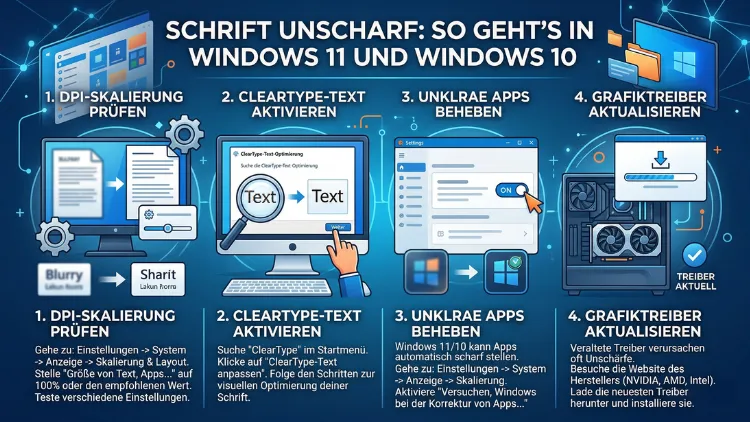
Unscharfe Schriften in Windows 11 oder Windows 10 sind ein häufiges Problem, das viele Nutzer frustriert. Meistens liegt die Ursache in falschen Skalierungseinstellungen, deaktivierten ClearType-Optionen oder veralteten Grafiktreibern.
Die gute Nachricht: In den meisten Fällen lässt sich das Problem schnell und ohne Expertenwissen beheben. Dieser Artikel zeigt Ihnen Schritt für Schritt alle bewährten Lösungswege.
Warum ist die Schrift unter Windows unscharf?
Bevor Sie mit der Fehlerbehebung beginnen, lohnt es sich, die häufigsten Ursachen zu verstehen. Denn je nach Grund unterscheidet sich auch die richtige Lösung.
Die häufigsten Ursachen für unscharfe Schriften in Windows:
- Falsche DPI-Skalierung: Windows skaliert den Inhalt auf hochauflösenden Monitoren (z. B. 4K oder HiDPI-Displays), was bei einigen Anwendungen zu verschwommener Darstellung führt.
- ClearType deaktiviert oder falsch konfiguriert: ClearType ist die Schriftglättungstechnologie von Microsoft. Ist sie deaktiviert oder nicht kalibriert, wirken Texte körnig oder unscharf.
- Veraltete oder fehlerhafte Grafiktreiber: Außerdem können defekte Treiber dazu führen, dass Text auf dem Bildschirm nicht korrekt gerendert wird.
- Falsche Bildschirmauflösung: Wenn Windows nicht mit der nativen Auflösung Ihres Monitors läuft, erscheint alles unscharf – auch die Schriften.
- App-spezifische DPI-Probleme: Manche älteren Programme sind nicht für hochauflösende Displays optimiert. Deshalb erscheinen sie unscharf, obwohl der Rest des Systems klar dargestellt wird.
- Falsche Monitoreinstellungen: Ebenso können Schärfe- oder Übertaktungseinstellungen am Monitor selbst zu einer verschwommenen Darstellung beitragen.
Lösung 1: Die richtige Bildschirmauflösung einstellen
Der erste und einfachste Schritt ist, die native Auflösung Ihres Monitors zu prüfen. Windows sollte immer mit der vom Hersteller empfohlenen Auflösung betrieben werden.
So stellen Sie die Auflösung unter Windows 11 ein:
- Klicken Sie mit der rechten Maustaste auf den Desktop und wählen Sie „Anzeigeeinstellungen“.
- Scrollen Sie zum Bereich „Anzeigeauflösung“.
- Wählen Sie die Auflösung, die mit dem Hinweis „Empfohlen“ gekennzeichnet ist.
- Bestätigen Sie die Änderung mit „Änderungen beibehalten“.
Unter Windows 10 gehen Sie genauso vor: Rechtsklick auf den Desktop → „Anzeigeeinstellungen“ → „Auflösung“ auf den empfohlenen Wert setzen.
Zusätzlich sollten Sie prüfen, ob die Bildwiederholrate korrekt eingestellt ist. Rufen Sie dazu die „Erweiterten Anzeigeeinstellungen“ auf und wählen Sie die für Ihren Monitor optimale Frequenz (z. B. 60 Hz, 144 Hz oder 165 Hz).
Lösung 2: ClearType aktivieren und kalibrieren
ClearType ist die eingebaute Schriftglättung von Windows und eine der wichtigsten Stellschrauben für eine scharfe Textdarstellung. Deshalb sollte ClearType immer aktiviert und korrekt konfiguriert sein.
So aktivieren und kalibrieren Sie ClearType unter Windows 11 und Windows 10:
- Drücken Sie die Tastenkombination Windows-Taste + R, tippen Sie
cttuneein und bestätigen Sie mit Enter. - Der ClearType-Text-Tuner öffnet sich.
- Stellen Sie sicher, dass das Häkchen bei „ClearType aktivieren“ gesetzt ist.
- Klicken Sie auf „Weiter“ und folgen Sie den Anweisungen auf dem Bildschirm.
- Windows zeigt Ihnen mehrere Textbeispiele – wählen Sie jeweils das, das für Ihr Auge am schärfsten wirkt.
- Klicken Sie abschließend auf „Fertig stellen“.
Dieser Vorgang dauert nur wenige Minuten, verbessert jedoch die Lesbarkeit erheblich. Außerdem passt ClearType die Darstellung individuell an Ihren Monitor an, was bei werkseitig kalibrierten Displays eine deutliche Verbesserung bringen kann.
Lösung 3: DPI-Skalierung in Windows anpassen
Hochauflösende Monitore (ab Full HD aufwärts, insbesondere 4K) profitieren von der DPI-Skalierung, durch die Symbole und Texte größer und damit lesbarer werden. Jedoch kann eine falsch eingestellte Skalierung dazu führen, dass Texte unscharf erscheinen.
So passen Sie die DPI-Skalierung unter Windows 11 an:
- Öffnen Sie die Einstellungen (Windows-Taste + I).
- Gehen Sie zu „System“ → „Anzeige“.
- Unter „Skalierung“ finden Sie einen Schieberegler oder ein Dropdown-Menü.
- Wählen Sie den Wert „100 %“ für Full-HD-Monitore oder „125 %“ bis „150 %“ für 4K-Displays.
- Klicken Sie auf „Abmelden“, um die Änderungen vollständig zu übernehmen.
Unter Windows 10 rufen Sie ebenfalls Einstellungen → „System“ → „Anzeige“ auf. Dort finden Sie den Punkt „Größe von Text, Apps und anderen Elementen ändern“.
Wichtig: Wählen Sie nach Möglichkeit einen der von Windows vorgeschlagenen Werte (z. B. 100 %, 125 %, 150 %). Benutzerdefinierte Prozentwerte wie 110 % oder 175 % können hingegen zu Unschärfen führen, weil Windows dabei interpolieren muss.
Benutzerdefinierte Skalierung deaktivieren
Falls Sie zuvor eine benutzerdefinierte Skalierung eingestellt haben, sollten Sie diese zurücksetzen. Gehen Sie dazu unter Windows 11 zu Einstellungen → System → Anzeige → Skalierung und wählen Sie „Benutzerdefinierte Skalierung deaktivieren und abmelden“, falls diese Option sichtbar ist.
Lösung 4: Unscharfe Apps in Windows 11 und 10 reparieren
Ein häufig unterschätztes Problem ist die app-spezifische Unschärfe. Ältere Programme, die nicht für hochauflösende Displays entwickelt wurden, nutzen die Windows-Skalierung nicht korrekt. Deshalb erscheinen sie pixelig oder unscharf, selbst wenn der Rest des Desktops perfekt dargestellt wird.
Methode A: Windows-eigene Korrektur für unscharfe Apps nutzen
Windows 11 und Windows 10 verfügen über eine eingebaute Funktion, die unscharfe Apps automatisch korrigiert.
So aktivieren Sie die automatische Korrektur:
- Öffnen Sie Einstellungen → System → Anzeige.
- Scrollen Sie nach unten und klicken Sie auf „Erweiterte Skalierungseinstellungen“.
- Aktivieren Sie den Schalter bei „Windows soll versuchen, Apps zu reparieren, damit sie nicht unscharf erscheinen“.
Windows erkennt anschließend automatisch, wenn eine App unscharf dargestellt wird, und versucht, die Skalierung anzupassen.
Methode B: DPI-Einstellungen für einzelne Apps manuell anpassen
Wenn die automatische Korrektur nicht ausreicht, können Sie die DPI-Kompatibilität für jede App individuell einstellen.
- Klicken Sie mit der rechten Maustaste auf die Verknüpfung oder die .exe-Datei der betroffenen Anwendung.
- Wählen Sie „Eigenschaften“.
- Wechseln Sie zum Reiter „Kompatibilität“.
- Klicken Sie auf „Einstellungen für hohe DPI-Werte ändern“.
- Setzen Sie ein Häkchen bei „Verhalten bei hohem DPI-Wert überschreiben“.
- Wählen Sie im Dropdown-Menü „Skalierung durchgeführt von: Anwendung“ oder „System (Erweitert)“ – je nachdem, welche Option bessere Ergebnisse liefert.
- Bestätigen Sie mit „OK“ und starten Sie die App neu.
Diese Methode funktioniert besonders gut bei älteren Office-Versionen, klassischen Adobe-Programmen oder Legacy-Software, die keine native HiDPI-Unterstützung bietet.
Lösung 5: Grafiktreiber aktualisieren oder neu installieren
Veraltete, beschädigte oder inkompatible Grafiktreiber sind eine häufige Ursache für Darstellungsprobleme – einschließlich unscharfer Schriften. Deshalb sollten Sie den Treiber stets aktuell halten.
Treiber über den Geräte-Manager aktualisieren
- Drücken Sie Windows-Taste + X und wählen Sie „Geräte-Manager“.
- Erweitern Sie den Eintrag „Grafikkarten“.
- Klicken Sie mit der rechten Maustaste auf Ihre Grafikkarte und wählen Sie „Treiber aktualisieren“.
- Wählen Sie „Automatisch nach Treibern suchen“.
Treiber vom Hersteller manuell herunterladen
Noch zuverlässiger ist der direkte Download vom Hersteller:
- NVIDIA-Nutzer laden den aktuellen Treiber von der offiziellen NVIDIA-Webseite (nvidia.de) herunter und nutzen idealerweise den GeForce Experience-Client für automatische Updates.
- AMD-Nutzer verwenden den AMD Software: Adrenalin Edition-Client (amd.com) oder laden den Treiber direkt herunter.
- Intel-Nutzer (z. B. bei integrierten Grafikkarten) installieren den aktuellen Treiber über den Intel Driver & Support Assistant (intel.de).
Außerdem empfiehlt es sich, vor der Neuinstallation den alten Treiber vollständig zu entfernen. Das Tool DDU (Display Driver Uninstaller) führt diese Aufgabe zuverlässig durch.
Lösung 6: Schriftglättung über die Systemsteuerung aktivieren
Neben ClearType gibt es eine weitere Option zur Schriftglättung, die direkt in den Systemeigenschaften von Windows zu finden ist. Insbesondere auf älteren oder schwächeren Systemen kann diese Einstellung einen Unterschied machen.
- Drücken Sie Windows-Taste + R, tippen Sie
sysdm.cplein und drücken Sie Enter. - Wechseln Sie zum Reiter „Erweitert“.
- Klicken Sie im Abschnitt „Leistung“ auf „Einstellungen“.
- Aktivieren Sie die Option „Schriften glätten“.
- Bestätigen Sie mit „OK“ und starten Sie Windows neu.
Zudem können Sie in demselben Fenster die Option „Schriften mit ClearType glätten“ aktivieren, sofern diese erscheint.
Lösung 7: Registry-Einstellungen für Schriftdarstellung anpassen
Für fortgeschrittene Nutzer bietet die Windows-Registrierungsdatenbank weitere Einstellmöglichkeiten zur Schriftdarstellung. Bitte erstellen Sie vor Änderungen unbedingt ein Backup der Registry.
So sichern Sie die Registry:
- Drücken Sie Windows-Taste + R, tippen Sie
regeditein und bestätigen Sie mit Enter. - Klicken Sie auf „Datei“ → „Exportieren“ und speichern Sie die Sicherung an einem sicheren Ort.
Schriftglättungstyp über die Registry anpassen:
Navigieren Sie zum folgenden Pfad:HKEY_LOCAL_MACHINE\SOFTWARE\Microsoft\Windows NT\CurrentVersion\FontSubstitutes
Außerdem können Sie im Pfad HKEY_CURRENT_USER\Control Panel\Desktop folgende Werte prüfen und anpassen:
- FontSmoothing: Sollte auf
2gesetzt sein (aktiviert ClearType). - FontSmoothingType: Setzen Sie diesen Wert auf
2für ClearType (Standardwert unter Windows 11 und 10). - FontSmoothingGamma: Standardwert ist
1400. Niedrigere Werte (z. B.1000) können die Schrift dünner und klarer erscheinen lassen. - FontSmoothingOrientation:
1steht für RGB-Filter, der für die meisten Monitore optimal ist.
Starten Sie Windows nach Änderungen neu, damit die Einstellungen wirksam werden.
Lösung 8: MacType – professionelle Schriftglättung für Windows
Wer mit den eingebauten Möglichkeiten von Windows nicht zufrieden ist, kann auf das kostenlose Drittanbieter-Tool MacType zurückgreifen. MacType ersetzt die Windows-eigene Schriftglättung durch einen eigenen Rendering-Algorithmus, der von vielen Nutzern als deutlich klarer und angenehmer empfunden wird.
So installieren Sie MacType:
- Laden Sie MacType von der offiziellen GitHub-Seite (github.com/snowie2000/mactype) herunter.
- Starten Sie den Installer und folgen Sie den Anweisungen.
- Beim ersten Start wählen Sie einen der vorinstallierten Profile, z. B. „MacType“ oder „Default“.
- Wählen Sie den Betriebsmodus: „Registry-Modus“ eignet sich für die meisten Nutzer, da er systemweit funktioniert und keinen Hintergrunddienst benötigt.
- Starten Sie Windows neu.
MacType funktioniert grundsätzlich unter Windows 10 und Windows 11, jedoch können manche UWP-Apps (aus dem Microsoft Store) und DirectX-Anwendungen davon ausgenommen sein. Außerdem kann MacType bei manchen Anti-Cheat-Systemen in Spielen zu Problemen führen – in diesem Fall deaktivieren Sie es vorübergehend.
Lösung 9: Monitoreinstellungen prüfen und optimieren
Manchmal liegt die Ursache für unscharfe Schriften nicht in Windows, sondern direkt am Monitor. Deshalb lohnt es sich, auch die Hardware-seitige Konfiguration zu prüfen.
Folgende Monitoreinstellungen können Unschärfen verursachen:
- Schärferegler am Monitor: Viele Monitore haben im OSD-Menü (On-Screen Display) einen Schärferegler. Ist dieser zu hoch eingestellt, erzeugt er einen künstlichen Haloeffekt um Schriften, was unscharf oder verschwommen wirkt. Empfehlung: Setzen Sie den Schärfewert auf 50–60 % oder den Standardwert des Herstellers.
- Overdrive/Response Time: Zu aggressiv eingestelltes Overdrive kann bei statischen Bildern zu Ghosting führen. Stellen Sie es auf „Mittel“ oder „Normal“ ein.
- Bildmodus: Wählen Sie im OSD-Menü den Modus „Standard“ oder „Text“ statt „Dynamisch“ oder „Spieler“, wenn Sie hauptsächlich am Desktop arbeiten.
- Verbindungskabel: Außerdem sollten Sie prüfen, ob das verwendete Kabel die nötige Bandbreite unterstützt. Für 4K-Monitore mit 60 Hz benötigen Sie mindestens HDMI 2.0 oder DisplayPort 1.2. Ältere HDMI-1.4-Kabel können bei hohen Auflösungen Darstellungsprobleme verursachen.
Lösung 10: Windows-Farbkalibrierung durchführen
Eine falsch kalibrierte Farb- und Gammakurve kann dazu beitragen, dass Schriften weniger scharf wirken. Windows 11 und Windows 10 bieten dafür das integrierte Farbkalibrierungstool.
- Drücken Sie Windows-Taste + R, tippen Sie
dccwein und bestätigen Sie mit Enter. - Folgen Sie dem Assistenten Schritt für Schritt.
- Stellen Sie Gamma, Helligkeit, Kontrast und Farbbalance nach den Anweisungen auf dem Bildschirm ein.
- Am Ende fragt das Tool, ob Sie ClearType aktivieren möchten – bestätigen Sie dies.
Zusätzlich können Sie ICC-Farbprofile verwenden, die von Ihrem Monitorhersteller bereitgestellt werden. Diese Profile sorgen dafür, dass Farben und Kontraste optimal dargestellt werden, was indirekt auch die Textschärfe verbessert.
Lösung 11: Windows-Update und optionale Updates installieren
Microsoft veröffentlicht regelmäßig Updates, die auch Verbesserungen im Bereich Schriftdarstellung und Skalierung enthalten. Deshalb sollten Sie sicherstellen, dass Ihr System stets auf dem aktuellen Stand ist.
So prüfen Sie auf Updates unter Windows 11 und Windows 10:
- Öffnen Sie Einstellungen → Windows Update.
- Klicken Sie auf „Nach Updates suchen“.
- Installieren Sie alle verfügbaren Updates, einschließlich „Optionaler Updates“.
Unter optionalen Updates finden sich häufig Grafiktreiber und Anzeigeoptimierungen, die direkt von Microsoft für Ihr Gerät bereitgestellt werden. Außerdem schließen Qualitätsupdates bisweilen bekannte Fehler in der DPI-Skalierung.
Lösung 12: Schriftdarstellung bei mehreren Monitoren optimieren
Wer mehrere Monitore mit unterschiedlichen Auflösungen oder DPI-Werten verwendet, kennt das Problem besonders gut: Auf dem einen Display ist die Schrift scharf, auf dem anderen wirkt sie verschwommen.
Empfohlene Vorgehensweisen bei Multi-Monitor-Setups:
- Gleiche Skalierungsstufe verwenden: Versuchen Sie, auf allen Monitoren dieselbe Skalierung (z. B. 100 % oder 125 %) einzustellen. Abweichende Skalierungen zwischen Monitoren können dazu führen, dass Fenster, die von einem Display auf das andere gezogen werden, unscharf erscheinen.
- Primären Monitor korrekt definieren: Legen Sie den Monitor mit der höheren Auflösung als primären Monitor fest. Gehen Sie dazu in Einstellungen → System → Anzeige und aktivieren Sie die Option „Als primären Monitor festlegen“ für das gewünschte Display.
- Abmelden und neu anmelden: Manche Skalierungsänderungen bei Multi-Monitor-Setups werden erst nach einem erneuten Anmelden vollständig übernommen. Deshalb melden Sie sich nach jeder Änderung kurz ab und wieder an.
- Anwendung nach der Skalierung neu starten: Außerdem sollten Sie geöffnete Programme nach dem Verschieben auf einen anderen Monitor neu starten, da viele Apps die Skalierungsänderungen erst beim Neustart übernehmen.
Lösung 13: Spezielle Fälle – Browser und Office
Unscharfe Schriften treten besonders häufig in bestimmten Anwendungen auf. Deshalb gibt es für die gängigsten Programme eigene Lösungsansätze.
Unscharfer Text in Google Chrome
Chrome hat eine eigene DPI-Einstellung, die bei hochauflösenden Displays manchmal zu Unschärfen führt.
Empfehlung: Starten Sie Chrome mit dem Befehlszeilenparameter --force-device-scale-factor=1 oder wenden Sie die oben beschriebene Kompatibilitätsoption (Rechtsklick → Eigenschaften → Kompatibilität → DPI-Einstellungen) auf die Chrome-Verknüpfung an.
Außerdem hilft es, in Chrome die interne Seite chrome://flags zu öffnen und nach „Windows DPI“ zu suchen. Setzen Sie dort die Option auf „Aktiviert“, falls sie deaktiviert ist.
Unscharfer Text in Microsoft Edge
Edge basiert auf Chromium und bietet deshalb ähnliche Einstellungen. Öffnen Sie edge://flags und prüfen Sie die DPI-bezogenen Optionen.
Unscharfer Text in Microsoft Word oder Excel
Ältere Office-Versionen (vor Office 2019) haben bekannte Probleme mit der HiDPI-Darstellung. Empfehlung: Aktualisieren Sie auf Microsoft 365 oder Office 2021/2024, da diese Versionen native HiDPI-Unterstützung bieten.
Alternativ können Sie für die ältere Version die Kompatibilitätsoption „DPI-Skalierung durchgeführt von: System (Erweitert)“ anwenden.
Unscharfer Text in Adobe-Anwendungen
Auch Adobe-Programme wie Acrobat Reader oder Photoshop können auf HiDPI-Displays unscharf erscheinen. Öffnen Sie in diesen Programmen die Voreinstellungen und suchen Sie nach einer Option wie „Benutzeroberfläche skalieren“ oder „HiDPI aktivieren“. Bei Adobe Acrobat finden Sie die Option unter Bearbeiten → Voreinstellungen → Allgemein → „Skalierung der Benutzeroberfläche“.
Lösung 14: Windows zurücksetzen oder reparieren
Wenn alle bisherigen Lösungen nicht geholfen haben, könnte eine beschädigte Systemdatei die Ursache sein. Deshalb bietet Windows 11 und Windows 10 die Möglichkeit, Systemdateien zu überprüfen und zu reparieren.
SFC-Scan (System File Checker) ausführen:
- Öffnen Sie die Eingabeaufforderung als Administrator (Rechtsklick auf das Startmenü → „Windows-Terminal (Administrator)“).
- Geben Sie den Befehl
sfc /scannowein und drücken Sie Enter. - Warten Sie, bis der Scan abgeschlossen ist. Gefundene Fehler werden automatisch repariert.
DISM-Tool zur Systemreparatur nutzen:
Führen Sie zusätzlich folgenden Befehl aus:DISM /Online /Cleanup-Image /RestoreHealth
Starten Sie Windows anschließend neu und prüfen Sie, ob die Schriftdarstellung sich verbessert hat.
Häufige Fragen zur unscharfen Schrift in Windows
Warum ist die Schrift nur in manchen Apps unscharf?
Ältere Programme, die nicht für hochauflösende Displays entwickelt wurden, sind häufig nicht HiDPI-kompatibel. Deshalb skaliert Windows sie mit der allgemeinen Systemskalierung hoch, was zu einer verschwommenen Darstellung führt. Die Lösung ist, die DPI-Kompatibilitätseinstellungen der jeweiligen App anzupassen (Rechtsklick → Eigenschaften → Kompatibilität → DPI-Einstellungen).
Was ist ClearType und sollte ich es aktivieren?
ClearType ist Microsofts Technologie zur Schriftglättung, die die Subpixel eines LCD-Monitors nutzt, um Texte schärfer darzustellen. Grundsätzlich sollte ClearType auf allen LCD-Bildschirmen aktiviert sein. Jedoch sollten Sie bei OLED-Monitoren oder bestimmten Hochkontrast-Displays testen, ob ClearType eine Verbesserung bringt, da diese Displays teils eine andere Subpixel-Anordnung haben.
Kann eine falsche Auflösung unscharfe Schriften verursachen?
Ja, das ist sogar eine der häufigsten Ursachen. Wenn Windows nicht mit der nativen Auflösung Ihres Monitors betrieben wird, muss das Display das Bild interpolieren, was zu spürbarer Unschärfe führt. Stellen Sie deshalb immer die empfohlene Auflösung in den Anzeigeeinstellungen ein.
Hilft ein Neustart bei unscharfen Schriften?
Ein einfacher Neustart löst das Problem in der Regel nicht dauerhaft. Jedoch kann er nach Treiberupdates, Systemänderungen oder Kalibrierungen helfen, da manche Einstellungen erst nach einem Neustart vollständig wirksam werden.
Sind unscharfe Schriften ein Zeichen für einen defekten Monitor?
Nicht unbedingt. In den meisten Fällen liegt die Ursache in Software- oder Treibereinstellungen. Außerdem kann ein falsches Kabel (z. B. HDMI 1.4 statt HDMI 2.0 bei 4K) zu Unschärfen führen. Ein echter Hardwaredefekt des Monitors ist zwar möglich, aber selten.
Warum erscheint die Schrift nach einer Windows-Aktualisierung unscharf?
Nach manchen Windows-Updates werden Anzeigeeinstellungen zurückgesetzt, insbesondere die DPI-Skalierung und die ClearType-Konfiguration. Deshalb sollten Sie nach jedem größeren Update die Einstellungen erneut prüfen und gegebenenfalls neu kalibrieren.
Funktioniert MacType unter Windows 11 problemlos?
MacType funktioniert grundsätzlich auch unter Windows 11. Jedoch können einzelne UWP-Apps und Anwendungen, die DirectX verwenden, von der Schriftglättung ausgenommen sein. Außerdem sollten Nutzer beachten, dass einige Anti-Cheat-Systeme in Spielen auf MacType reagieren können. Für reine Desktop- und Office-Arbeit ist MacType unter Windows 11 jedoch eine zuverlässige Lösung.
Wie repariere ich unscharfe Schriften bei 4K-Monitoren unter Windows?
Bei 4K-Monitoren empfiehlt sich eine Skalierung von 150 % unter Windows. Außerdem sollten Sie ClearType kalibrieren und sicherstellen, dass das Verbindungskabel HDMI 2.0 oder DisplayPort 1.2/1.4 unterstützt. Ältere Programme sollten mit der Kompatibilitätsoption „DPI-Skalierung: System (Erweitert)“ gestartet werden.
Kann die Schriftdarstellung in Windows ohne Drittanbieter-Software verbessert werden?
Ja, absolutely. Die Windows-eigenen Werkzeuge wie der ClearType-Text-Tuner (cttune), die DPI-Skalierungseinstellungen, die automatische App-Reparatur und die Farbkalibrierung (dccw) bieten zusammen eine solide Grundlage für eine scharfe Textdarstellung – ganz ohne externe Programme.
Warum ist die Schrift auf meinem Laptop unschärfer als auf meinem Desktop?
Laptop-Displays, insbesondere mit HiDPI- oder Retina-ähnlichen Panels, haben oft eine sehr hohe Pixeldichte. Wenn Windows die Skalierung nicht korrekt anpasst oder Anwendungen keine HiDPI-Unterstützung bieten, erscheinen Texte unscharf. Außerdem verwenden viele Laptops integrierte und dedizierte Grafikkarten gleichzeitig, was bei schlechter Treiberoptimierung zu Darstellungsproblemen führen kann.
Fazit
Unscharfe Schriften in Windows 10 und Windows 11 lassen sich in den meisten Fällen durch einfache Einstellungsänderungen beheben. ClearType kalibrieren, die native Auflösung einstellen und die DPI-Skalierung anpassen sind dabei die wichtigsten Schritte.
Bleiben Probleme in einzelnen Apps bestehen, helfen die Kompatibilitätseinstellungen oder Tools wie MacType. Mit den in diesem Artikel beschriebenen Lösungen sind Sie für nahezu jeden Fall gut gerüstet.
