
Visual C++ 2019 x64 installieren: Erfahren Sie, wie Sie das Redistributable-Paket unter Windows 11 und Windows 10 Schritt für Schritt korrekt installieren.
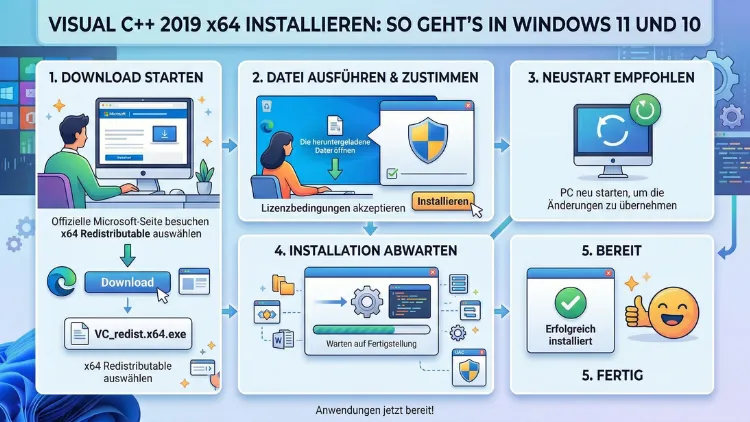
Das Microsoft Visual C++ 2019 Redistributable x64 ist eine unverzichtbare Laufzeitbibliothek für zahlreiche Windows-Programme. Sobald eine Anwendung meldet, dass MSVCP140.dll oder VCRUNTIME140.dll fehlt, ist dieses Paket in der Regel nicht installiert oder beschädigt.
In diesem Artikel erfahren Sie Schritt für Schritt, wie Sie die Laufzeitumgebung unter Windows 11 und Windows 10 korrekt herunterladen, installieren und typische Fehler beheben.
Was ist das Visual C++ 2019 Redistributable x64?
Das Microsoft Visual C++ Redistributable ist ein kostenloses Softwarepaket von Microsoft. Es stellt sogenannte Laufzeitbibliotheken bereit, die Programme benötigen, die mit Microsoft Visual Studio entwickelt wurden. Ohne diese Bibliotheken können viele Anwendungen nicht starten – selbst dann nicht, wenn sie korrekt installiert wurden.
Konkret enthält das Paket zentrale Systemdateien wie:
- MSVCP140.dll – die Microsoft C++-Standardbibliothek
- VCRUNTIME140.dll – die Laufzeitkomponente für C++-Code
- VCRUNTIME140_1.dll – eine erweiterte Laufzeitkomponente ab Visual Studio 2019
Zudem ist es wichtig zu verstehen, dass Microsoft die Versionen 2015, 2017, 2019 und 2022 in einem gemeinsamen Installationspaket zusammengeführt hat. Das bedeutet: Wenn Sie das aktuelle Paket „Microsoft Visual C++ 2015–2022 Redistributable“ installieren, decken Sie damit automatisch alle genannten Versionen ab. Außerdem ersetzen neuere Versionen die älteren automatisch, ohne dass Sie etwas manuell deinstallieren müssen.
Wer braucht dieses Paket?
Grundsätzlich benötigen Sie das Visual C++ 2019 Redistributable x64, wenn:
- Spiele nicht starten, zum Beispiel Titel über Steam, Epic Games, EA App oder Ubisoft Connect
- Professionelle Software wie Adobe- oder Autodesk-Produkte Fehlermeldungen anzeigen
- Windows eine fehlende DLL-Datei meldet
- Ein Programm beim Start mit einem „Runtime Error“ abbricht
- Sie eine Neuinstallation von Windows durchgeführt haben und Programme nicht mehr laufen
Darüber hinaus verwenden auch viele Systemtools, Treiber-Hilfsprogramme und Business-Applikationen diese Bibliotheken. Deshalb ist das Paket auf praktisch jedem Windows-PC sinnvoll installiert.
x64 oder x86: Was ist der Unterschied?
Bevor Sie mit dem Download beginnen, sollten Sie verstehen, was x64 und x86 bedeuten:
- x64 bezeichnet die 64-Bit-Architektur, die heute bei nahezu allen modernen PCs Standard ist.
- x86 bezeichnet die 32-Bit-Architektur, die ältere Software und bestimmte Anwendungen benötigen.
Wichtig: Auf einem 64-Bit-System, also auf Windows 10 (64-Bit) oder Windows 11, empfiehlt Microsoft, beide Varianten zu installieren – sowohl x64 als auch x86. Der Grund dafür ist simpel: Viele 32-Bit-Programme laufen auch auf einem 64-Bit-Windows und benötigen daher die x86-Version der Laufzeitbibliotheken.
So prüfen Sie Ihre Windows-Version:
- Drücken Sie Windows-Taste + Pause/Untbr oder öffnen Sie alternativ Einstellungen → System → Info.
- Unter „Systemtyp“ sehen Sie, ob Ihr Betriebssystem 64-Bit ist.
Nahezu alle modernen Systeme mit Windows 10 oder Windows 11 sind 64-Bit-Systeme. Deshalb installieren Sie in den meisten Fällen das x64-Paket als primäre Komponente.
Visual C++ 2019 x64 herunterladen: Der richtige Weg
Microsoft stellt das Paket kostenlos über seine offizielle Webseite bereit. Laden Sie es ausschließlich von dort herunter – denn Drittanbieterseiten für DLL-Dateien sind häufig unsicher und können Schadsoftware enthalten.
Empfohlene Vorgehensweise für den Download:
- Besuchen Sie die offizielle Microsoft-Dokumentationsseite unter learn.microsoft.com → „Neueste unterstützte Visual C++ Redistributable-Downloads“.
- Suchen Sie dort den Abschnitt für Visual Studio 2015/2017/2019/2022.
- Laden Sie die Datei vc_redist.x64.exe herunter (für 64-Bit-Systeme).
- Laden Sie zusätzlich vc_redist.x86.exe herunter (für 32-Bit-Kompatibilität).
Alternativ können Sie den direkten Download-Link von Microsoft nutzen:
- x64:
https://aka.ms/vs/17/release/vc_redist.x64.exe - x86:
https://aka.ms/vs/17/release/vc_redist.x86.exe
Diese Links führen stets zur aktuellsten unterstützten Version. Außerdem ist es ratsam, immer die neueste verfügbare Version zu installieren, da Microsoft darin regelmäßig Sicherheits-, Zuverlässigkeits- und Leistungsverbesserungen einpflegt.
Visual C++ 2019 x64 installieren: Schritt-für-Schritt-Anleitung
Sobald Sie die Datei vc_redist.x64.exe heruntergeladen haben, folgen Sie diesen Schritten:
Schritt 1: Installationsdatei als Administrator ausführen
Navigieren Sie zu Ihrem Downloads-Ordner und klicken Sie mit der rechten Maustaste auf vc_redist.x64.exe. Wählen Sie im Kontextmenü „Als Administrator ausführen“. Bestätigen Sie anschließend die Benutzerkontensteuerung (UAC) mit „Ja“.
Schritt 2: Lizenzbedingungen akzeptieren
Daraufhin erscheint das Setup-Fenster von Microsoft. Setzen Sie das Häkchen bei „Ich stimme den Lizenzbedingungen und -bestimmungen zu“ und klicken Sie dann auf „Installieren“.
Schritt 3: Installation abwarten
Die Installation dauert in der Regel nur wenige Sekunden. Während des Vorgangs kopiert das Setup die benötigten DLL-Dateien an die richtigen Systemorte, konkret nach C:\Windows\System32 (x64) und C:\Windows\SysWOW64 (x86-Komponenten).
Schritt 4: Windows neu starten
Nach Abschluss der Installation erscheint ein entsprechender Hinweis. Starten Sie Ihren PC anschließend neu, damit die Änderungen vollständig wirksam werden. Erst danach sind alle Bibliotheken korrekt registriert.
Schritt 5: x86-Paket installieren (empfohlen)
Wiederholen Sie die Schritte 1 bis 4 für die Datei vc_redist.x86.exe. Auf 64-Bit-Systemen ist dies wichtig, da viele ältere Anwendungen und Spiele auch im 32-Bit-Modus laufen und deshalb die x86-Bibliotheken benötigen.
Installation unter Windows 11: Besonderheiten
Windows 11 bringt grundsätzlich dieselbe Installationsmethode mit. Jedoch gibt es einige Punkte, auf die Sie zusätzlich achten sollten:
- Stellen Sie sicher, dass Ihr Windows 11 auf dem aktuellen Stand ist. Öffnen Sie dazu Einstellungen → Windows Update und prüfen Sie, ob alle Updates installiert sind.
- Unter Windows 11 kommt es häufiger zu Fehlermeldungen bei beschädigten Visual C++-Installationen. Deshalb ist eine Reparatur vor der Neuinstallation oft der sinnvollere erste Schritt – dazu mehr im folgenden Abschnitt.
- Nutzer von ARM64-Geräten (z. B. Microsoft Surface Pro mit Snapdragon-Prozessor) benötigen das ARM64-Paket. Dieses finden Sie ebenfalls auf der offiziellen Microsoft-Seite.
Installation unter Windows 10: Was Sie wissen müssen
Auch unter Windows 10 verläuft die Installation weitgehend identisch. Beachten Sie jedoch:
- Windows 10 in der 32-Bit-Version unterstützt ausschließlich das x86-Paket – kein x64.
- Auf Windows 10 (64-Bit) installieren Sie ebenfalls beide Pakete, also x64 und x86.
- Der Support für Windows 10 durch Microsoft endet am 14. Oktober 2025. Deshalb sollten Sie spätestens jetzt einen Wechsel zu Windows 11 in Betracht ziehen, sofern Ihr Gerät die Systemanforderungen erfüllt.
- Das Visual C++ 2015–2022 Redistributable unterstützt außerdem ältere Windows-Versionen, darunter Windows Server 2016, 2019 und 2022.
Prüfen, ob Visual C++ 2019 bereits installiert ist
Bevor Sie das Paket erneut installieren, lohnt sich ein kurzer Blick auf die bereits vorhandenen Komponenten. So gehen Sie vor:
- Öffnen Sie Einstellungen → Apps (Windows 11) oder Systemsteuerung → Programme und Features (Windows 10).
- Suchen Sie in der Liste nach „Microsoft Visual C++ 2015-2022 Redistributable“.
- Wenn sowohl der x64- als auch der x86-Eintrag vorhanden sind, ist das Paket korrekt installiert.
Alternativ können Sie in der Windows-Suche „Programme hinzufügen oder entfernen“ eingeben und die Liste nach „Microsoft Visual C++“ durchsuchen.
Visual C++ 2019 reparieren statt neu installieren
Manchmal sind die Bibliotheken zwar installiert, aber beschädigt. In diesem Fall müssen Sie das Paket nicht komplett deinstallieren – stattdessen bietet Windows eine praktische Reparaturfunktion:
- Öffnen Sie Einstellungen → Apps → Installierte Apps.
- Suchen Sie nach „Microsoft Visual C++ 2015-2022 Redistributable (x64)“.
- Klicken Sie auf die drei Punkte neben dem Eintrag und wählen Sie „Ändern“.
- Im sich öffnenden Fenster wählen Sie „Reparieren“.
- Warten Sie, bis der Vorgang abgeschlossen ist, und starten Sie Windows neu.
Zusätzlich empfiehlt sich eine Prüfung der Windows-Systemdateien. Öffnen Sie dazu die Eingabeaufforderung als Administrator und geben Sie den Befehl sfc /scannow ein. Dieser Befehl sucht automatisch nach beschädigten Systemdateien und repariert sie gegebenenfalls.
Häufige Fehler und Lösungen
Fehler: „MSVCP140.dll fehlt“ oder „VCRUNTIME140.dll fehlt“
Diese Meldung erscheint, wenn das Visual C++ Redistributable nicht installiert oder beschädigt ist. Die Lösung ist einfach: Installieren Sie das aktuelle „Microsoft Visual C++ 2015–2022 Redistributable“ in beiden Varianten (x64 und x86) von der offiziellen Microsoft-Seite.
Wichtig: Laden Sie DLL-Dateien niemals von Drittanbieterseiten herunter. Diese sind häufig veraltet, falsch signiert oder enthalten Schadsoftware.
Fehler: „Diese App kann auf Ihrem PC nicht ausgeführt werden“
Dieser Fehler bedeutet in der Regel, dass Sie die falsche Architektur heruntergeladen haben. Laden Sie auf einem 64-Bit-System ausschließlich die x64-Version herunter und auf einem 32-Bit-System die x86-Version.
Fehler: „Installation schlägt fehl“ oder Fehlercode 1603
Dieser Fehlercode tritt häufig auf, wenn bereits eine neuere Version installiert ist, die den Installationsvorgang blockiert. Außerdem kann ein Ordnerpfad mit Sonderzeichen die Ursache sein. Verschieben Sie die Installationsdatei in diesem Fall in einen einfachen Ordner wie C:\Temp und starten Sie die Installation von dort erneut als Administrator.
Fehler: Programm startet nach Installation immer noch nicht
Wenn das Problem nach der Installation weiterhin besteht, führen Sie zusätzlich folgende Schritte durch:
- Führen Sie DISM /Online /Cleanup-Image /RestoreHealth in der Eingabeaufforderung als Administrator aus.
- Starten Sie danach sfc /scannow.
- Starten Sie den PC neu und testen Sie das Programm erneut.
Visual C++ 2019 über die Kommandozeile installieren (Silent Install)
Für IT-Administratoren und Nutzer, die das Paket auf mehreren Rechnern installieren möchten, bietet sich eine unbeaufsichtigte Installation (Silent Install) an. Öffnen Sie dazu die Eingabeaufforderung als Administrator und geben Sie folgenden Befehl ein:
vc_redist.x64.exe /install /quiet /norestart
Dieser Befehl installiert das Paket im Hintergrund, ohne Benutzerinteraktion und ohne automatischen Neustart. Deshalb eignet er sich hervorragend für den Einsatz in Skripten oder Deployment-Lösungen wie Microsoft Intune oder Windows-Gruppenrichtlinien.
Winget: Visual C++ 2019 per Paketverwaltung installieren
Unter Windows 10 und Windows 11 steht mit Winget (Windows Package Manager) eine moderne Alternative zur manuellen Installation bereit. Öffnen Sie dazu die Windows PowerShell oder die Eingabeaufforderung und geben Sie ein:
winget install Microsoft.VCRedist.2015+.x64
Für die x86-Version lautet der Befehl entsprechend:
winget install Microsoft.VCRedist.2015+.x86
Winget lädt dabei automatisch die neueste unterstützte Version von den Microsoft-Servern herunter und installiert sie. Zudem ermöglicht Winget später einfache Updates mit dem Befehl winget upgrade --all.
Visual C++ 2019 nach der Installation verwalten
Nach der erfolgreichen Installation befinden sich die Paketdaten unter C:\ProgramData\Package Cache. Dort speichert Windows die Installationsinformationen für spätere Reparatur- oder Deinstallationsvorgänge.
Außerdem sollten Sie die Visual C++-Pakete regelmäßig aktuell halten. Microsoft veröffentlicht regelmäßig Updates, die Sicherheitslücken schließen und die Stabilität verbessern. Über Windows Update erhalten Sie diese Updates automatisch – vorausgesetzt, die automatischen Updates sind aktiviert.
Falls Sie das Paket deinstallieren müssen, zum Beispiel um eine saubere Neuinstallation durchzuführen, gehen Sie so vor: Öffnen Sie Einstellungen → Apps, suchen Sie nach „Microsoft Visual C++“, klicken Sie auf die drei Punkte und wählen Sie „Deinstallieren“. Wiederholen Sie dies für alle aufgeführten Visual C++-Einträge. Installieren Sie anschließend die aktuellen Pakete erneut.
Unterschied: Visual C++ 2019 vs. 2022 – Was muss ich installieren?
Eine häufige Frage lautet: Muss ich speziell das 2019er Paket installieren, oder reicht das 2022er Paket?
Die Antwort: Das „Microsoft Visual C++ 2015–2022 Redistributable“ ersetzt alle Vorgängerversionen von 2015 bis 2022 vollständig und ist binärkompatibel mit Anwendungen, die für Visual Studio 2015, 2017, 2019 oder 2022 entwickelt wurden. Deshalb installieren Sie heutzutage nicht mehr mehrere separate Pakete, sondern nur noch dieses eine kombinierte Paket.
Ein separates „Visual C++ 2019 Redistributable“ als eigenständiges Paket existiert daher im Grunde nicht mehr – es ist im aktuellen Sammelpaket vollständig enthalten. Wenn eine Anwendung also ausdrücklich das „Visual C++ 2019 Redistributable x64″ fordert, erfüllt das aktuelle kombinierte Paket diese Anforderung vollständig.
Wichtig zu wissen: Das Visual C++ 2013 Redistributable hingegen wird weiterhin separat benötigt, da es nicht im kombinierten Paket enthalten ist. Dasselbe gilt für noch ältere Versionen wie 2010 oder 2012.
Häufige Fragen zu Visual C++ 2019 installieren
Ist das Visual C++ 2019 Redistributable x64 kostenlos?
Ja, das Paket ist vollständig kostenlos. Microsoft stellt es auf seiner offiziellen Webseite unter learn.microsoft.com zum Download bereit, ohne Registrierung oder Lizenzkosten.
Muss ich das alte Paket deinstallieren, bevor ich das neue installiere?
Nein, das ist in der Regel nicht notwendig. Das neue Paket erkennt vorhandene ältere Versionen und aktualisiert oder ersetzt diese automatisch. Außerdem ist ein manuelles Entfernen nur dann sinnvoll, wenn die vorhandene Installation beschädigt ist und sich nicht reparieren lässt.
Kann ich x64 und x86 gleichzeitig installiert haben?
Ja, beide Pakete können problemlos nebeneinander auf demselben System betrieben werden. Tatsächlich empfiehlt Microsoft ausdrücklich, auf 64-Bit-Systemen stets beide Varianten zu installieren, da viele 32-Bit-Programme auch unter Windows 10 und Windows 11 weiterhin die x86-Bibliotheken benötigen.
Was passiert, wenn ich das Paket nicht installiere?
Wenn das Paket fehlt oder beschädigt ist, können betroffene Programme nicht gestartet werden. Typische Fehlermeldungen sind dabei „MSVCP140.dll fehlt“, „VCRUNTIME140.dll wurde nicht gefunden“ oder „Runtime Error“. Deshalb ist die Installation in solchen Fällen zwingend erforderlich.
Wird das Paket von Windows Update automatisch installiert?
Nicht immer. Windows Update installiert zwar regelmäßig Updates für bereits vorhandene Visual C++-Pakete, jedoch nicht zwingend die Erstinstallation. Außerdem bringen viele Softwarepakete und Spiele das Redistributable als Teil ihrer eigenen Installation mit. Falls ein Programm das Paket mitbringt, erkennt der Installer eine vorhandene neuere Version und überspringt die Installation gegebenenfalls.
Wie erkenne ich, welche Version installiert ist?
Öffnen Sie Einstellungen → Apps → Installierte Apps und suchen Sie nach „Microsoft Visual C++“. Klicken Sie auf den Eintrag, um die genaue Versionsnummer, zum Beispiel 14.40.xxxxx, einzusehen. Die erste Zahl „14″ steht dabei für alle Versionen ab Visual Studio 2015 und bleibt stabil, während die nachfolgenden Ziffern den jeweiligen Update-Stand anzeigen.
Was bedeutet „Reparieren“ im Installationsdialog?
Die Reparaturfunktion überprüft alle installierten Dateien des Pakets und stellt beschädigte oder fehlende Dateien aus dem Installationscache wieder her. Außerdem schreibt sie gegebenenfalls fehlende Registrierungseinträge neu. Deshalb ist „Reparieren“ häufig die schnellste Lösung, wenn ein Programm trotz vorhandener Installation nicht startet.
Kann ich das Paket über die Kommandozeile installieren?
Ja. Mit dem Befehl vc_redist.x64.exe /install /quiet /norestart installieren Sie das Paket im Hintergrund ohne Benutzerinteraktion. Alternativ installieren Sie es bequem über Winget mit winget install Microsoft.VCRedist.2015+.x64. Beide Methoden eignen sich hervorragend für automatisierte Deployments in Unternehmensumgebungen.
Unterstützt Visual C++ 2019 auch Windows Server?
Ja. Das „Microsoft Visual C++ 2015–2022 Redistributable“ unterstützt neben Windows 10 und Windows 11 auch Windows Server 2016, Windows Server 2019 und Windows Server 2022 sowie ARM64-Editionen von Windows. Zudem können auch ältere Serverversionen wie Windows Server 2012 R2 je nach Paketversion unterstützt werden.
Was tun, wenn die Installation mit Fehlercode 1603 fehlschlägt?
Fehlercode 1603 tritt häufig auf, wenn der Zielordner Sonderzeichen oder Doppelbytezeichen enthält, oder wenn ein Installationsprozess im Hintergrund läuft. Deshalb: Verschieben Sie die Installationsdatei in einen einfachen Pfad wie C:\Temp, beenden Sie den Windows Installer-Dienst über den Task-Manager und starten Sie die Installation erneut als Administrator.
Fazit
Das Visual C++ 2019 Redistributable x64 ist eine zentrale Laufzeitkomponente für unzählige Windows-Programme. Mit dem aktuellen kombinierten Paket „Microsoft Visual C++ 2015–2022 Redistributable“ decken Sie alle Versionen ab 2015 in einem Schritt ab. Laden Sie es ausschließlich von der offiziellen Microsoft-Seite herunter.
Installieren Sie auf 64-Bit-Systemen stets beide Varianten – x64 und x86 – und starten Sie Windows anschließend neu. So lösen Sie die meisten DLL-Fehlermeldungen schnell und sicher.
