
Zwischenablage synchronisieren in Windows 11 und 10: So aktivieren und nutzen Sie die Funktion für PC und Laptop ganz einfach – Schritt für Schritt erklärt.
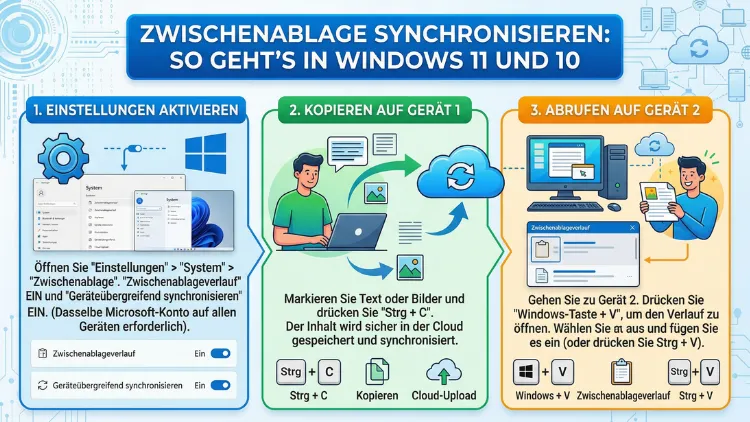
Die Zwischenablage synchronisieren in Windows 11 und 10 ist einfacher als gedacht: Mit einem Microsoft-Konto und wenigen Klicks in den Systemeinstellungen können Sie kopierte Texte und Bilder geräteübergreifend zwischen allen Ihren Windows-PCs teilen. Außerdem ermöglicht der integrierte Zwischenablageverlauf, mehrere Elemente gleichzeitig zu speichern.
Dieser Artikel erklärt Ihnen Schritt für Schritt, wie Sie die Funktion einrichten, nutzen und bei Problemen lösen.
Was bedeutet „Zwischenablage synchronisieren“ unter Windows?
Standardmäßig speichert Windows beim Drücken von Strg + C immer nur ein einziges Element in der Zwischenablage. Sobald Sie etwas Neues kopieren, ist der vorherige Inhalt unwiderruflich überschrieben. Deshalb hat Microsoft mit Windows 10 Version 1809 eine erweiterte Zwischenablage eingeführt, die zwei wichtige Funktionen vereint:
- Zwischenablageverlauf: Windows speichert bis zu 25 kopierte Elemente gleichzeitig, sodass Sie jederzeit auf ältere Inhalte zugreifen können.
- Geräteübergreifende Synchronisierung: Kopierte Inhalte werden über die Microsoft-Cloud auf alle verbundenen Windows-Geräte übertragen, die mit demselben Konto angemeldet sind.
Beide Funktionen sind standardmäßig deaktiviert. Allerdings lassen sie sich jedoch mit wenigen Handgriffen aktivieren. Zudem ist das Ganze völlig kostenlos und erfordert keine zusätzliche Software – vorausgesetzt, Sie verwenden ein Microsoft-Konto.
Voraussetzungen für die Zwischenablage-Synchronisierung
Bevor Sie die Synchronisierung einrichten, sollten Sie einige wichtige Voraussetzungen kennen. Andernfalls kann es zu Problemen kommen:
1. Microsoft-Konto oder Geschäftskonto
Die Synchronisierung ist ausschließlich an ein Microsoft-Konto oder ein Azure-AD-Geschäftskonto gebunden. Ein lokales Windows-Konto reicht dafür nicht aus. Deshalb müssen Sie sicherstellen, dass Sie auf allen Geräten dasselbe Konto verwenden.
2. Unterstützte Dateiformate und Größenlimits
Nicht jeder Inhalt lässt sich synchronisieren. Unterstützt werden derzeit Text, HTML und Bitmap-Grafiken. Außerdem gilt eine Größenbegrenzung von 4 MB pro Element. Größere Dateien, zum Beispiel hochauflösende Fotos oder komplexe Formatierungen, lassen sich daher nicht über die Cloud übertragen.
3. Verlauf auf maximal 25 Einträge begrenzt
Der Zwischenablageverlauf speichert maximal 25 Elemente. Ältere, nicht angeheftete Einträge werden automatisch gelöscht, sobald neue hinzukommen. Angeheftete Elemente bleiben hingegen dauerhaft erhalten, sogar nach einem Neustart des Computers.
4. Windows-Version
Sowohl Windows 10 (ab Version 1809) als auch Windows 11 unterstützen die Funktion vollständig. Allerdings ist zu beachten: Der Support für Windows 10 endete am 14. Oktober 2025. Microsoft stellt seitdem keine kostenlosen Sicherheitsupdates mehr bereit. Dennoch funktioniert die Zwischenablageverlauf-Funktion technisch weiterhin auf noch betriebenen Windows-10-Systemen.
Zwischenablageverlauf aktivieren in Windows 11
Zunächst müssen Sie den Zwischenablageverlauf aktivieren, bevor die Synchronisierung überhaupt möglich ist. Deshalb folgen Sie dieser Schritt-für-Schritt-Anleitung:
Schritt 1: Drücken Sie die Tastenkombination Windows-Taste + I, um die Einstellungen zu öffnen.
Schritt 2: Klicken Sie in der linken Menüleiste auf „System“.
Schritt 3: Scrollen Sie im rechten Bereich nach unten und wählen Sie den Punkt „Zwischenablage“ aus.
Schritt 4: Setzen Sie den Schalter bei „Zwischenablageverlauf“ auf „Ein“.
Alternativ können Sie auch die Tastenkombination Windows-Taste + V drücken. Daraufhin öffnet sich das Zwischenablage-Panel, und wenn der Verlauf noch nicht aktiviert ist, erscheint ein Knopf „Aktivieren“, den Sie direkt anklicken können. Dies ist der schnellste Weg.
Sobald der Verlauf aktiv ist, speichert Windows automatisch alle kopierten Elemente. Zudem können Sie das Panel jederzeit mit Win + V aufrufen und dort per Klick beliebige Einträge aus der Liste auswählen und einfügen.
Zwischenablageverlauf aktivieren in Windows 10
Auch unter Windows 10 gestaltet sich die Aktivierung ähnlich unkompliziert. Allerdings unterscheidet sich die Bezeichnung eines Menüpunkts leicht.
Schritt 1: Öffnen Sie die Einstellungen über Windows-Taste + I oder über das Startmenü → Zahnradsymbol.
Schritt 2: Klicken Sie auf „System“.
Schritt 3: Wählen Sie im linken Menü den Eintrag „Zwischenablage“ aus.
Schritt 4: Schalten Sie den Regler bei „Zwischenablageverlauf“ auf „Ein“.
Zusätzlich finden Sie darunter die Option „Auf allen Geräten synchronisieren“, die Sie für die geräteübergreifende Nutzung ebenfalls aktivieren müssen. Das funktioniert, wie im nächsten Abschnitt beschrieben.
Geräteübergreifende Synchronisierung einrichten – Windows 11
Wenn der Verlauf aktiviert ist, können Sie anschließend die eigentliche Synchronisierung zwischen Geräten einschalten. Gehen Sie dazu folgendermaßen vor:
Schritt 1: Öffnen Sie erneut Einstellungen → System → Zwischenablage.
Schritt 2: Aktivieren Sie unter dem Abschnitt „Zwischenablageverlauf auf Ihren Geräten“ den Schalter „Geräteübergreifend synchronisieren“ auf „Ein“.
Schritt 3: Wählen Sie anschließend einen der beiden Synchronisierungsmodi:
- „Von mir kopierten Text automatisch synchronisieren“: Jedes kopierte Element wird sofort in die Cloud hochgeladen und auf allen verbundenen Geräten verfügbar gemacht. Dies ist der komfortabelste Modus, der jedoch mehr Daten automatisch überträgt.
- „Text, den ich kopiere, manuell synchronisieren“: Kopierte Elemente landen zunächst nur lokal im Verlauf. Erst wenn Sie im Verlaufspanel (Win + V) auf das Wolken-Symbol neben einem Eintrag klicken, wird dieser konkrete Inhalt synchronisiert. So behalten Sie die volle Kontrolle darüber, welche Daten in der Cloud landen.
Für die meisten Anwender empfiehlt sich die automatische Synchronisierung, da sie den Arbeitsfluss nicht unterbricht. Wer jedoch sensible Daten wie Passwörter oder vertrauliche Texte kopiert, sollte dagegen den manuellen Modus bevorzugen.
Geräteübergreifende Synchronisierung einrichten – Windows 10
Unter Windows 10 lautet die entsprechende Option im Einstellungsmenü „Auf allen Geräten synchronisieren“. Ansonsten ist die Vorgehensweise identisch:
Schritt 1: Gehen Sie zu Einstellungen → System → Zwischenablage.
Schritt 2: Aktivieren Sie den Schalter unter „Auf allen Geräten synchronisieren“.
Schritt 3: Wählen Sie zwischen den Optionen:
- „Meinen kopierten Text automatisch synchronisieren“
- „Meinen kopierten Text nie automatisch synchronisieren“ (manuell über das Wolken-Symbol im Panel)
Außerdem ist zu beachten: Damit die Synchronisierung reibungslos funktioniert, muss auf allen beteiligten Geräten dasselbe Microsoft-Konto aktiv sein. Andernfalls findet keine geräteübergreifende Übertragung statt.
Den Zwischenablageverlauf öffnen und nutzen
Nachdem Sie die Funktion eingerichtet haben, können Sie den Verlauf jederzeit aufrufen und gezielt einsetzen. Drücken Sie einfach die Tastenkombination Windows-Taste + V. Daraufhin öffnet sich ein kleines Fenster rechts unten am Bildschirm, das alle gespeicherten Elemente übersichtlich auflistet.
Folgende Aktionen stehen Ihnen dort zur Verfügung:
Eintrag einfügen: Klicken Sie einfach auf einen Eintrag in der Liste, um ihn an der aktuellen Cursorposition einzufügen. Dies funktioniert in nahezu jeder Anwendung.
Eintrag anheften: Rechts neben jedem Element befindet sich ein Dreipunkte-Menü. Klicken Sie darauf und wählen Sie „Anheften“. Angeheftete Einträge bleiben dauerhaft erhalten – auch nach einem Neustart des PCs. Sie eignen sich deshalb hervorragend für häufig verwendete Textbausteine, Signaturen oder Codes.
Einzelnen Eintrag löschen: Klicken Sie im Dreipunkte-Menü auf „Löschen“, um nur diesen Eintrag zu entfernen.
Gesamten Verlauf löschen: Klicken Sie oben rechts im Verlaufsfenster auf „Alle löschen“. Alternativ können Sie in den Einstellungen unter System → Zwischenablage im Bereich „Zwischenablagedaten löschen“ auf „Löschen“ klicken. Angeheftete Elemente bleiben dabei jedoch stets erhalten.
Elemente manuell synchronisieren – so geht das
Wenn Sie den manuellen Synchronisierungsmodus gewählt haben, müssen Sie selbst entscheiden, welche Elemente in die Cloud hochgeladen werden. Gehen Sie dazu wie folgt vor:
Schritt 1: Kopieren Sie den gewünschten Inhalt wie gewohnt mit Strg + C.
Schritt 2: Drücken Sie Windows-Taste + V, um das Verlaufsfenster zu öffnen.
Schritt 3: Suchen Sie den Eintrag in der Liste und klicken Sie auf das Wolken-Symbol rechts neben dem Element.
Anschließend wird der Inhalt in die Microsoft-Cloud hochgeladen und steht auf Ihren anderen Geräten im Verlauf zur Verfügung. Auf diese Weise behalten Sie jederzeit die volle Kontrolle über Ihre synchronisierten Daten.
Zwischenablage über die Registrierung einrichten
Für erfahrene Anwender und IT-Administratoren besteht außerdem die Möglichkeit, die Einstellungen direkt über die Windows-Registrierung (Regedit) vorzunehmen. Dies ist besonders nützlich, wenn die Einstellungen über Gruppenrichtlinien gesperrt sind oder wenn Sie die Konfiguration auf mehreren Computern gleichzeitig anwenden möchten.
Weg 1: Über den Registrierungs-Editor
Schritt 1: Drücken Sie Windows-Taste + R, geben Sie regedit ein und drücken Sie Enter.
Schritt 2: Navigieren Sie zum Pfad:HKEY_CURRENT_USER\Software\Microsoft\Clipboard
Schritt 3: Suchen Sie die folgenden DWORD-Werte (32-Bit) und passen Sie sie an:
EnableCloudClipboard= 1 (aktiviert), 0 (deaktiviert)CloudClipboardAutomaticUpload= 1 (automatisch), 0 (manuell)
Achtung: Fehler in der Registrierung können das System beeinträchtigen. Erstellen Sie deshalb vor jeder Änderung unbedingt einen Systemwiederherstellungspunkt oder ein Backup der Registry.
Weg 2: Über eine REG-Datei
Alternativ können Sie eine Textdatei in Notepad öffnen und folgende Zeilen einfügen, um die automatische Synchronisierung für den aktuellen Benutzer zu aktivieren:
Windows Registry Editor Version 5.00

"EnableCloudClipboard"=dword:00000001
"CloudClipboardAutomaticUpload"=dword:00000001
Speichern Sie die Datei anschließend mit der Endung .reg und führen Sie sie mit einem Doppelklick aus. Windows übernimmt die Einstellungen daraufhin automatisch.
Datenschutz und Sicherheit beim Synchronisieren
Die geräteübergreifende Synchronisierung sendet Ihre kopierten Inhalte an die Microsoft-Cloud. Deshalb ist es wichtig, sich der Datenschutzaspekte bewusst zu sein.
Was wird gespeichert?
Grundsätzlich werden alle Texte, HTML-Inhalte und Bitmap-Grafiken übertragen, die Sie kopieren – sofern Sie den automatischen Modus gewählt haben. Ebenso können Passwörter, persönliche Daten oder vertrauliche Unternehmensinfos betroffen sein, wenn Sie diese kopieren.
Empfohlene Vorgehensweisen zum Schutz Ihrer Daten:
- Wählen Sie den manuellen Synchronisierungsmodus, um nur ausdrücklich freigegebene Inhalte zu übertragen.
- Löschen Sie den Verlauf regelmäßig über Win + V → Alle löschen.
- Verwenden Sie für Passwörter einen dedizierten Passwort-Manager wie Bitwarden oder KeePass, anstatt diese per Zwischenablage zu übertragen.
- Deaktivieren Sie die Synchronisierung auf Geräten, die Sie mit anderen Personen teilen.
Zudem speichert Microsoft die synchronisierten Daten verschlüsselt auf den eigenen Servern. Dennoch sollten Sie sensible Inhalte grundsätzlich nicht unbedacht in die Cloud übertragen.
Häufige Probleme und Lösungen
Manchmal funktioniert die Zwischenablage-Synchronisierung nicht wie erwartet. Deshalb finden Sie hier die häufigsten Probleme und deren Lösungen:
Problem 1: „Zwischenablagesynchronisierung aufgrund der Richtlinie Ihrer Organisation nicht verfügbar“
Diese Meldung erscheint häufig auch auf privaten PCs. Ursache sind meist Gruppenrichtlinien, die die Funktion sperren. Lösen können Sie das Problem, indem Sie in der Registrierung unter HKEY_LOCAL_MACHINE\SOFTWARE\Policies\Microsoft\Windows\System den Wert AllowCrossDeviceClipboard auf 1 setzen. Alternativ hilft häufig die Deinstallation und Neuinstallation fehlerhafter Audiotreiber (z. B. Realtek oder Sonic Studio/Nahimic), die bekanntermaßen die Zwischenablage stören können.
Problem 2: Die Zwischenablage speichert keine Elemente
Überprüfen Sie zunächst, ob der Zwischenablageverlauf wirklich eingeschaltet ist. Zusätzlich kann der Schnellstart (Fast Startup) Probleme verursachen. Deaktivieren Sie ihn testweise unter Systemsteuerung → Energieoptionen → Auswählen, was beim Drücken des Netzschalters geschehen soll → Schnellstart deaktivieren.
Problem 3: Synchronisierung funktioniert zwischen Geräten nicht
Stellen Sie sicher, dass auf beiden Geräten dasselbe Microsoft-Konto aktiv ist. Außerdem muss die Internetverbindung vorhanden und der Synchronisierungsschalter auf beiden Geräten eingeschaltet sein. Überprüfen Sie deshalb zusätzlich, ob der Zwischenablage-Benutzerdienst (Clipboard User Service) in der Dienste-Verwaltung auf „Manuell“ oder „Automatisch“ gestellt ist – keinesfalls auf „Deaktiviert“.
Problem 4: Bilder werden nicht synchronisiert
Denken Sie daran, dass nur Bitmap-Grafiken bis 4 MB unterstützt werden. Große PNG- oder JPEG-Dateien lassen sich daher in der Regel nicht synchronisieren. Verwenden Sie in diesem Fall einen Cloud-Dienst wie OneDrive oder Google Drive für größere Dateien.
Drittanbieter-Tools als Alternative oder Ergänzung
Die integrierte Windows-Lösung ist für viele Anwender ausreichend. Jedoch stoßen Power-User mitunter an ihre Grenzen: 25 Einträge, 4 MB pro Element und keine geräteübergreifende Suche. Deshalb können Drittanbieter-Tools eine sinnvolle Ergänzung darstellen.
Ditto – kostenloser Clipboard-Manager
Ditto ist ein bewährtes, kostenloses Open-Source-Programm für Windows, das eine nahezu unbegrenzte Anzahl von Einträgen speichert, eine Suchfunktion bietet und auch Netzwerk-Synchronisierung unterstützt. Sie finden es unter ditto-cp.sourceforge.net. Die Installation ist unkompliziert: Nach dem Setup läuft Ditto als Hintergrunddienst und ist jederzeit über ein anpassbares Tastenkürzel abrufbar. Ebenso lassen sich Einträge in Kategorien organisieren und verschlüsselt speichern.
CopyQ – erweiterter Clipboard-Manager mit Skripting
CopyQ bietet zusätzlich Skripting-Funktionalität, mit der sich Einträge automatisch bearbeiten lassen. Es eignet sich besonders für Entwickler und fortgeschrittene Anwender. Die Software ist ebenfalls kostenlos und unter hluk.github.io/CopyQ verfügbar.
QuickBoard – moderner Zwischenablage-Manager
QuickBoard ist ein neuerer Clipboard-Manager, der speziell auf Windows 11 ausgerichtet ist und eine aufgeräumte Benutzeroberfläche bietet. Er eignet sich besonders für Anwender, die eine komfortablere Alternative zur Windows-Bordlösung suchen.
Allerdings gilt: Für die meisten Heimanwender ist die integrierte Windows-Lösung völlig ausreichend. Außerdem hat der Vorteil, keine Drittanbieter-Software zu benötigen, die möglicherweise nicht regelmäßig aktualisiert wird.
Zwischenablage zwischen Windows und anderen Betriebssystemen synchronisieren
Standardmäßig funktioniert die Microsoft-Zwischenablage nur zwischen Windows-Geräten. Eine native Synchronisierung zwischen Windows und macOS oder Linux gibt es nicht. Allerdings bestehen Lösungsansätze:
Microsoft SwiftKey ermöglicht auf Android- und iOS-Geräten eine eingeschränkte Clipboard-Übertragung im Rahmen der „Phone Link“-Funktionalität von Windows. Diese Funktion ist jedoch auf Textelemente beschränkt.
Für plattformübergreifende Synchronisierung empfiehlt sich außerdem die Nutzung von KDE Connect (Windows, Linux, Android), das eine direkte Gerätekopplung ohne Cloud ermöglicht. Ebenso bietet die App Pushbullet gerätübergreifendes Clipboard-Sharing zwischen Windows, Android und Chrome OS.
Zwischenablage deaktivieren und Daten schützen
Wer die Synchronisierung nicht mehr benötigt oder aus Datenschutzgründen vollständig deaktivieren möchte, kann das ebenso einfach rückgängig machen:
Schritt 1: Öffnen Sie Einstellungen → System → Zwischenablage.
Schritt 2: Setzen Sie den Schalter bei „Geräteübergreifend synchronisieren“ auf „Aus“.
Schritt 3: Optional: Deaktivieren Sie zusätzlich den „Zwischenablageverlauf“, wenn Sie keine lokal gespeicherten Einträge mehr möchten.
Schritt 4: Klicken Sie auf „Löschen“ unter „Zwischenablagedaten löschen“, um bereits vorhandene Cloud-Daten zu entfernen.
Dadurch werden keine neuen Daten mehr synchronisiert. Bereits gespeicherte Daten verbleiben allerdings möglicherweise noch kurzzeitig auf den Microsoft-Servern. Deshalb sollten Sie bei erhöhtem Datenschutzbedarf zusätzlich den Bereich Datenschutz in Ihren Microsoft-Kontoeinstellungen prüfen.
Zwischenablage-Synchronisierung für Unternehmen und Organisationen
IT-Administratoren in Unternehmen können die Zwischenablage-Funktion zentral über Gruppenrichtlinien steuern. Der zuständige Richtlinienpfad lautet:
Computerkonfiguration → Administrative Vorlagen → System → Betriebssystemrichtlinien
Dort finden Sie die Einstellung „Geräteübergreifende Zwischenablage zulassen“. Setzen Sie diese auf „Deaktiviert“, um die Funktion unternehmensweit zu sperren – beispielsweise aus Compliance- oder Sicherheitsgründen. Ebenso lässt sich darüber steuern, ob Benutzer die Einstellung selbst ändern dürfen.
Alternativ steht auch der Registrierungsschlüssel AllowCrossDeviceClipboard unter HKEY_LOCAL_MACHINE\SOFTWARE\Policies\Microsoft\Windows\System zur Verfügung. Ein Wert von 0 deaktiviert die Funktion für alle Benutzer des Systems.
Tipps für einen effizienteren Arbeitsfluss mit der Zwischenablage
Sobald Sie die Synchronisierung eingerichtet haben, lohnt es sich, einige zusätzliche Gewohnheiten zu entwickeln, um noch produktiver zu arbeiten:
Häufig verwendete Textbausteine anheften: Signaturen, Standardantworten, wiederkehrende Links oder Code-Snippets lassen sich dauerhaft anheften, sodass sie immer griffbereit sind. Dazu klicken Sie im Win+V-Panel auf das Dreipunkte-Menü und wählen „Anheften“.
Verlauf regelmäßig aufräumen: Gelegentlich kopiert man versehentlich sensible Daten. Deshalb empfiehlt es sich, den Verlauf nach Arbeitssitzungen manuell zu leeren.
Zwischen Geräten wechseln: Kopieren Sie auf dem Büro-PC einen Text, wechseln Sie zum Laptop und drücken Sie einfach Win + V – das Element steht sofort zur Verfügung, ohne dass Sie es erneut eingeben müssen. Das spart besonders bei langen URLs, Adressen oder Codes erheblich Zeit.
Synchronisierung gezielt einsetzen: Im manuellen Modus können Sie bewusst entscheiden, welche Inhalte die Cloud erreichen. Dies ist besonders in gemeinsam genutzten Umgebungen oder bei der Arbeit mit vertraulichen Daten sinnvoll.
Häufige Fragen zur Zwischenablage-Synchronisierung
Warum wird der Verlauf nach dem Neustart gelöscht?
Windows löscht beim Neustart automatisch alle nicht angehefteten Einträge aus dem Zwischenablageverlauf. Dies ist ein Sicherheitsmerkmal, das verhindert, dass kopierte Inhalte dauerhaft auf dem Gerät gespeichert bleiben. Zudem stellt es sicher, dass der Arbeitsspeicher nicht unnötig belastet wird. Wenn Sie bestimmte Elemente dauerhaft behalten möchten, müssen Sie diese im Verlaufspanel über das Dreipunkte-Menü anheften. Angeheftete Einträge überstehen jeden Neustart.
Kann ich die Zwischenablage auch ohne Microsoft-Konto synchronisieren?
Nein. Die geräteübergreifende Synchronisierung ist ausschließlich an ein Microsoft-Konto oder ein Azure-AD-Konto gebunden. Ohne ein solches Konto ist lediglich der lokale Zwischenablageverlauf nutzbar. Alternativ können Sie jedoch Programme wie Ditto oder KDE Connect verwenden, die keine Cloud-Anbindung benötigen, sondern direkt über das lokale Netzwerk kommunizieren.
Welche Elemente werden nicht synchronisiert?
Dateien, Videos, komplexe Grafiken in proprietären Formaten sowie Inhalte, die größer als 4 MB sind, werden nicht synchronisiert. Ebenso sind manche Anwendungen so konfiguriert, dass sie das Kopieren in die Zwischenablage verhindern – zum Beispiel bestimmte PDF-Reader oder DRM-geschützte Inhalte. Außerdem werden Passwörter aus Passwort-Managern normalerweise nicht über die reguläre Zwischenablage übertragen.
Ist die Synchronisierung sicher?
Microsoft überträgt und speichert die Daten verschlüsselt auf seinen Servern. Zusätzlich können Sie den manuellen Modus verwenden, um selbst zu entscheiden, welche Inhalte synchronisiert werden. Dennoch empfehlen Datenschutzexperten, keine Passwörter, Kreditkartennummern oder andere hochsensible Daten über die Zwischenablage zu übertragen – unabhängig von der Verschlüsselung.
Warum funktioniert die Synchronisierung trotz aktivierter Einstellung nicht?
Häufige Ursachen sind: unterschiedliche Microsoft-Konten auf den Geräten, fehlende Internetverbindung, blockierte Gruppenrichtlinien oder ein inaktiver Zwischenablage-Benutzerdienst. Überprüfen Sie außerdem, ob ein Audiotreiber wie Realtek oder Nahimic die Funktion stört – das ist ein bekanntes Problem. Ein Neustart des Dienstes in der Windows-Dienste-Verwaltung (services.msc) kann ebenfalls helfen.
Wie viele Einträge speichert der Verlauf?
Der Windows-Zwischenablageverlauf speichert maximal 25 Einträge gleichzeitig. Ältere, nicht angeheftete Elemente werden automatisch gelöscht. Angeheftete Elemente zählen ebenfalls zum Limit. Wer mehr Einträge benötigt, sollte auf einen Drittanbieter-Clipboard-Manager wie Ditto oder CopyQ zurückgreifen, die eine nahezu unbegrenzte Anzahl von Einträgen speichern können.
Kann ich die Zwischenablage auch auf dem Smartphone nutzen?
Direkt unterstützt Windows die Synchronisierung nur zwischen Windows-Geräten. Allerdings bietet die App Phone Link (früher „Ihr Smartphone“) in Kombination mit einem Android-Smartphone eine eingeschränkte Clipboard-Übertragung. Ebenso ermöglichen KDE Connect und Pushbullet plattformübergreifendes Teilen von Zwischenablageinhalten zwischen Windows und Android oder iOS.
Wie lösche ich alle synchronisierten Daten in der Cloud?
Um die Cloud-Daten zu löschen, öffnen Sie Einstellungen → System → Zwischenablage und klicken Sie auf „Löschen“ im Bereich „Zwischenablagedaten löschen“. Zusätzlich können Sie über Ihr Microsoft-Konto unter account.microsoft.com → Datenschutz → Aktivitätsverlauf den Verlauf vollständig entfernen. Deaktivieren Sie außerdem die Synchronisierung, um weitere Uploads zu verhindern.
Kann ich die Zwischenablage für bestimmte Benutzer sperren?
Ja. Administratoren können über Gruppenrichtlinien (gpedit.msc) oder die Registry gezielt steuern, welche Benutzer die Synchronisierung nutzen dürfen. Der Richtlinienpfad lautet: Computerkonfiguration → Administrative Vorlagen → System → Betriebssystemrichtlinien → Geräteübergreifende Zwischenablage zulassen. Ebenso lässt sich die Funktion über den Registry-Schlüssel AllowCrossDeviceClipboard zentral deaktivieren.
Gibt es eine maximale Dateigrößenbeschränkung pro Eintrag?
Ja. Jedes einzelne Element in der Zwischenablage darf maximal 4 MB groß sein. Diese Grenze gilt sowohl für Text als auch für Bitmap-Grafiken. Größere Inhalte werden zwar lokal in den Verlauf aufgenommen, aber nicht in die Cloud synchronisiert. Für größere Dateien empfiehlt sich deshalb ein Dienst wie OneDrive, der speziell für den Transfer großer Datenmengen ausgelegt ist.
Fazit
Die Zwischenablage synchronisieren in Windows 11 und 10 ist eine leistungsstarke Funktion, die den Arbeitsalltag deutlich erleichtert. Mit wenigen Klicks über Einstellungen → System → Zwischenablage richten Sie den Verlauf und die geräteübergreifende Synchronisierung ein – kostenlos und ohne Zusatzsoftware.
Achten Sie dabei auf Datenschutz, nutzen Sie den manuellen Modus für sensible Inhalte, und heften Sie häufig benötigte Textbausteine dauerhaft an. Für erweiterte Anforderungen empfiehlt sich außerdem der Drittanbieter-Manager Ditto als kostenlose Ergänzung.
