
Emojis und Symbole per Tastenkürzel einfügen: So nutzen Sie die praktischen Shortcuts in Windows 11 und Windows 10 mit nur wenigen Tasten ganz blitzschnell.
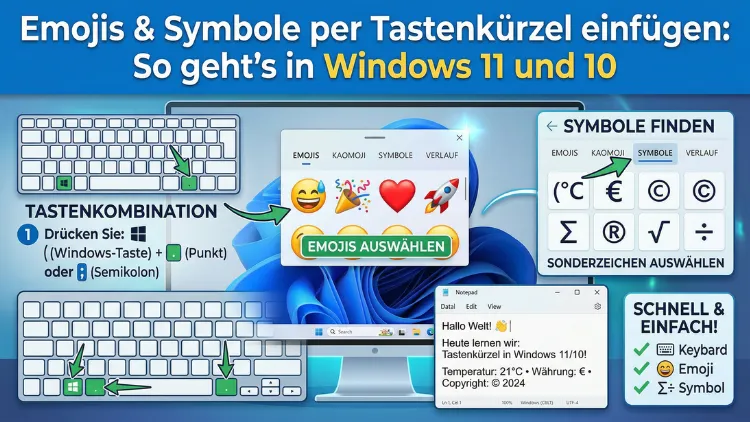
Mit dem richtigen Tastenkürzel fügen Sie Emojis und Sonderzeichen in Windows 10 und 11 blitzschnell ein – ganz ohne mühsames Kopieren aus dem Internet. Das integrierte Emoji-Panel öffnen Sie mit Windows-Taste + Punkt (Win + .), während die klassische Zeichentabelle Hunderte von Symbolen bereithält.
Dieser Artikel zeigt Ihnen alle Methoden, erklärt Alt-Codes und gibt Ihnen empfohlene Vorgehensweisen für jede Anwendungssituation.
Das Emoji-Panel in Windows 10 und Windows 11 – der schnellste Weg
Das Emoji-Panel ist zweifellos die komfortabelste Methode, um schnell Emojis in beliebige Anwendungen einzufügen. Microsoft hat dieses Feature bereits mit Windows 10 Version 1803 eingeführt und in Windows 11 erheblich ausgebaut.
So öffnen Sie das Emoji-Panel:
Drücken Sie gleichzeitig Windows-Taste + Punkt (.) oder alternativ Windows-Taste + Semikolon (;). Daraufhin öffnet sich ein kleines, übersichtliches Fenster mit einer umfangreichen Auswahl an Emojis, GIFs, Kaomoji und Sonderzeichen. Dieser Shortcut funktioniert systemweit in nahezu jeder Anwendung – also sowohl in Word und Excel als auch in Outlook, einem Browser, einem Chat-Programm oder dem Windows-Explorer.
Navigation und Suche im Emoji-Panel:
Sobald das Panel geöffnet ist, können Sie die gewünschten Emojis entweder per Mausklick auswählen oder direkt nach einem Begriff suchen. Tippen Sie zum Beispiel „Herz“ ein, und Windows zeigt Ihnen sofort alle passenden Herz-Emojis an. Zusätzlich lassen sich die Kategorien über die Symbole am unteren Rand des Panels wechseln – von Smileys über Tiere bis hin zu Lebensmitteln und Symbolen. Außerdem merkt sich das Panel Ihre zuletzt verwendeten Zeichen und zeigt diese im Bereich „Zuletzt verwendet“ ganz oben an.
Neuerungen in Windows 11:
In Windows 11 wurde das Emoji-Panel gegenüber Windows 10 erheblich erweitert. Zusätzlich zu klassischen Emojis finden Sie dort nun animierte GIFs, Sticker sowie eine deutlich umfangreichere Auswahl an Sonderzeichen und Satzzeichen. Besonders praktisch ist zudem die verbesserte Suchfunktion, die auch englische Begriffe versteht. So liefert beispielsweise eine Suche nach „fire“ dieselben Ergebnisse wie die Suche nach „Feuer“.
Empfohlene Vorgehensweise für den Alltag:
Wenn Sie regelmäßig bestimmte Emojis oder Symbole benötigen, empfiehlt es sich, den Win + .-Shortcut als feste Methode zu etablieren. Dieser lässt sich nach kurzer Eingewöhnung reflexartig ausführen und beschleunigt den Workflow erheblich. Für eine noch schnellere Eingabe nutzen Sie außerdem die Suchfunktion des Panels, anstatt manuell durch Kategorien zu blättern.
Alt-Codes: Sonderzeichen direkt über den Nummernblock eingeben
Alt-Codes sind eine der ältesten und zuverlässigsten Methoden, um Sonderzeichen und Symbole in Windows einzufügen. Dabei halten Sie die Alt-Taste gedrückt und tippen auf dem Nummernblock (rechte Seite der Tastatur) eine bestimmte Zahlenkombination ein. Nach dem Loslassen der Alt-Taste erscheint das entsprechende Zeichen sofort im aktiven Eingabefeld.
Häufig verwendete Alt-Codes im Überblick:
| Zeichen | Alt-Code | Beschreibung |
|---|---|---|
| © | Alt + 0169 | Copyright-Symbol |
| ® | Alt + 0174 | Registered-Symbol |
| ™ | Alt + 0153 | Trademark-Symbol |
| € | Alt + 0128 | Euro-Zeichen |
| £ | Alt + 0163 | Pfund-Zeichen |
| ¥ | Alt + 0165 | Yen-Zeichen |
| § | Alt + 0167 | Paragraph-Zeichen |
| ° | Alt + 0176 | Grad-Zeichen |
| ± | Alt + 0177 | Plus-Minus-Zeichen |
| × | Alt + 0215 | Multiplikationszeichen |
| ÷ | Alt + 0247 | Divisionszeichen |
| µ | Alt + 0181 | Mikro-Zeichen |
| ² | Alt + 0178 | Hochzahl 2 |
| ³ | Alt + 0179 | Hochzahl 3 |
| ½ | Alt + 0189 | Halbbruch |
| ¼ | Alt + 0188 | Viertelbruch |
| ¾ | Alt + 0190 | Dreiviertelbruch |
| → | Alt + 26 | Pfeil rechts |
| ← | Alt + 27 | Pfeil links |
| ↑ | Alt + 24 | Pfeil oben |
| ↓ | Alt + 25 | Pfeil unten |
| ♥ | Alt + 3 | Herzsymbol |
| ★ | Alt + 9733 | Ausgefüllter Stern |
| ☆ | Alt + 9734 | Leerer Stern |
| ✓ | Alt + 10003 | Häkchen |
Wichtige technische Voraussetzungen:
Alt-Codes funktionieren ausschließlich mit dem Nummernblock (Numpad) auf der rechten Seite einer Standard-Tastatur – also nicht mit den Zifferntasten in der oberen Tastenreihe. Außerdem muss die Num-Lock-Taste aktiviert sein, was in der Regel durch eine Kontrollleuchte auf der Tastatur angezeigt wird. Sollten Alt-Codes nicht funktionieren, prüfen Sie deshalb als Erstes den Num-Lock-Status.
Unicode-Eingabe als ergänzende Methode:
Neben den klassischen Alt-Codes gibt es in Windows zudem die Möglichkeit zur direkten Unicode-Eingabe. Tippen Sie dafür den Hexadezimalcode des gewünschten Zeichens (zum Beispiel „00A9″ für das Copyright-Zeichen ©) und drücken Sie anschließend Alt + X. Diese Methode funktioniert jedoch nur in bestimmten Programmen wie Microsoft Word und eignet sich deshalb eher für erfahrene Anwender.
Die Windows-Zeichentabelle: Alle Symbole auf einen Blick
Die Zeichentabelle (englisch: Character Map) ist ein in Windows 10 und 11 integriertes Dienstprogramm, das Ihnen Zugang zu Tausenden von Sonderzeichen, Symbolen und Satzzeichen bietet – unabhängig von der verwendeten Anwendung.
So öffnen Sie die Zeichentabelle in Windows 10 und 11:
Drücken Sie Windows-Taste + R, tippen Sie „charmap“ ein und bestätigen Sie mit Enter. Die Zeichentabelle öffnet sich sofort. Alternativ können Sie in der Windows-Suche (Win + S) nach „Zeichentabelle“ suchen und das Programm direkt starten. Außerdem ist die Zeichentabelle über Start → Windows-Zubehör → Zeichentabelle erreichbar.
Schritt-für-Schritt-Anleitung zur Nutzung:
- Wählen Sie im Dropdown-Menü die gewünschte Schriftart aus. Verschiedene Schriftarten enthalten unterschiedliche Sonderzeichen – besonders reich bestückt sind zum Beispiel Wingdings, Webdings, Symbol oder Segoe UI Symbol.
- Klicken Sie auf das gewünschte Zeichen, um es zu vergrößern und zu prüfen.
- Klicken Sie auf „Auswählen“, um das Zeichen in das Auswahlfeld zu übernehmen.
- Klicken Sie anschließend auf „Kopieren“, um das Zeichen in die Zwischenablage zu legen.
- Fügen Sie es mit Strg + V an der gewünschten Stelle ein.
Tipp zur erweiterten Suche:
Aktivieren Sie das Kontrollkästchen „Erweiterte Ansicht“, um die Suchfunktion der Zeichentabelle zu nutzen. So finden Sie zum Beispiel alle Pfeil-Symbole, indem Sie einfach „Pfeil“ oder auf Englisch „arrow“ in das Suchfeld eingeben. Außerdem zeigt die Statusleiste am unteren Rand der Zeichentabelle den jeweiligen Alt-Code eines ausgewählten Zeichens an – sofern einer verfügbar ist.
Sonderzeichen in Microsoft Word einfügen
Microsoft Word bietet zusätzlich zu den Windows-eigenen Methoden eine eigene, sehr komfortable Möglichkeit, Sonderzeichen einzufügen. Außerdem lassen sich in Word individuelle Tastaturkürzel für häufig genutzte Zeichen definieren – das ist ein großer Vorteil gegenüber anderen Anwendungen.
Methode 1: Über das Menü „Einfügen“
- Klicken Sie auf den Reiter „Einfügen“.
- Wählen Sie rechts außen den Button „Symbol“ aus.
- Klicken Sie auf „Weitere Symbole“, um das vollständige Dialogfeld zu öffnen.
- Wählen Sie das gewünschte Symbol aus und klicken Sie auf „Einfügen“.
Methode 2: Eigene Tastaturkürzel in Word definieren
Word erlaubt es, für jedes Symbol ein individuelles Tastenkürzel zu hinterlegen. Das ist besonders dann sinnvoll, wenn Sie bestimmte Sonderzeichen sehr häufig benötigen.
So gehen Sie vor:
- Öffnen Sie wie beschrieben das Dialogfeld „Symbol“.
- Wählen Sie das gewünschte Symbol aus.
- Klicken Sie auf „Tastenkombination“.
- Drücken Sie die gewünschte Tastenkombination (zum Beispiel Alt + H für ein Häkchen ✓).
- Klicken Sie auf „Zuordnen“ und bestätigen Sie mit „Schließen“.
Ab sofort fügt diese Kombination das entsprechende Symbol automatisch in den Text ein. Außerdem bleiben so definierte Kürzel dauerhaft in Word gespeichert, auch nach einem Neustart des Programms.
Methode 3: Integrierte Tastaturkürzel in Word
Word enthält bereits ab Werk einige nützliche Tastaturkürzel für häufig genutzte Symbole:
| Symbol | Tastenkombination in Word |
|---|---|
| © | Alt + Strg + C |
| ® | Alt + Strg + R |
| ™ | Alt + Strg + T |
| – (Gedankenstrich) | Strg + Minus (Numpad) |
| — (langer Gedankenstrich) | Alt + Strg + Minus (Numpad) |
| … (Auslassungspunkte) | Alt + Strg + . |
Methode 4: AutoKorrektur in Word und Outlook
Word und Outlook wandeln bestimmte Zeichenfolgen automatisch in Symbole um. So wird aus (c) automatisch das Copyright-Zeichen ©, aus (r) wird ® und aus (tm) wird ™. Darüber hinaus können Sie eigene AutoKorrektur-Einträge anlegen: Gehen Sie zu Datei → Optionen → Dokumentprüfung → AutoKorrektur-Optionen und fügen Sie Ihre gewünschten Kürzel hinzu. Beispielsweise könnten Sie festlegen, dass „->“ automatisch zu → wird. Außerdem teilen Word und Outlook ihre AutoKorrektur-Einstellungen, sodass einmal angelegte Kürzel in beiden Programmen funktionieren.
Sonderzeichen in Microsoft Excel und PowerPoint
Sowohl in Excel als auch in PowerPoint lassen sich Sonderzeichen auf ähnliche Weise einfügen wie in Word. Allerdings bieten diese Programme weniger applikationsspezifische Tastenkombinationen.
In Microsoft Excel:
Excel bietet zwar keinen eigenen Shortcut-Dialog für Symbole, jedoch funktionieren alle allgemeinen Windows-Methoden problemlos. Besonders empfehlenswert ist der Weg über „Einfügen“ → „Symbol“, wo Sie das gewünschte Zeichen auswählen und per Klick einfügen. Außerdem funktioniert das Win + .-Emoji-Panel in Excel ebenso gut wie in anderen Anwendungen. Wenn Sie ein Sonderzeichen häufig in einer Tabelle benötigen, kopieren Sie es nach dem ersten Einfügen einfach mit Strg + C und fügen es anschließend beliebig oft mit Strg + V ein.
In Microsoft PowerPoint:
Auch in PowerPoint finden Sie den Symbol-Dialog unter „Einfügen“ → „Symbol“. Zusätzlich können Sie in Textfeldern und Beschriftungen das Emoji-Panel über Win + . nutzen. Das ist besonders praktisch, wenn Sie Emojis als visuelle Gestaltungselemente in Präsentationen einsetzen möchten. Zudem lassen sich Symbole aus der Zwischenablage problemlos in Formen, Textfelder und SmartArt-Grafiken einfügen.
Emojis in Microsoft Outlook einfügen
Wer regelmäßig E-Mails schreibt, möchte gelegentlich auch Emojis oder Sonderzeichen einsetzen – sei es für informelle Nachrichten oder zur visuellen Hervorhebung bestimmter Inhalte.
Methode 1: Das Emoji-Panel per Win + .
Auch in Outlook funktioniert der Shortcut Win + . problemlos. Platzieren Sie den Cursor an der gewünschten Stelle im E-Mail-Text, öffnen Sie das Emoji-Panel und wählen Sie das gewünschte Emoji aus. Dieses wird sofort eingefügt.
Methode 2: Symbol-Dialog in Outlook
Im Nachrichteneditor von Outlook finden Sie unter „Einfügen“ → „Symbol“ → „Weitere Symbole“ denselben Dialog wie in Word. Das ist besonders dann nützlich, wenn Sie spezielle Schriftzeichen oder technische Symbole benötigen, die im Emoji-Panel nicht enthalten sind.
Wichtiger Hinweis für den E-Mail-Einsatz:
Bedenken Sie, dass Emojis nicht in allen E-Mail-Clients korrekt dargestellt werden. Besonders in älteren Programmen oder in reinen Text-E-Mails können Emojis als kryptische Zeichenfolgen erscheinen. Deshalb empfiehlt es sich, Emojis in E-Mails sparsam einzusetzen und nur dann zu verwenden, wenn Sie sicher sind, dass der Empfänger einen modernen E-Mail-Client nutzt.
Emojis in Microsoft Teams, Slack und anderen Chat-Anwendungen
Microsoft Teams und andere gängige Chat-Programme bieten zusätzlich zum universellen Windows-Shortcut eigene, komfortable Möglichkeiten zur Emoji-Eingabe.
Microsoft Teams:
In Teams finden Sie unterhalb des Nachrichteneingabefelds ein Smiley-Symbol (?). Klicken Sie darauf, um das Teams-eigene Emoji-Panel zu öffnen, das neben Emojis auch GIFs und Sticker enthält. Außerdem unterstützt Teams sogenannte Emoji-Shortcodes: Tippen Sie einen Doppelpunkt gefolgt von einem Begriff ein – also zum Beispiel :herz oder :daumen –, und Teams schlägt passende Emojis vor. Diese Methode ist besonders schnell, wenn Sie die Hände nicht von der Tastatur nehmen möchten. Natürlich funktioniert auch hier der universelle Win + .-Shortcut.
Slack:
Slack nutzt ebenfalls Emoji-Shortcodes mit Doppelpunkt. Tippen Sie in Slack zum Beispiel 🙂 oder :thumbsup:, und Slack zeigt Ihnen direkt die passenden Vorschläge. Zusätzlich öffnet ein Klick auf das Smiley-Symbol im Eingabefeld das Slack-eigene Emoji-Panel. Auch der Win + .-Shortcut** funktioniert in der Desktop-App von Slack problemlos.
WhatsApp Desktop und Signal:
In WhatsApp Desktop erreichen Sie das Emoji-Panel über den Smiley-Button links neben dem Eingabefeld. Alternativ funktioniert auch hier Win + . für den schnellen Zugriff auf alle Windows-Emojis. Dasselbe gilt für die Signal-Desktop-App, die sowohl einen eigenen Emoji-Button als auch den Windows-Systemshortcut unterstützt.
Discord:
Discord unterstützt ebenfalls Doppelpunkt-Shortcodes für Emojis. Tippen Sie in Discord :fire: oder :tada:, und Discord schlägt die entsprechenden Emojis vor. Außerdem öffnet ein Klick auf das Smiley-Symbol im Eingabefeld das Discord-eigene Emoji-Panel mit einer umfangreichen Auswahl, einschließlich serverspezifischer Custom-Emojis.
Sonderzeichen in Webbrowsern: Edge, Chrome und Firefox
Auch in Webbrowsern wie Microsoft Edge, Google Chrome oder Mozilla Firefox können Sie Sonderzeichen und Emojis in Eingabefelder, Kommentarfelder, die Adressleiste oder Online-Dokumente einfügen.
Win + . in allen modernen Browsern:
Der Win + .-Shortcut funktioniert in allen genannten Browsern zuverlässig. Klicken Sie einfach in das gewünschte Eingabefeld und drücken Sie die Tastenkombination. Das Emoji-Panel öffnet sich und ermöglicht die gewohnte schnelle Eingabe.
Besonderheit in Microsoft Edge:
Microsoft Edge bietet in manchen Eingabefeldern zudem einen integrierten Emoji-Button, der durch einen Rechtsklick in das Textfeld erscheint. Wählen Sie dabei „Emoji“ aus dem Kontextmenü, um das Emoji-Panel direkt zu öffnen. Außerdem ist Edge als Windows-eigener Browser besonders gut mit dem Windows-Emoji-Panel integriert.
HTML-Entitäten für Webentwickler:
Wenn Sie Webseiten entwickeln, empfehlen sich stattdessen HTML-Entitäten. Dabei werden Sonderzeichen durch standardisierte Zeichenfolgen dargestellt: © steht für ©, € für €, & für & und < sowie > für die spitzen Klammern < und >. Diese Methode ist jedoch ausschließlich für die Webentwicklung gedacht.
Sonderzeichen auf Laptops ohne Nummernblock eingeben
Viele Laptops – insbesondere kompakte Modelle und Ultrabooks – verfügen über keinen separaten Nummernblock. Das ist besonders dann problematisch, wenn Sie Alt-Codes verwenden möchten.
Lösung 1: Virtuellen Nummernblock per Fn-Taste aktivieren
Bei vielen Laptops ist ein virtueller Nummernblock über die Fn-Taste aktivierbar. Halten Sie Fn + Num Lock gedrückt, um den virtuellen Nummernblock einzuschalten. Anschließend sind bestimmte Buchstabentasten (erkennbar an der andersfarbigen Beschriftung) als Zifferntasten nutzbar. Prüfen Sie die genaue Tastenbelegung im Handbuch Ihres Laptops, da diese je nach Hersteller variiert.
Lösung 2: Die Windows-Bildschirmtastatur nutzen
Windows bietet zudem eine Bildschirmtastatur, die einen vollständigen Nummernblock enthält. Öffnen Sie diese über die Windows-Suche (Win + S → „Bildschirmtastatur“) oder über Einstellungen → Barrierefreiheit → Tastatur → Bildschirmtastatur. Mit dieser können Sie Alt-Codes dann bequem per Maus eingeben.
Lösung 3: Emoji-Panel und Zeichentabelle als Standardmethode nutzen
Für Laptops ohne Nummernblock empfiehlt sich grundsätzlich die Nutzung des Win + .-Emoji-Panels oder der Zeichentabelle, da diese keinerlei Nummernblock erfordern. Diese Methoden sind deshalb auf Laptops in der Praxis deutlich komfortabler als Alt-Codes.
Lösung 4: Externen USB-Nummernblock anschließen
Wenn Sie häufig Alt-Codes benötigen, lohnt sich außerdem die Anschaffung eines externen USB-Nummernblocks. Diese sind bereits ab wenigen Euro erhältlich und bieten eine dauerhafte, unkomplizierte Lösung. Besonders praktisch sind kompakte Modelle, die speziell als Ergänzung für Laptops konzipiert wurden.
Sonderzeichen der deutschen Sprache per Tastatur eingeben
Die deutsche Sprache verwendet verschiedene Sonderzeichen, die auf einer deutschen QWERTZ-Tastatur direkt verfügbar sind – auf einer englischen oder internationalen Tastatur jedoch nicht oder nur über Umwege erreichbar.
Deutsche Sonderzeichen auf der QWERTZ-Tastatur:
Auf einer deutschen Tastatur stehen folgende Zeichen direkt zur Verfügung:
- Ä → eigene Taste (rechts neben „L“)
- Ö → eigene Taste (rechts neben „K“)
- Ü → eigene Taste (rechts neben „Z“)
- ß → eigene Taste (rechts neben „0″)
- € → AltGr + E
- @ → AltGr + Q
- | → AltGr +
- ~ → AltGr + +
- [ → AltGr + 8
- ] → AltGr + 9
- { → AltGr + 7
- } → AltGr + 0
- \ → AltGr + ß
- ² → AltGr + 2
- ³ → AltGr + 3
- µ → AltGr + M
Deutsche Sonderzeichen auf anderen Tastaturen:
Falls Sie eine englische oder internationale Tastatur verwenden, können Sie deutsche Sonderzeichen über Alt-Codes eingeben: Ä über Alt + 0196, ä über Alt + 0228, Ö über Alt + 0214, ö über Alt + 0246, Ü über Alt + 0220, ü über Alt + 0252 und ß über Alt + 0223. Alternativ empfiehlt es sich, das Tastaturlayout in den Windows-Einstellungen auf „Deutsch (Deutschland)“ umzustellen.
Shortcuts systemweit automatisieren mit AutoHotkey
Für alle, die noch mehr Effizienz beim Einfügen von Sonderzeichen und Symbolen suchen, empfehlen wir das kostenlose Tool AutoHotkey (verfügbar unter autohotkey.com). Mit AutoHotkey definieren Sie eigene systemweite Tastaturkürzel für beliebige Zeichen, Textbausteine oder sogar ganze Automatisierungsabläufe.
So richten Sie AutoHotkey ein:
- Laden Sie AutoHotkey von autohotkey.com herunter und installieren Sie es.
- Erstellen Sie eine neue Textdatei mit der Endung .ahk (zum Beispiel „Sonderzeichen.ahk“).
- Öffnen Sie die Datei in einem Texteditor und tragen Sie Ihre Shortcuts ein. Zum Beispiel:
^!e::Send "€"→ Strg + Alt + E fügt das Euro-Zeichen ein^!c::Send "©"→ Strg + Alt + C fügt das Copyright-Zeichen ein^!p::Send "→"→ Strg + Alt + P fügt einen Rechtspfeil ein
- Speichern Sie die Datei und führen Sie sie mit einem Doppelklick aus.
Damit arbeiten die definierten Shortcuts sofort und systemweit in allen Anwendungen. Außerdem können Sie die .ahk-Datei in den Autostart-Ordner von Windows legen, damit AutoHotkey automatisch beim Systemstart geladen wird.
AutoHotkey ist deshalb besonders empfehlenswert für Personen, die täglich viele verschiedene Sonderzeichen benötigen – zum Beispiel Texter, Programmierer, Redakteure oder kaufmännische Angestellte.
Vergleich aller Methoden: Welche eignet sich wann am besten?
| Methode | Shortcut/Weg | Geeignet für | Besonderheit |
|---|---|---|---|
| Emoji-Panel | Win + . | Emojis, Sonderzeichen | Systemweit, keine Extras nötig |
| Alt-Codes | Alt + Zahl (Numpad) | Sonderzeichen, Symbole | Nummernblock erforderlich |
| Zeichentabelle | Win + R → charmap | Alle Unicode-Zeichen | Sehr umfangreich |
| Word-Symbol-Dialog | Einfügen → Symbol | Sonderzeichen in Word | Mit eigenen Shortcuts kombinierbar |
| AutoKorrektur | Automatisch beim Tippen | Häufige Symbole | Nur in Office-Anwendungen |
| Unicode-Eingabe | Hex-Code + Alt + X | Unicode-Zeichen | Nur in Microsoft Word |
| AutoHotkey | Frei definierbar | Alle Zeichen, systemweit | Erfordert Installation |
| Bildschirmtastatur | Win + S → Bildschirmtastatur | Alt-Codes ohne Numpad | Hilfreich für Laptops |
Häufige Fragen zu Emojis und Symbolen per Tastatur
Was ist der schnellste Shortcut für Emojis in Windows?
Der schnellste Shortcut ist Windows-Taste + Punkt (Win + .). Dieser Shortcut öffnet das Emoji-Panel und funktioniert in nahezu allen Windows-Anwendungen sofort. Zusätzlich funktioniert auch Windows-Taste + Semikolon (Win + 😉 als alternativer Shortcut für dasselbe Panel. Beide Kombinationen sind deshalb die empfohlene Standardmethode.
Warum öffnet sich das Emoji-Panel mit Win + . nicht?
Wenn sich das Emoji-Panel nicht öffnet, kann das mehrere Ursachen haben. Prüfen Sie zunächst, ob Ihr Windows aktuell ist – das Panel ist ab Windows 10 Version 1803 verfügbar. Außerdem hilft es in vielen Fällen, den Windows Explorer neu zu starten: Drücken Sie Strg + Shift + Esc, suchen Sie im Task-Manager den Eintrag „Windows Explorer“, klicken Sie ihn mit der rechten Maustaste an und wählen Sie „Neu starten“.
Wie gebe ich das Euro-Zeichen per Tastatur ein?
Auf einer deutschen QWERTZ-Tastatur geben Sie das Euro-Zeichen € über AltGr + E ein. Alternativ funktioniert auch Strg + Alt + E, da AltGr technisch Strg + Alt entspricht. Zusätzlich können Sie auf Laptops ohne AltGr den Alt-Code Alt + 0128 über den Nummernblock verwenden.
Wie füge ich das Copyright-Zeichen © schnell ein?
Das Copyright-Zeichen lässt sich auf mehreren Wegen einfügen: In Windows allgemein über den Alt-Code Alt + 0169 (Nummernblock erforderlich), in Microsoft Word und Outlook über Alt + Strg + C sowie über die AutoKorrektur durch Eingabe von (c) gefolgt von einem Leerzeichen. Außerdem finden Sie das Zeichen im Emoji-Panel unter der Kategorie „Symbole“.
Funktioniert Win + . auch in älteren Anwendungen?
Das Emoji-Panel funktioniert in den meisten modernen Anwendungen zuverlässig. Ältere oder spezialisierte Programme unterstützen jedoch möglicherweise keine Unicode-Emojis. Deshalb empfiehlt es sich, das gewünschte Emoji zunächst in einem Testfeld auszuprobieren. Als Alternative können Sie Emojis stets über die Zwischenablage (Strg + C → Strg + V) aus dem Emoji-Panel in jede Anwendung übertragen.
Wie gebe ich Alt-Codes auf einem Laptop ohne Nummernblock ein?
Auf Laptops ohne Nummernblock haben Sie mehrere Optionen: Aktivieren Sie den virtuellen Nummernblock über Fn + Num Lock (falls Ihre Tastatur dies unterstützt), nutzen Sie die Windows-Bildschirmtastatur (Win + S → „Bildschirmtastatur“), oder greifen Sie alternativ auf das Win + .-Emoji-Panel und die Zeichentabelle zurück, die keinen Nummernblock benötigen. Außerdem ist ein externer USB-Nummernblock eine praktische dauerhafte Lösung.
Wie erstelle ich eigene Tastaturkürzel für Sonderzeichen?
Eigene Tastaturkürzel lassen sich auf verschiedene Wegen erstellen. In Microsoft Word definieren Sie Shortcuts direkt im Symbol-Dialog über den Button „Tastenkombination“. Systemweit bietet das kostenlose Tool AutoHotkey die umfangreichsten Möglichkeiten. Außerdem können Sie über die AutoKorrektur-Funktion in Office-Anwendungen Textkürzel für Sonderzeichen einrichten.
Wie finde ich den Alt-Code für ein bestimmtes Zeichen?
Den Alt-Code eines Zeichens finden Sie am einfachsten über die Windows-Zeichentabelle (Win + R → charmap). Klicken Sie dort auf das gewünschte Zeichen, und der Alt-Code wird in der Statusleiste am unteren Rand angezeigt – sofern einer verfügbar ist. Außerdem zeigen viele Webseiten umfangreiche Alt-Code-Tabellen an, die Sie über eine Suchmaschine leicht finden.
Welche deutschen Sonderzeichen sind auf einer englischen Tastatur verfügbar?
Auf einer englischen Tastatur sind die deutschen Umlaute und das ß nicht direkt vorhanden. Deshalb empfehlen sich folgende Alternativen: Alt-Codes (z. B. Alt + 0228 für ä), das Win + .-Emoji-Panel mit Stichwortsuche (tippen Sie z. B. „ae“ oder „umlaut“), oder eine Umstellung des Tastaturlayouts auf „Deutsch“ in den Windows-Spracheinstellungen unter Einstellungen → Zeit und Sprache → Sprache und Region.
Kann ich Emojis und Sonderzeichen in Windows-Suche und im Dateinamen verwenden?
Ja, grundsätzlich ist das möglich. Das Win + .-Emoji-Panel lässt sich auch im Suchfeld der Windows-Suche und beim Benennen von Dateien im Explorer öffnen. Allerdings empfiehlt es sich, in Dateinamen keine Emojis zu verwenden, da diese in bestimmten Programmen, auf Netzwerklaufwerken oder beim Dateiübertragen zu Problemen führen können. Für Sonderzeichen wie ä, ö, ü, ß gilt dasselbe – verwenden Sie diese in Dateinamen deshalb nur, wenn Ihr System und Ihre Software sie zuverlässig unterstützen.
Fazit
Das Einfügen von Emojis und Sonderzeichen in Windows 10 und 11 ist mit dem richtigen Tastenkürzel einfacher als gedacht. Der universelle Shortcut Win + . öffnet das Emoji-Panel systemweit, während Alt-Codes und die Zeichentabelle für spezielle Symbole bereitstehen.
Wer regelmäßig bestimmte Sonderzeichen benötigt, sollte zudem die AutoKorrektur in Office oder das Tool AutoHotkey nutzen – damit sparen Sie täglich wertvolle Zeit und arbeiten deutlich effizienter.
