
Zeichentabelle aufrufen in Windows 11 und Windows 10: So finden und nutzen Sie alle Sonderzeichen, Symbole und Schriftzeichen schnell und einfach auf Ihrem PC.
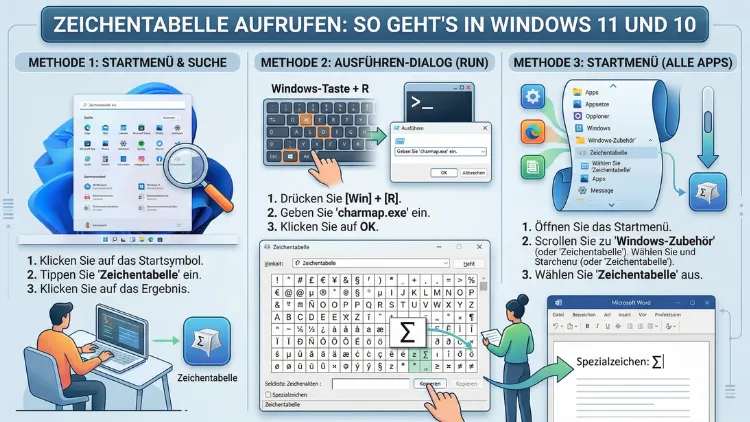
Die Windows-Zeichentabelle ist ein praktisches Systemprogramm, mit dem Sie Sonderzeichen, Symbole und fremdsprachige Buchstaben bequem einfügen können. Sie lässt sich in Windows 10 und Windows 11 auf mehreren Wegen öffnen – per Suchfunktion, Ausführen-Dialog, Eingabeaufforderung oder Tastenkombination.
Dieser Artikel zeigt Ihnen alle Methoden Schritt für Schritt und erklärt, wie Sie die Zeichentabelle effektiv nutzen.
Was ist die Zeichentabelle und wozu dient sie?
Die Zeichentabelle (englisch: „Character Map“) ist ein seit vielen Windows-Versionen enthaltenes Bordprogramm. Zudem ist sie in nahezu jedem Windows-System vorinstalliert, sodass Sie keine zusätzliche Software installieren müssen. Sie zeigt sämtliche Zeichen und Symbole an, die in einer bestimmten Schriftart (Schriftfamilie/Font) verfügbar sind – von Umlauten über mathematische Sonderzeichen bis hin zu Währungssymbolen, Pfeilen und dekorativen Glyphen.
Besonders praktisch ist die Zeichentabelle deshalb, weil viele Zeichen keine direkte Taste auf der deutschen Tastatur haben. Zeichen wie © (Copyright), ® (Registered), ™ (Trademark), § (Paragraf), ° (Grad), µ (Mikro) oder verschiedene Anführungszeichen aus anderen Sprachen lassen sich damit schnell finden, kopieren und in jede Anwendung einfügen.
Außerdem ermöglicht das Programm eine gezielte Suche nach Zeichen anhand ihres Unicode-Namens. So finden Sie zum Beispiel alle Pfeile, Bruchzahlen oder griechischen Buchstaben auf einen Blick.
Zeichentabelle aufrufen – alle Methoden im Überblick
In Windows 11 und Windows 10 gibt es mehrere zuverlässige Wege, die Zeichentabelle zu starten. Zusätzlich können Sie je nach Situation die für Sie praktischste Methode wählen.
Methode 1: Zeichentabelle über die Windows-Suche öffnen
Der schnellste Weg führt über die integrierte Windows-Suchleiste. Dabei funktioniert diese Methode sowohl in Windows 10 als auch in Windows 11 identisch.
So gehen Sie vor:
- Klicken Sie auf das Lupensymbol in der Taskleiste oder drücken Sie die Tastenkombination Windows-Taste + S.
- Tippen Sie in das Suchfeld „Zeichentabelle“ ein.
- Klicken Sie auf den Treffer „Zeichentabelle“ unter „Beste Übereinstimmung“.
Die Zeichentabelle öffnet sich daraufhin sofort. Zudem erscheint sie auch dann korrekt, wenn Sie nur einen Teil des Namens eingeben, also etwa „Zeichen“ oder „Charmap“.
Methode 2: Zeichentabelle über den Ausführen-Dialog starten
Der Ausführen-Dialog (auch „Ausführen-Fenster“) ist eine klassische Windows-Funktion, die direkten Zugriff auf Programme ermöglicht. Deshalb ist diese Methode besonders schnell, sobald Sie den Befehl einmal kennen.
So gehen Sie vor:
- Drücken Sie gleichzeitig Windows-Taste + R.
- Das Fenster „Ausführen“ öffnet sich.
- Geben Sie dort den Befehl
charmapein. - Bestätigen Sie mit Enter oder klicken Sie auf „OK“.
Die Zeichentabelle startet sofort. Außerdem können Sie diesen Befehl auch direkt in die Adressleiste des Windows-Explorers eingeben – das Ergebnis ist dasselbe.
Methode 3: Zeichentabelle über die Eingabeaufforderung aufrufen
Wer regelmäßig mit der Eingabeaufforderung (CMD) oder dem Windows Terminal arbeitet, kann die Zeichentabelle ebenso von dort starten.
So gehen Sie vor:
- Drücken Sie Windows-Taste + R, geben Sie
cmdein und bestätigen Sie mit Enter. - Alternativ suchen Sie in der Windows-Suche nach „Eingabeaufforderung“ und öffnen diese.
- Tippen Sie im schwarzen Fenster den Befehl
charmapein. - Drücken Sie Enter.
Die Zeichentabelle öffnet sich daraufhin als separates Fenster. Zusätzlich funktioniert dieser Befehl genauso in der Windows PowerShell.
Methode 4: Zeichentabelle über das Startmenü finden
In manchen Windows-Versionen ist die Zeichentabelle direkt im Startmenü unter den installierten Apps aufgeführt. Allerdings hängt das davon ab, ob die Kachel oder der App-Eintrag bereits vorhanden ist.
So gehen Sie vor:
- Klicken Sie auf das Windows-Logo in der Taskleiste oder drücken Sie die Windows-Taste.
- In Windows 11: Klicken Sie auf „Alle Apps“ (oben rechts) und scrollen Sie zum Buchstaben „Z“.
- In Windows 10: Scrollen Sie in der App-Liste zum Buchstaben „W“ und öffnen Sie den Ordner „Windows-Zubehör“.
- Dort finden und klicken Sie auf „Zeichentabelle“.
Zudem können Sie die Zeichentabelle per Rechtsklick an die Taskleiste oder das Startmenü anheften, wenn Sie sie häufig benötigen.
Methode 5: Zeichentabelle über den Task-Manager öffnen
Auch der Task-Manager bietet einen Weg, neue Programme zu starten – jedoch ist diese Methode eher für fortgeschrittene Nutzer geeignet.
So gehen Sie vor:
- Drücken Sie Strg + Umschalt + Esc, um den Task-Manager zu öffnen.
- Klicken Sie oben links auf „Datei“ und dann auf „Neuen Task ausführen“.
- Geben Sie
charmapein und bestätigen Sie mit Enter.
Diese Methode ist besonders dann nützlich, wenn die Taskleiste eingefroren ist oder die Suche nicht reagiert.
Methode 6: Zeichentabelle über den Datei-Explorer starten
Ebenso können Sie die Zeichentabelle direkt aus dem Windows-Explorer heraus öffnen.
So gehen Sie vor:
- Öffnen Sie den Datei-Explorer mit Windows-Taste + E.
- Klicken Sie in die Adressleiste oben.
- Geben Sie
charmapein und drücken Sie Enter.
Das Programm startet daraufhin unmittelbar, ohne dass Sie einen anderen Dialog öffnen müssen.
Die Zeichentabelle richtig nutzen: Schritt-für-Schritt-Anleitung
Nachdem Sie die Zeichentabelle geöffnet haben, stehen Ihnen alle Funktionen sofort zur Verfügung. Zudem ist die Bedienung intuitiv, sobald Sie den grundlegenden Aufbau verstehen.
Schritt 1: Schriftart auswählen
Oben in der Zeichentabelle sehen Sie ein Dropdown-Menü für die Schriftart. Dort können Sie zwischen allen auf Ihrem System installierten Fonts wählen. Deshalb ist es wichtig, dass Sie die Schriftart auswählen, die Sie auch im Zieldokument verwenden. Viele Sonderzeichen sind schriftartabhängig – zum Beispiel enthält „Wingdings“ grafische Symbole wie Häkchen, Uhren oder Pfeile, während „Arial“ oder „Calibri“ Standard-Unicode-Zeichen enthalten.
Schritt 2: Zeichen suchen und auswählen
Sie sehen eine Tabelle mit allen verfügbaren Zeichen. Klicken Sie auf ein Zeichen, um es zu vergrößern. Außerdem sehen Sie unten links den Unicode-Name und den Tastaturkurzbefehl (sofern vorhanden) – zum Beispiel „U+00A9: COPYRIGHT SIGN“ für das ©-Symbol.
Zusätzlich können Sie die Suchfunktion nutzen: Aktivieren Sie unten das Häkchen bei „Erweiterte Ansicht“, und ein Suchfeld erscheint. Geben Sie dort zum Beispiel „euro“, „arrow“ oder „copyright“ ein, um gezielt nach Zeichen zu suchen.
Schritt 3: Zeichen in die Zwischenablage kopieren
So fügen Sie ein Zeichen ein:
- Doppelklicken Sie auf das gewünschte Zeichen – es erscheint daraufhin im Feld „Zu kopierende Zeichen“.
- Alternativ klicken Sie einmal auf das Zeichen und dann auf die Schaltfläche „Auswählen“.
- Klicken Sie auf „Kopieren“, um das Zeichen in die Zwischenablage zu übertragen.
- Wechseln Sie in Ihre Zielanwendung (z. B. Word, Outlook, Notepad) und fügen Sie das Zeichen mit Strg + V ein.
Sie können außerdem mehrere Zeichen nacheinander auswählen, bevor Sie auf „Kopieren“ klicken – so fügen Sie mit einem Mal eine ganze Zeichenfolge ein.
Schritt 4: Unicode-Direkteingabe in bestimmten Programmen nutzen
In manchen Programmen wie Microsoft Word können Sie Sonderzeichen auch direkt per Unicode-Code einfügen, ohne die Zeichentabelle zu öffnen. Dabei gehen Sie so vor:
- Geben Sie den Unicode-Hex-Code des Zeichens ein (zum Beispiel 00A9 für ©).
- Drücken Sie danach sofort Alt + C (in Word).
- Der Code wird dadurch automatisch in das entsprechende Symbol umgewandelt.
Zudem finden Sie den Unicode-Code jedes Zeichens in der Zeichentabelle unten rechts, wenn Sie das Zeichen anklicken – zum Beispiel „U+20AC“ für das Eurozeichen €.
Sonderzeichen direkt per Tastatur eingeben: Alternativen zur Zeichentabelle
Zusätzlich zur Zeichentabelle bietet Windows weitere Möglichkeiten, Sonderzeichen einzugeben. Deshalb sollten Sie diese Methoden kennen, um je nach Situation die effizienteste Variante zu wählen.
Alt-Codes verwenden
Mit dem Nummernblock Ihrer Tastatur können Sie viele Sonderzeichen über sogenannte Alt-Codes eingeben. Dabei halten Sie die Alt-Taste gedrückt und geben eine Zahlenkombination ein.
Häufig verwendete Alt-Codes:
- Alt + 0169 → © (Copyright)
- Alt + 0174 → ® (Registered)
- Alt + 0153 → ™ (Trademark)
- Alt + 0176 → ° (Grad)
- Alt + 0167 → § (Paragraf)
- Alt + 0128 → € (Euro)
- Alt + 0181 → µ (Mikro)
- Alt + 0215 → × (Multiplikationszeichen)
- Alt + 0247 → ÷ (Divisionszeichen)
- Alt + 0188 → ¼ (Viertel-Bruchzahl)
Allerdings funktioniert das nur, wenn der Nummernblock aktiviert ist (Numlock-Taste). Auf Laptops ohne separaten Nummernblock ist diese Methode deshalb oft nicht praktikabel.
Windows-Emoji-Panel: Sonderzeichen über Win + Punkt
Eine moderne Alternative ist das Windows-Emoji-Panel, das Sie mit der Tastenkombination Windows-Taste + . (Punkt) oder Windows-Taste + ; (Semikolon) öffnen. Zudem enthält dieses Panel in Windows 10 und Windows 11 nicht nur Emojis, sondern auch:
- Sonderzeichen (z. B. Pfeile, mathematische Zeichen, Währungssymbole)
- Kaomoji (Textgesichter wie ¯_(ツ)_/¯)
- GIF-Suche (in neueren Windows-Versionen)
Das Emoji-Panel ist besonders praktisch in Kommunikationsanwendungen, Chats und sozialen Netzwerken. Außerdem lässt es sich mit der Suchfunktion schnell nach bestimmten Symbolen durchsuchen.
Sonderzeichen in Microsoft Word einfügen
In Microsoft Word gibt es darüber hinaus eine eigene Sonderzeichen-Funktion, die umfangreicher als die Windows-Zeichentabelle ist.
So gehen Sie vor:
- Klicken Sie auf die Registerkarte „Einfügen“.
- Wählen Sie ganz rechts „Symbol“ und dann „Weitere Symbole“.
- Im Dialogfeld können Sie nach Schriftart, Subset und Unicode-Bereich filtern.
- Außerdem können Sie in Word eigene Tastenkombinationen für Symbole festlegen – klicken Sie dazu auf „Tastenkombination“ in diesem Dialogfeld.
Zeichentabelle in Windows 11: Besonderheiten und neue Funktionen
In Windows 11 ist die Zeichentabelle im Wesentlichen identisch mit jener aus Windows 10. Jedoch hat Microsoft das Design des Betriebssystems überarbeitet, weshalb sich einige Wege zur Zeichentabelle leicht unterscheiden.
Zudem hat Microsoft in Windows 11 das Startmenü zentralisiert – das bedeutet, der Pfad über „Windows-Zubehör“ hat sich geändert. Die Zeichentabelle findet sich in Windows 11 deshalb nicht mehr in einem eigenen Zubehör-Ordner, sondern ist direkt über die Suche oder die alphabetische App-Liste erreichbar.
Außerdem wurde in Windows 11 das Emoji-Panel deutlich erweitert. Es enthält jetzt neben Emojis auch mehr Sondersymbole, sodass die Zeichentabelle für alltägliche Aufgaben seltener nötig ist. Dennoch bleibt sie für professionelle Typografie, Fremdsprachen und technische Symbole unverzichtbar.
Zeichentabelle in Windows 10: Tipps und Hinweise
In Windows 10 ist die Zeichentabelle unter Start → Windows-Zubehör → Zeichentabelle zu finden. Zudem ist der Ausführen-Befehl charmap in jeder Windows-10-Version identisch.
Ein bekannter Hinweis für Windows-10-Nutzer: Nach dem Windows 10 Version 22H2-Update haben einige Nutzer berichtet, dass die Zeichentabelle kurz verzögert startet. Das liegt jedoch nicht an einem Fehler, sondern an der Systemauslastung. Deshalb empfiehlt es sich, kurz zu warten, falls die Zeichentabelle nicht sofort erscheint.
Zeichentabelle fehlt oder lässt sich nicht öffnen: Lösungen
Gelegentlich berichten Windows-Nutzer, dass die Zeichentabelle nicht startet oder im Suchergebnis fehlt. Zusätzlich kann es vorkommen, dass das Programm deaktiviert oder beschädigt wurde. Folgende Lösungsschritte helfen dabei:
Lösung 1: Zeichentabelle als optionales Feature aktivieren
In neueren Windows-Versionen wurde die Zeichentabelle als optionales Windows-Feature eingestuft. Deshalb kann es sein, dass sie auf Ihrem System nicht installiert ist.
So aktivieren Sie die Zeichentabelle:
- Öffnen Sie die Einstellungen mit Windows-Taste + I.
- Navigieren Sie zu „Apps“ → „Optionale Features“.
- Klicken Sie auf „Features hinzufügen“ (Windows 11) bzw. „Feature hinzufügen“ (Windows 10).
- Suchen Sie nach „Zeichentabelle“ oder „Character Map“.
- Setzen Sie das Häkchen und klicken Sie auf „Installieren“.
Nach der Installation steht die Zeichentabelle wieder vollständig zur Verfügung.
Lösung 2: SFC-Scan zur Systemreparatur
Falls die Zeichentabelle vorhanden ist, aber sich nicht öffnen lässt, kann ein beschädigter Systemdatei-Eintrag die Ursache sein. Deshalb empfiehlt sich der System File Checker (SFC):
- Öffnen Sie die Eingabeaufforderung als Administrator (Rechtsklick → „Als Administrator ausführen“).
- Geben Sie den Befehl
sfc /scannowein. - Drücken Sie Enter und warten Sie, bis der Scan abgeschlossen ist.
- Starten Sie danach den Computer neu.
Lösung 3: Charmap.exe direkt aufrufen
Zusätzlich können Sie die Zeichentabelle direkt über den Dateipfad starten:
- Öffnen Sie den Datei-Explorer.
- Navigieren Sie zu
C:\Windows\System32\. - Suchen Sie dort die Datei
charmap.exe. - Doppelklicken Sie darauf, um das Programm zu starten.
Nützliche Sonderzeichen und ihre Unicode-Codes
Die folgende Übersicht zeigt häufig verwendete Sonderzeichen, die Sie bequem über die Zeichentabelle oder per Unicode-Direkteingabe einfügen können:
Typografische Zeichen:
- € – Euro (U+20AC)
- £ – Britisches Pfund (U+00A3)
- ¥ – Japanischer Yen (U+00A5)
- © – Copyright (U+00A9)
- ® – Eingetragenes Warenzeichen (U+00AE)
- ™ – Trademark (U+2122)
- § – Paragraf (U+00A7)
- ° – Grad (U+00B0)
Mathematische Zeichen:
- ± – Plus-Minus (U+00B1)
- ≠ – Ungleich (U+2260)
- ≤ – Kleiner oder gleich (U+2264)
- ≥ – Größer oder gleich (U+2265)
- ∞ – Unendlichkeit (U+221E)
- √ – Wurzel (U+221A)
- π – Pi (U+03C0)
Pfeile und Sonstiges:
- → – Pfeil rechts (U+2192)
- ← – Pfeil links (U+2190)
- ↑ – Pfeil oben (U+2191)
- ↓ – Pfeil unten (U+2193)
- • – Aufzählungspunkt (U+2022)
- … – Auslassungspunkte (U+2026)
Empfohlene Vorgehensweisen für den täglichen Umgang mit Sonderzeichen
Für einen effizienten Umgang mit Sonderzeichen in Windows 11 und 10 empfehlen sich folgende Vorgehensweisen:
1. Zeichentabelle an die Taskleiste anheften: Falls Sie die Zeichentabelle regelmäßig benötigen, öffnen Sie sie einmal, klicken Sie in der Taskleiste mit der rechten Maustaste auf das Symbol und wählen Sie „An Taskleiste anheften“. So haben Sie sie immer einen Klick entfernt.
2. Tastaturkürzel in Word einrichten: Wenn Sie in Microsoft Word häufig dieselben Sonderzeichen verwenden, legen Sie dafür über Einfügen → Symbol → Weitere Symbole → Tastenkombination eigene Shortcuts fest. Deshalb sparen Sie langfristig viel Zeit.
3. Emoji-Panel für schnellen Zugriff nutzen: Für gängige Symbole ist das Windows-Emoji-Panel (Windows-Taste + .) oft schneller als die Zeichentabelle. Zudem enthält es eine Suchfunktion, die auf Deutsch funktioniert.
4. Unicode-Direkteingabe lernen: In Word, LibreOffice und anderen Programmen können Sie viele Zeichen direkt über ihren Unicode-Hex-Code eingeben. Außerdem spart das den Umweg über externe Programme vollständig.
5. Schriftart beachten: Wählen Sie in der Zeichentabelle immer die Schriftart, die auch im Zieldokument verwendet wird. Andernfalls kann das eingefügte Zeichen in einer anderen Schriftart unterschiedlich aussehen oder fehlen.
Häufige Fragen zur Zeichentabelle in Windows
Was ist der schnellste Weg, die Zeichentabelle in Windows zu öffnen?
Der schnellste Weg ist die Tastenkombination Windows-Taste + R, anschließend charmap eingeben und mit Enter bestätigen. Alternativ funktioniert auch die Windows-Suche: Drücken Sie Windows-Taste + S, tippen Sie „Zeichentabelle“ ein und klicken Sie auf den Treffer. Beide Methoden funktionieren sowohl in Windows 10 als auch in Windows 11.
Warum fehlt die Zeichentabelle in der Windows-Suche?
Seit bestimmten Windows-Updates ist die Zeichentabelle als optionales Feature eingestuft und möglicherweise nicht installiert. Deshalb navigieren Sie zu Einstellungen → Apps → Optionale Features, suchen dort nach „Zeichentabelle“ und installieren das Feature. Danach erscheint sie wieder in der Suche.
Kann ich die Zeichentabelle mit einer Tastenkombination öffnen?
Eine direkte systemweite Tastenkombination für die Zeichentabelle gibt es standardmäßig nicht. Jedoch können Sie über den Ausführen-Dialog (Win + R → charmap) oder eine benutzerdefinierte Verknüpfung auf dem Desktop einen Shortcut einrichten. Dazu klicken Sie mit der rechten Maustaste auf die Verknüpfung, wählen „Eigenschaften“ und vergeben unter „Tastenkürzel“ eine gewünschte Kombination.
Wie füge ich ein Sonderzeichen aus der Zeichentabelle in Word ein?
Öffnen Sie die Zeichentabelle, doppelklicken Sie auf das gewünschte Zeichen, klicken Sie auf „Kopieren“ und fügen Sie es in Word mit Strg + V ein. Außerdem bietet Word eine eigene Symbolfunktion unter Einfügen → Symbol → Weitere Symbole, die direkt im Programm verfügbar ist.
Gibt es eine Alternative zur Zeichentabelle in Windows 11?
Ja. Das Windows-Emoji-Panel (Windows-Taste + .) enthält zahlreiche Sonderzeichen und Symbole. Zudem bieten Programme wie Microsoft Word und LibreOffice Writer eigene Symbolbibliotheken. Für professionelle Typografie empfiehlt sich außerdem BabelMap – ein kostenloses Drittanbieterprogramm mit deutlich erweitertem Unicode-Umfang.
Warum wird ein Zeichen aus der Zeichentabelle nach dem Einfügen falsch angezeigt?
Das liegt meistens daran, dass die Schriftart im Zieldokument nicht dieselbe ist wie in der Zeichentabelle ausgewählt. Viele Sonderzeichen sind schriftartabhängig. Deshalb stellen Sie sicher, dass Sie in der Zeichentabelle dieselbe Schriftart auswählen, die Sie im Dokument verwenden.
Wie finde ich ein bestimmtes Sonderzeichen in der Zeichentabelle?
Aktivieren Sie die „Erweiterte Ansicht“ unten in der Zeichentabelle. Daraufhin erscheint ein Suchfeld. Geben Sie dort den englischen Begriff des gewünschten Zeichens ein – zum Beispiel „copyright“, „euro“, „arrow“ oder „degree“. Außerdem können Sie den Unicode-Zeichenblock über das Dropdown-Menü eingrenzen, zum Beispiel „Mathematische Operatoren“ oder „Lateinisch erweitert“.
Kann ich die Zeichentabelle auch unter Windows 11 Home nutzen?
Ja, die Zeichentabelle ist in allen Windows-11-Editionen verfügbar – Home, Pro, Education und Enterprise. Jedoch kann es sein, dass sie als optionales Feature nachinstalliert werden muss. Zudem gelten für alle Editionen dieselben Installationsschritte über Einstellungen → Apps → Optionale Features.
Wie gebe ich Sonderzeichen ohne Maus per Tastatur ein?
Neben der Zeichentabelle bieten Alt-Codes eine schnelle Alternative: Halten Sie Alt gedrückt und geben Sie auf dem Nummernblock die entsprechende Zahl ein (z. B. Alt + 0169 für ©). Außerdem unterstützt Windows mit Windows-Taste + ; das Emoji-Panel, das auch mit der Tastatur navigierbar ist.
Ist die Zeichentabelle unter Windows 10 und Windows 11 identisch?
Funktional ja – beide Versionen verwenden dasselbe charmap.exe-Programm mit identischem Funktionsumfang. Der Unterschied liegt lediglich im Weg zum Programm: In Windows 10 befindet es sich unter Start → Windows-Zubehör, während es in Windows 11 direkt über die App-Liste oder Suche erreichbar ist. Deshalb sind alle Anleitungen in diesem Artikel für beide Systeme gleichermaßen gültig.
Fazit
Die Windows-Zeichentabelle lässt sich in Windows 10 und Windows 11 auf viele Wegen öffnen – am schnellsten per Win + R und dem Befehl charmap. Zudem bieten das Emoji-Panel und programmeigene Symbolfunktionen praktische Alternativen für den Alltag.
Falls die Zeichentabelle fehlt, lässt sie sich unkompliziert als optionales Feature nachinstallieren. Deshalb sind Sie für professionelle Typografie, technische Symbole und fremdsprachige Sonderzeichen jederzeit bestens gerüstet.
