
Desktopverknüpfung erstellen in Windows 11 und 10: So legen Sie Schritt für Schritt Verknüpfungen für Programme, Dateien und Ordner auf dem Desktop an.
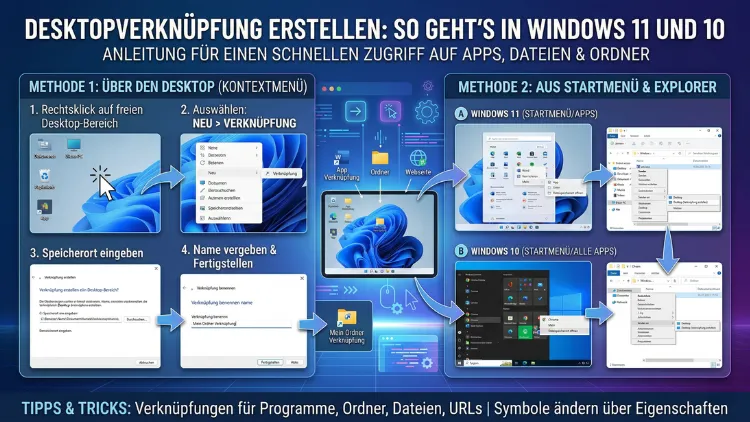
Eine Desktopverknüpfung ermöglicht Ihnen schnellen Zugriff auf Programme, Ordner, Dateien und Webseiten – direkt vom Desktop aus, ohne lange zu suchen. Sowohl in Windows 10 als auch in Windows 11 lassen sich Verknüpfungen in wenigen Schritten anlegen.
Dieser Artikel zeigt Ihnen alle Methoden Schritt für Schritt, damit Sie Ihren Arbeitsbereich effizient gestalten können.
Was ist eine Desktopverknüpfung – und warum ist sie nützlich?
Eine Desktopverknüpfung ist eine kleine Datei mit der Endung .lnk, die auf ein anderes Element verweist – zum Beispiel auf ein Programm, eine Datei, einen Ordner oder eine Webadresse. Sie selbst enthält keine Daten, sondern lediglich den Pfad zum Ziel. Deshalb können Sie Verknüpfungen bedenkenlos löschen, ohne das eigentliche Programm oder die Datei zu beschädigen.
Verknüpfungen sind besonders praktisch, weil sie den Zugriff auf häufig genutzte Anwendungen erheblich beschleunigen. Anstatt jedes Mal durch das Startmenü zu navigieren oder den Datei-Explorer zu öffnen, genügt ein Doppelklick auf das Symbol auf dem Desktop. Außerdem lassen sich Verknüpfungen mit individuellen Symbolen und sogar mit Tastenkombinationen versehen, sodass Sie Ihre Lieblingsanwendungen noch schneller starten können.
Desktopverknüpfung per Rechtsklick erstellen – die schnellste Methode
Die einfachste und am häufigsten genutzte Methode, eine Verknüpfung zu erstellen, ist der Rechtsklick auf dem Desktop. Diese Vorgehensweise funktioniert in Windows 10 und Windows 11 gleichermaßen zuverlässig.
Schritt-für-Schritt-Anleitung:
- Klicken Sie mit der rechten Maustaste auf eine freie Stelle auf dem Desktop.
- Wählen Sie im Kontextmenü „Neu“ und anschließend „Verknüpfung“.
- Es öffnet sich der Verknüpfungsassistent. Klicken Sie auf „Durchsuchen“, um die gewünschte Datei, das Programm oder den Ordner auszuwählen – oder geben Sie den Pfad direkt in das Textfeld ein.
- Bestätigen Sie mit „Weiter“.
- Vergeben Sie einen Namen für die Verknüpfung und klicken Sie auf „Fertig stellen“.
Die neue Verknüpfung erscheint daraufhin sofort auf dem Desktop. Zudem können Sie den Namen nachträglich ändern, indem Sie die Verknüpfung einmal anklicken, kurz warten und dann erneut klicken – oder einfach F2 drücken.
Wichtig: Der eingegebene Pfad muss korrekt sein. Wenn Sie sich unsicher sind, nutzen Sie die Schaltfläche „Durchsuchen“, um den Pfad automatisch eintragen zu lassen.
Verknüpfung per Drag-and-Drop erstellen
Eine weitere bequeme Methode ist das Ziehen und Ablegen einer Datei oder eines Programms auf den Desktop. Diese Technik ist jedoch je nach Quelle und Windows-Version leicht unterschiedlich.
Aus dem Datei-Explorer:
- Öffnen Sie den Datei-Explorer (Windows-Taste + E).
- Navigieren Sie zur gewünschten Datei oder zum gewünschten Ordner.
- Halten Sie die rechte Maustaste gedrückt und ziehen Sie das Element auf den Desktop.
- Lassen Sie die Maustaste los. Es erscheint ein kleines Menü – wählen Sie „Verknüpfungen hier erstellen“.
Hinweis für Windows 11: In Windows 11 ist der Desktop beim Ziehen aus dem Datei-Explorer zunächst nicht sichtbar, wenn der Explorer maximiert ist. Ziehen Sie das Fenster daher zunächst verkleinert auf die Seite, bevor Sie mit dem Drag-and-Drop-Vorgang beginnen.
Aus dem Startmenü:
Ebenso können Sie Apps direkt aus dem Startmenü auf den Desktop ziehen. Öffnen Sie dazu das Startmenü, halten Sie die linke Maustaste auf dem App-Symbol gedrückt und ziehen Sie es auf den Desktop. Windows erstellt dabei automatisch eine Verknüpfung.
Desktopverknüpfung für Programme und Apps erstellen
Klassische Desktop-Programme (.exe-Dateien)
Programme, die als klassische .exe-Datei installiert wurden, befinden sich in der Regel im Ordner C:\Programme oder C:\Programme (x86). Außerdem finden Sie sie oft bereits im Startmenü.
Empfohlene Vorgehensweise für .exe-Dateien:
- Drücken Sie Windows-Taste + E, um den Datei-Explorer zu öffnen.
- Navigieren Sie zu „Dieser PC“ → „C:“ → „Programme“ und suchen Sie den Ordner der jeweiligen Anwendung.
- Klicken Sie mit der rechten Maustaste auf die .exe-Datei.
- Wählen Sie „Weitere Optionen anzeigen“ (nur Windows 11) und dann „Senden an“ → „Desktop (Verknüpfung erstellen)“.
Alternativ können Sie auch direkt im Startmenü vorgehen:
- Öffnen Sie das Startmenü und suchen Sie die gewünschte App.
- Klicken Sie mit der rechten Maustaste auf die App.
- In Windows 10: Wählen Sie „Mehr“ → „Dateispeicherort öffnen“.
- In Windows 11: Wählen Sie „Mehr“ → „Dateispeicherort öffnen“ – oder halten Sie die App gedrückt und ziehen Sie sie auf den Desktop.
- Im geöffneten Ordner klicken Sie die Verknüpfung rechts an und wählen „Senden an“ → „Desktop (Verknüpfung erstellen)“.
Apps aus dem Microsoft Store
Apps, die über den Microsoft Store installiert wurden, verhalten sich etwas anders als klassische Programme. Deshalb ist die Vorgehensweise hier leicht abweichend.
So erstellen Sie eine Verknüpfung für Store-Apps:
- Öffnen Sie den Datei-Explorer und geben Sie in die Adressleiste folgenden Pfad ein:
shell:AppsFolder - Drücken Sie Enter. Es öffnet sich ein Fenster mit allen installierten Apps.
- Suchen Sie die gewünschte App, klicken Sie sie mit der rechten Maustaste an und wählen Sie „Verknüpfung erstellen“.
- Windows fragt, ob die Verknüpfung auf dem Desktop abgelegt werden soll – bestätigen Sie mit „Ja“.
Zusätzlich können Sie in Windows 11 eine App auch über das Startmenü anpinnen, was zwar keine Desktopverknüpfung ist, aber einen schnellen Zugriff ermöglicht.
Desktopverknüpfung für Ordner erstellen
Auch für Ordner lassen sich Verknüpfungen auf dem Desktop anlegen – zum Beispiel für häufig genutzte Projektordner, den Downloads-Ordner oder Netzlaufwerke.
Methode 1 – Rechtsklick im Datei-Explorer:
- Öffnen Sie den Datei-Explorer und navigieren Sie zum gewünschten Ordner.
- Klicken Sie mit der rechten Maustaste auf den Ordner.
- Wählen Sie „Senden an“ → „Desktop (Verknüpfung erstellen)“ (unter Windows 11 ggf. zunächst „Weitere Optionen anzeigen“ wählen).
Methode 2 – Drag-and-Drop mit der rechten Maustaste:
- Öffnen Sie den Datei-Explorer, verkleinern Sie das Fenster, sodass der Desktop sichtbar ist.
- Ziehen Sie den Ordner mit gedrückter rechter Maustaste auf den Desktop.
- Wählen Sie im erscheinenden Menü „Verknüpfungen hier erstellen“.
Zudem lässt sich für Netzlaufwerke oder freigegebene Ordner auf die gleiche Weise eine Verknüpfung erstellen, solange der UNC-Pfad (z. B. \\Server\Freigabe) bekannt ist.
Desktopverknüpfung für Webseiten erstellen
Wer häufig bestimmte Webseiten besucht, kann diese ebenfalls direkt als Verknüpfung auf dem Desktop ablegen. Dies funktioniert mit allen gängigen Browsern, jedoch auf leicht unterschiedliche Weise.
Mit Microsoft Edge (empfohlen für Windows 11/10)
Microsoft Edge ist der Standardbrowser in Windows 10 und Windows 11. Deshalb ist er besonders gut für die Integration von Webseitenverknüpfungen geeignet.
Schritt-für-Schritt:
- Öffnen Sie Microsoft Edge und rufen Sie die gewünschte Webseite auf.
- Klicken Sie oben rechts auf das Dreipunkt-Menü (…).
- Wählen Sie „Weitere Tools“ → „Verknüpfung auf dem Desktop erstellen“.
- Bestätigen Sie den Dialog mit „Erstellen“.
Die Verknüpfung erscheint daraufhin sofort auf dem Desktop und öffnet die Webseite beim Doppelklick direkt in Edge.
Mit Google Chrome
Auch Google Chrome bietet diese Funktion an. Gehen Sie dabei wie folgt vor:
- Öffnen Sie die gewünschte Webseite in Chrome.
- Klicken Sie auf das Dreipunkt-Menü oben rechts.
- Wählen Sie „Speichern und teilen“ → „Als Verknüpfung erstellen“.
- Vergeben Sie einen Namen und klicken Sie auf „Erstellen“.
Mit Mozilla Firefox
Firefox bietet keine direkte Schaltfläche hierfür. Stattdessen empfiehlt sich folgende Vorgehensweise:
- Verkleinern Sie das Firefox-Fenster, sodass der Desktop sichtbar ist.
- Klicken Sie auf das Schloss-Symbol oder das Seiten-Symbol links in der Adressleiste.
- Ziehen Sie es mit gedrückter linker Maustaste auf den Desktop.
Alternativ können Sie auch über den Verknüpfungsassistenten (Rechtsklick → Neu → Verknüpfung) die URL manuell eingeben.
Über den Verknüpfungsassistenten (browserunabhängig)
Zudem lässt sich jede Webseite über den Assistenten verknüpfen:
- Rechtsklick auf den Desktop → „Neu“ → „Verknüpfung“.
- Geben Sie die vollständige URL ein, z. B.
https://www.example.com. - Klicken Sie auf „Weiter“, vergeben Sie einen Namen und schließen Sie mit „Fertig stellen“ ab.
Verknüpfung für Systemfunktionen erstellen
Windows bietet zahlreiche Systemfunktionen, die sich ebenfalls als Verknüpfung auf dem Desktop ablegen lassen. Beispiele hierfür sind die Systemsteuerung, der Task-Manager oder die Energieoptionen.
Beispiele für nützliche Systembefehle:
| Funktion | Befehl für den Assistenten |
|---|---|
| Systemsteuerung | control |
| Task-Manager | taskmgr |
| Geräte-Manager | devmgmt.msc |
| Datenträgerverwaltung | diskmgmt.msc |
| Registrierungs-Editor | regedit |
| Energieoptionen | powercfg.cpl |
| Windows-Update | ms-settings:windowsupdate |
| Einstellungen (Startseite) | ms-settings: |
So legen Sie eine Systemverknüpfung an:
- Rechtsklick auf den Desktop → „Neu“ → „Verknüpfung“.
- Geben Sie den gewünschten Befehl aus der Tabelle oben ein.
- Klicken Sie auf „Weiter“, vergeben Sie einen Namen und bestätigen Sie mit „Fertig stellen“.
Außerdem lässt sich auch der „Dieser PC“-Desktop-Icon direkt über die Einstellungen aktivieren. Gehen Sie dazu zu Einstellungen → Personalisierung → Designs → Desktopsymboleinstellungen und aktivieren Sie das Häkchen bei „Computer“.
Tastenkombination einer Verknüpfung zuweisen
Ein besonders praktisches Feature von Windows ist die Möglichkeit, jeder Verknüpfung auf dem Desktop eine eigene Tastenkombination zuzuweisen. Dadurch lassen sich Programme sogar ohne Maus blitzschnell starten.
Schritt-für-Schritt:
- Klicken Sie mit der rechten Maustaste auf die gewünschte Verknüpfung und wählen Sie „Eigenschaften“.
- Wechseln Sie zum Reiter „Verknüpfung“.
- Klicken Sie in das Feld „Tastenkombination“ und drücken Sie die gewünschte Tastenkombination – zum Beispiel Strg + Alt + W.
- Windows ergänzt automatisch Strg + Alt, falls Sie nur einen Buchstaben drücken.
- Bestätigen Sie mit „Übernehmen“ und dann „OK“.
Wichtig: Die Tastenkombination funktioniert nur für Verknüpfungen, die sich auf dem Desktop oder im Startmenü befinden. Verknüpfungen in anderen Ordnern werden dabei nicht berücksichtigt. Außerdem sollten Sie darauf achten, keine Kombinationen zu verwenden, die bereits von anderen Programmen belegt sind.
Symbol einer Desktopverknüpfung ändern
Standardmäßig übernimmt eine Verknüpfung das Symbol des verknüpften Programms. Jedoch können Sie dieses Symbol jederzeit anpassen und durch ein individuelles Icon ersetzen.
Schritt-für-Schritt:
- Rechtsklick auf die Verknüpfung → „Eigenschaften“.
- Klicken Sie auf den Reiter „Verknüpfung“ und dann auf „Anderes Symbol“.
- Es öffnet sich ein Fenster mit einer Auswahl an vorinstallierten Symbolen aus der Datei
shell32.dll. - Klicken Sie alternativ auf „Durchsuchen“, um eine eigene ICO-Datei auszuwählen.
- Bestätigen Sie Ihre Auswahl mit „OK“ und dann nochmals mit „OK“ im Eigenschaftenfenster.
Empfehlung: Für hochwertige kostenlose Icons eignet sich die Webseite icons8.com oder das kostenlose Tool IcoFX zum Erstellen eigener ICO-Dateien. Achten Sie darauf, Icons im Format 256×256 Pixel oder größer zu verwenden, damit sie auch auf hochauflösenden Displays scharf aussehen.
Defekte Verknüpfungen reparieren oder entfernen
Mit der Zeit können Verknüpfungen ungültig werden – zum Beispiel, wenn das zugehörige Programm deinstalliert oder die Zieldatei verschoben wurde. Deshalb ist es sinnvoll, den Desktop regelmäßig zu bereinigen.
Defekte Verknüpfung reparieren:
- Klicken Sie mit der rechten Maustaste auf die betroffene Verknüpfung und wählen Sie „Eigenschaften“.
- Prüfen Sie unter „Ziel“, ob der Pfad noch korrekt ist.
- Passen Sie den Pfad ggf. an, indem Sie auf „Durchsuchen“ klicken und die neue Position der Datei auswählen.
- Bestätigen Sie mit „OK“.
Defekte Verknüpfungen automatisch entfernen lassen:
Windows bereinigt defekte Verknüpfungen in manchen Fällen automatisch. Zudem können Sie die Datenträgerbereinigung verwenden:
- Drücken Sie Windows-Taste + R, geben Sie
cleanmgrein und bestätigen Sie mit Enter. - Wählen Sie das Laufwerk C: aus und klicken Sie auf „OK“.
- Setzen Sie das Häkchen bei „Desktopverknüpfungen“ (sofern vorhanden) und bestätigen Sie.
Außerdem empfiehlt sich das kostenlose Tool CCleaner (von Piriform), das defekte Verknüpfungen zuverlässig erkennt und entfernt. Gehen Sie dort zu „Registry“ und suchen Sie nach ungültigen Verknüpfungen.
Mehrere Verknüpfungen auf einmal erstellen und organisieren
Wenn Sie viele Verknüpfungen auf einmal anlegen möchten, lässt sich das ebenfalls effizient lösen. Außerdem ist eine gute Organisation des Desktops wichtig, um den Überblick zu behalten.
Empfohlene Vorgehensweise:
- Nutzen Sie Ordnerverknüpfungen, um thematisch zusammengehörende Verknüpfungen zu bündeln – zum Beispiel einen Ordner „Arbeit“ mit Verknüpfungen zu Excel, Word und Ihrem Projektordner.
- Nutzen Sie die automatische Ausrichtung: Rechtsklick auf den Desktop → „Ansicht“ → „Symbole automatisch anordnen“, damit Verknüpfungen ordentlich angeordnet bleiben.
- Deaktivieren Sie die automatische Ausrichtung, wenn Sie Verknüpfungen frei positionieren möchten.
- In Windows 11 können Sie zudem Widgets und den Snap-Assist nutzen, um häufig verwendete Anwendungen schnell zu erreichen, ohne den Desktop zu überfüllen.
Verknüpfung auf dem Desktop deaktivieren oder verstecken
Manchmal möchten Sie den Desktop aufräumen, ohne Verknüpfungen dauerhaft zu löschen. Dazu gibt es in Windows eine einfache Möglichkeit: Sie können alle Desktopsymbole auf einmal ausblenden.
Schritt-für-Schritt:
- Rechtsklick auf den Desktop → „Ansicht“.
- Klicken Sie auf „Desktopsymbole anzeigen“, um alle Symbole auszublenden.
- Wiederholen Sie den Vorgang, um die Symbole wieder einzublenden.
Außerdem können Sie einzelne Verknüpfungen vorübergehend in einem Ordner auf dem Desktop ablegen, ohne sie zu löschen.
Desktopverknüpfung mit erhöhten Rechten starten
Manche Programme müssen zwingend als Administrator ausgeführt werden. Deshalb lässt sich eine Verknüpfung so konfigurieren, dass sie stets mit Administratorrechten startet.
Schritt-für-Schritt:
- Rechtsklick auf die Verknüpfung → „Eigenschaften“.
- Wechseln Sie zum Reiter „Verknüpfung“ und klicken Sie auf „Erweitert“.
- Aktivieren Sie die Option „Als Administrator ausführen“.
- Bestätigen Sie mit „OK“ und erneut mit „OK“.
Beim nächsten Doppelklick öffnet sich das Programm automatisch mit Administratorrechten – inklusive der üblichen UAC-Sicherheitsabfrage von Windows.
Verknüpfungen zwischen Nutzerkonten teilen
In Windows lassen sich Verknüpfungen auch so ablegen, dass sie für alle Benutzerkonten auf dem Computer sichtbar sind. Dazu nutzen Sie den gemeinsamen Desktop-Ordner.
Pfad zum gemeinsamen Desktop:
C:\Users\Public\Desktop
Legen Sie Verknüpfungen in diesem Ordner ab, erscheinen sie beim nächsten Login auf dem Desktop aller Benutzerkonten dieses Computers. Beachten Sie jedoch, dass Sie dafür Administratorrechte benötigen.
Häufige Fragen zu Desktopverknüpfungen
Warum verschwinden Desktopverknüpfungen nach einem Neustart?
Dieses Problem tritt gelegentlich auf, wenn das Benutzerprofil nicht korrekt geladen wird oder wenn eine Synchronisierung mit OneDrive den Desktop-Ordner verschiebt. Prüfen Sie unter Einstellungen → Konten → Windows-Sicherung, ob der Desktop-Ordner mit OneDrive synchronisiert wird, und deaktivieren Sie dies bei Bedarf. Außerdem kann ein beschädigtes Benutzerprofil die Ursache sein – in diesem Fall hilft das Erstellen eines neuen Kontos.
Kann ich eine Verknüpfung zu einem Netzlaufwerk auf dem Desktop erstellen?
Ja, das ist problemlos möglich. Gehen Sie dazu zu Rechtsklick auf dem Desktop → „Neu“ → „Verknüpfung“ und geben Sie den UNC-Pfad des Netzlaufwerks ein, zum Beispiel \\Servername\Freigabename. Alternativ können Sie das Netzlaufwerk zunächst im Datei-Explorer verbinden und dann eine Verknüpfung zum zugewiesenen Laufwerksbuchstaben erstellen.
Wie erstelle ich eine Verknüpfung zu einer bestimmten Datei, die sich regelmäßig ändert?
Erstellen Sie eine Verknüpfung zum übergeordneten Ordner statt zur Datei selbst. So öffnen Sie stets den richtigen Ordner und sehen die aktuelle Version der Datei. Alternativ nutzen Sie eine Verknüpfung zur Datei und aktualisieren den Pfad in den Eigenschaften, wenn sich die Datei ändert.
Warum hat meine Verknüpfung kein eigenes Symbol, sondern nur ein weißes Blatt?
Dieses Problem entsteht, wenn Windows das Symbol der Zielanwendung nicht findet – etwa weil das Programm deinstalliert wurde oder der Symbol-Cache beschädigt ist. Löschen Sie den Symbol-Cache mit folgendem Befehl in der Eingabeaufforderung (als Administrator): ie4uinit.exe -show. Starten Sie anschließend den Computer neu. Zudem können Sie in den Eigenschaften der Verknüpfung manuell ein Symbol auswählen.
Kann ich eine Verknüpfung erstellen, die mehrere Programme gleichzeitig startet?
Ja, das ist mit einer Batchdatei (.bat) möglich. Erstellen Sie eine neue Textdatei, tragen Sie die Startbefehle der Programme ein (jeweils in einer neuen Zeile, z. B. start "" "C:\Programme\Programm1\prog1.exe") und speichern Sie die Datei mit der Endung .bat. Erstellen Sie dann eine Verknüpfung zu dieser .bat-Datei.
Wie entferne ich den Pfeil von Desktopverknüpfungen?
Den Verknüpfungspfeil (den kleinen Pfeil unten links im Symbol) können Sie über einen Registrierungseingriff entfernen. Empfohlen wird hierfür das kostenlose Tool Winaero Tweaker. Gehen Sie dort zu „File Associations“ → „Remove Shortcut Arrow“ und aktivieren Sie die Option. Starten Sie den Computer danach neu.
Was passiert, wenn ich eine Desktopverknüpfung lösche?
Wenn Sie eine Verknüpfung löschen, wird nur die Verknüpfungsdatei selbst entfernt. Das verknüpfte Programm, die Datei oder der Ordner bleibt vollständig erhalten. Deshalb können Sie Verknüpfungen bedenkenlos löschen, wenn Sie sie nicht mehr benötigen.
Kann ich Verknüpfungen auch im Startmenü statt auf dem Desktop ablegen?
Ja. In Windows 10 und 11 können Sie Apps und Programme im Startmenü anheften (Rechtsklick → „An Start anheften“). Zudem lassen sich Verknüpfungsdateien in den Ordner C:\ProgramData\Microsoft\Windows\Start Menu\Programs kopieren, damit sie im Startmenü erscheinen.
Wie erstelle ich eine Verknüpfung für den Task-Manager auf dem Desktop?
Nutzen Sie den Verknüpfungsassistenten: Rechtsklick auf den Desktop → „Neu“ → „Verknüpfung“ → geben Sie taskmgr ein → klicken Sie auf „Weiter“ → vergeben Sie den Namen „Task-Manager“ → bestätigen Sie mit „Fertig stellen“. Alternativ können Sie auch die Tastenkombination Strg + Umschalt + Esc verwenden, die den Task-Manager direkt öffnet.
Funktionieren Desktopverknüpfungen auch nach einem Windows-Update noch?
In der Regel ja. Windows-Updates verändern keine Verknüpfungen auf dem Desktop. Jedoch kann es nach einem großen Update (z. B. einem Funktionsupdate) vorkommen, dass Verknüpfungen zu bestimmten System-Apps oder Store-Apps aktualisiert werden müssen. Prüfen Sie in diesem Fall die Ziel-Pfade in den Eigenschaften der betroffenen Verknüpfungen.
Fazit
Desktopverknüpfungen sind ein einfaches, aber äußerst effektives Mittel, um Ihren Arbeitsablauf in Windows 10 und 11 zu beschleunigen. Ob für Programme, Ordner, Webseiten oder Systemfunktionen – mit den beschriebenen Methoden lassen sich Verknüpfungen in wenigen Klicks anlegen und individuell anpassen.
Nutzen Sie außerdem die Möglichkeit, Verknüpfungen mit Tastenkombinationen zu verknüpfen oder als Administrator zu starten, um das Beste aus Ihrem System herauszuholen. Ein aufgeräumter Desktop mit gut organisierten Verknüpfungen spart täglich wertvolle Zeit.
