
Taskleisteneinstellungen ändern in Windows 11 und 10: Erfahren Sie, wie Sie Symbole, die Position und Größe der Taskleiste schnell und einfach anpassen.
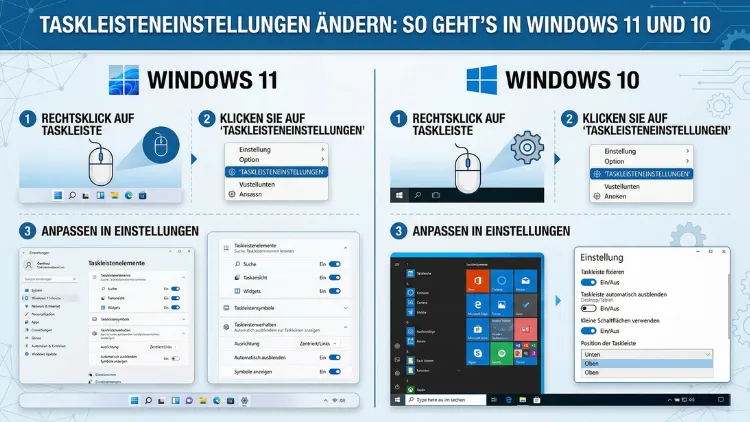
Die Taskleiste ist eine der wichtigsten Bedienelemente in Windows. Sie möchten die Taskleiste anpassen, ausblenden, verschieben oder ihre Größe verändern?
In diesem Artikel erfahren Sie Schritt für Schritt, wie Sie die Taskleisteneinstellungen in Windows 11 und Windows 10 gezielt ändern – inklusive Symbolen, Systembereich, Mehrfachmonitoren und versteckten Optionen.
Was ist die Taskleiste und warum sollte man sie anpassen?
Die Taskleiste befindet sich standardmäßig am unteren Bildschirmrand und gibt Ihnen schnellen Zugriff auf geöffnete Programme, die Suchfunktion, das Startmenü und den Systembereich. Jedoch ist die Standardkonfiguration nicht für jeden Nutzer optimal. Deshalb bietet Windows umfangreiche Möglichkeiten, die Taskleiste nach eigenen Vorstellungen anzupassen.
Ob Sie mehr Platz auf dem Bildschirm benötigen, die Taskleiste lieber links oder oben positionieren möchten oder bestimmte Symbole entfernen wollen – all das lässt sich mit wenigen Klicks erledigen. Zudem unterscheiden sich die Einstellungsmöglichkeiten in Windows 11 und Windows 10 erheblich, weshalb beide Systeme in diesem Artikel separat behandelt werden.
Taskleisteneinstellungen in Windows 11 öffnen
In Windows 11 hat Microsoft die Taskleisten-Einstellungen grundlegend überarbeitet. Die meisten Optionen finden Sie deshalb nicht mehr in der klassischen Systemsteuerung, sondern in der modernen Einstellungs-App.
So öffnen Sie die Taskleisteneinstellungen in Windows 11:
- Klicken Sie mit der rechten Maustaste auf eine freie Stelle in der Taskleiste.
- Wählen Sie im Kontextmenü den Eintrag „Taskleisteneinstellungen“.
- Alternativ öffnen Sie die Einstellungen über das Startmenü (Tastenkürzel: Windows-Taste + I), navigieren zu „Personalisierung“ und klicken dann auf „Taskleiste“.
Beide Wege führen zum gleichen Ziel. Außerdem können Sie die Suchfunktion in Windows 11 nutzen: Geben Sie einfach „Taskleiste“ in die Windows-Suche ein und wählen Sie den Treffer „Taskleisteneinstellungen“ aus.
Taskleistensymbole in Windows 11 anpassen
In Windows 11 lässt sich festlegen, welche Symbole in der Taskleiste erscheinen. Dazu gehören Elemente wie die Suche, Aufgabenansicht, Widgets und der Microsoft Teams-Chat.
So passen Sie die Taskleistensymbole in Windows 11 an:
- Öffnen Sie die Taskleisteneinstellungen (wie oben beschrieben).
- Unter dem Abschnitt „Taskleistenelemente“ finden Sie Schalter für folgende Elemente:
- Suche: Zeigt die Suchleiste oder nur das Suchsymbol.
- Aufgabenansicht: Ermöglicht den schnellen Wechsel zwischen offenen Fenstern.
- Widgets: Zeigt eine Schaltfläche für personalisierte Nachrichten, Wetter und mehr.
- Chat (Microsoft Teams): Gibt direkten Zugriff auf Teams-Chats.
- Aktivieren oder deaktivieren Sie die gewünschten Elemente einfach per Klick auf den jeweiligen Umschalter.
Zusätzlich finden Sie im Bereich „Symbole in der Taskleiste“ die Möglichkeit, festzulegen, welche App-Symbole im Benachrichtigungsbereich (rechts in der Taskleiste) angezeigt werden. Wählen Sie hier „Ein“, damit alle Symbole sichtbar sind, oder legen Sie manuell fest, welche erscheinen sollen.
Taskleiste in Windows 11 automatisch ausblenden
Wer mehr Bildschirmfläche für seine Anwendungen benötigt, kann die Taskleiste automatisch ausblenden. Sie erscheint dann nur noch, wenn Sie die Maus an den unteren Bildschirmrand bewegen.
So blenden Sie die Taskleiste in Windows 11 automatisch aus:
- Öffnen Sie Einstellungen → Personalisierung → Taskleiste.
- Scrollen Sie zum Abschnitt „Taskleistenverhalten“.
- Setzen Sie einen Haken bei „Taskleiste automatisch ausblenden“.
Die Taskleiste verschwindet nun und erscheint erst wieder, wenn Sie mit dem Mauszeiger an den unteren Rand fahren. Ebenso können Sie in diesem Abschnitt festlegen, ob die Taskleistensymbole zentriert oder links ausgerichtet sein sollen.
Taskleistenposition in Windows 11 ändern
Eine der meistgesuchten Funktionen ist das Verschieben der Taskleiste – zum Beispiel nach links, oben oder rechts. In Windows 11 ist dies jedoch eingeschränkter als in Windows 10, da Microsoft hier weniger Flexibilität eingebaut hat.
So verschieben Sie die Taskleiste in Windows 11:
Über die Einstellungen ist in Windows 11 aktuell nur die Ausrichtung der Symbole anpassbar (links oder zentriert), nicht aber die Position der Taskleiste selbst. Wer die Taskleiste dennoch nach links, oben oder rechts verschieben möchte, benötigt dafür einen Registrierungseditor-Eingriff oder ein Drittanbieterprogramm.
Empfohlene Vorgehensweise für die Taskleistenposition in Windows 11 via Registrierungseditor:
- Drücken Sie Windows-Taste + R, geben Sie
regeditein und bestätigen Sie mit Enter. - Navigieren Sie zum Pfad:
HKEY_CURRENT_USER\Software\Microsoft\Windows\CurrentVersion\Explorer\StuckRects3 - Doppelklicken Sie auf den Wert „Settings“.
- Suchen Sie im Hex-Editor das fünfte Byte (an Position 04 in der Zeile).
- Ersetzen Sie den Wert durch:
00= Linksseitige Taskleiste01= Taskleiste oben02= Rechtsseitige Taskleiste03= Taskleiste unten (Standard)
- Klicken Sie auf „OK“ und starten Sie den Explorer über den Task-Manager neu.
Achtung: Änderungen in der Registrierung können das System beeinflussen. Deshalb empfehlen wir, vorher einen Systemwiederherstellungspunkt zu erstellen.
Alternativ empfiehlt sich das kostenlose Tool StartAllBack (Version ab 3.x), das die klassischen Taskleistenfunktionen zurückbringt und eine komfortable Positionsauswahl per Mausklick ermöglicht. Die Software ist auf der offiziellen Webseite startallback.com erhältlich und kostet einmalig rund 5 US-Dollar.
Taskleistengröße in Windows 11 anpassen
Die Größe der Taskleiste lässt sich in Windows 11 ebenfalls nicht direkt per Einstellung verändern. Jedoch gibt es auch hierfür einen Registrierungseditor-Trick.
So ändern Sie die Taskleistengröße in Windows 11:
- Öffnen Sie den Registrierungseditor (regedit).
- Navigieren Sie zu:
HKEY_CURRENT_USER\Software\Microsoft\Windows\CurrentVersion\Explorer\Advanced - Erstellen Sie einen neuen DWORD-Wert (32-Bit) mit dem Namen
TaskbarSi. - Setzen Sie den Wert auf:
0= Kleine Taskleiste1= Mittlere Taskleiste (Standard)2= Große Taskleiste
- Starten Sie den PC neu oder melden Sie sich ab und wieder an.
Somit haben Sie mehr Kontrolle über das Erscheinungsbild der Taskleiste, auch wenn Windows 11 diese Option nicht direkt in den Einstellungen anbietet.
Taskleisteneinstellungen in Windows 10 öffnen
In Windows 10 sind die Taskleistenoptionen deutlich umfangreicher und direkter zugänglich als in Windows 11. Zudem lassen sich viele Einstellungen direkt über das Kontextmenü vornehmen.
So öffnen Sie die Taskleisteneinstellungen in Windows 10:
- Klicken Sie mit der rechten Maustaste auf eine freie Stelle in der Taskleiste.
- Wählen Sie „Taskleisteneinstellungen“ aus dem Menü.
- Alternativ: Einstellungen → Personalisierung → Taskleiste.
Die Einstellungsseite bietet zahlreiche Optionen, die sich sofort und ohne Neustart anwenden lassen.
Taskleiste in Windows 10 sperren und entsperren
In Windows 10 lässt sich die Taskleiste sperren, sodass sie nicht versehentlich verschoben werden kann. Ebenso kann sie entsperrt werden, um die Größe oder Position anzupassen.
So sperren oder entsperren Sie die Taskleiste in Windows 10:
- Klicken Sie mit der rechten Maustaste auf die Taskleiste.
- Klicken Sie auf „Taskleiste sperren“ – ein Häkchen zeigt an, ob die Sperre aktiv ist.
Außerdem können Sie die Taskleiste, sobald sie entsperrt ist, durch Ziehen am oberen Rand in der Höhe verändern. Deshalb empfiehlt es sich, die Sperre nach der Anpassung wieder zu aktivieren.
Taskleistenposition in Windows 10 ändern
In Windows 10 lässt sich die Taskleiste wesentlich einfacher verschieben als in Windows 11. Sie können sie an den oberen, linken, rechten oder unteren Bildschirmrand verschieben.
Methode 1: Per Drag-and-drop
- Stellen Sie sicher, dass die Taskleiste entsperrt ist.
- Klicken Sie mit der linken Maustaste auf eine freie Stelle in der Taskleiste.
- Halten Sie die Maustaste gedrückt und ziehen Sie die Taskleiste an den gewünschten Rand.
Methode 2: Über die Einstellungen
- Öffnen Sie Taskleisteneinstellungen.
- Suchen Sie das Dropdown-Menü „Position der Taskleiste auf dem Bildschirm“.
- Wählen Sie zwischen Unten, Links, Rechts oder Oben.
Beide Methoden funktionieren zuverlässig und ohne zusätzliche Tools.
Taskleiste in Windows 10 automatisch ausblenden
Genau wie in Windows 11 lässt sich die Taskleiste auch in Windows 10 automatisch ausblenden, um mehr Platz auf dem Bildschirm zu gewinnen.
So blenden Sie die Taskleiste in Windows 10 aus:
- Öffnen Sie die Taskleisteneinstellungen.
- Aktivieren Sie den Schalter „Taskleiste im Desktopmodus automatisch ausblenden“.
- Optional: Aktivieren Sie auch „Taskleiste im Tabletmodus automatisch ausblenden“, falls Sie ein Touchscreen-Gerät verwenden.
Die Taskleiste erscheint danach nur noch, wenn Sie den Mauszeiger an den entsprechenden Bildschirmrand bewegen.
Taskleistensymbole in Windows 10 anpassen
Auch in Windows 10 können Sie genau steuern, welche Symbole in der Taskleiste und im Infobereich (Systembereich, rechts) angezeigt werden.
So passen Sie die Taskleistensymbole in Windows 10 an:
- Öffnen Sie Taskleisteneinstellungen.
- Klicken Sie auf „Auswählen, welche Symbole in der Taskleiste angezeigt werden“.
- Aktivieren oder deaktivieren Sie einzelne Apps und Dienste nach Wunsch.
- Aktivieren Sie „Alle Symbole und Benachrichtigungen in der Taskleiste anzeigen“, wenn alle Symbole sichtbar sein sollen.
Zusätzlich finden Sie in Windows 10 unter Taskleisteneinstellungen → Infobereich den Punkt „Systemsymbole aktivieren oder deaktivieren“. Hier lässt sich festlegen, ob Symbole wie Uhr, Lautstärke, Netzwerk, Energieanzeige oder Eingabeanzeige erscheinen sollen.
Cortana und Suchfeld in Windows 10 anpassen
In Windows 10 befindet sich standardmäßig ein großes Suchfeld oder ein Cortana-Symbol in der Taskleiste. Dieses lässt sich anpassen oder vollständig entfernen.
So ändern Sie das Suchfeld in Windows 10:
- Klicken Sie mit der rechten Maustaste auf die Taskleiste.
- Fahren Sie mit der Maus über „Suchen“ oder „Cortana“.
- Wählen Sie zwischen:
- „Ausgeblendet“: Das Suchfeld verschwindet vollständig.
- „Suchsymbol anzeigen“: Nur ein kleines Symbol bleibt sichtbar.
- „Suchfeld anzeigen“: Das vollständige Suchfeld wird dargestellt.
Außerdem lässt sich „Cortana-Schaltfläche anzeigen“ separat ein- oder ausschalten.
Aufgabenansicht und virtuelle Desktops in der Taskleiste
Sowohl in Windows 10 als auch in Windows 11 gibt es die Aufgabenansicht, die einen schnellen Überblick über alle geöffneten Fenster und virtuelle Desktops bietet.
So passen Sie die Aufgabenansicht-Schaltfläche an:
In Windows 10:
- Rechtsklick auf die Taskleiste → „Schaltfläche für Aufgabenansicht anzeigen“ aktivieren oder deaktivieren.
In Windows 11:
- Einstellungen → Personalisierung → Taskleiste → „Aufgabenansicht“ per Umschalter ein- oder ausschalten.
Deshalb ist es sinnvoll, diese Schaltfläche nur dann anzuzeigen, wenn Sie regelmäßig mit mehreren virtuellen Desktops arbeiten.
Taskleiste auf mehreren Monitoren konfigurieren
Wer mit mehreren Bildschirmen arbeitet, kann festlegen, wie sich die Taskleiste auf den verschiedenen Monitoren verhält.
So richten Sie die Taskleiste auf mehreren Monitoren in Windows 10 ein:
- Öffnen Sie die Taskleisteneinstellungen.
- Scrollen Sie zum Abschnitt „Mehrere Bildschirme“.
- Aktivieren Sie „Taskleiste auf allen Bildschirmen anzeigen“.
- Unter „Taskleistenschaltflächen auf anderen Taskleisten anzeigen“ wählen Sie:
- „Alle Taskleisten“: Alle offenen Apps erscheinen auf allen Bildschirmen.
- „Taskleiste, in der das Fenster geöffnet ist“: Jedes Fenster erscheint nur auf dem Monitor, auf dem es geöffnet ist.
- „Haupttaskleiste und Taskleiste, in der das Fenster geöffnet ist“: Eine Kombination aus beiden Optionen.
In Windows 11 finden Sie diese Einstellungen ebenfalls unter Einstellungen → Personalisierung → Taskleiste → Taskleistenverhalten.
Außerdem lässt sich in Windows 11 festlegen, ob die Taskleistenuhr auf allen Monitoren angezeigt wird – ein praktisches Feature, das in Windows 10 erst durch Drittanbieter-Tools verfügbar war.
Kleine Taskleistensymbole und Beschriftungen in Windows 10
In Windows 10 lassen sich kleine Symbole in der Taskleiste aktivieren, um mehr Platz zu sparen.
So aktivieren Sie kleine Taskleistensymbole in Windows 10:
- Öffnen Sie Taskleisteneinstellungen.
- Aktivieren Sie den Schalter „Kleine Taskleistenschaltflächen verwenden“.
Somit werden die Symbole kleiner dargestellt und die Taskleiste wirkt insgesamt kompakter. Zudem können Sie über einen Rechtsklick auf eine App in der Taskleiste und anschließendes Klicken auf „Schaltfläche nie in Taskleiste kombinieren“ steuern, ob App-Fenster kombiniert oder einzeln angezeigt werden.
Taskleiste in Windows 10: Schaltflächen kombinieren oder trennen
Eine nützliche Funktion in Windows 10 ist die Möglichkeit, Taskleistenschaltflächen zu kombinieren. Das bedeutet: Wenn mehrere Fenster derselben App geöffnet sind, werden diese zu einem einzigen Symbol zusammengefasst.
So konfigurieren Sie das Kombinieren von Taskleistenschaltflächen:
- Öffnen Sie Taskleisteneinstellungen.
- Suchen Sie das Dropdown-Menü „Taskleistenschaltflächen kombinieren“.
- Wählen Sie zwischen:
- „Immer, Beschriftungen ausblenden“: Alle Fenster werden kombiniert, keine Beschriftung sichtbar.
- „Wenn Taskleiste voll ist“: Kombination erst, wenn die Taskleiste keinen Platz mehr hat.
- „Nie“: Jedes Fenster erscheint als separate Schaltfläche mit Beschriftung.
Deshalb ist die Option „Wenn Taskleiste voll ist“ für viele Nutzer ein guter Kompromiss.
Taskleiste zurücksetzen: So stellen Sie den Ursprungszustand wieder her
Falls Ihre Änderungen nicht wie gewünscht funktionieren, können Sie die Taskleiste auf die Standardeinstellungen zurücksetzen.
Empfohlene Vorgehensweise zum Zurücksetzen der Taskleiste in Windows 10 und 11:
- Öffnen Sie die Taskleisteneinstellungen und setzen Sie alle geänderten Optionen manuell zurück.
- Alternativ: Öffnen Sie die PowerShell als Administrator und führen Sie folgenden Befehl aus, um den Explorer neu zu starten:
Stop-Process -Name explorer -ForceDanach startet der Windows-Explorer automatisch neu, was häufige Anzeigeprobleme in der Taskleiste behebt.
- Für tiefergehende Probleme empfiehlt sich der Befehl
sfc /scannowin der Eingabeaufforderung (als Administrator), der beschädigte Systemdateien prüft und repariert.
Benachrichtigungen und Fokusassistent in der Taskleiste
Rechts in der Taskleiste befindet sich das Benachrichtigungssymbol (Sprechblase oder Glocke), über das Sie auf Benachrichtigungen und den Fokusassistenten zugreifen können.
So passen Sie Benachrichtigungen in der Taskleiste an:
In Windows 10:
- Einstellungen → System → Benachrichtigungen und Aktionen → Schalten Sie einzelne App-Benachrichtigungen ein oder aus.
In Windows 11:
- Einstellungen → System → Benachrichtigungen → Wählen Sie, welche Apps Benachrichtigungen anzeigen dürfen.
Zusätzlich lässt sich in Windows 11 das Benachrichtigungs-Badge (rote Zahl auf dem Symbol) deaktivieren: Einstellungen → Personalisierung → Taskleiste → Taskleistenverhalten → „Badges auf Taskleisten-Apps anzeigen“ deaktivieren.
Widgets in Windows 11 ein- und ausschalten
Windows 11 bietet ein neues Widgets-Panel, das über ein Symbol in der Taskleiste zugänglich ist und personalisierte Informationen wie Wetter, Nachrichten, Sportergebnisse und Kalender zeigt.
So deaktivieren Sie Widgets in Windows 11:
- Öffnen Sie Einstellungen → Personalisierung → Taskleiste.
- Deaktivieren Sie den Schalter neben „Widgets“.
Außerdem lassen sich innerhalb des Widgets-Panels einzelne Inhalte anpassen: Klicken Sie auf das Widgets-Symbol, dann auf „Weitere Einstellungen“ (Zahnrad) und entfernen Sie Widgets, die Sie nicht benötigen.
Taskleistenfarbe und Transparenz in Windows 11 und 10 anpassen
Auch das Erscheinungsbild der Taskleiste lässt sich in beiden Windows-Versionen anpassen.
So ändern Sie die Taskleistenfarbe in Windows 11:
- Öffnen Sie Einstellungen → Personalisierung → Farben.
- Aktivieren Sie „Akzentfarbe auf folgenden Oberflächen anzeigen“ → setzen Sie einen Haken bei „Taskleiste und Startmenü“.
- Wählen Sie dann Ihre Wunschfarbe.
So aktivieren Sie Transparenz/Aero-Effekte in Windows 10:
- Einstellungen → Personalisierung → Farben → „Transparenzeffekte“ aktivieren.
- Zudem lässt sich die Taskleistenfarbe über „Farbe“ → „Akzentfarbe“ anpassen, wenn der Haken bei „Titel- und Taskleiste“ gesetzt ist.
Häufige Fragen zur Taskleiste in Windows
Wie kann ich die Taskleiste verschieben?
In Windows 10 entsperren Sie die Taskleiste per Rechtsklick, ziehen Sie sie dann an den gewünschten Rand – oder nutzen Sie Einstellungen → Personalisierung → Taskleiste → Position der Taskleiste auf dem Bildschirm. In Windows 11 ist dies nur über den Registrierungseditor oder das Tool StartAllBack möglich, da die direkte Option in den Einstellungen fehlt.
Warum wird die Taskleiste nicht automatisch ausgeblendet?
Manchmal verhindert eine App mit Benachrichtigung das automatische Ausblenden, weil die Taskleiste auf eine Aktion wartet. Überprüfen Sie deshalb das Benachrichtigungssymbol in der rechten Ecke. Hilft das nicht, starten Sie den Explorer über den Task-Manager neu: Rechtsklick auf die Taskleiste → Task-Manager → Windows-Explorer → Neu starten.
Wie entferne ich die Suche aus der Taskleiste in Windows 11?
Öffnen Sie Einstellungen → Personalisierung → Taskleiste und deaktivieren Sie die „Suche“-Option, oder wählen Sie statt des Suchfelds das kleinere Suchsymbol.
Wie ändere ich die Größe der Taskleiste?
In Windows 10 entsperren Sie die Taskleiste und ziehen den oberen Rand nach oben. In Windows 11 funktioniert das nur über einen Registrierungseintrag: Erstellen Sie den DWORD-Wert TaskbarSi unter HKEY_CURRENT_USER\Software\Microsoft\Windows\CurrentVersion\Explorer\Advanced und setzen Sie ihn auf 0 (klein), 1 (mittel) oder 2 (groß).
Wie blende ich die Uhrzeit in der Taskleiste aus?
Gehen Sie in Windows 10 zu Taskleisteneinstellungen → Systemsymbole aktivieren oder deaktivieren und schalten Sie „Uhr“ aus. In Windows 11 finden Sie diese Option unter Einstellungen → Personalisierung → Taskleiste → Systemsymbole.
Kann ich die Taskleiste in Windows 11 nach oben verschieben?
Ja, jedoch nur per Registrierungseditor. Öffnen Sie regedit, navigieren Sie zu HKEY_CURRENT_USER\Software\Microsoft\Windows\CurrentVersion\Explorer\StuckRects3, öffnen Sie den Wert „Settings“ und ändern Sie das fünfte Byte auf 01 für oben. Danach starten Sie den Explorer neu.
Wie fixiere ich Programme dauerhaft in der Taskleiste?
Klicken Sie mit der rechten Maustaste auf das Symbol einer laufenden App in der Taskleiste und wählen Sie „An Taskleiste anheften“. Ebenso können Sie im Startmenü oder im Datei-Explorer mit der rechten Maustaste auf eine App klicken und „An Taskleiste anheften“ auswählen.
Warum hat meine Taskleiste plötzlich einen schwarzen Hintergrund?
Das liegt häufig an einem Fehler beim Laden des Designs. Starten Sie zunächst den Explorer neu. Prüfen Sie zudem unter Einstellungen → Personalisierung → Farben, ob das korrekte Farbschema (Hell/Dunkel) eingestellt ist und ob Transparenzeffekte aktiv sind.
Wie kann ich die Taskleiste auf einem zweiten Monitor ausblenden?
Öffnen Sie Taskleisteneinstellungen → Mehrere Bildschirme und deaktivieren Sie „Taskleiste auf allen Bildschirmen anzeigen“. Dann erscheint die Taskleiste nur noch auf dem Hauptmonitor.
Warum reagiert die Taskleiste nicht mehr auf Klicks?
Dieses Problem tritt häufig nach Windows-Updates auf. Die empfohlene Vorgehensweise ist: Öffnen Sie den Task-Manager (Strg + Umschalt + Esc), suchen Sie unter „Prozesse“ den Eintrag „Windows-Explorer“, klicken Sie darauf und wählen Sie „Neu starten“. Falls das Problem anhält, führen Sie in der PowerShell als Administrator den Befehl Get-AppXPackage -AllUsers | Foreach {Add-AppxPackage -DisableDevelopmentMode -Register "$($_.InstallLocation)\AppXManifest.xml"} aus, um die Windows-Apps zu reparieren.
Fazit
Die Taskleiste in Windows 10 und Windows 11 lässt sich umfassend anpassen – von der Position über die Größe bis hin zu einzelnen Symbolen und dem automatischen Ausblenden. Windows 10 bietet dabei mehr direkte Einstellungsoptionen, während Windows 11 für manche Funktionen den Registrierungseditor oder Tools wie StartAllBack erfordert.
Deshalb lohnt es sich, die Einstellungen schrittweise auszuprobieren und die Taskleiste genau auf den eigenen Workflow abzustimmen. Mit den Anleitungen in diesem Artikel gelingt Ihnen das schnell und sicher.
